
Cara Menggabungkan Tabel di Google Docs, Tanpa Membuat Ulang
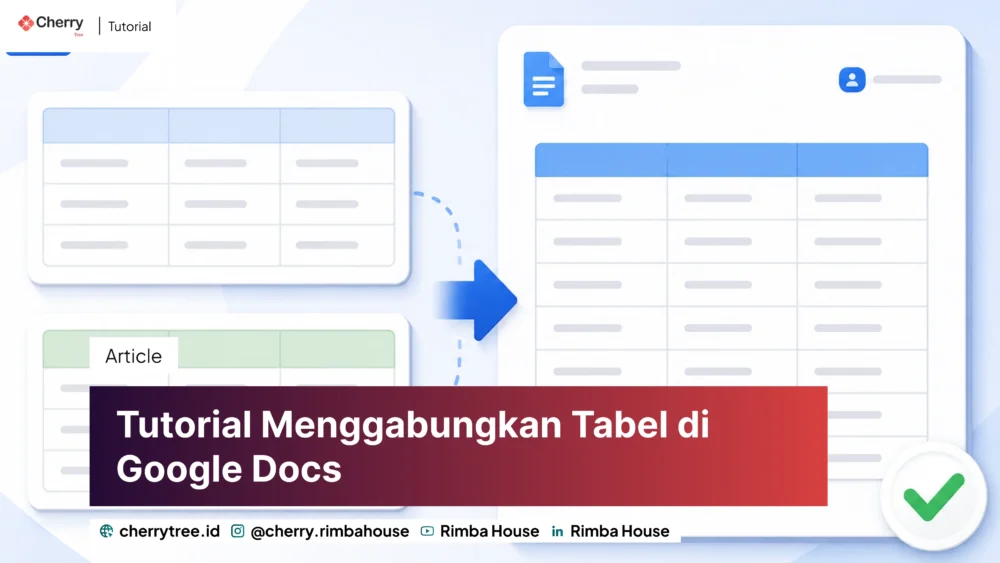
Saat membuat laporan, proposal, atau dokumen administrasi, terkadang dua tabel yang seharusnya menjadi satu justru terpisah. Kondisi ini cukup merepotkan karena pengguna biasanya harus menyalin isi tabel atau membuatnya ulang dari awal. Kabar baiknya, cara menggabungkan tabel di Google Docs sebenarnya cukup sederhana. Anda tidak perlu membuat tabel baru selama kedua tabel memiliki struktur yang sesuai. Namun, perlu dibedakan antara menggabungkan dua tabel dan menggabungkan beberapa sel. Keduanya menggunakan cara yang berbeda. Apakah Tabel di Google Docs Bisa Digabung? Bisa. Dua tabel yang berada dalam satu dokumen dapat disatukan dengan menghilangkan jarak atau paragraf kosong yang memisahkan keduanya. Metode ini paling mudah dilakukan ketika tabel memiliki jumlah kolom yang sama. Misalnya, Anda memiliki tabel data karyawan yang terpisah karena tidak sengaja menekan Enter di antara tabel. Daripada memindahkan seluruh data, cukup hilangkan ruang kosong tersebut agar kedua bagian kembali menjadi satu tabel. Cara yang benar menggabungkan dua tabel Misalnya Anda memiliki: Tabel 1 & 2 Cara yang paling aman: Klik baris terakhir pada tabel pertama. Klik kanan, lalu pilih Sisipkan baris di bawah. Blok isi dari tabel kedua. Tekan Ctrl + C. Blok atau klik sel pertama pada baris kosong di tabel pertama. Tekan Ctrl + V. Setelah semua data berhasil dipindahkan, hapus tabel kedua. Maka hasilnya akan seperti ini: Kalau tabelnya banyak? Kalau tabel yang ingin digabung memiliki banyak baris, lebih praktis menggunakan Google Sheets untuk menyatukan datanya terlebih dahulu. Setelah selesai, hasilnya dapat digunakan kembali dalam dokumen. Google Product Expert juga memberikan workaround yang sama: perbesar tabel pertama dengan menambahkan baris, kemudian salin isi tabel kedua ke baris baru tersebut. Cara Menggabungkan Sel di Google Docs Menggabungkan dua tabel berbeda dengan menggabungkan beberapa sel. Jika Anda ingin membuat satu sel yang membentang di beberapa kolom, gunakan fitur Merge cells. Caranya: Blok sel yang ingin digabungkan. Klik kanan pada area yang dipilih. Pilih Merge cells. Google Docs akan mengubah beberapa sel tersebut menjadi satu. Fitur ini berguna untuk membuat judul tabel. Contohnya: Laporan Penjualan Bulanan Produk Penjualan Produk A Rp5.000.000 Produk B Rp7.000.000 Pada contoh tersebut, dua sel pada baris pertama digabung menjadi satu bagian untuk judul. Merge cells tidak sama dengan menggabungkan dua tabel. Merge cells hanya mengubah struktur sel dalam satu tabel. Cara Mewarnai Tabel di Google Docs Warna dapat digunakan untuk membedakan bagian judul, header, dan isi tabel. Untuk memberikan warna: Pilih sel yang ingin diubah. Klik ikon Fill color. Pilih warna yang diinginkan. Untuk dokumen perusahaan, gunakan warna secara konsisten. Tidak semua bagian tabel perlu diberi warna karena terlalu banyak warna justru dapat membuat informasi sulit dibaca. Cara Membuat Tulisan di Tengah Tabel Google Docs Tulisan pada tabel dapat ditempatkan di tengah secara horizontal maupun vertikal. Untuk mengatur posisi horizontal: Pilih teks atau sel. Klik Align. Pilih Center. Jika ingin menempatkan teks di tengah sel secara vertikal: Klik kanan pada sel. Pilih Table options. Buka bagian Cell. Pilih Middle pada pengaturan vertical alignment. Pengaturan ini biasanya diperlukan pada bagian header agar tampilan tabel lebih proporsional. Cara Menghilangkan Garis Tabel di Google Docs Tidak semua tabel harus menampilkan garis. Dalam beberapa dokumen, tabel justru digunakan untuk membantu mengatur posisi informasi tanpa ingin terlihat seperti tabel. Untuk menyamarkan garis: Pilih tabel atau sel. Klik Border color. Pilih warna yang sama dengan latar halaman. Anda juga dapat mengatur Border width jika hanya ingin membuat garis lebih tipis, bukan menghilangkannya sepenuhnya. Bagaimana dengan Menggabungkan Tabel di Excel? Excel menggunakan struktur sel dan worksheet sehingga penggabungan tabel tidak dilakukan dengan cara yang sama seperti Google Docs. Jika dua kumpulan data perlu dijadikan satu, Anda dapat memindahkan data ke dalam satu range atau menggunakan fitur pengolahan data seperti Power Query untuk kebutuhan yang lebih kompleks. Karena itu, istilah menggabungkan tabel di Excel sebaiknya dibedakan dari Merge Cells, yang hanya menggabungkan beberapa sel menjadi satu. Kapan Sebaiknya Menggunakan Tabel di Google Docs? Tabel di Google Docs cocok untuk informasi yang relatif sederhana dan perlu ditampilkan langsung dalam dokumen. Contohnya: daftar karyawan; jadwal kegiatan; laporan sederhana; daftar harga; ringkasan pekerjaan; data administrasi; daftar tugas. Jika data sangat besar dan membutuhkan perhitungan, filter, atau pengolahan angka yang lebih kompleks, Google Sheets biasanya lebih tepat. Hasilnya kemudian dapat digunakan atau disisipkan ke dokumen sesuai kebutuhan. Jika Anda ingin menggunakan lebih banyak fitur dan layanan dalam ekosistem Google, silahkan cari tau dulu berapa harga lisensi dari Google Workspace. Cara menggabungkan tabel di Google Docs dapat dilakukan dengan menghapus paragraf atau ruang kosong yang memisahkan dua tabel. Cara ini paling efektif ketika kedua tabel memiliki struktur kolom yang sama. Sementara itu, jika yang ingin dilakukan adalah menyatukan beberapa sel dalam satu tabel, gunakan fitur Merge cells. Keduanya merupakan fungsi yang berbeda dan sebaiknya tidak tertukar. Untuk kebutuhan dokumen perusahaan yang sederhana, Google Docs sudah cukup praktis untuk membuat dan mengelola tabel. Sedangkan pengolahan data yang lebih kompleks dapat dilakukan melalui Google Sheets sebagai bagian dari ekosistem Google Workspace.
Google Meet Bisa Berapa Orang? Ini Batas Peserta dan Durasi Meeting
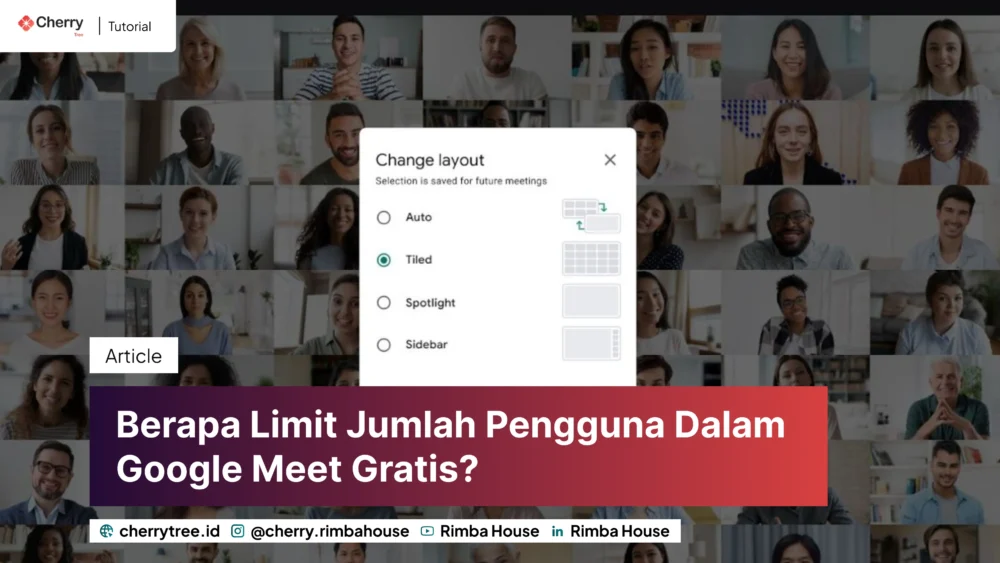
Google Meet bisa berapa orang? Jawabannya tergantung pada jenis akun yang digunakan. Google Meet versi gratis memiliki batas peserta yang berbeda dengan layanan berbayar melalui Google Workspace. Karena itu, jika Anda hanya sesekali melakukan video call, versi gratis mungkin sudah cukup. Namun, untuk rapat perusahaan dengan banyak peserta, durasi panjang, atau fitur tambahan seperti perekaman, Anda perlu mempertimbangkan paket Google Workspace. Google Meet Bisa Berapa Orang? Untuk Google Meet gratis, satu rapat dapat diikuti hingga 100 peserta. Namun, terdapat batasan durasi untuk meeting yang melibatkan tiga peserta atau lebih. Sementara itu, kapasitas peserta dapat meningkat pada paket Google Workspace tertentu. Layanan Maksimal peserta Google Meet gratis 100 orang Business Starter 100 orang Business Standard 150 orang Business Plus 500 orang Enterprise Hingga 1.000 orang* *Kapasitas dapat berbeda berdasarkan edisi Enterprise dan fitur yang digunakan. Google mencantumkan kapasitas hingga 1.000 peserta untuk edisi Enterprise tertentu. Jadi, jika pertanyaannya adalah Google Meet maksimal berapa orang, jawabannya tidak bisa hanya satu angka. Batas tersebut mengikuti jenis akun dan paket yang digunakan. Kapasitas Google Meet Gratis Berapa Orang? Versi gratis dapat menampung hingga 100 peserta dalam satu meeting. Namun, kapasitas 100 peserta bukan berarti rapat dapat berlangsung tanpa batas waktu. Untuk meeting gratis dengan tiga peserta atau lebih, durasinya dibatasi hingga 60 menit. Untuk percakapan satu lawan satu, batas durasinya berbeda sehingga tidak sama dengan meeting grup. Berapa Limit Google Meet Gratis? Jika menggunakan akun Google pribadi, batas yang perlu diperhatikan terutama adalah: maksimal 100 peserta; meeting grup maksimal 60 menit; setelah mencapai batas waktu, meeting akan berakhir dan peserta perlu membuat meeting baru jika ingin melanjutkan. Dengan demikian, Google Meet gratis sebenarnya sudah cukup untuk rapat kecil, diskusi kelas, wawancara, atau pertemuan singkat. Pada paket Google Workspace, durasinya dapat mencapai 24 jam per meeting, tergantung edisi yang digunakan. Artinya, perusahaan tidak perlu membuat meeting baru setiap satu jam hanya karena batas akun gratis. Apakah Google Meet Bisa 2 Jam? Bisa, tetapi tidak dengan batasan akun gratis untuk meeting grup. Jika Anda menggunakan Google Meet gratis dan melakukan meeting dengan tiga orang atau lebih, rapat dibatasi hingga 60 menit. Untuk meeting yang berlangsung 2 jam atau lebih, Anda membutuhkan paket Google Workspace yang menyediakan durasi meeting lebih panjang. Google mencantumkan durasi meeting hingga 24 jam untuk edisi Workspace tertentu. Jadi, jika kebutuhan Anda adalah rapat perusahaan selama 2 jam, akun gratis bukan pilihan yang ideal. Apa Itu Google Meet Premium? Istilah Google Meet Premium biasanya digunakan untuk menyebut fitur-fitur Google Meet yang tersedia melalui paket Google Workspace berbayar. Google Workspace bukan hanya memberikan kapasitas meeting yang lebih besar. Paket tertentu juga menyediakan fitur tambahan seperti: durasi meeting lebih panjang; jumlah peserta lebih banyak; perekaman meeting; fitur pengelolaan meeting; fitur keamanan dan administrasi; fitur tambahan berbasis AI pada edisi tertentu. Fitur yang tersedia berbeda menurut paket. Karena itu, jangan memilih paket hanya berdasarkan jumlah peserta. Apakah Perlu Beli Google Meet Premium? Tidak semua orang perlu membeli layanan berbayar. Google Meet gratis cukup jika: meeting hanya dilakukan sesekali; jumlah peserta tidak lebih dari 100 orang; rapat biasanya selesai dalam waktu kurang dari satu jam; tidak membutuhkan fitur bisnis tertentu. Sebaliknya, Google Workspace lebih masuk akal jika: perusahaan rutin melakukan meeting online; rapat sering berlangsung lebih dari satu jam; membutuhkan perekaman meeting; membutuhkan email dengan domain perusahaan; membutuhkan pengelolaan akun karyawan; membutuhkan kapasitas peserta yang lebih besar. Dengan kata lain, jangan membeli paket berbayar hanya karena ingin menghilangkan batas 60 menit. Pertimbangkan kebutuhan kerja secara keseluruhan. Google Meet Gratis vs Google Workspace Perbedaan paling penting bukan hanya jumlah peserta. Google Meet gratis ditujukan untuk kebutuhan komunikasi dasar, sedangkan Google Workspace dirancang untuk kebutuhan organisasi dan bisnis. Dengan Google Workspace, Meet berada dalam satu ekosistem bersama Gmail, Google Drive, Docs, Sheets, Slides, Calendar, dan layanan produktivitas lainnya. Hal ini membuatnya lebih relevan bagi perusahaan yang ingin menggunakan satu platform untuk komunikasi dan kolaborasi. Ingin tau harga dari paket Google Workspace? Kami telah mengulasnya di artikel ini: Harga Lisensi Google Workspace Indonesia Terbaru 2026 Contoh Penggunaan Berdasarkan Kebutuhan Misalnya sebuah tim beranggotakan 8 orang melakukan rapat mingguan selama 45 menit. Google Meet gratis sudah cukup. Tetapi jika perusahaan tersebut melakukan rapat selama 2 jam, membutuhkan rekaman, menggunakan email dengan domain perusahaan, dan memiliki puluhan karyawan, kebutuhan tersebut sudah lebih cocok menggunakan Google Workspace. Untuk perusahaan yang membutuhkan kapasitas meeting lebih besar, tersedia beberapa edisi Business dan Enterprise dengan kemampuan yang berbeda. Jika Anda hanya membutuhkan meeting singkat, versi gratis sudah memadai. Namun, untuk rapat perusahaan, meeting lebih dari satu jam, perekaman, administrasi pengguna, dan kebutuhan kolaborasi yang lebih lengkap, Google Workspace menjadi pilihan yang lebih relevan.
Contoh Surat Perjanjian Kerjasama Bermaterai yang Sederhana
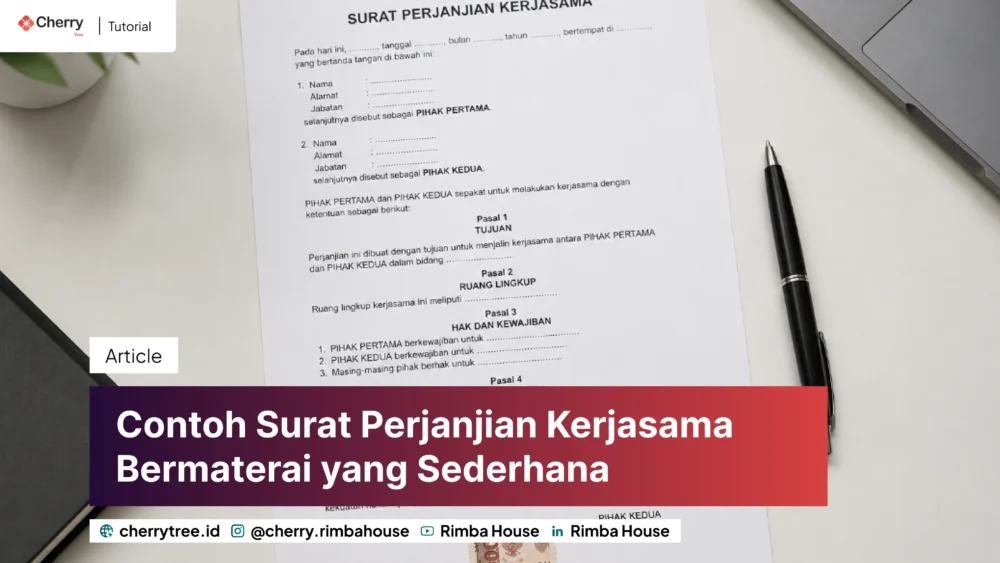
Surat perjanjian kerjasama digunakan ketika dua pihak sepakat menjalankan suatu pekerjaan, proyek, atau kegiatan tertentu dengan hak dan kewajiban yang perlu dituangkan secara tertulis. Dokumen seperti ini tidak harus selalu panjang. Untuk kerja sama sederhana, yang lebih penting adalah identitas para pihak, ruang lingkup pekerjaan, nilai atau imbalan, jangka waktu, kewajiban masing-masing pihak, serta ketentuan apabila terjadi masalah. Dalam praktiknya, surat perjanjian juga sering dibuat bermaterai. Perlu dipahami bahwa meterai merupakan Bea Meterai atas dokumen, bukan yang membuat suatu perjanjian otomatis menjadi sah. Surat perjanjian termasuk dokumen perdata yang menjadi objek Bea Meterai, dan tarif tetap Bea Meterai saat ini adalah Rp10.000. Sementara itu, keabsahan suatu perjanjian berkaitan dengan terpenuhinya syarat-syarat perjanjian, termasuk kesepakatan para pihak, kecakapan, objek tertentu, dan sebab yang tidak terlarang sebagaimana dikenal dalam Pasal 1320 KUHPerdata. Apa yang Harus Ada dalam Surat Perjanjian Kerjasama? Sebelum membuat dokumen, setidaknya cantumkan beberapa informasi berikut: Identitas para pihak, termasuk nama dan alamat. Tujuan kerja sama. Ruang lingkup pekerjaan. Hak dan kewajiban masing-masing pihak. Nilai kerja sama atau pembayaran, jika ada. Jangka waktu perjanjian. Ketentuan penghentian kerja sama. Penyelesaian perselisihan. Tanda tangan para pihak. Meterai sesuai ketentuan yang berlaku. Semakin besar nilai atau risiko kerja samanya, semakin penting isi perjanjian dibuat secara spesifik. Jangan hanya mengandalkan template yang ditemukan di internet tanpa menyesuaikannya dengan kondisi sebenarnya. Contoh Surat Perjanjian Kerjasama Sederhana Berikut contoh surat perjanjian kerjasama sederhana antara seorang SEO Specialist dan perusahaan. Contoh ini menggambarkan kesepakatan mengenai ruang lingkup pekerjaan, pembayaran, jangka waktu, serta hak dan kewajiban masing-masing pihak. Nama dan detail di bawah ini merupakan contoh, bukan dokumen hukum yang mewakili perjanjian sebenarnya. Contoh ini bisa Anda jadikan rujukan lalu membuat konteks sendiri dalam word atau pdf. SURAT PERJANJIAN KERJASAMA Nomor: 001/PKS/SEO/VIII/2026 Pada hari ini, Kamis, 20 Agustus 2026, telah dibuat dan disepakati perjanjian kerjasama antara: 1. PT Rimba Ananta Vikasa Dalam hal ini diwakili oleh pihak perusahaan yang berwenang, selanjutnya disebut PIHAK PERTAMA. 2. Kesdik Bayu Dalam kapasitas sebagai SEO Specialist, selanjutnya disebut PIHAK KEDUA. Kedua belah pihak sepakat untuk mengadakan kerja sama dengan ketentuan sebagai berikut. Pasal 1 Ruang Lingkup Kerjasama PIHAK KEDUA bertugas memberikan layanan Search Engine Optimization (SEO) kepada PIHAK PERTAMA, meliputi: melakukan analisis dan riset keyword; melakukan optimasi on-page; memberikan rekomendasi technical SEO; melakukan evaluasi performa organik; menyusun rekomendasi pengembangan konten; memberikan laporan perkembangan SEO secara berkala. Ruang lingkup tersebut dapat disesuaikan berdasarkan kebutuhan dan kesepakatan kedua belah pihak. Pasal 2 Jangka Waktu Perjanjian ini berlaku selama 6 bulan, terhitung sejak 1 September 2026 sampai dengan 28 Februari 2027. Perpanjangan kerja sama dapat dilakukan berdasarkan kesepakatan tertulis kedua belah pihak. Pasal 3 Hak dan Kewajiban PIHAK PERTAMA PIHAK PERTAMA berkewajiban memberikan informasi dan akses yang diperlukan untuk pelaksanaan pekerjaan SEO sepanjang akses tersebut memang dibutuhkan. PIHAK PERTAMA juga berkewajiban membayarkan imbalan jasa sesuai nilai dan jadwal pembayaran yang telah disepakati. Pasal 4 Hak dan Kewajiban PIHAK KEDUA PIHAK KEDUA berkewajiban melaksanakan pekerjaan sesuai ruang lingkup yang telah disepakati serta memberikan laporan pekerjaan secara berkala. PIHAK KEDUA berhak menerima pembayaran atas jasa sesuai ketentuan yang telah disepakati bersama. Pasal 5 Pembayaran PIHAK PERTAMA membayarkan jasa SEO kepada PIHAK KEDUA sebesar Rp5.000.000 per bulan. Pembayaran dilakukan paling lambat tanggal 10 setiap bulan melalui rekening yang ditentukan oleh PIHAK KEDUA. Pasal 6 Pengakhiran Kerjasama Apabila salah satu pihak bermaksud mengakhiri kerja sama sebelum masa perjanjian berakhir, pihak tersebut wajib menyampaikan pemberitahuan kepada pihak lainnya paling lambat 30 hari sebelumnya. Ketentuan mengenai kewajiban pembayaran atau pekerjaan yang masih berjalan akan diselesaikan berdasarkan kesepakatan kedua belah pihak. Pasal 7 Penyelesaian Perselisihan Apabila terjadi perselisihan, kedua belah pihak sepakat untuk menyelesaikannya terlebih dahulu melalui musyawarah. Apabila penyelesaian secara musyawarah tidak mencapai kesepakatan, para pihak dapat menempuh mekanisme hukum sesuai ketentuan peraturan perundang-undangan yang berlaku. Pasal 8 Penutup Surat perjanjian ini dibuat dan disepakati oleh kedua belah pihak dalam keadaan sadar dan tanpa adanya paksaan dari pihak mana pun. Perjanjian dibuat dalam dua rangkap yang mempunyai kedudukan sesuai dengan ketentuan yang disepakati para pihak. PIHAK PERTAMA PT Rimba Ananta Vikasa Materai sesuai ketentuan (__________________) PIHAK KEDUA SEO Specialist Kesdik Bayu (__________________) Catatan: Untuk perjanjian nyata, sesuaikan klausul dengan hubungan kerja sama dan kondisi para pihak. Apakah Surat Perjanjian Kerjasama Harus Menggunakan Materai? Surat perjanjian termasuk dokumen perdata yang dikenai Bea Meterai. Berdasarkan ketentuan Bea Meterai, untuk surat perjanjian, Bea Meterai terutang ketika dokumen tersebut dibubuhi tanda tangan. Untuk perjanjian yang dibuat oleh dua pihak atau lebih, ketentuan mengenai pihak yang terutang Bea Meterai juga memperhatikan dokumen yang diterima masing-masing pihak. Direktorat Jenderal Pajak menjelaskan bahwa pada surat perjanjian yang dibuat oleh dua pihak atau lebih, masing-masing pihak dapat menjadi pihak yang terutang atas dokumen yang diterimanya. Karena itu, jangan menganggap bahwa cukup menempelkan satu meterai pada dokumen lalu seluruh persoalan hukum otomatis selesai. Apakah Perjanjian Bermaterai Pasti Sah? Tidak otomatis. Ini salah satu kesalahpahaman yang cukup sering terjadi. Meterai berkaitan dengan pelunasan Bea Meterai, sedangkan sah atau tidaknya perjanjian berkaitan dengan substansi dan syarat hukum perjanjian. Artinya, perjanjian yang sudah ditempeli meterai tetapi dibuat tanpa memenuhi unsur penting dalam perjanjian tetap dapat menimbulkan persoalan hukum. Sebaliknya, jangan pula menganggap bahwa meterai adalah satu-satunya faktor yang menentukan apakah suatu kesepakatan dapat dibuktikan. Isi dokumen, identitas pihak, kewenangan penandatangan, bukti pelaksanaan, serta kondisi ketika perjanjian dibuat juga penting. Tips Membuat Surat Perjanjian Kerjasama Sebelum menandatangani dokumen, periksa kembali beberapa hal berikut: Pastikan identitas kedua pihak benar. Jelaskan pekerjaan secara spesifik. Jangan menggunakan istilah yang memiliki banyak tafsir. Cantumkan nilai dan jadwal pembayaran dengan jelas. Tentukan tanggal mulai dan berakhirnya kerja sama. Jelaskan mekanisme penghentian kontrak. Atur bagaimana perselisihan akan diselesaikan. Simpan salinan dokumen yang telah ditandatangani. Pastikan pihak yang menandatangani memang memiliki kewenangan. Untuk kerja sama bernilai besar, memiliki risiko hukum tinggi, melibatkan aset, hak kekayaan intelektual, atau memuat klausul yang kompleks, sebaiknya dokumen diperiksa oleh advokat atau profesional hukum sebelum ditandatangani. Contoh surat perjanjian kerjasama bermaterai pada dasarnya dapat dibuat sederhana selama seluruh hal penting dalam hubungan kerja sama dijelaskan dengan jelas. Identitas pihak, pekerjaan, pembayaran, jangka waktu, hak dan kewajiban, hingga mekanisme penyelesaian perselisihan sebaiknya tidak dibiarkan samar. Meterai
Cara Mengatur Margin di Google Docs agar Dokumen Lebih Rapi
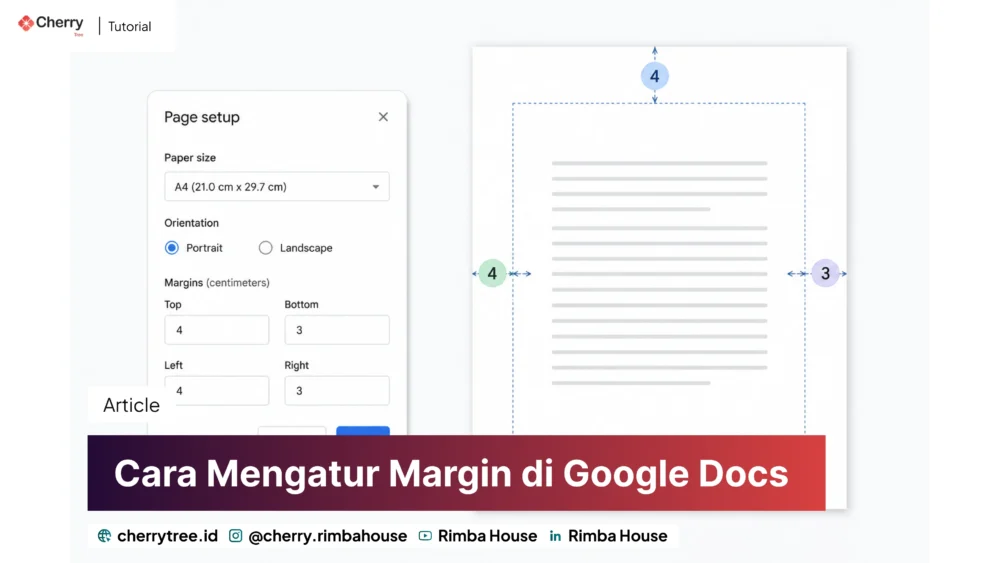
Margin menentukan jarak antara isi dokumen dengan tepi halaman. Pengaturan ini penting ketika membuat makalah, laporan, proposal, atau dokumen lain yang memiliki ketentuan ukuran halaman tertentu. Di Google Docs, margin dapat diubah dengan mudah melalui pengaturan halaman. Anda juga bisa menentukan ukurannya secara spesifik dalam sentimeter, misalnya untuk mengikuti format tugas kuliah atau ketentuan penulisan tertentu. ✦ Key Takeaways Margin di Google Docs dapat diatur melalui menu File > Page setup. Anda bisa menentukan ukuran margin dalam cm sesuai kebutuhan, termasuk format 4-3-3-3, tetapi pastikan urutan angkanya mengikuti pedoman yang digunakan. Cara Mengatur Margin di Google Docs Cara paling mudah dilakukan melalui Google Docs versi laptop atau komputer. Buka dokumen yang ingin diatur. Klik File. Pilih Page setup atau Penyiapan halaman. Pada bagian Margins, Anda akan menemukan empat sisi: Top untuk bagian atas. Bottom untuk bagian bawah. Left untuk bagian kiri. Right untuk bagian kanan. Masukkan ukuran yang diinginkan. Klik OK. Setelah disimpan, jarak teks terhadap tepi halaman akan langsung berubah. Cara Mengatur Margin di Google Docs dalam Sentimeter (cm) Jika dokumen menggunakan ketentuan tertentu, Anda dapat memasukkan ukuran margin secara langsung dalam satuan sentimeter. Misalnya, Anda ingin menggunakan margin: Atas: 3 cm Kanan: 3 cm Bawah: 3 cm Kiri: 4 cm Pastikan satuan yang digunakan Google Docs sudah centimeter (cm). Jika masih menggunakan inci, ubah pengaturan satuan terlebih dahulu melalui menu File > Settings. Cara ini lebih akurat dibanding memperkirakan jarak margin secara manual. Apa Maksud Margin 4 4 3 3? Istilah margin 4 4 3 3 biasanya digunakan untuk menyebut ukuran margin pada dokumen berdasarkan urutan atas, kiri, bawah, kanan. Kalau 4-3-3 namanya formasi bola. Ukuran margin seperti ini paling sering muncul dalam konteks penulisan karya ilmiah, skripsi, tesis, laporan PKL, makalah, dan dokumen akademik di Indonesia. Alasannya karena banyak kampus, sekolah, dan instansi menggunakan standar margin tertentu untuk kebutuhan penjilidan dokumen. Nah, pengaturannya jadi seperti ini: Atas: 4 cm Kiri: 4 cm Bawah: 3 cm Kanan: 3 cm Format seperti ini cukup sering digunakan dalam penulisan makalah, laporan, maupun karya ilmiah. Namun, urutan penyebutannya bisa berbeda tergantung pedoman dari sekolah, kampus, atau instansi. Karena itu, selalu periksa ketentuan dokumen sebelum memasukkan ukuran. Bagaimana Cara Mengatur Margin 4333? Jika yang dimaksud adalah format 4-3-3-3, Anda perlu memastikan terlebih dahulu urutan yang digunakan. Apabila urutannya adalah atas, kanan, bawah, kiri, maka pengaturannya menjadi: Atas: 4 cm Kanan: 3 cm Bawah: 3 cm Kiri: 3 cm Sementara jika pedoman menyebut 4-3-3-3 dengan urutan berbeda, hasilnya tentu akan berbeda pula. Karena istilah seperti 4333 tidak memiliki standar universal, jangan hanya mengandalkan angka tersebut. Ikuti urutan margin yang diberikan oleh pihak yang menetapkan format dokumen. Cara Mengatur Margin di Google Docs HP Pengaturan halaman pada aplikasi Google Docs di HP lebih terbatas dibandingkan versi desktop. Pada beberapa versi aplikasi, Anda dapat mengakses pengaturan halaman dengan cara: Buka dokumen melalui aplikasi Google Docs. Ketuk ikon tiga titik di pojok kanan atas. Pilih Page setup. Pilih Margins. Tentukan jenis margin yang tersedia. Jika Anda membutuhkan ukuran khusus seperti 4 cm, 3 cm, atau ukuran lain secara presisi, menggunakan Google Docs melalui laptop atau komputer biasanya lebih praktis. Cara Mengatur Margin di Google Docs Tablet Pada tablet, langkahnya pada dasarnya mengikuti versi aplikasi seluler. Buka dokumen, masuk ke menu pengaturan dokumen, lalu cari opsi Page setup dan Margins. Namun, tampilan menu dapat berbeda tergantung sistem operasi dan versi aplikasi yang digunakan. Untuk pekerjaan yang membutuhkan pengaturan margin secara detail, versi desktop tetap menjadi pilihan yang lebih nyaman. Cara Mengatur Ukuran Kertas di Google Docs di Laptop Margin bukan satu-satunya pengaturan yang memengaruhi tampilan dokumen. Anda juga perlu memastikan ukuran kertas sudah sesuai. Untuk mengubahnya: Buka File. Pilih Page setup. Pada bagian Paper size, pilih ukuran yang diperlukan. Pilih A4, Letter, atau ukuran lainnya. Klik OK. Jika dokumen akan dicetak, penggunaan ukuran kertas yang sama dengan pengaturan printer akan membantu mencegah perubahan tata letak. Cara Mengatur Spasi di Google Docs Setelah margin dan ukuran halaman selesai, Anda mungkin juga perlu mengatur jarak antarbaris. Caranya: Blok teks yang ingin diubah. Klik Format. Pilih Line & paragraph spacing. Pilih ukuran spasi yang diinginkan. Anda dapat memilih spasi tunggal, 1,5, ganda, atau mengatur jarak sebelum dan sesudah paragraf. Untuk makalah atau karya ilmiah, pastikan ukuran spasi mengikuti pedoman yang diberikan oleh sekolah atau kampus. Apakah Margin di Google Docs Bisa Diubah Seperti di Word? Tentu bisa, kita bahkan baru menyelesaikan tutorialnya di sini. Konsep pengaturannya hampir sama karena keduanya menggunakan margin untuk menentukan jarak teks dari tepi halaman. Perbedaannya lebih banyak terdapat pada tampilan menu dan fitur masing-masing aplikasi. Jika Anda sebelumnya terbiasa menggunakan Microsoft Word, Anda tidak akan membutuhkan waktu lama untuk menyesuaikan diri dengan pengaturan halaman di Google Docs. Tips Mengatur Margin agar Dokumen Tidak Berantakan Sebelum mulai menulis, sebaiknya atur ukuran halaman dan margin terlebih dahulu. Kebiasaan ini akan mengurangi perubahan tata letak ketika dokumen sudah selesai. Beberapa hal yang perlu diperhatikan: Gunakan ukuran kertas sesuai pedoman. Pastikan satuan margin sudah benar. Jangan mengubah margin hanya untuk menyesuaikan jumlah halaman. Periksa kembali tampilan dokumen sebelum dicetak. Jika dokumen dikerjakan bersama, sepakati format halaman sejak awal. Cara mengatur margin di Google Docs dapat dilakukan melalui File > Page setup, kemudian menentukan ukuran pada bagian margin. Anda bisa mengatur jarak sisi atas, bawah, kiri, dan kanan sesuai kebutuhan, termasuk menggunakan satuan sentimeter. Jika mendapat ketentuan seperti 4333 atau 4-3-3-3, jangan langsung memasukkan angka tanpa mengetahui urutannya. Pastikan terlebih dahulu apakah angka tersebut menunjukkan posisi atas, kiri, bawah, dan kanan atau mengikuti urutan lain yang ditentukan oleh pedoman dokumen.
Cara Membuat Bagan di Google Docs dengan Mudah, Lengkap untuk Pemula
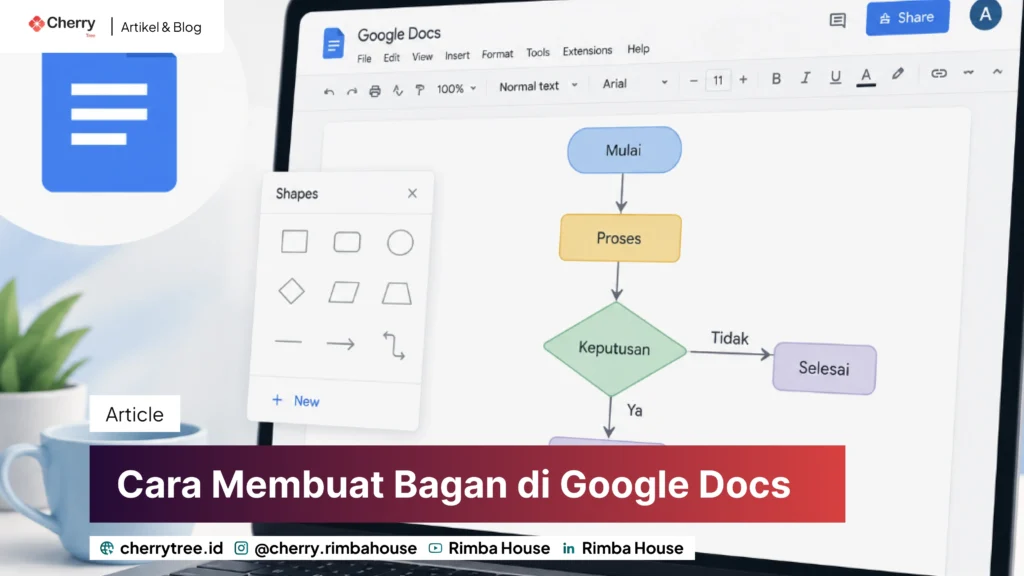
Bagan sering digunakan untuk menjelaskan hubungan antarbagian dalam sebuah dokumen, mulai dari struktur organisasi, alur kerja, hingga proses bisnis. Dibandingkan menjelaskan dalam bentuk paragraf, informasi biasanya lebih mudah dipahami ketika disajikan dalam bentuk visual. Beberapa waktu lalu kami membantu menyusun dokumen SOP untuk sebuah perusahaan yang akan digunakan saat pelatihan karyawan baru. Awalnya seluruh alur persetujuan ditulis dalam bentuk poin-poin. Setelah diubah menjadi bagan menggunakan Google Docs, isi dokumen menjadi jauh lebih mudah dipahami karena setiap tahapan terlihat jelas hanya dalam sekali lihat. Jika Anda ingin membuat bagan langsung dari Google Docs, berikut langkah-langkahnya. ✦ Key Takeaways Membuat bagan maupun diagram di Google Docs sangat mudah, kita bisa menambahkannya secara manual dari awal atau memilih add on (ekstensi) supaya kita langsung dapat memilih berbagai bagan sesuai dengan keperluan. Bisakah Membuat Bagan di Google Docs? Bisa. Jika dirasa tools yang ada kurang memadai maka kita bisa menambahkan extensi ke GDocs. Google Docs menyediakan fitur Drawing yang memungkinkan pengguna membuat berbagai bentuk diagram sederhana tanpa harus menggunakan aplikasi lain. Melalui fitur tersebut, Anda dapat menambahkan: kotak (shape); garis penghubung; panah; teks; ikon sederhana; gambar pendukung. Untuk bagan yang lebih kompleks, Anda juga dapat membuatnya terlebih dahulu di Google Drawings atau aplikasi diagram lainnya, kemudian menyisipkannya ke dalam dokumen. Cara Membuat Bagan di Google Docs dengan Ekstensi 1. Pertama, supaya lebih mudah kita perlu menambah extensi tambahan (add on). 2. Akan muncul menu pop-up, pilih Lucidchart – Install. 3. Dalam proses install, Lucidchart akan meminta login – Silahkan login dengan akun Google milikmu. 4. Setelah berhasil di install, Anda akan menemukan add on Lucidchart di bagian kaan lembar kerja. 5. Klik icon Lucichart – Login atau buat akun baru. 6. Setelah login, Anda akan diarahkan ke tab baru dimana Anda bisa menambahkan chart sesuai dengan konteks yang diinginkan. 7. Untuk tutorial ini, Cherrytree memang membuat bagan yang sederhana, yang penting kita paham cara membuat bagan itu sendiri. 8. Kemudian Anda tinggal edit-edit saja sesuai data yang Anda mau. 9. Setelah selesai mengeditnya, silahkan salin semua elemen, bisa tekan ctrl + A supaya cepat. 10. Paster ke halaman Google Docs. Yuhuu, kita berhasil membuat bagan. Jika Anda ingin menambahkan chart tanpa menginstal add on, ya harap bersaabar karena caranya serba manual. Caranya bagaimana? Ikuti langkah-langkah berikut untuk membuat bagan secara langsung. Buka dokumen Google Docs. Letakkan kursor pada posisi bagan akan ditampilkan. Klik Insert. Pilih Drawing. Klik + New. Tambahkan bentuk melalui menu Shape. Gunakan Line atau Arrow untuk menghubungkan setiap bentuk. Tambahkan teks pada masing-masing kotak. Setelah selesai, klik Save and Close. Bagan akan langsung muncul di dalam dokumen dan masih dapat diedit kapan saja. Cara Membuat Diagram Alir di Google Docs Selain bagan organisasi, Anda juga dapat membuat flowchart atau diagram alir. Masuk ke ekstensi Lucidchart. Klik template bagan di sebelah kiri, cari kata kunci flowchart. Pilih template yang sesuai dengan keinginan Anda. Edit sesuai kebutuhan. Selesai. Kalau tanpa ekstensi, bagaimana caranya? Langkahnya hampir sama dengan yang tadi. Buat kotak proses menggunakan menu Shape. Tambahkan simbol keputusan jika diperlukan. Hubungkan setiap langkah menggunakan panah. Beri nama pada setiap proses. Agar lebih mudah dibaca, susun diagram dari atas ke bawah atau dari kiri ke kanan secara konsisten. Diagram alir cocok digunakan untuk menjelaskan: proses bisnis; SOP perusahaan; alur pelayanan; proses persetujuan dokumen; tahapan proyek. Cara Menambahkan Gambar ke Dalam Bagan Bagan tidak harus berisi teks. Anda juga dapat menambahkan gambar atau ikon agar tampilannya lebih menarik. Caranya: Masuk ke menu Drawing. Klik ikon Image. Pilih sumber gambar. Atur ukuran dan posisinya. Simpan perubahan. Cara ini sering digunakan untuk membuat infografik sederhana maupun panduan kerja. Cara Membuat Grafik di Google Docs Apabila yang ingin dibuat adalah grafik batang, garis, atau pie chart, langkahnya sedikit berbeda. Google Docs mengambil data grafik dari Google Sheets. Caranya: Klik Insert. Pilih Chart. Tentukan jenis grafik. Klik Open Source jika ingin mengubah datanya. Edit data pada Google Sheets. Kembali ke dokumen dan klik Update. Dengan metode ini, grafik akan selalu dapat diperbarui ketika data pada spreadsheet berubah. Cara Membuat Struktur Organisasi Google Docs memang dapat digunakan untuk membuat struktur organisasi sederhana. Namun, jika jumlah jabatan cukup banyak, akan lebih mudah apabila menggunakan Google Drawings atau aplikasi diagram khusus. Untuk struktur organisasi sederhana, langkahnya adalah: tambahkan kotak untuk setiap jabatan; susun berdasarkan hierarki; hubungkan menggunakan garis vertikal dan horizontal; gunakan ukuran kotak yang konsisten agar tampil lebih rapi. Jika struktur organisasi akan sering diperbarui, sebaiknya simpan desain dalam Google Drawings agar proses pengeditannya lebih fleksibel. Cara Membuat Kerangka Dokumen di Google Docs Berbeda dengan bagan, kerangka dokumen (Document Outline) berfungsi untuk memudahkan navigasi isi dokumen. Agar kerangka muncul secara otomatis: Gunakan gaya Heading 1, Heading 2, atau Heading 3 pada setiap judul. Klik View. Aktifkan Show document outline. Panel kerangka akan muncul di sisi kiri sehingga Anda dapat berpindah ke setiap bagian dokumen dengan lebih cepat. Cara Membuat Bagan di HP Google Docs versi Android maupun iPhone memiliki fitur yang lebih terbatas dibanding versi desktop. Untuk bagan sederhana, Anda masih dapat mengedit dokumen yang sudah ada. Namun, jika ingin membuat diagram dari awal, penggunaan browser pada komputer lebih disarankan karena menyediakan fitur Drawing yang lebih lengkap. Alternatif lainnya adalah membuat bagan melalui Google Drawings atau aplikasi diagram lain, kemudian menyisipkannya ke dalam dokumen menggunakan ponsel. Google Docs atau Microsoft Word, Mana yang Lebih Mudah? Baik Google Docs maupun Microsoft Word sama-sama mendukung pembuatan bagan sederhana. Perbedaannya terletak pada cara kerja masing-masing. Google Docs lebih unggul untuk kolaborasi karena beberapa orang dapat mengedit dokumen secara bersamaan secara real-time. Sementara itu, Microsoft Word memiliki koleksi SmartArt yang lebih lengkap untuk membuat berbagai jenis diagram secara instan. Jika pekerjaan dilakukan secara tim dan berbasis cloud, Google Docs menjadi pilihan yang lebih praktis. Tips Membuat Bagan yang Mudah Dipahami Supaya bagan terlihat profesional, perhatikan beberapa hal berikut. Gunakan bentuk yang konsisten. Hindari terlalu banyak warna. Berikan jarak yang cukup antarbagian. Gunakan ukuran huruf yang mudah dibaca. Susun alur secara logis dari atas ke bawah atau kiri ke kanan. Hindari garis yang saling berpotongan. Bagan yang sederhana biasanya jauh lebih mudah dipahami dibanding
Cara Mengunci Sheet di Spreadsheet agar Tidak Bisa Diedit
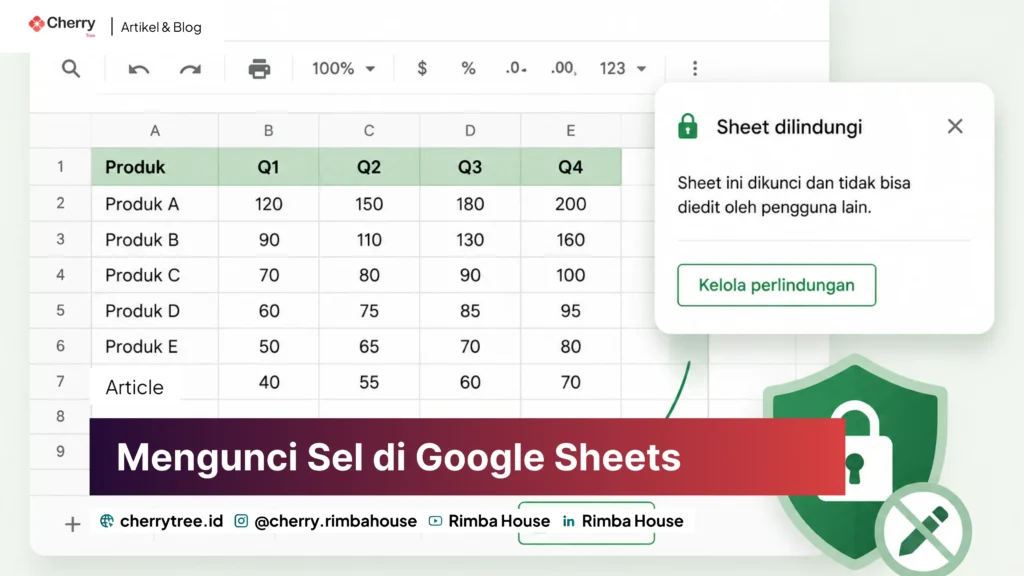
Google Sheets memudahkan banyak orang untuk bekerja dalam satu dokumen secara bersamaan. Namun, kemudahan tersebut juga memiliki risiko, yaitu data penting atau rumus dapat berubah tanpa sengaja karena diedit oleh pengguna lain. Tim Cherrytree pernah membantu sebuah tim administrasi yang menggunakan satu spreadsheet bersama untuk merekap data kehadiran. Awalnya, semua anggota memiliki akses edit penuh. Suatu hari, salah satu kolom berisi rumus tiba-tiba menghasilkan nilai yang salah. Setelah ditelusuri, ternyata rumus tersebut tidak sengaja terhapus saat salah satu anggota memperbarui data. Sejak saat itu, kami mengunci bagian yang berisi rumus dan hanya membiarkan kolom input yang tetap bisa diedit. Jika Anda ingin mencegah kejadian serupa, Google Sheets menyediakan fitur Protect Sheets and Ranges yang memungkinkan Anda membatasi siapa saja yang dapat mengedit sheet atau sel tertentu. ✦ Key Takeaways Mengunci sheet di Google Sheets tidak menggunakan password tapi pengaturan izin akses. Dengan fitur Protect sheets and ranges, Anda dapat melindungi seluruh sheet atau hanya sel tertentu agar data dan rumus tetap aman meskipun dokumen dikerjakan bersama. Apakah Sheet di Spreadsheet Bisa Dikunci? Ya. Google Sheets memungkinkan Anda mengunci: seluruh sheet; sel tertentu; rentang data (range); kolom yang berisi rumus. Fitur ini sangat berguna ketika spreadsheet digunakan oleh banyak orang agar struktur data tetap aman. Perlu diketahui bahwa fitur ini tidak mengunci file secara keseluruhan, melainkan membatasi izin edit pada bagian tertentu sesuai pengaturan yang Anda buat. Cara Mengunci Sheet di Spreadsheet agar Tidak Bisa Diedit Berikut langkah-langkah untuk melindungi satu sheet. Buka Google Sheets. Pilih sheet yang ingin dikunci. Klik menu Data. Pilih Protect sheets and ranges atau Lindungi sheet dan rentang. Pada panel yang muncul, pilih Sheet. Tentukan sheet yang ingin dilindungi. Klik Set permissions. Pilih siapa saja yang diizinkan mengedit. Klik Done. Cara kedua: Pilih sel yang akan dikunci. Klik kanan pada sel. Pilih yang paling bawah “”Lihat tindakan sel lainnya” Lalu pilih “Lindungi rentang Masukan deskripsi ke panel yang muncul dan setel izinnya Selesai Jika sudah berhasil maka pada kolom paling kanan di nomor 2 (lihat gambar) akan muncul simbol gembok. Setelah pengaturan selesai, pengguna lain tidak dapat mengubah isi sheet tersebut kecuali memiliki izin. Cara Mengunci Rumus agar Tidak Berubah Dalam banyak kasus, Anda tidak perlu mengunci seluruh sheet. Misalnya, pada laporan penjualan, pengguna hanya perlu mengisi jumlah transaksi, sedangkan rumus perhitungan harus tetap terlindungi. Caranya sebagai berikut: Blok sel yang berisi rumus. Klik Data. Pilih Protect sheets and ranges. Pilih Range. Tentukan izin edit. Simpan pengaturan. Dengan cara ini, pengguna lain masih dapat mengisi data pada sel yang diperbolehkan tanpa mengubah rumus. Cara Mengunci Cell di Spreadsheet Android Aplikasi Google Sheets di Android memang mendukung pengeditan data, tetapi hingga saat ini pengaturan perlindungan sheet maupun rentang sel belum tersedia secara lengkap di aplikasi seluler. Jika ingin mengunci sheet atau sel, Anda disarankan menggunakan Google Sheets melalui browser di komputer. Setelah pengaturan selesai dibuat, aturan tersebut tetap berlaku ketika file dibuka dari perangkat Android. Cara Membuka Kunci Sheet di Spreadsheet Jika sewaktu-waktu ingin menghapus perlindungan yang telah dibuat, langkahnya cukup mudah. Buka spreadsheet. Klik menu Data. Pilih Protect sheets and ranges. Pilih sheet atau rentang yang telah dilindungi. Klik ikon tempat sampah atau Remove Protection. Konfirmasi penghapusan. Setelah itu, pengguna yang memiliki akses edit dapat kembali mengubah isi sheet tersebut. Apakah Bisa Mengunci Sheet dengan Password? Mungkin banyak orang yang membutuhkannya tapi fitur tersebut tidak ada di Google Sheets. Sebagai gantinya, Google menggunakan sistem izin akses (permissions) berdasarkan akun Google. Anda dapat menentukan: hanya Anda yang bisa mengedit; pengguna tertentu yang boleh mengedit; semua editor; atau hanya memberikan akses melihat (Viewer). Cara ini dinilai lebih aman karena terintegrasi dengan sistem autentikasi akun Google. Mengapa Saya Tidak Bisa Mengunci Sheet? Anda bisa lihat pada gambar di atas, menu Sisipkan dan Format tidak bisa digunakan, kenapa demikian? Karena file tersebut bukan milik kami, pemilik file hanya mengizinkan orang lain untuk melihat, bukan mengedit. Lantas, bagaimana cara kita bisa mengedit filenya? Sangat mudah, tinggal klik pada menu File lalu buat salinannya, file salinan akan menjadi milik kita dan otomatis kita bisa melakukan apa saja pada file itu termasuk mengunci baris dan kolom. Apabila Anda menemui masalah serupa, beberapa penyebab berikut mungkin menjadi alasannya. #Anda Bukan Pemilik File Hanya pemilik file atau pengguna yang diberikan izin tertentu yang dapat mengubah pengaturan perlindungan. #Hak Akses Hanya Viewer atau Commenter Pengguna dengan akses melihat atau memberi komentar tidak dapat membuat maupun mengubah proteksi sheet. #File Menggunakan Format Microsoft Excel Jika file masih berformat .xlsx dan dibuka dalam mode kompatibilitas Office, beberapa fitur Google Sheets mungkin belum tersedia. Ubah terlebih dahulu menjadi format Google Sheets agar seluruh fitur dapat digunakan. Menu Lindungi Sheet Tidak Muncul, Apa Penyebabnya? Jika menu Protect sheets and ranges tidak muncul, coba periksa beberapa hal berikut. File belum dikonversi menjadi Google Sheets. Anda membuka file melalui aplikasi seluler yang fiturnya terbatas. Akun yang digunakan tidak memiliki izin edit. Browser mengalami gangguan sehingga halaman perlu dimuat ulang. Dalam sebagian besar kasus, masalah ini dapat diatasi dengan membuka dokumen melalui browser desktop menggunakan akun pemilik file. Cara Mengunci Baris dan Kolom Sebagian pengguna mengira mengunci baris dan kolom berarti melindunginya dari pengeditan. Padahal, fitur Freeze hanya membuat baris atau kolom tetap terlihat saat menggulir layar. Caranya: Klik menu View. Pilih Freeze. Tentukan jumlah baris atau kolom yang ingin dikunci tampilannya. Jika tujuan Anda adalah mencegah perubahan data, gunakan fitur Protect sheets and ranges, bukan Freeze. Cara Hide Sheet di Spreadsheet Selain mengunci, Anda juga dapat menyembunyikan sheet yang tidak ingin ditampilkan. Langkah-langkahnya: Klik kanan pada nama sheet. Pilih Hide sheet. Sheet akan disembunyikan dari tampilan tab. Perlu diingat bahwa menyembunyikan sheet bukan berarti mengamankannya. Pengguna yang memiliki izin yang sesuai masih dapat menampilkan kembali sheet tersebut. Tips Mengamankan Spreadsheet Agar data lebih aman saat digunakan bersama banyak orang, Anda dapat menerapkan beberapa langkah berikut: Lindungi sheet yang berisi rumus atau data penting. Berikan akses Viewer kepada pengguna yang hanya perlu melihat data. Gunakan Range Protection untuk area tertentu, bukan seluruh sheet. Simpan cadangan melalui Version History sehingga perubahan dapat dipulihkan jika terjadi kesalahan. Tinjau kembali daftar pengguna yang memiliki akses
Cara Wrap Text di Spreadsheet agar Tulisan Tidak Memanjang ke Samping
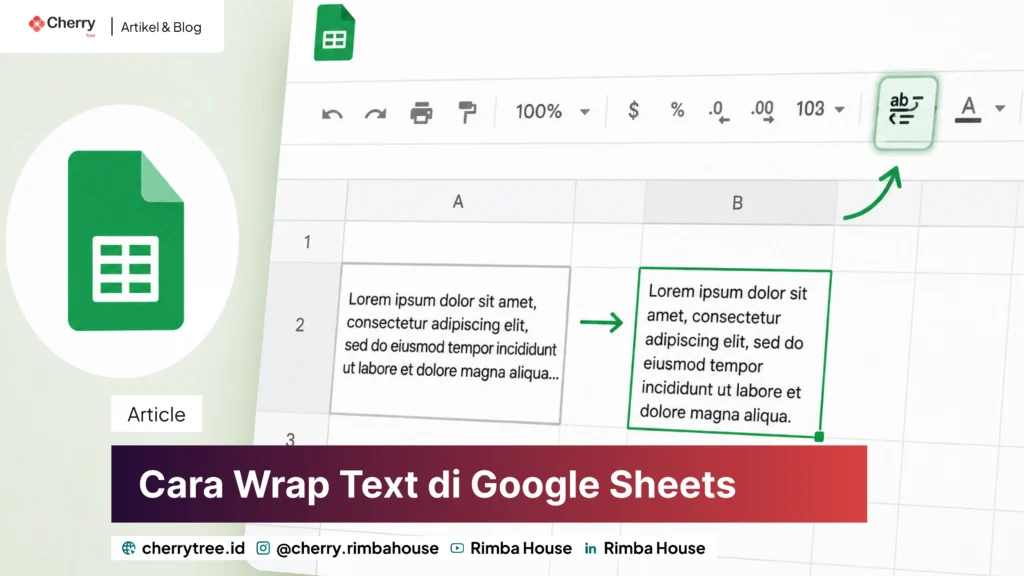
Saat mengolah data di spreadsheet, Anda mungkin pernah menemukan teks yang terlalu panjang sehingga melewati batas kolom. Kondisi ini membuat tampilan tabel menjadi kurang rapi dan terkadang menyulitkan saat membaca isi setiap sel. Untungnya, masalah tersebut dapat diatasi dengan fitur Wrap Text. Fitur ini akan menampilkan teks dalam beberapa baris di dalam satu sel tanpa harus memperlebar ukuran kolom. Cerrytree selaku Konsultan Google Workspace pernah melakukan pelatihan staf administrasi sekolah yang sedang menyusun daftar nilai dan catatan siswa di Google Sheets. Awalnya ia memperlebar hampir semua kolom agar seluruh kalimat terlihat. Akibatnya, tabel menjadi sangat lebar dan sulit dicetak. Setelah mengaktifkan Wrap Text, seluruh keterangan langsung tersusun rapi di dalam masing-masing sel tanpa mengubah isi datanya. Jika Anda mengalami masalah yang sama, berikut cara menggunakan fitur tersebut. ✦ Key Takeaways Wrap Text berfungsi membungkus teks agar tetap berada di dalam satu sel tanpa memanjang ke samping. Fitur ini membuat spreadsheet lebih rapi, mudah dibaca, dan sangat berguna saat mengolah data yang berisi keterangan atau kalimat panjang. Apa Itu Wrap Text? Wrap Text adalah fitur yang berfungsi untuk membungkus teks agar otomatis turun ke baris berikutnya ketika isi sel melebihi lebar kolom. Dengan fitur ini, seluruh isi sel tetap terlihat tanpa perlu memperbesar lebar kolom secara berlebihan. Wrap Text sangat berguna saat mengolah data seperti: daftar nama yang panjang; alamat; deskripsi produk; catatan pekerjaan; hasil survei; keterangan pada laporan. Cara Wrap Text di Spreadsheet Di Google Sheets, fitur ini dapat diaktifkan hanya dalam beberapa langkah. Buka spreadsheet yang ingin diedit. Blok satu atau beberapa sel yang berisi teks. Klik menu Format. Pilih Wrapping atau “Pengemasan” dalam Bahasa Indonesia. Klik Wrap atau Kemas. Setelah itu, tinggi baris akan menyesuaikan secara otomatis sehingga seluruh teks dapat ditampilkan. Wrap Text di Spreadsheet Bahasa Indonesia Jika antarmuka Google Sheets menggunakan bahasa Indonesia, nama menunya sedikit berbeda. Langkah-langkahnya adalah: Klik Format. Pilih Pengemasan Teks. Klik Kemas. Walaupun istilahnya diterjemahkan, fungsi yang diberikan tetap sama. Cara Agar Tulisan di Spreadsheet Tidak Memanjang ke Samping Selain menggunakan Wrap Text, ada beberapa cara lain agar isi sel tetap terlihat rapi. Misalnya: memperlebar ukuran kolom; mengubah ukuran huruf; mengatur tinggi baris secara manual; memanfaatkan fitur Wrap agar teks berpindah ke baris berikutnya. Di antara berbagai pilihan tersebut, Wrap Text menjadi solusi yang paling praktis karena tidak mengubah ukuran kolom secara berlebihan. Cara Agar Tulisan di Spreadsheet Tidak Memanjang di HP Fitur pembungkusan teks juga tersedia pada aplikasi Google Sheets di Android maupun iPhone. Berikut langkah-langkahnya: Buka aplikasi Google Sheets. Pilih sel yang ingin diubah. Ketuk ikon Format. Masuk ke tab Cell atau Sel. Aktifkan opsi Wrap Text atau Bungkus Teks. Setelah diaktifkan, teks akan otomatis ditampilkan dalam beberapa baris sesuai lebar kolom. Wrap Text di Spreadsheet Excel Microsoft Excel juga menyediakan fitur yang sama. Cara mengaktifkannya cukup mudah. Blok sel yang diinginkan. Buka tab Home. Klik tombol Wrap Text. Excel akan langsung menyesuaikan tinggi baris agar seluruh isi sel terlihat. Jika Anda sering berpindah antara Excel dan Google Sheets, tidak perlu khawatir karena fungsi Wrap Text pada kedua aplikasi bekerja dengan prinsip yang hampir sama. Cara Wrap Text di Excel Secara Otomatis Sebenarnya, tidak ada pengaturan khusus agar Wrap Text aktif secara otomatis pada setiap sel baru. Namun, Anda dapat: memilih seluruh lembar kerja terlebih dahulu, kemudian mengaktifkan Wrap Text; menggunakan format dari template yang sudah memiliki pengaturan tersebut; menyalin format sel menggunakan Format Painter. Cara ini akan menghemat waktu ketika mengolah data dalam jumlah besar. Apa Bedanya Wrap, Overflow, dan Clip? Google Sheets memiliki tiga pilihan tampilan teks. #Wrap Teks dibungkus ke baris berikutnya sehingga seluruh isi tetap terlihat. #Overflow Teks akan melewati batas kolom apabila sel di sebelahnya kosong. #Clip Teks yang melebihi batas kolom akan dipotong sehingga hanya sebagian yang terlihat. Untuk kebutuhan laporan dan dokumen, Wrap umumnya menjadi pilihan yang paling nyaman dibaca. Apakah Wrap Text Sama dengan di Word? Tidak sepenuhnya. Di Microsoft Word, Wrap Text digunakan untuk mengatur posisi gambar terhadap teks, misalnya Behind Text, In Front of Text, atau Square. Sedangkan pada spreadsheet maupun Excel, Wrap Text berfungsi untuk membungkus isi sel agar turun ke baris berikutnya. Meskipun namanya sama, fungsi kedua fitur tersebut berbeda. Tips Menggunakan Wrap Text Agar tampilan spreadsheet semakin rapi, Anda dapat menerapkan beberapa tips berikut: gunakan lebar kolom yang proporsional; aktifkan perataan vertikal di tengah jika diperlukan; sesuaikan tinggi baris apabila belum berubah otomatis; hindari penggunaan kalimat yang terlalu panjang dalam satu sel; kombinasikan Wrap Text dengan fitur Merge Cells hanya jika memang diperlukan. Dengan pengaturan yang tepat, data akan lebih mudah dibaca baik di layar maupun saat dicetak. Wrap Text merupakan fitur simple yang sangat membantu menjaga tampilan spreadsheet tetap rapi. Jika kita mengaktifkannya, teks yang panjang akan otomatis berpindah ke baris berikutnya tanpa perlu memperlebar kolom. Baik di Google Sheets maupun Microsoft Excel, langkah-langkah mengaktifkan fitur ini relatif sama dan hanya memerlukan beberapa klik. Jika Anda sering membuat laporan, daftar data, atau tabel, memahami cara menggunakan Wrap Text akan membuat dokumen terlihat lebih profesional dan nyaman dibaca.
Perbedaan Spreadsheet dan Excel, Mana yang Lebih Cocok untuk Kebutuhan Anda?
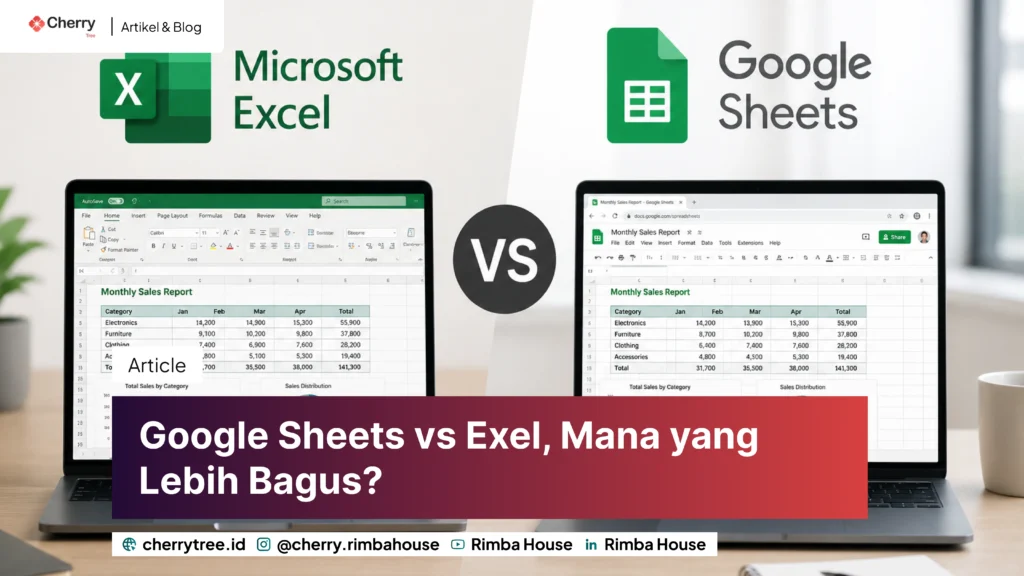
Banyak orang masih menganggap spreadsheet dan Microsoft Excel adalah dua hal yang sama. Padahal, keduanya memiliki makna yang berbeda. Spreadsheet merupakan jenis perangkat lunak untuk mengolah data dalam bentuk tabel, sedangkan Excel adalah salah satu aplikasi spreadsheet yang dikembangkan oleh Microsoft. Kesalahpahaman ini cukup sering terjadi. Saya pernah membantu sebuah tim administrasi yang hendak memindahkan seluruh file kerjanya ke Google Workspace. Sebagian besar anggota tim awalnya mengira mereka harus mengubah semua rumus karena “Spreadsheet berbeda dengan Excel”. Setelah dicoba, ternyata sebagian besar file dapat dibuka tanpa kendala dan rumus-rumus umum tetap berjalan dengan baik. Pengalaman tersebut menunjukkan bahwa meskipun memiliki beberapa perbedaan, keduanya dirancang dengan konsep yang serupa. Lalu, apa saja perbedaan spreadsheet dan Excel? Simak penjelasan dari Cherrytree berikut. ✦ Key Takeaways Spreadsheet adalah jenis aplikasi untuk mengolah data, sedangkan Microsoft Excel merupakan salah satu aplikasi spreadsheet. Keduanya memiliki fungsi yang serupa, tetapi berbeda dalam fitur, ekosistem, dan cara kolaborasi, sehingga pilihan terbaik bergantung pada kebutuhan penggunanya. Apa Itu Spreadsheet? Spreadsheet adalah aplikasi yang digunakan untuk mengelola data dalam bentuk baris dan kolom. Pengguna dapat melakukan berbagai aktivitas, seperti: menghitung angka secara otomatis; membuat laporan; mengolah data; membuat grafik; menganalisis informasi menggunakan rumus atau fungsi. Saat ini terdapat berbagai aplikasi spreadsheet, di antaranya Google Sheets, Microsoft Excel, LibreOffice Calc, dan Apple Numbers. Artinya, istilah spreadsheet mengacu pada kategori perangkat lunaknya, bukan nama aplikasi tertentu. Apa Itu Microsoft Excel? Microsoft Excel adalah aplikasi spreadsheet yang dikembangkan oleh Microsoft dan menjadi bagian dari paket Microsoft Office atau Microsoft 365. Excel telah lama digunakan oleh perusahaan, sekolah, perguruan tinggi, hingga instansi pemerintah untuk mengolah data, membuat laporan keuangan, menyusun anggaran, serta melakukan analisis bisnis. Karena popularitasnya sangat tinggi, tidak sedikit orang yang menyebut semua aplikasi spreadsheet sebagai “Excel”, meskipun sebenarnya menggunakan aplikasi lain. Perbedaan Spreadsheet dan Excel Perbedaan utama keduanya dapat dilihat pada tabel berikut. Aspek Spreadsheet Microsoft Excel Pengertian Jenis aplikasi pengolah data Salah satu aplikasi spreadsheet Pengembang Beragam Microsoft Contoh Google Sheets, Excel, LibreOffice Calc Microsoft Excel Penyimpanan Umumnya berbasis cloud atau lokal Lokal maupun cloud melalui OneDrive Kolaborasi Tergantung aplikasinya Tersedia pada Microsoft 365 Lisensi Ada yang gratis dan berbayar Berbayar, dengan beberapa versi gratis terbatas Dari tabel tersebut dapat disimpulkan bahwa Excel merupakan bagian dari kategori spreadsheet, bukan sebaliknya. Perbedaan Google Spreadsheet dan Excel Ketika membahas spreadsheet, sebagian besar orang sebenarnya membandingkan Google Sheets dengan Microsoft Excel. Berikut beberapa perbedaannya. #Penyimpanan Data Google Sheets secara otomatis menyimpan dokumen ke Google Drive. Sementara itu, Excel menyimpan file di komputer, meskipun pengguna Microsoft 365 juga dapat menyimpannya ke OneDrive. #Kolaborasi Google Sheets dirancang untuk kolaborasi secara real-time. Beberapa orang dapat mengedit dokumen yang sama secara bersamaan tanpa perlu mengirim file bolak-balik. Excel juga mendukung kolaborasi, tetapi pengalaman terbaiknya diperoleh ketika menggunakan Microsoft 365 dan OneDrive. #Fitur Analisis Excel memiliki fitur analisis data yang lebih lengkap, seperti: Power Query; Power Pivot; berbagai add-in profesional; kemampuan pengolahan data dalam jumlah sangat besar. Sementara itu, Google Sheets lebih unggul dari sisi kemudahan berbagi dan kolaborasi melalui browser. Persamaan Excel dan Spreadsheet Meskipun memiliki beberapa perbedaan, keduanya memiliki banyak kesamaan. Baik Excel maupun aplikasi spreadsheet lainnya dapat digunakan untuk: membuat tabel; melakukan perhitungan otomatis; menggunakan rumus; membuat grafik; mengolah data; melakukan filter dan pengurutan data. Karena konsep dasarnya sama, pengguna biasanya tidak memerlukan waktu lama untuk berpindah dari satu aplikasi ke aplikasi lainnya. Apakah Spreadsheet Bisa Dibuka di Excel? Ya. Google Sheets mendukung ekspor file ke format .xlsx, sehingga dapat dibuka menggunakan Microsoft Excel. Sebaliknya, file Excel juga dapat diunggah ke Google Drive lalu dibuka menggunakan Google Sheets. Meskipun demikian, beberapa fitur khusus, seperti makro, add-in tertentu, atau fungsi yang sangat spesifik, mungkin tidak sepenuhnya kompatibel ketika dipindahkan. Apakah Spreadsheet Bisa Menggunakan Rumus Excel? Sebagian besar rumus Excel dapat digunakan di Google Sheets. Misalnya: SUM AVERAGE IF COUNT MAX MIN VLOOKUP HLOOKUP INDEX MATCH Namun, terdapat beberapa fungsi yang hanya tersedia di salah satu platform atau memiliki perbedaan sintaks. Oleh karena itu, jika Anda menggunakan rumus yang sangat kompleks, sebaiknya lakukan pengujian setelah file dipindahkan. Spreadsheet Excel Download, Apakah Perlu? Jika menggunakan Microsoft Excel versi desktop, Anda memang perlu menginstal aplikasi terlebih dahulu. Namun, jika hanya ingin membuat atau mengedit dokumen sederhana, Anda dapat menggunakan layanan berbasis web tanpa harus memasang aplikasi di komputer. Pilihan lainnya adalah menggunakan Google Sheets yang dapat diakses langsung melalui browser selama memiliki akun Google. Mengenal Excel Online Selain versi desktop, Microsoft juga menyediakan Excel Online yang dapat digunakan melalui browser. Versi ini memungkinkan pengguna membuat, mengedit, dan berbagi spreadsheet tanpa perlu menginstal aplikasi. Meskipun beberapa fitur lanjutan hanya tersedia pada versi desktop, Excel Online sudah cukup untuk kebutuhan pengolahan data sehari-hari. Apakah Spreadsheet Termasuk Microsoft Office? Tidak selalu. Spreadsheet merupakan jenis aplikasi, sedangkan Microsoft Office adalah paket perangkat lunak yang berisi berbagai aplikasi produktivitas. Microsoft Excel memang termasuk dalam Microsoft Office, tetapi Google Sheets, LibreOffice Calc, maupun Apple Numbers bukan bagian dari Microsoft Office. Dengan kata lain, tidak semua aplikasi spreadsheet berasal dari Microsoft. Kapan Sebaiknya Menggunakan Spreadsheet atau Excel? Pilihan terbaik bergantung pada kebutuhan Anda. Gunakan Google Sheets jika: sering bekerja secara kolaboratif; membutuhkan akses dari berbagai perangkat; ingin berbagi dokumen dengan cepat; lebih sering bekerja secara online. Sementara itu, Microsoft Excel lebih cocok jika: mengolah data dalam jumlah besar; membutuhkan fitur analisis lanjutan; menggunakan makro atau VBA; bekerja dengan laporan bisnis yang kompleks. Baik Google Sheets maupun Excel memiliki fungsi yang hampir sama, mulai dari membuat tabel, menjalankan rumus, hingga menyusun laporan. Jika Anda lebih mengutamakan kolaborasi dan akses melalui browser, Google Sheets menjadi pilihan yang tepat. Sebaliknya, apabila pekerjaan membutuhkan analisis data tingkat lanjut dan fitur yang lebih lengkap, Microsoft Excel masih menjadi salah satu solusi terbaik.
Rumus Google Sheet Dapat Ditambahkan dari Tab Mana? Ini Cara Menggunakannya
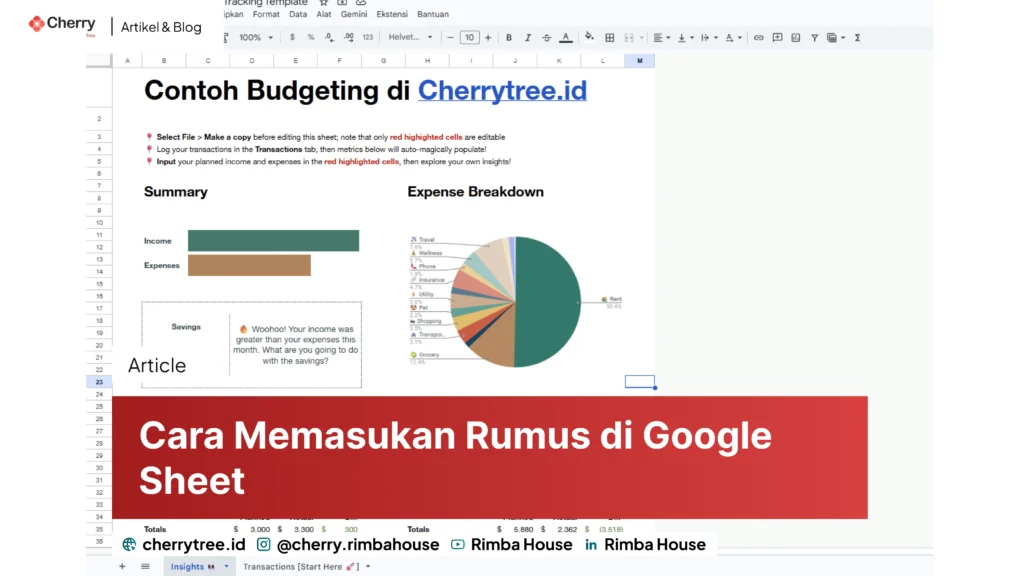
Saat pertama kali menggunakan Google Sheets, banyak pengguna bertanya, rumus Google Sheet dapat ditambahkan dari tab mana? Pertanyaan ini sering muncul, terutama bagi pelajar, mahasiswa, maupun karyawan yang baru beralih dari Microsoft Excel ke spreadsheet milik Google. Sebenarnya, ada beberapa cara untuk memasukkan rumus. Anda bisa mengetiknya langsung pada sel, menggunakan ikon Function (fx), atau memilihnya melalui menu yang tersedia di bagian atas lembar kerja. Jika masih bingung, artikel ini akan membahas letak menu rumus, cara menambahkannya, hingga beberapa contoh formula yang paling sering digunakan. Lantas, apa yang dimaksud dengan manajerial? ✦ Key Takeaways Rumus di Google Sheets dapat ditambahkan melalui tab Insert > Function, tombol fx, atau langsung diketik pada sel menggunakan tanda =. Setelah memahami letak menu dan beberapa rumus dasar seperti SUM, AVERAGE, dan IF, Anda dapat mengolah data dengan lebih cepat serta memanfaatkan fitur seperti AutoFill dan ARRAYFORMULA untuk menghemat waktu saat bekerja dengan spreadsheet. Rumus Google Sheet Dapat Ditambahkan dari Tab Mana? Rumus di Google Sheets dapat ditambahkan melalui tab Insert (Sisipkan), kemudian memilih menu Function (Fungsi). Di dalam menu tersebut, Google telah mengelompokkan berbagai fungsi berdasarkan kategorinya, seperti: SUM untuk penjumlahan. AVERAGE untuk menghitung rata-rata. COUNT untuk menghitung jumlah data. MAX dan MIN untuk mencari nilai terbesar maupun terkecil. Financial untuk fungsi keuangan. Logical untuk fungsi logika. Text untuk pengolahan teks. Date untuk pengolahan tanggal dan waktu. Selain melalui tab Insert, Anda juga dapat menggunakan tombol fx yang berada di sebelah kiri Formula Bar atau mengetik rumus secara langsung pada sel. Bagi pengguna yang sudah terbiasa menggunakan spreadsheet, cara terakhir biasanya menjadi pilihan karena lebih cepat. Cara Menambahkan Rumus di Google Sheet Ada beberapa metode yang bisa digunakan untuk memasukkan rumus. 1. Mengetik Rumus Secara Langsung Ini merupakan cara yang paling praktis. Klik salah satu sel, lalu ketik tanda sama dengan (=), kemudian tuliskan rumus yang diinginkan. Contohnya: =SUM(A2:A10) Setelah menekan Enter, hasil perhitungan akan langsung muncul. 2. Menggunakan Menu Function Jika belum hafal nama rumus, Anda dapat memanfaatkan menu Function. Langkah-langkahnya sebagai berikut: Klik tab Insert. Pilih Function. Tentukan kategori fungsi. Pilih rumus yang diinginkan. Lengkapi referensi sel sesuai kebutuhan. Cara ini cocok untuk pemula karena Anda tidak perlu menghafal semua nama fungsi. 3. Menggunakan Tombol fx Google Sheets juga menyediakan tombol fx di bagian kanan atas lembar kerja. Klik tombol tersebut, kemudian pilih fungsi yang ingin digunakan. Rumus Spreadsheet dan Contohnya Berikut beberapa rumus dasar yang paling sering digunakan. Rumus Fungsi Contoh SUM Menjumlahkan angka =SUM(A2:A10) AVERAGE Menghitung rata-rata =AVERAGE(B2:B10) COUNT Menghitung jumlah sel berisi angka =COUNT(A2:A20) MAX Nilai terbesar =MAX(C2:C15) MIN Nilai terkecil =MIN(C2:C15) IF Logika kondisi =IF(A2>=75,”Lulus”,”Tidak”) VLOOKUP Mencari data berdasarkan referensi =VLOOKUP(A2,E:F,2,FALSE) Menguasai beberapa rumus dasar tersebut sudah cukup untuk menyelesaikan sebagian besar pekerjaan administrasi maupun pengolahan data. Cara Membuat Rumus Otomatis di Spreadsheet Jika harus memasukkan rumus pada banyak baris, Anda tidak perlu mengetiknya satu per satu. Google Sheets memiliki fitur AutoFill yang memungkinkan rumus disalin secara otomatis. Caranya: Buat rumus pada baris pertama. Klik sel yang berisi rumus. Arahkan kursor ke kotak kecil di pojok kanan bawah sel. Ketika kursor berubah menjadi tanda tambah (+), tarik ke bawah. Google Sheets akan menyesuaikan referensi sel secara otomatis pada setiap baris. Cara ini jauh lebih cepat dibanding mengetik ulang rumus berkali-kali. Cara Drag Rumus di Spreadsheet Menggunakan HP Fitur AutoFill juga tersedia pada aplikasi Google Sheets di Android maupun iPhone. Langkah-langkahnya: Ketuk sel yang berisi rumus. Pilih sel tersebut hingga muncul titik biru di bagian sudut. Seret titik tersebut ke bawah sesuai jumlah data. Lepaskan ketika seluruh baris sudah tercakup. Google Sheets akan menyalin rumus sekaligus menyesuaikan referensi sel secara otomatis. Cara Agar Rumus Otomatis ke Bawah di HP Jika data terus bertambah setiap hari, Anda mungkin ingin rumus mengikuti baris baru secara otomatis. Salah satu cara yang dapat digunakan adalah memanfaatkan fungsi ARRAYFORMULA. Sebagai contoh: =ARRAYFORMULA(A2:A*10) Dengan fungsi tersebut, perhitungan dapat diterapkan ke seluruh rentang data tanpa harus menarik rumus setiap kali ada data baru. Fitur ini sering dimanfaatkan pada laporan penjualan, absensi, maupun formulir Google Forms yang datanya terus bertambah. Cara Copy Rumus di Spreadsheet di HP Selain menggunakan AutoFill, Anda juga dapat menyalin rumus secara manual. Caranya cukup sederhana. Pilih sel yang berisi rumus. Ketuk Copy. Pilih sel tujuan. Ketuk Paste. Google Sheets akan menyesuaikan referensi sel secara otomatis, kecuali Anda menggunakan referensi absolut dengan tanda $. Cara Menulis Rumus Matematika di Spreadsheet Jika yang dimaksud adalah operasi perhitungan, Google Sheets mendukung berbagai operator matematika, seperti: + untuk penjumlahan. – untuk pengurangan. * untuk perkalian. / untuk pembagian. ^ untuk perpangkatan. Contohnya: =(A2+B2)/2 Sedangkan jika yang dimaksud adalah persamaan matematika seperti pada dokumen pelajaran, Google Sheets tidak memiliki editor persamaan selengkap Google Docs. Cara Menulis Rumus di Google Docs Google Docs menyediakan fitur Equation untuk membuat persamaan matematika. Caranya: Klik menu Insert. Pilih Equation. Masukkan simbol matematika yang diperlukan. Fitur ini cocok digunakan saat membuat laporan, modul pembelajaran, atau dokumen ilmiah yang memerlukan notasi matematika. Berbeda dengan Google Sheets, rumus pada Google Docs hanya berfungsi sebagai tampilan persamaan dan tidak digunakan untuk melakukan perhitungan. Tips Menggunakan Rumus di Google Sheets Agar pekerjaan lebih efisien, terapkan beberapa kebiasaan berikut: Gunakan referensi absolut ($) jika rumus tidak ingin berubah saat disalin. Manfaatkan AutoFill untuk menghemat waktu. Pelajari fungsi dasar seperti SUM, IF, dan VLOOKUP sebelum mempelajari rumus yang lebih kompleks. Gunakan ARRAYFORMULA jika data terus bertambah secara otomatis. Periksa kembali referensi sel sebelum menyalin rumus ke banyak baris. Rumus Google Sheet dapat ditambahkan melalui tab Insert, kemudian memilih menu Function, atau dengan mengetik rumus langsung pada sel menggunakan tanda sama dengan (=). Masing-masing cara memiliki kelebihan tersendiri, tergantung tingkat pengalaman dan kebutuhan pengguna. Setelah itu, Anda dapat mempelajari fungsi-fungsi dasar seperti SUM, AVERAGE, IF, hingga VLOOKUP agar proses pengolahan data menjadi lebih cepat, akurat, dan efisien.
Cara Membatalkan Pembayaran Langganan Google Play, Pasti Berhasil!
Lupa membatalkan langganan sebelum tanggal penagihan adalah pengalaman yang cukup sering dialami pengguna Google Play. Kami sendiri pernah mengalaminya saat mencoba layanan streaming yang menawarkan masa uji coba gratis selama satu bulan. Karena merasa tidak lagi menggunakannya, tentu kami berniat berhenti berlangganan. Sayangnya, saya baru ingat sehari setelah biaya langganan dipotong dari saldo. Untungnya, proses pembatalan ternyata cukup mudah. Berdasarkan pengalaman ini kami sekarang terbiasa memeriksa daftar langganan aktif setiap beberapa bulan agar tidak ada layanan yang terus memotong saldo tanpa disadari. Jika Anda mengalami situasi yang sama, berikut cara membatalkan pembayaran atau menghentikan langganan melalui Google Play. ✦ Key Takeaways Membatalkan langganan hanya menghentikan penagihan berikutnya, bukan otomatis mengembalikan dana yang sudah dibayar. Jika ingin uang kembali, Anda perlu mengajukan refund sesuai kebijakan Google dan pengembang aplikasi. Selalu periksa daftar langganan aktif secara berkala agar tidak ada layanan yang terus diperpanjang tanpa disadari. Perlu Dipahami, Membatalkan Pembayaran dan Membatalkan Langganan Itu Berbeda Sebelum masuk ke langkah-langkahnya, ada satu hal yang sering membuat pengguna bingung. Membatalkan langganan berarti menghentikan perpanjangan otomatis untuk periode berikutnya. Sedangkan refund berarti meminta pengembalian dana atas transaksi yang sudah terlanjur dibayar. Artinya, jika pembayaran sudah berhasil diproses, menghentikan langganan tidak otomatis membuat uang kembali. Untuk kondisi tersebut, Anda perlu mengajukan permintaan refund sesuai kebijakan Google atau pengembang aplikasi. Cara Membatalkan Langganan di Google Play Jika ingin menghentikan pembayaran otomatis, ikuti langkah berikut. Buka aplikasi Google Play Store. Ketuk foto profil di pojok kanan atas. Pilih Payments & subscriptions. Masuk ke menu Subscriptions. Pilih layanan yang ingin dihentikan. Ketuk Cancel subscription. Ikuti petunjuk hingga proses selesai. Setelah pembatalan berhasil, langganan biasanya masih dapat digunakan hingga akhir periode yang sudah dibayar. Apakah Membatalkan Langganan Google Play Uang Akan Kembali? Jawabannya belum tentu. Menghentikan langganan hanya mencegah penagihan berikutnya. Jika biaya sudah dipotong, dana tidak otomatis dikembalikan. Pengembalian dana bergantung pada beberapa faktor, seperti: kebijakan Google Play; kebijakan pengembang aplikasi; waktu pengajuan refund; jenis layanan yang dibeli. Karena itu, jika tujuan Anda adalah mendapatkan kembali dana yang telah dibayarkan, lakukan pengajuan refund sesegera mungkin. Cara Refund Google Play Google menyediakan mekanisme pengajuan refund untuk transaksi tertentu. Secara umum langkahnya sebagai berikut: Masuk ke halaman riwayat pesanan akun Google. Cari transaksi yang ingin diajukan refund. Pilih opsi Request a refund atau Laporkan masalah jika tersedia. Pilih alasan pengajuan. Kirim permohonan. Setelah itu, Google akan meninjau permintaan Anda. Lama prosesnya dapat berbeda tergantung metode pembayaran dan jenis transaksi. Perlu diketahui bahwa tidak semua permintaan refund akan disetujui. Cara Berhenti Langganan Jika Menggunakan DANA, GoPay, atau ShopeePay Banyak pengguna mengira harus menghentikan pembayaran melalui aplikasi dompet digital seperti DANA, GoPay, atau ShopeePay. Padahal, untuk sebagian besar langganan di Android, proses pembatalan tetap dilakukan melalui menu Subscriptions di Google Play. Dompet digital tersebut hanya berfungsi sebagai metode pembayaran. Artinya, meskipun transaksi menggunakan DANA, GoPay, atau ShopeePay, Anda tetap perlu menghentikan langganannya dari akun Google yang digunakan. Jika tidak dibatalkan, sistem akan tetap mencoba melakukan penagihan pada periode berikutnya selama metode pembayaran masih aktif. Cara Membatalkan Langganan Google One Google One memiliki mekanisme yang sama seperti layanan berlangganan lainnya. Langkah-langkahnya meliputi: Buka Google Play Store. Masuk ke menu Subscriptions. Pilih Google One. Ketuk Cancel subscription. Konfirmasikan pembatalan. Setelah berhenti berlangganan, kapasitas penyimpanan tambahan akan tetap dapat digunakan hingga masa langganan berakhir. Jika setelah itu penggunaan penyimpanan melebihi kuota gratis yang tersedia, Anda perlu mengurangi penggunaan ruang penyimpanan atau berlangganan kembali. Cara Berhenti Berlangganan dari iPhone (iOS) Apabila Anda menggunakan iPhone, cara pembatalannya bergantung pada tempat pertama kali berlangganan. Jika langganan dibuat melalui Google Play saat menggunakan perangkat Android, pembatalan tetap dilakukan melalui akun Google. Namun, jika berlangganan melalui App Store, Anda perlu menghentikannya melalui menu Subscriptions pada pengaturan Apple ID. Karena itu, pastikan Anda mengetahui platform yang digunakan saat pertama kali melakukan pembelian. Mengapa Langganan Masih Aktif Setelah Dibatalkan? Sebagian pengguna mengira proses pembatalan gagal karena layanan masih dapat digunakan. Padahal, kondisi tersebut normal. Saat membatalkan langganan, Anda tetap dapat menikmati layanan hingga akhir periode yang telah dibayar. Setelah masa tersebut berakhir, akses premium akan dihentikan dan sistem tidak lagi melakukan penagihan otomatis. Jika Anda tipe orang yang sering mencoba layanan dengan masa uji coba gratis, ada beberapa cara mudah yang bisa dilakukan agar tidak lupa menghentikannya. Aktifkan pengingat di kalender beberapa hari sebelum tanggal penagihan. Periksa daftar langganan aktif secara berkala. Hapus metode pembayaran yang sudah tidak digunakan. Matikan perpanjangan otomatis jika memang tidak berencana melanjutkan layanan. Kebiasaan ini dapat membantu menghindari potongan saldo yang tidak disadari. Pembatalan penagihan otomatis di Google Play ini hanya menghentikan penagihan untuk periode berikutnya, tetapi tidak otomatis mengembalikan dana yang sudah dibayarkan. Jika transaksi telah terlanjur diproses dan Anda ingin meminta uang kembali, ajukan refund melalui mekanisme resmi yang disediakan Google sesegera mungkin.