Saat pertama kali menggunakan Google Sheets, banyak pengguna bertanya, rumus Google Sheet dapat ditambahkan dari tab mana?
Pertanyaan ini sering muncul, terutama bagi pelajar, mahasiswa, maupun karyawan yang baru beralih dari Microsoft Excel ke spreadsheet milik Google.
Sebenarnya, ada beberapa cara untuk memasukkan rumus. Anda bisa mengetiknya langsung pada sel, menggunakan ikon Function (fx), atau memilihnya melalui menu yang tersedia di bagian atas lembar kerja.
Jika masih bingung, artikel ini akan membahas letak menu rumus, cara menambahkannya, hingga beberapa contoh formula yang paling sering digunakan.
Lantas, apa yang dimaksud dengan manajerial?
Rumus Google Sheet Dapat Ditambahkan dari Tab Mana?
Rumus di Google Sheets dapat ditambahkan melalui tab Insert (Sisipkan), kemudian memilih menu Function (Fungsi).
Di dalam menu tersebut, Google telah mengelompokkan berbagai fungsi berdasarkan kategorinya, seperti:
- SUM untuk penjumlahan.
- AVERAGE untuk menghitung rata-rata.
- COUNT untuk menghitung jumlah data.
- MAX dan MIN untuk mencari nilai terbesar maupun terkecil.
- Financial untuk fungsi keuangan.
- Logical untuk fungsi logika.
- Text untuk pengolahan teks.
- Date untuk pengolahan tanggal dan waktu.
Selain melalui tab Insert, Anda juga dapat menggunakan tombol fx yang berada di sebelah kiri Formula Bar atau mengetik rumus secara langsung pada sel.
Bagi pengguna yang sudah terbiasa menggunakan spreadsheet, cara terakhir biasanya menjadi pilihan karena lebih cepat.
Cara Menambahkan Rumus di Google Sheet
Ada beberapa metode yang bisa digunakan untuk memasukkan rumus.
1. Mengetik Rumus Secara Langsung
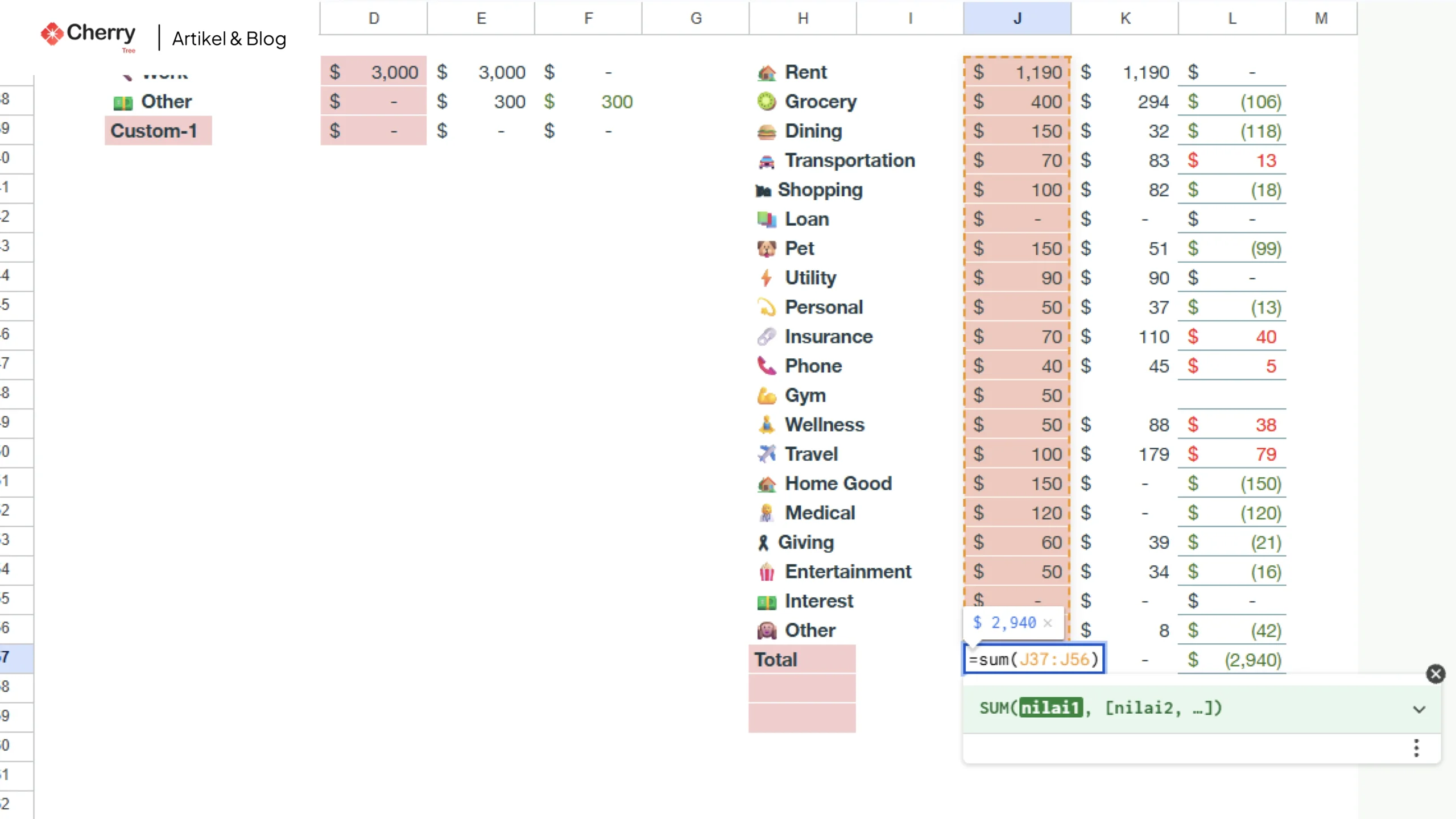
Ini merupakan cara yang paling praktis.
Klik salah satu sel, lalu ketik tanda sama dengan (=), kemudian tuliskan rumus yang diinginkan.
Contohnya:
=SUM(A2:A10)
Setelah menekan Enter, hasil perhitungan akan langsung muncul.
2. Menggunakan Menu Function
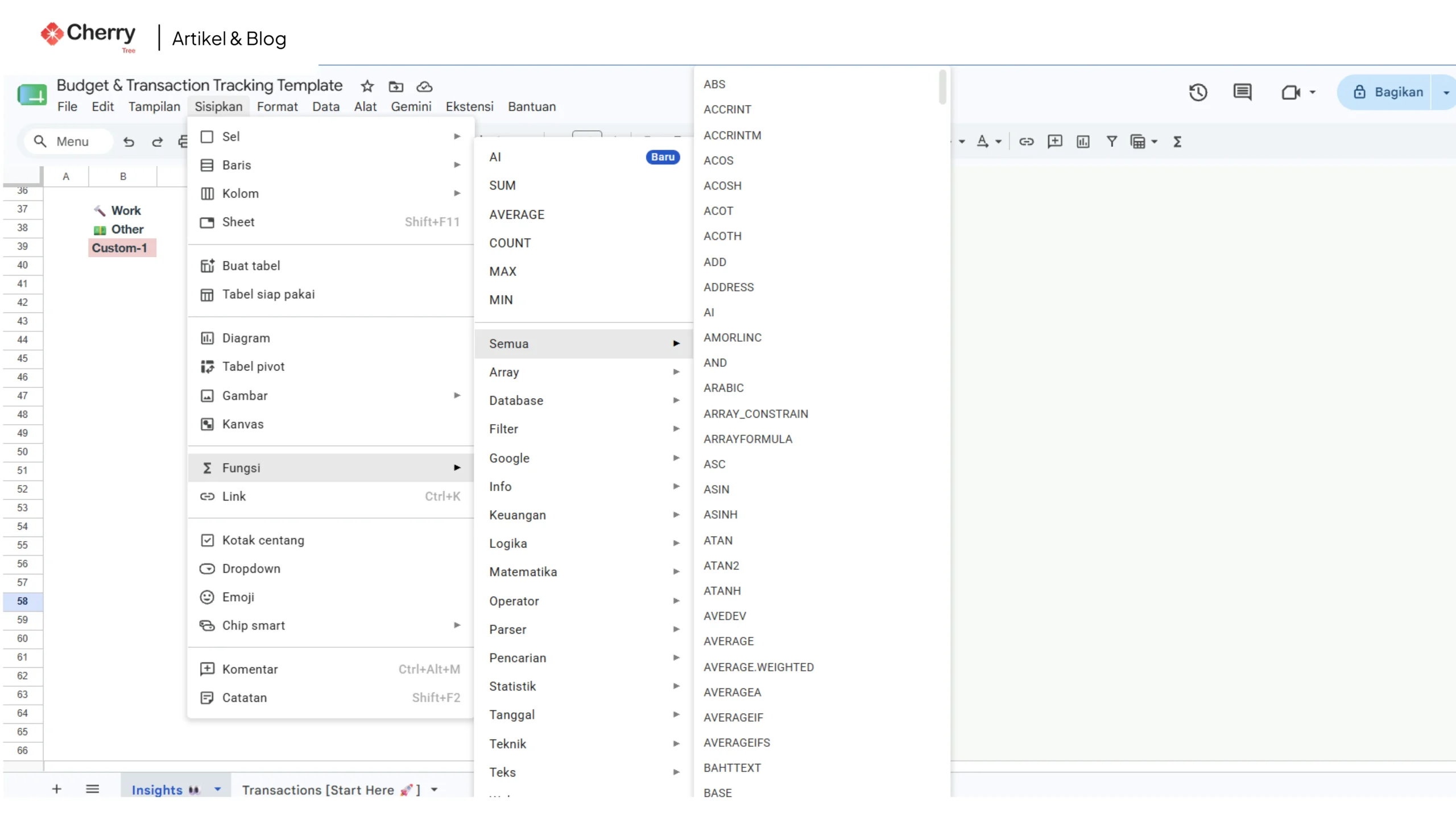
Jika belum hafal nama rumus, Anda dapat memanfaatkan menu Function.
Langkah-langkahnya sebagai berikut:
- Klik tab Insert.
- Pilih Function.
- Tentukan kategori fungsi.
- Pilih rumus yang diinginkan.
- Lengkapi referensi sel sesuai kebutuhan.
Cara ini cocok untuk pemula karena Anda tidak perlu menghafal semua nama fungsi.
3. Menggunakan Tombol fx
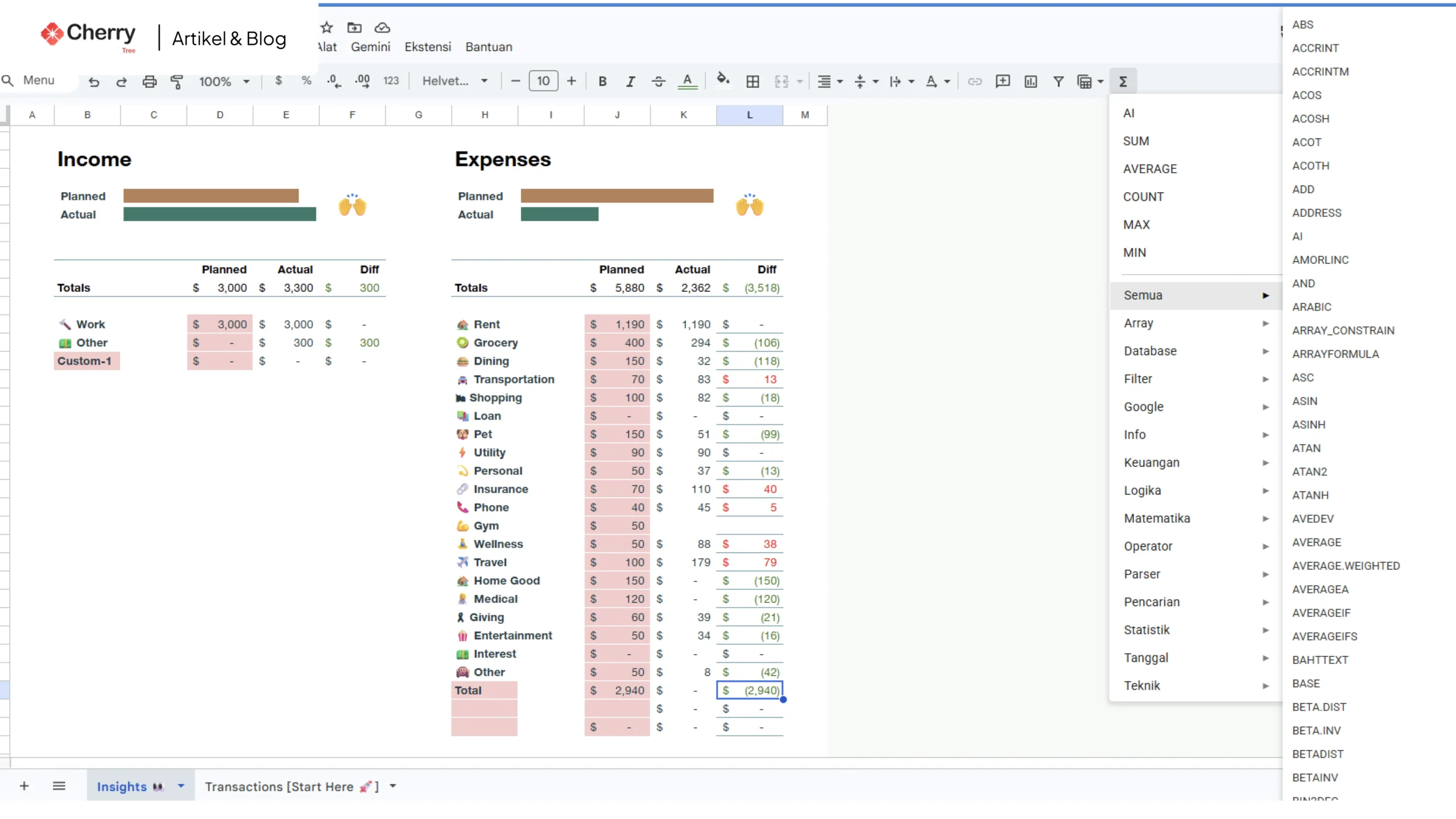
Google Sheets juga menyediakan tombol fx di bagian kanan atas lembar kerja.
Klik tombol tersebut, kemudian pilih fungsi yang ingin digunakan.
Rumus Spreadsheet dan Contohnya
Berikut beberapa rumus dasar yang paling sering digunakan.
| Rumus | Fungsi | Contoh |
| SUM | Menjumlahkan angka | =SUM(A2:A10) |
| AVERAGE | Menghitung rata-rata | =AVERAGE(B2:B10) |
| COUNT | Menghitung jumlah sel berisi angka | =COUNT(A2:A20) |
| MAX | Nilai terbesar | =MAX(C2:C15) |
| MIN | Nilai terkecil | =MIN(C2:C15) |
| IF | Logika kondisi | =IF(A2>=75,”Lulus”,”Tidak”) |
| VLOOKUP | Mencari data berdasarkan referensi | =VLOOKUP(A2,E:F,2,FALSE) |
Menguasai beberapa rumus dasar tersebut sudah cukup untuk menyelesaikan sebagian besar pekerjaan administrasi maupun pengolahan data.
Cara Membuat Rumus Otomatis di Spreadsheet
Jika harus memasukkan rumus pada banyak baris, Anda tidak perlu mengetiknya satu per satu.
Google Sheets memiliki fitur AutoFill yang memungkinkan rumus disalin secara otomatis.
Caranya:
- Buat rumus pada baris pertama.
- Klik sel yang berisi rumus.
- Arahkan kursor ke kotak kecil di pojok kanan bawah sel.
- Ketika kursor berubah menjadi tanda tambah (+), tarik ke bawah.
Google Sheets akan menyesuaikan referensi sel secara otomatis pada setiap baris.
Cara ini jauh lebih cepat dibanding mengetik ulang rumus berkali-kali.
Cara Drag Rumus di Spreadsheet Menggunakan HP
Fitur AutoFill juga tersedia pada aplikasi Google Sheets di Android maupun iPhone.
Langkah-langkahnya:
- Ketuk sel yang berisi rumus.
- Pilih sel tersebut hingga muncul titik biru di bagian sudut.
- Seret titik tersebut ke bawah sesuai jumlah data.
- Lepaskan ketika seluruh baris sudah tercakup.
Google Sheets akan menyalin rumus sekaligus menyesuaikan referensi sel secara otomatis.
Cara Agar Rumus Otomatis ke Bawah di HP
Jika data terus bertambah setiap hari, Anda mungkin ingin rumus mengikuti baris baru secara otomatis.
Salah satu cara yang dapat digunakan adalah memanfaatkan fungsi ARRAYFORMULA.
Sebagai contoh:
=ARRAYFORMULA(A2:A*10)
Dengan fungsi tersebut, perhitungan dapat diterapkan ke seluruh rentang data tanpa harus menarik rumus setiap kali ada data baru.
Fitur ini sering dimanfaatkan pada laporan penjualan, absensi, maupun formulir Google Forms yang datanya terus bertambah.
Cara Copy Rumus di Spreadsheet di HP
Selain menggunakan AutoFill, Anda juga dapat menyalin rumus secara manual.
Caranya cukup sederhana.
- Pilih sel yang berisi rumus.
- Ketuk Copy.
- Pilih sel tujuan.
- Ketuk Paste.
Google Sheets akan menyesuaikan referensi sel secara otomatis, kecuali Anda menggunakan referensi absolut dengan tanda $.
Cara Menulis Rumus Matematika di Spreadsheet
Jika yang dimaksud adalah operasi perhitungan, Google Sheets mendukung berbagai operator matematika, seperti:
- + untuk penjumlahan.
- – untuk pengurangan.
- * untuk perkalian.
- / untuk pembagian.
- ^ untuk perpangkatan.
Contohnya:
=(A2+B2)/2
Sedangkan jika yang dimaksud adalah persamaan matematika seperti pada dokumen pelajaran, Google Sheets tidak memiliki editor persamaan selengkap Google Docs.
Cara Menulis Rumus di Google Docs
Google Docs menyediakan fitur Equation untuk membuat persamaan matematika.
Caranya:
- Klik menu Insert.
- Pilih Equation.
- Masukkan simbol matematika yang diperlukan.
Fitur ini cocok digunakan saat membuat laporan, modul pembelajaran, atau dokumen ilmiah yang memerlukan notasi matematika.
Berbeda dengan Google Sheets, rumus pada Google Docs hanya berfungsi sebagai tampilan persamaan dan tidak digunakan untuk melakukan perhitungan.
Tips Menggunakan Rumus di Google Sheets
Agar pekerjaan lebih efisien, terapkan beberapa kebiasaan berikut:
- Gunakan referensi absolut ($) jika rumus tidak ingin berubah saat disalin.
Manfaatkan AutoFill untuk menghemat waktu. - Pelajari fungsi dasar seperti SUM, IF, dan VLOOKUP sebelum mempelajari rumus yang lebih kompleks.
- Gunakan ARRAYFORMULA jika data terus bertambah secara otomatis.
- Periksa kembali referensi sel sebelum menyalin rumus ke banyak baris.
Rumus Google Sheet dapat ditambahkan melalui tab Insert, kemudian memilih menu Function, atau dengan mengetik rumus langsung pada sel menggunakan tanda sama dengan (=). Masing-masing cara memiliki kelebihan tersendiri, tergantung tingkat pengalaman dan kebutuhan pengguna.
Setelah itu, Anda dapat mempelajari fungsi-fungsi dasar seperti SUM, AVERAGE, IF, hingga VLOOKUP agar proses pengolahan data menjadi lebih cepat, akurat, dan efisien.