Google Drive menjadi salah satu layanan penyimpanan cloud yang paling banyak digunakan saat ini. Melalui layanan ini, pengguna dapat menyimpan foto, video, dokumen, file pekerjaan, hingga berbagi file dengan orang lain tanpa harus menggunakan flashdisk atau hard disk eksternal.
Bagi sebagian orang yang baru menggunakan layanan Google, mungkin masih muncul pertanyaan seperti cara menggunakan Google Drive di HP, cara membuka Google Drive, hingga cara membuat link Google Drive untuk dibagikan kepada orang lain.
Padahal, fitur-fitur tersebut cukup mudah digunakan bahkan oleh pemula sekalipun.
Cherrytree akan membahas secara lengkap cara menggunakan Google Drive di Android, iPhone, maupun laptop, termasuk cara login dan berbagi file dengan aman.
Apa Itu Google Drive?
Google Drive adalah layanan penyimpanan berbasis cloud yang dikembangkan oleh Google. Dengan Google Drive, pengguna dapat menyimpan berbagai jenis file secara online dan mengaksesnya kapan saja selama terhubung ke internet.
Setiap akun Google secara otomatis mendapatkan ruang penyimpanan gratis sebesar 15gb yang dapat digunakan untuk Google Drive, Gmail, dan Google Photos.
Karena berbasis cloud, file yang tersimpan di Google Drive tidak akan hilang meskipun perangkat mengalami kerusakan, selama akun Google masih dapat diakses.
Keuntungan Menggunakan Google Drive
Ketika login, para pengguna langsung bisa menikmati berbagai fitur dan layanan di dalamnya, termasuk mengirim file, melakukan pengeditan file, back-up data, dan sebagainya.
Selain itu, Google Drive secara otomatis akan langsung terhubung dengan berbagai produk Google lainnya, seperti Google Document, Gmail, Google Sheets, dan lain-lain.
Ada banyak alasan mengapa Google Drive menjadi pilihan utama untuk menyimpan file, di antaranya:
- File dapat diakses dari HP, laptop, maupun tablet.
- Mendukung berbagai format file seperti PDF, Word, Excel, PowerPoint, foto, dan video.
- Mudah digunakan untuk berbagi file dengan orang lain.
- Terintegrasi dengan Google Docs, Google Sheets, dan Google Slides.
- Memiliki fitur kolaborasi secara real-time.
- Data tersimpan lebih aman dibandingkan penyimpanan lokal.
Akun Google Drive: Apa yang Harus Disiapkan?
Sebelum menggunakan Google Drive, Anda harus memiliki akun Google terlebih dahulu.
Jika sudah memiliki akun Gmail, maka sebenarnya Anda sudah memiliki akun Google Drive dan bisa langsung menggunakannya tanpa perlu melakukan pendaftaran tambahan.
Cukup login menggunakan akun Gmail yang dimiliki, maka seluruh layanan Google seperti Gmail, Drive, Docs, Meet, dan Calendar dapat digunakan.
Google Drive Login: Cara Masuk ke Google Drive
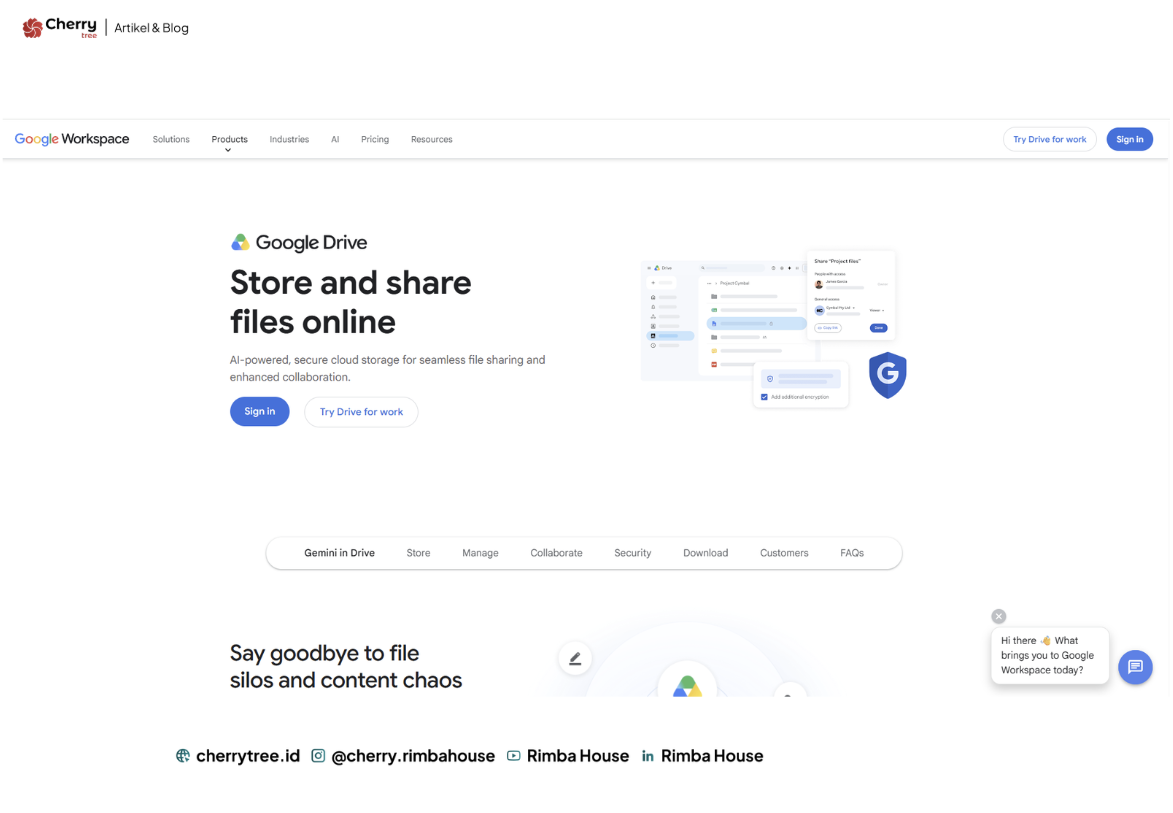
Cara login ke Google Drive sangat mudah.
Melalui Browser
- Buka situs Google Drive https://drive.google.com.
- Klik tombol Masuk atau Sign In.
- Masukkan alamat Gmail Anda.
- Klik Berikutnya.
- Masukkan password akun Google.
- Klik Login.
Setelah berhasil masuk, Anda akan langsung melihat halaman utama Google Drive.
Melalui Aplikasi Android
- Buka aplikasi Google Drive.
- Login menggunakan akun Gmail.
- Pilih akun yang ingin digunakan.
- Tunggu hingga sinkronisasi selesai.
Setelah itu, Anda bisa langsung mengakses seluruh file yang tersimpan di akun tersebut.
Cara Membuka Google Drive
Banyak pengguna baru mencari cara membuka Google Drive karena belum familiar dengan layanan cloud.
Sebenarnya ada beberapa cara yang bisa dilakukan:
Melalui HP Android
- Cari aplikasi Google Drive di perangkat.
- Ketuk ikon Drive.
- Login menggunakan akun Google jika diminta.
- File yang tersimpan akan langsung muncul.
Melalui Laptop atau PC
- Buka browser seperti Chrome atau Edge.
- Kunjungi Google Drive.
- Login menggunakan akun Google.
- Semua file akan tampil pada dashboard Drive.
Cara Menggunakan Google Drive di HP
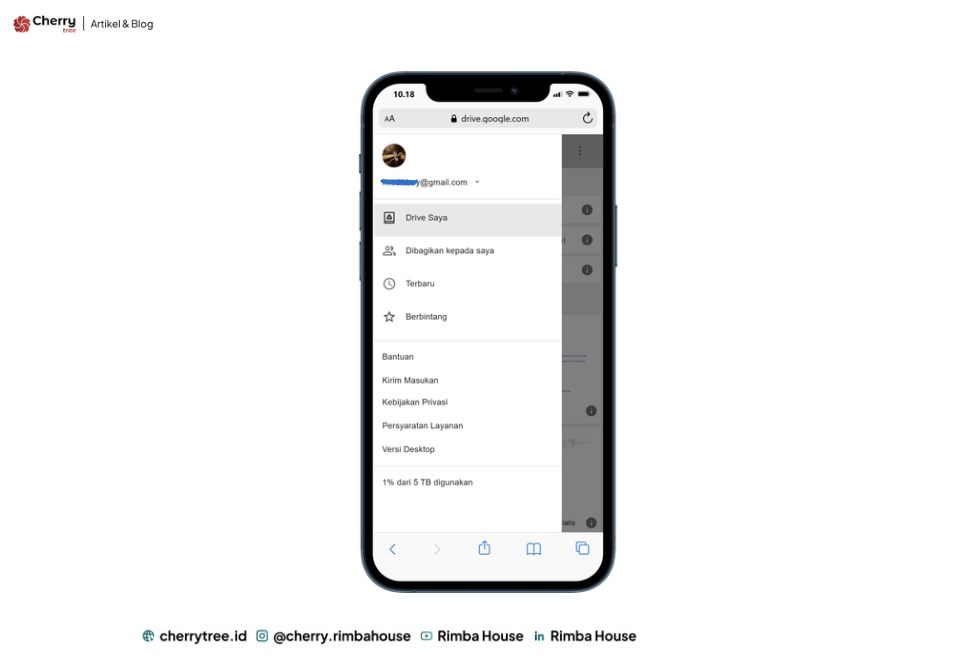
Google Drive sangat populer digunakan melalui smartphone karena praktis dan dapat diakses kapan saja.
Supaya kita mudah membayangkan cara kerjanya. Anggaplah layanan ini sama persis seperti File Manager yang ada di smartphone kita.
Bedanya, jika smartphone kita rusak maka data akan hilang. Beda cerita dengan Google Drive karena datanya online, asal email masih ada maka data akan tetap sama.
Mengunggah File ke Google Drive
- Buka aplikasi Google Drive.
- Tekan tombol “+” di bagian bawah.
- Pilih Upload.
- Cari file yang ingin disimpan.
- Tunggu proses upload selesai.
Setelah berhasil diunggah, file akan tersimpan secara online dan dapat diakses dari perangkat lain.
Membuat Folder Baru
- Tekan ikon “+”.
- Pilih Folder.
- Masukkan nama folder.
- Klik Buat.
Folder ini dapat digunakan untuk mengelompokkan dokumen agar lebih rapi.
Mengunduh File
- Buka file yang ingin diunduh.
- Tekan ikon tiga titik.
- Pilih Download.
File akan tersimpan ke memori perangkat.
Cara Menggunakan Google Drive di HP Android
Bagi pengguna Android, Google Drive biasanya sudah terpasang secara otomatis.
Langkah penggunaannya:
- Buka aplikasi Google Drive.
- Login menggunakan akun Google.
- Upload dokumen atau foto.
- Atur folder sesuai kebutuhan.
- Bagikan file melalui link jika diperlukan.
Karena terintegrasi dengan Android, proses sinkronisasi biasanya berjalan lebih cepat dibandingkan perangkat lainnya.
Cara Menggunakan Google Drive di Laptop
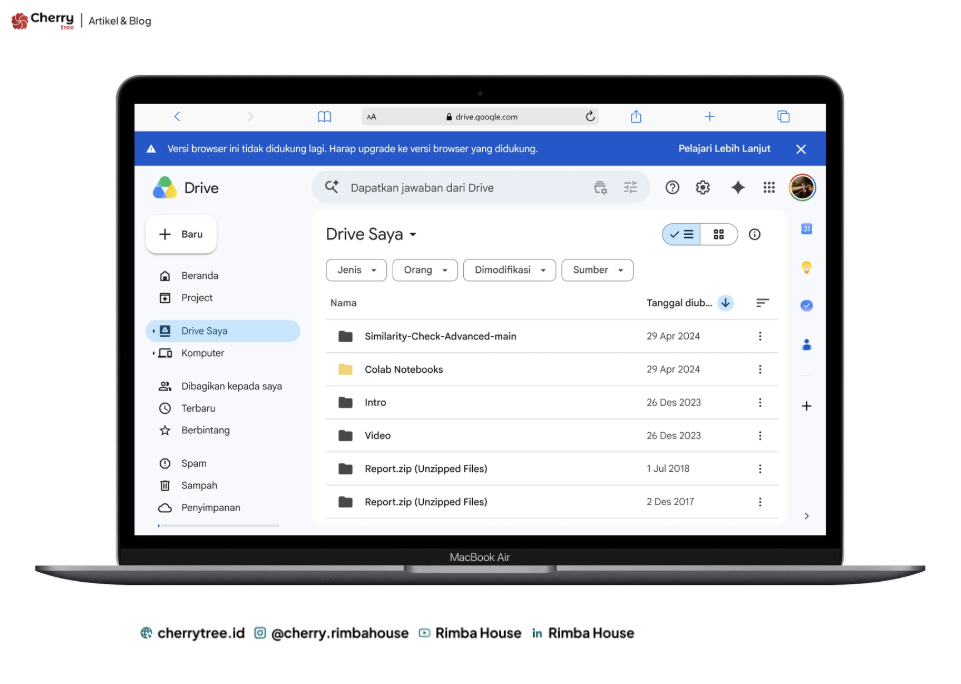
Selain melalui smartphone, Google Drive juga sangat nyaman digunakan di laptop.
Upload File dari Laptop
- Login ke Google Drive.
- Klik tombol Baru (New).
- Pilih Upload File.
- Pilih dokumen dari komputer.
- Tunggu proses upload selesai.
Upload Folder Sekaligus
- Klik Baru.
- Pilih Upload Folder.
- Pilih folder yang diinginkan.
- Tunggu hingga seluruh file terunggah.
Fitur ini sangat membantu untuk backup data pekerjaan dalam jumlah besar.
Cara Membuat Google Drive Link
Salah satu fitur yang paling sering digunakan adalah membuat link Google Drive untuk dibagikan kepada orang lain.
Cara Buat Google Drive Link
- Klik kanan pada file atau folder.
- Pilih Bagikan (Share).
- Klik Dapatkan Link (Get Link).
- Ubah akses menjadi “Siapa saja yang memiliki link”.
- Klik Salin Link.
Sekarang link tersebut dapat dibagikan melalui WhatsApp, email, Telegram, atau media lainnya.
Cara Mengatur Akses Link Google Drive
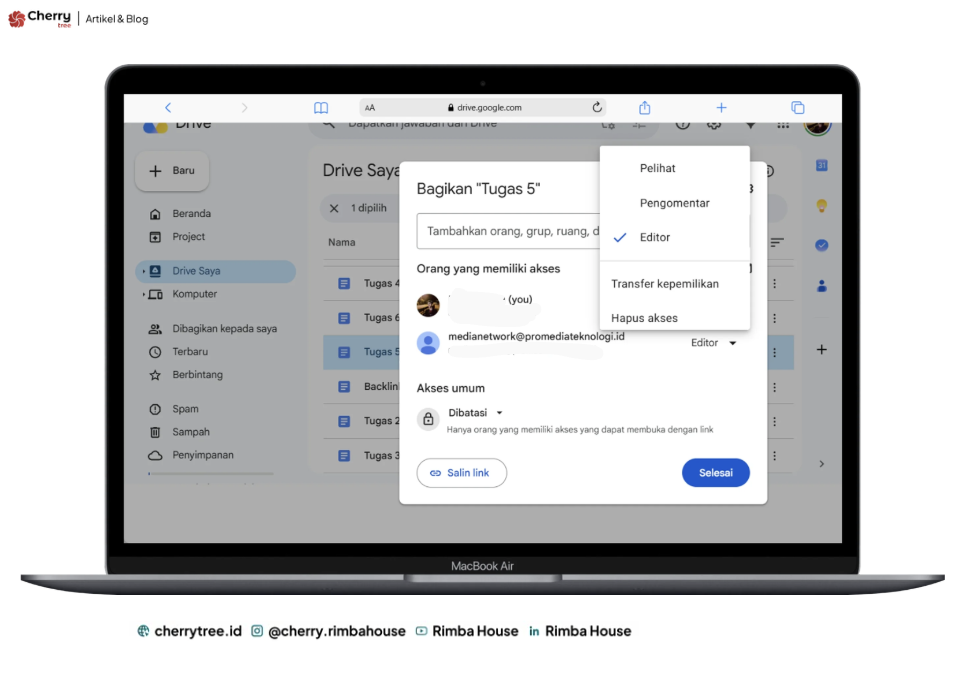
Sebelum membagikan link, penting untuk memahami pengaturan akses yang tersedia.
Viewer
Pengguna hanya dapat melihat file.
Commenter
Pengguna dapat memberikan komentar tanpa mengubah isi dokumen.
Editor
Pengguna dapat mengedit isi dokumen secara langsung.
Pilih akses yang sesuai agar data tetap aman.
Cara Berbagi Folder di Google Drive
Selain file, Anda juga dapat membagikan folder.
Caranya:
- Klik kanan folder.
- Pilih Bagikan.
- Tambahkan alamat email penerima.
- Tentukan hak akses.
- Klik Kirim.
Cara ini sering digunakan oleh perusahaan untuk berbagi dokumen kerja antar tim.
Tips Menggunakan Google Drive dengan Aman
Agar data tetap aman, perhatikan beberapa tips berikut:
- Aktifkan verifikasi dua langkah pada akun Google.
- Jangan membagikan link penting secara publik.
- Gunakan folder terpisah untuk dokumen pribadi dan pekerjaan.
- Hapus akses pengguna yang sudah tidak membutuhkan file.
- Periksa aktivitas akun secara berkala.
Google Drive untuk Kerja Tim dan Bisnis
Google Drive tidak hanya digunakan oleh individu, tetapi juga menjadi alat kolaborasi penting bagi perusahaan.
Dengan integrasi Google Workspace, tim dapat:
- Menyimpan dokumen perusahaan secara terpusat.
- Berkolaborasi secara real-time.
- Mengakses file dari mana saja.
- Mengurangi risiko kehilangan data.
- Mengelola hak akses pengguna dengan lebih mudah.
Karena itulah banyak perusahaan mulai beralih dari penyimpanan lokal ke sistem cloud berbasis Google Workspace.
Google Drive Merupakan Bagian dari Google Workspace
Banyak pengguna mengenal Google Drive sebagai layanan penyimpanan cloud untuk menyimpan dokumen, foto, video, dan berbagai jenis file lainnya. Namun tidak semua orang mengetahui bahwa Google Drive sebenarnya merupakan salah satu layanan yang termasuk dalam ekosistem Google Workspace.
Google Workspace adalah paket aplikasi produktivitas bisnis dari Google yang mencakup Gmail Bisnis, Google Drive, Google Docs, Google Sheets, Google Slides, Google Meet, Google Calendar, dan berbagai fitur kolaborasi lainnya dalam satu platform terintegrasi.
Ketika perusahaan berlangganan Google Workspace, seluruh anggota tim dapat bekerja dalam satu lingkungan kerja digital yang aman dan terpusat. File yang disimpan di Google Drive dapat langsung dibagikan melalui Gmail, diedit bersama menggunakan Google Docs, atau dipresentasikan melalui Google Meet tanpa perlu berpindah platform.
Bagi bisnis yang membutuhkan kapasitas penyimpanan lebih besar, pengelolaan pengguna yang lebih mudah, keamanan tingkat perusahaan, serta email bisnis dengan domain sendiri seperti nama@perusahaan.com, Google Workspace menjadi solusi yang jauh lebih lengkap dibandingkan akun Google gratis.
Jika Anda berencana mengimplementasikan Google Workspace untuk perusahaan, Cherrytree.id menyediakan layanan lisensi Google Workspace resmi untuk berbagai kebutuhan bisnis, mulai dari usaha kecil, startup, hingga perusahaan berskala besar.
Selain membantu proses aktivasi lisensi, Cherrytree juga dapat membantu migrasi email, konfigurasi domain, pelatihan pengguna, hingga konsultasi implementasi Google Workspace agar proses transformasi digital berjalan lebih lancar.