
Contoh Daftar Aset Perusahaan Excel dan Format Inventaris
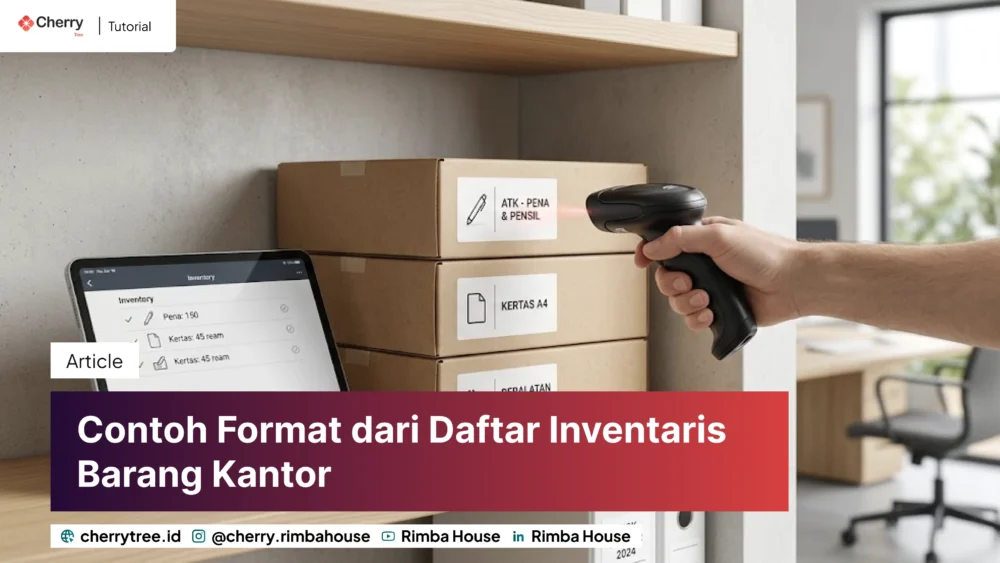
Contoh daftar aset perusahaan Excel dapat digunakan untuk mencatat berbagai barang dan fasilitas yang dimiliki perusahaan secara lebih teratur. Mulai dari komputer, laptop, meja, kursi, printer, kendaraan, hingga peralatan kerja lainnya dapat dimasukkan ke dalam satu daftar inventaris. Dengan format yang tepat, perusahaan dapat mengetahui aset apa saja yang dimiliki, lokasi penggunaannya, siapa yang bertanggung jawab, serta kondisi barang tersebut. Excel masih menjadi pilihan praktis untuk membuat daftar inventaris, terutama bagi perusahaan yang jumlah asetnya belum terlalu banyak dan membutuhkan pencatatan yang mudah diperbarui. ✦ Key Takeaways Contoh daftar aset perusahaan Excel dapat dibuat dengan struktur sederhana maupun lebih detail sesuai kebutuhan. Untuk pencatatan dasar, perusahaan cukup menggunakan kode aset, nama barang, kategori, jumlah, kondisi, lokasi, dan PIC. Contoh Daftar Aset Perusahaan Excel Berikut contoh sederhana yang dapat dijadikan dasar untuk membuat daftar aset perusahaan: Unduh File (.xlsx) contoh aset yang relevan untuk bisnis ekspor-impor & logistik Dokumen Google Sheets di atas sebagai contoh aset yang cocok untuk bisnis ekspor-impor & logistik sesuai pasar dari Oaktree.id. Anda bisa menyalin ataupun mendownload dokumen tersebut. Format tersebut masih dapat disesuaikan dengan kebutuhan perusahaan. Untuk pencatatan yang lebih lengkap, beberapa kolom tambahan seperti harga perolehan, nomor seri, tanggal pembelian, sumber dana, masa penggunaan, dan keterangan dapat ditambahkan. Format Daftar Inventaris Barang Kantor Daftar inventaris kantor pada dasarnya berisi data barang yang menjadi bagian dari aset perusahaan. Formatnya sebaiknya dibuat sederhana agar mudah digunakan oleh bagian administrasi maupun penanggung jawab aset. Contoh formatnya: No Kode Barang Nama & Spesifikasi Barang Kategori Tgl Perolehan Jumlah Lokasi Penempatan Kondisi 1 INV-2024-LAP-001 Laptop Dell Latitude 5430 Core i5, RAM 16GB, SSD 512GB Elektronik 15/01/2024 1 Unit Ruang IT & Ops Baik 2 INV-2023-MTR-012 Monitor LG 24 Inch Full HD Model 24MK600M-B Elektronik 10/08/2023 1 Unit Ruang Desain Baik 3 INV-2022-PRN-003 Printer Epson EcoTank L3210 All-in-One Ink Tank Elektronik 05/03/2022 1 Unit Ruang Admin & HR Rusak Ringan 4 INV-2023-FUR-045 Kursi Kerja Ergonomis Egotec Mesh Back, Busa High-Density Furniture 20/11/2023 5 Unit Ruang Kerja Utm. Baik 5 INV-2021-AC-002 AC Split Daikin 1.5 PK FTKC35TVM4 Inverter Fasilitas 12/04/2021 1 Unit Ruang Meeting A Rusak Berat Perbedaan antara format aset dan inventaris dapat disesuaikan dengan sistem administrasi masing-masing perusahaan. Yang terpenting adalah setiap barang memiliki identitas yang jelas dan dapat ditelusuri. Daftar Inventaris Barang Excel Sebaiknya Berisi Apa? Tidak ada satu format yang wajib digunakan untuk semua perusahaan. Namun, daftar inventaris barang Excel umumnya membutuhkan beberapa informasi berikut: Nomor atau kode aset Nama barang Kategori aset Spesifikasi atau nomor seri Jumlah Tanggal atau tahun perolehan Harga perolehan Kondisi barang Lokasi aset Pengguna atau PIC Status aset Keterangan Untuk perusahaan dengan banyak aset, kode inventaris menjadi penting karena memudahkan pencarian dan pemeriksaan barang. Misalnya, kode AST-IT-001 dapat digunakan untuk mengidentifikasi aset pertama milik bagian IT. Pola kode seperti ini membuat pencatatan lebih konsisten. Contoh Daftar Inventaris Perusahaan Inventaris perusahaan tidak terbatas pada barang yang berada di ruang kantor. Jenis aset yang dicatat dapat berbeda tergantung aktivitas bisnis. Contohnya: Aset elektronik Laptop Komputer desktop Monitor Printer Scanner Proyektor Router Aset furnitur Meja kerja Kursi Lemari Rak arsip Meja rapat Aset operasional Kendaraan Peralatan produksi Peralatan gudang Peralatan teknis Setiap kategori dapat dibuat dalam satu sheet atau digabungkan dalam satu database inventaris. Untuk perusahaan kecil, satu sheet biasanya sudah cukup. Sementara perusahaan dengan aset yang lebih banyak dapat memisahkan data berdasarkan kategori, lokasi, atau departemen. Contoh Daftar Inventaris Barang Kantor Excel Jika ingin membuat format yang lebih lengkap, struktur Excel dapat dibuat seperti berikut: No ID Aset Deskripsi Aset & Spek Kategori Nilai Perolehan Nilai Buku (2026) Penanggung Jawab Status Audit 1 AST-2024-001 Server Rack Dell PowerEdge R750 Lantai 1 – Ruang Server Keamanan & Server Rp 125.000.000 Rp 75.000.000 Budi Santoso Terverifikasi 2 AST-2024-002 MacBook Pro M3 Max 16″ (36GB) Lantai 2 – Ruang Direksi Perangkat IT Rp 48.500.000 Rp 24.250.000 Rian Pratama Terverifikasi 3 AST-2023-015 Mesin Fotokopi Fuji Xerox ApeosPort Lantai 2 – Open Workspace Elektronik Office Rp 42.000.000 Rp 16.800.000 Dewi Lestari Dalam Perawatan 4 AST-2022-008 Meja Rapat Eksekutif Jati (12 Pax) Lantai 3 – Ruang Rapat Utama Furnitur Rp 18.500.000 Rp 9.250.000 Siti Rahmawati Terverifikasi 5 AST-2020-012 Mobil Operasional Toyota Avanza Gudang Utama & Lapangan Fasilitas Rp 215.000.000 Rp 53.750.000 Eko Prasetyo Proses Afkir TOTAL VALUASI ASET: Rp 449.000.000 Rp 179.300.000 Mungkin Anda ingin tabel yang sedikit berbeda? Silahkan salin dan edit file exel lewat tombol di bawah ini: Download / Buka Spreadsheet (XLSX) Format ini lebih cocok ketika perusahaan tidak hanya membutuhkan daftar barang, tetapi juga ingin mengetahui nilai aset dan riwayat penggunaannya. Cara Membuat Daftar Aset Perusahaan di Excel Membuat daftar aset sebenarnya cukup sederhana. Anda dapat mengikuti langkah berikut. 1. Tentukan informasi yang dibutuhkan Jangan langsung membuat puluhan kolom. Tentukan terlebih dahulu informasi yang memang diperlukan untuk mengelola aset. Untuk pencatatan dasar, kolom kode aset, nama barang, kategori, jumlah, kondisi, lokasi, dan PIC sudah cukup. 2. Buat tabel inventaris Masukkan nama kolom pada baris pertama kemudian ubah data menjadi tabel menggunakan fitur Format as Table di Excel. Dengan tabel, penambahan data dan penggunaan filter akan lebih mudah. 3. Buat kode aset Gunakan pola kode yang konsisten. Misalnya: AST-001 untuk aset umum AST-IT-001 untuk aset IT AST-ADM-001 untuk aset administrasi Kode tersebut membantu membedakan aset ketika jumlah barang sudah semakin banyak. 4. Gunakan pilihan untuk kondisi dan status Kolom seperti Kondisi dapat dibuat menggunakan pilihan seperti: Baik Rusak Ringan Rusak Berat Sedangkan status dapat menggunakan: Digunakan Tersimpan Dipinjamkan Dalam Perbaikan Dihapuskan Penggunaan pilihan yang konsisten membuat data lebih mudah difilter dan dianalisis. 5. Perbarui data setelah terjadi perubahan Inventaris sebaiknya tidak berhenti sebagai daftar barang. Ketika aset dipindahkan ruangan, diberikan kepada karyawan lain, diperbaiki, atau sudah tidak digunakan, informasinya perlu diperbarui. Dengan begitu, data Excel tetap mencerminkan kondisi aset yang sebenarnya. Download Format Inventaris Barang Kantor Excel Jika perusahaan sudah memiliki format administrasi sendiri, template Excel dapat dibuat berdasarkan struktur tersebut. Untuk kebutuhan sederhana, Anda dapat menggunakan format dengan kolom: No. | Kode Aset | Nama Barang | Kategori | Jumlah | Kondisi | Lokasi | PIC | Keterangan Sedangkan perusahaan yang membutuhkan pencatatan lebih detail
Cara Membuat Daftar Isi Otomatis di Google Docs
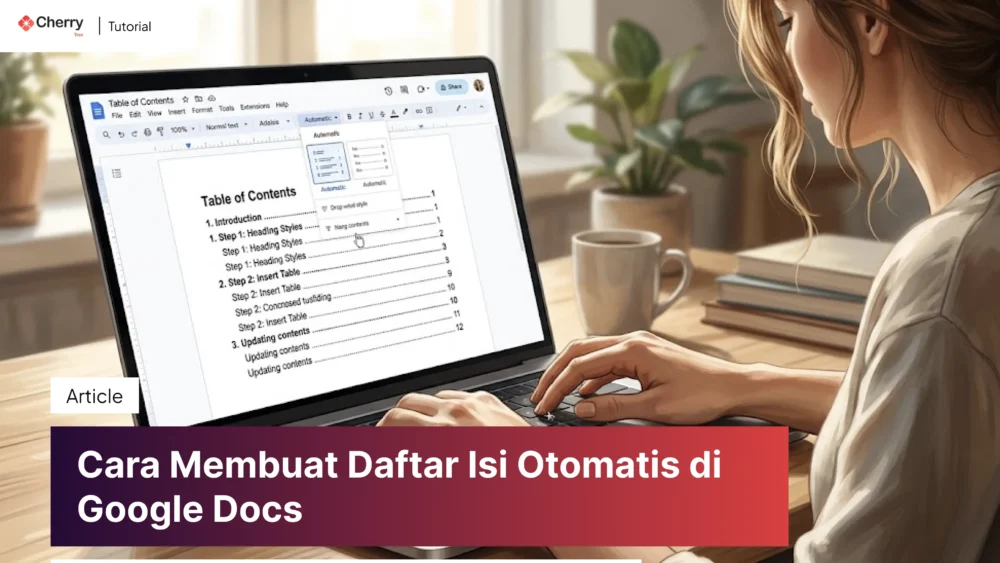
Cara membuat daftar isi otomatis di Google Docs cukup dilakukan dengan memanfaatkan fitur Heading dan Table of Contents. Anda tidak perlu mengetik judul bab satu per satu atau membuat titik-titik secara manual. Caranya adalah memberikan format Heading pada setiap judul dan subjudul, kemudian memasukkan daftar isi melalui menu Insert > Table of contents. Metode ini cocok untuk makalah, laporan, proposal, skripsi, dokumen kerja, maupun dokumen panjang lainnya. ✦ Key Takeaways Gunakan Heading pada setiap judul dan subjudul sebelum membuat daftar isi di Google Docs. Setelah itu, pilih Insert → Table of contents agar daftar isi, titik penghubung, dan nomor halaman dapat dibuat serta diperbarui secara otomatis. Cara Membuat Daftar Isi Otomatis di Google Docs Sebelum membuat daftar isi, pastikan setiap judul dalam dokumen sudah menggunakan format heading. 1. Tandai judul dengan Heading Blok judul bab atau subbab yang ingin dimasukkan ke daftar isi. Kemudian pada toolbar Google Docs, buka pilihan gaya paragraf yang biasanya bertuliskan Normal text. Pilih sesuai tingkat judul: Heading 1 untuk judul bab utama. Heading 2 untuk subbab. Heading 3 untuk bagian di bawah subbab. Misalnya struktur dokumen seperti ini: Heading 1: Judul utama dokumen Heading 2: BAB I Pendahuluan Heading 3: Latar Belakang Heading 3: Rumusan Masalah Heading 2: BAB II Pembahasan Heading 3: Pengertian Heading 3: Pembahasan Utama Penggunaan heading inilah yang membuat Google Docs dapat mengenali struktur dokumen. 2. Letakkan kursor di tempat daftar isi Biasanya daftar isi ditempatkan setelah halaman sampul atau halaman judul. Klik bagian dokumen yang akan digunakan untuk menampilkan daftar isi. 3. Masukkan daftar isi Pada menu bagian atas, pilih: Insert → Table of contents Google Docs akan memberikan beberapa pilihan tampilan daftar isi. Pilih salah satu format yang tersedia. Google Docs kemudian akan mengambil judul dan subjudul yang sebelumnya sudah ditandai sebagai heading. Daftar isi akan muncul secara otomatis berdasarkan struktur dokumen tersebut. Bagaimana Cara Menambahkan Tajuk di Google Docs? Dalam Google Docs, istilah yang digunakan untuk struktur judul adalah Heading. Jika Anda menemukan panduan yang menggunakan istilah “tajuk”, maksudnya biasanya adalah format judul atau heading. Caranya: Pilih teks yang ingin dijadikan judul. Klik menu Normal text pada toolbar. Pilih Heading 1, Heading 2, atau Heading 3. Ulangi untuk judul dan subjudul lainnya. Jangan menggunakan ukuran font besar secara manual jika teks tersebut memang merupakan judul bab atau subbab. Gunakan Heading agar Google Docs dapat membacanya sebagai bagian dari struktur dokumen. Bagaimana Cara Membuat Titik Daftar Isi Secara Otomatis? Jika yang dimaksud adalah titik-titik antara judul dan nomor halaman seperti: Pendahuluan ……………….. 1 Anda tidak perlu mengetik titik tersebut satu per satu. Google Docs dapat membuat format daftar isi dengan leader dots melalui pilihan tampilan daftar isi yang menyediakan titik penghubung. Setelah memilih Insert → Table of contents, pilih format yang menggunakan titik antara judul dan nomor halaman. Dengan demikian, ketika isi dokumen berubah, Anda tidak perlu mengatur posisi titik secara manual. Bagaimana Cara Merapikan Daftar Isi di Google Dokumen? Daftar isi akan lebih mudah dirapikan jika struktur heading sudah benar sejak awal. Beberapa hal yang perlu diperhatikan: Gunakan tingkat heading secara berurutan. Misalnya Heading 1 untuk bab, Heading 2 untuk subbab, dan Heading 3 untuk sub-subbab. Jangan menggunakan spasi atau titik secara manual. Biarkan Google Docs mengatur struktur dan nomor halaman. Periksa judul yang masuk ke daftar isi. Jika ada judul yang tidak seharusnya muncul, kemungkinan judul tersebut menggunakan Heading padahal hanya dimaksudkan sebagai teks biasa. Gunakan satu format heading secara konsisten. Hal ini membuat struktur dokumen lebih mudah dibaca. Jika daftar isi terlihat berantakan, masalahnya sering kali bukan pada daftar isinya, melainkan pada format heading di dalam dokumen. Cara Memperbarui Daftar Isi di Google Docs Salah satu keuntungan menggunakan daftar isi otomatis adalah Anda dapat memperbaruinya ketika dokumen mengalami perubahan. Misalnya Anda: menambahkan bab baru, mengubah judul, menambahkan subbab, menghapus bagian, atau membuat halaman menjadi bertambah. Setelah melakukan perubahan, klik bagian daftar isi. Kemudian klik ikon Refresh/Perbarui yang muncul pada daftar isi. Google Docs akan memperbarui daftar berdasarkan struktur terbaru dokumen. Ini jauh lebih praktis dibandingkan membuat daftar isi secara manual karena Anda tidak perlu mengecek nomor halaman satu per satu. Cara Membuat Daftar Isi Otomatis di Google Docs di HP Google Docs juga dapat digunakan melalui aplikasi di smartphone. Namun, tampilan dan ketersediaan beberapa fitur dapat berbeda dibandingkan versi desktop. Untuk dokumen yang panjang, membuat struktur heading dan daftar isi biasanya lebih nyaman dilakukan melalui komputer karena ruang kerja dan toolbar lebih lengkap. Jika menggunakan HP, pastikan dokumen sudah memiliki struktur heading yang benar. Setelah itu, gunakan fitur daftar isi yang tersedia pada aplikasi Google Docs versi yang Anda gunakan. Untuk pekerjaan seperti skripsi atau laporan puluhan halaman, Google Docs versi desktop lebih praktis karena pengaturan dokumen dapat dilakukan dengan lebih leluasa. Template Daftar Isi Google Docs Anda sebenarnya tidak memerlukan template khusus untuk membuat daftar isi otomatis. Yang paling penting adalah struktur dokumen. Contoh struktur yang dapat digunakan: DAFTAR ISI BAB I PENDAHULUAN 1.1 Latar Belakang 1.2 Rumusan Masalah 1.3 Tujuan BAB II PEMBAHASAN 2.1 Pengertian 2.2 Pembahasan 2.3 Contoh BAB III PENUTUP 3.1 Kesimpulan 3.2 Saran Setiap bagian tersebut kemudian diberikan tingkat Heading yang sesuai. Setelah itu, Google Docs dapat menghasilkan daftar isi berdasarkan struktur tersebut. Jadi, template hanya membantu menyediakan kerangka awal. Fitur Heading dan Table of contents-lah yang membuat daftar isi menjadi otomatis. Kenapa Daftar Isi Tidak Muncul? Jika judul atau subjudul tidak muncul di daftar isi, periksa formatnya terlebih dahulu. Kemungkinan penyebabnya adalah teks masih menggunakan Normal text, bukan Heading. Misalnya Anda memiliki judul: Metode Penelitian Jika teks tersebut hanya dibuat tebal dan diperbesar ukurannya, Google Docs belum tentu menganggapnya sebagai bagian dari struktur dokumen. Ubah menjadi Heading 1 atau Heading 2, sesuai tingkatnya. Setelah itu, perbarui daftar isi. Jika nomor halaman belum berubah setelah dokumen diedit, klik daftar isi lalu gunakan tombol Refresh/Perbarui. Kapan Sebaiknya Menggunakan Daftar Isi Otomatis? Fitur ini paling berguna ketika dokumen memiliki banyak bagian dan kemungkinan masih mengalami perubahan. Contohnya: skripsi dan tugas akhir, makalah, laporan penelitian, proposal, laporan perusahaan, buku atau modul, dokumentasi proyek. Untuk dokumen satu atau dua halaman, membuat daftar isi biasanya
Contoh Template Excel Laporan Keuangan Pribadi dan Cara Membuatnya
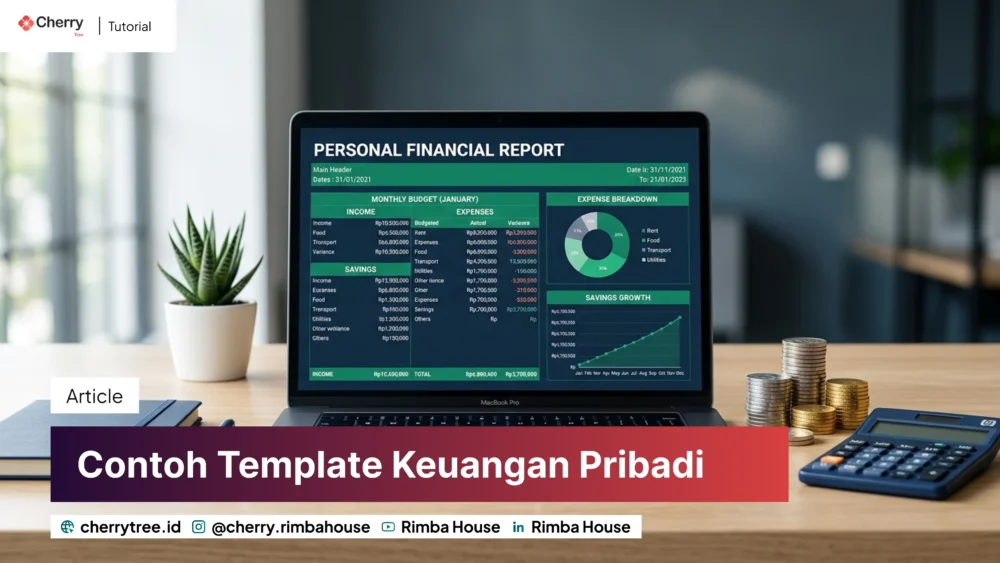
Template Excel laporan keuangan pribadi dapat membantu mencatat pemasukan, pengeluaran, tabungan, dan kondisi keuangan setiap bulan secara lebih teratur. Anda tidak perlu membuat sistem yang rumit. Dengan beberapa kolom utama dan rumus sederhana, arus uang sudah dapat dipantau dengan lebih mudah. Template seperti ini juga bisa dibuat sendiri menggunakan Microsoft Excel atau Google Sheets. Jika membutuhkan file siap pakai, Anda dapat membuat format dasar terlebih dahulu lalu menyesuaikannya dengan kebutuhan. ✦ Key Takeaways Template Excel laporan keuangan pribadi tidak perlu rumit. Struktur dasar yang terdiri dari tanggal, keterangan, kategori, pemasukan, pengeluaran, dan saldo sudah cukup untuk memulai. Contoh Template Excel Laporan Keuangan Pribadi Kalau mau dibuat dengan cara paling sederhana dapat menggunakan tabel berikut: LAPORAN KEUANGAN HARI AN / BULANAN Periode: September Tanggal Keterangan Kategori Pemasukan Pengeluaran Saldo 1 September Gaji Pendapatan Rp5.000.000 – Rp5.000.000 2 September Belanja bulanan Kebutuhan – Rp500.000 Rp4.500.000 3 September Transportasi Transportasi – Rp100.000 Rp4.400.000 5 September Freelance Pendapatan Rp750.000 – Rp5.150.000 7 September Makan Konsumsi – Rp150.000 Rp5.000.000 TOTAL: Rp5.750.000 Rp750.000 Rp5.000.000 Dari tabel tersebut, Anda dapat melihat tiga hal utama: berapa uang yang masuk, berapa yang keluar, dan berapa saldo yang tersisa. Jika ingin membuat pencatatan lebih lengkap, tambahkan kolom seperti metode pembayaran, rekening, catatan, atau status transaksi. Komponen yang Sebaiknya Ada Sebelum membuat spreadsheet keuangan pribadi, tentukan terlebih dahulu informasi apa yang memang perlu dicatat. Beberapa komponen yang umum digunakan adalah: Tanggal: kapan transaksi terjadi. Keterangan: menjelaskan transaksi. Kategori: misalnya makanan, transportasi, tagihan, hiburan, dan tabungan. Pemasukan: seluruh uang yang diterima. Pengeluaran: uang yang digunakan. Saldo: sisa uang setelah transaksi. Catatan: informasi tambahan jika diperlukan. Jangan memasukkan terlalu banyak kolom apabila tidak dibutuhkan. Tujuan pencatatan adalah membuat kondisi keuangan lebih mudah dipahami, bukan menciptakan pekerjaan administrasi baru. Template Excel Pengeluaran Bulanan Pribadi Jika fokus utama Anda adalah mengontrol pengeluaran, formatnya bisa dibuat lebih sederhana. LAPORAN EVALUASI ANGGARAN & REALISASI Ringkasan Pengeluaran Per Kategori Kategori Anggaran Realisasi Selisih Makanan Rp1.000.000 Rp900.000 Rp100.000 Transportasi Rp500.000 Rp450.000 Rp50.000 Tagihan Rp750.000 Rp750.000 Rp0 Hiburan Rp300.000 Rp400.000 -Rp100.000 Belanja Rp500.000 Rp450.000 Rp50.000 TOTAL Rp3.050.000 Rp2.950.000 Rp100.000 Format ini cocok untuk pengeluaran bulanan pribadi karena Anda dapat membandingkan rencana dengan kenyataan. Jika realisasi lebih besar daripada anggaran, Anda dapat segera mengetahui kategori mana yang perlu dikurangi pada bulan berikutnya. Template Budgeting Bulanan Excel Pencatatan transaksi dan budgeting sebenarnya memiliki tujuan yang berbeda. Pencatatan menjawab pertanyaan: “Uang saya digunakan untuk apa?” Sedangkan budgeting menjawab: “Uang saya sebaiknya digunakan untuk apa?” Karena itu, template budgeting bulanan dapat dibuat sebelum bulan berjalan. Contohnya: Pos Keuangan Anggaran Persentase Kebutuhan sehari-hari Rp2.000.000 40% Tagihan Rp750.000 15% Tabungan Rp1.000.000 20% Investasi Rp750.000 15% Hiburan Rp500.000 10% Total Rp5.000.000 100% Setelah bulan berakhir, bandingkan angka tersebut dengan transaksi sebenarnya. Dengan cara ini, spreadsheet tidak hanya menjadi tempat menyimpan riwayat pengeluaran, tetapi juga alat untuk mengevaluasi apakah rencana keuangan berjalan sesuai target. Laporan Keuangan Pribadi Excel: Rumus yang Bisa Digunakan Excel dapat membantu melakukan perhitungan secara otomatis sehingga Anda tidak perlu menjumlahkan transaksi satu per satu. Misalnya kolom D digunakan untuk pemasukan dan kolom E untuk pengeluaran. Total pemasukan: =SUM(D2:D100) Total pengeluaran: =SUM(E2:E100) Sementara sisa uang dapat dihitung dengan: =SUM(D2:D100)-SUM(E2:E100) Jika ingin menghitung saldo berjalan, Anda juga dapat membuat kolom saldo yang mengambil saldo sebelumnya kemudian menambahkan pemasukan dan mengurangi pengeluaran. Untuk pencatatan yang lebih besar, gunakan fitur Filter, Sort, dan PivotTable agar transaksi dapat dikelompokkan berdasarkan kategori atau periode. Template Laporan Keuangan Pribadi Google Sheets Untuk template di atas adalah contoh yang dibuat secara profesional supaya angka pengeluaran dan pemasukan terdata dengan tampilan yang mudah dipahami. Anda bisa menyalin template laporan keuangan dari Google Sheets di atas. Salah satu kelebihannya Google Sheets adalah file dapat diakses melalui berbagai perangkat selama Anda memiliki akses ke akun Google. Anda juga dapat menyimpan satu dokumen untuk setiap tahun dan memisahkan pencatatan berdasarkan bulan menggunakan beberapa sheet. Contohnya: Laporan Keuangan 2026 Januari Februari Maret April Mei Juni dan seterusnya Cara ini membuat arsip transaksi lebih mudah ditelusuri tanpa harus membuat banyak file terpisah. Untuk kebutuhan bersama, misalnya keuangan pasangan atau keluarga, spreadsheet juga dapat digunakan secara kolaboratif. Template Spreadsheet Keuangan Pribadi Bahasa Indonesia Jika Anda membuat template sendiri, gunakan nama kolom yang mudah dipahami. Tidak perlu menggunakan istilah keuangan yang terlalu teknis. Contoh struktur yang sederhana: Tanggal → Keterangan → Kategori → Pemasukan → Pengeluaran → Saldo Kategori juga sebaiknya menggunakan istilah yang familiar, seperti: Makanan Transportasi Tagihan Belanja Hiburan Kesehatan Pendidikan Tabungan Investasi Dengan struktur tersebut, pencatatan akan lebih mudah dilakukan secara rutin. Bagaimana dengan Keuangan Rumah Tangga? Format yang sama dapat dikembangkan menjadi template keuangan rumah tangga. Perbedaannya, pencatatan keluarga biasanya membutuhkan sumber pemasukan dan pembagian kebutuhan yang lebih detail. Contohnya: ANGGARAN KEUANGAN RUMAH TANGGA Rincian Pemasukan & Pengeluaran Sumber / Kebutuhan Pemasukan Pengeluaran Gaji Suami Rp6.000.000 – Gaji Istri Rp4.000.000 – Belanja Rumah – Rp1.500.000 Listrik & Internet – Rp750.000 Pendidikan – Rp1.000.000 Transportasi – Rp750.000 Tabungan – Rp2.000.000 TOTAL Rp10.000.000 Rp6.000.000 SISA SALDO (NET) Rp4.000.000 Anda kemudian dapat menambahkan kategori lain sesuai kondisi keluarga. Yang terpenting, pisahkan antara pendapatan, kebutuhan rutin, pengeluaran fleksibel, dan alokasi untuk tujuan keuangan agar kondisi rumah tangga lebih mudah dianalisis. Apakah Perlu Download Template Excel Gratis? Anda bisa mendownloadnya dari contoh laporan yang Cherrytree buat di atas, salin saja ke Google Sheet milikmu lalu edit sesuai kebutuhan. Tapi jika kebutuhan Anda hanya mencatat pemasukan dan pengeluaran, membuat template sendiri justru dapat lebih praktis karena kolomnya bisa disesuaikan dengan kondisi pribadi. Sementara itu, download template laporan keuangan Excel gratis dapat menjadi pilihan jika Anda ingin langsung mulai mencatat tanpa membuat struktur dari awal. Sebelum menggunakan template dari internet, periksa terlebih dahulu: Apakah rumusnya bekerja dengan benar? Apakah format mata uang sesuai? Apakah kategorinya mudah diubah? Apakah terdapat kolom yang tidak diperlukan? Apakah file aman untuk digunakan? Template yang terlihat lengkap belum tentu lebih baik. Untuk pencatatan pribadi, sederhana dan konsisten biasanya lebih berguna daripada memiliki banyak fitur yang tidak pernah digunakan. Jika ingin fokus mengontrol pengeluaran, gunakan format anggaran dan realisasi. Untuk kebutuhan keluarga, tambahkan sumber pendapatan serta kategori pengeluaran rumah tangga. Sementara Google Sheets dapat menjadi alternatif jika Anda
Contoh Daftar Hadir Peserta, Format dan Cara Membuatnya

Contoh daftar hadir peserta biasanya dibutuhkan untuk mencatat siapa saja yang mengikuti rapat, kegiatan, pelatihan, seminar, atau acara tertentu. Formatnya cukup sederhana, tetapi harus memuat informasi yang memungkinkan kehadiran setiap orang dicatat dengan jelas. Untuk rapat perusahaan, misalnya, daftar hadir tidak hanya berfungsi sebagai bukti kehadiran. Dokumen ini juga dapat membantu mencatat nama peserta, jabatan atau bagian, waktu kehadiran, hingga tanda tangan. ✦ Key Takeaways Daftar hadir peserta cukup memuat identitas kegiatan, data peserta, dan bukti kehadiran seperti tanda tangan atau waktu hadir. Sesuaikan formatnya dengan kebutuhan agar tetap sederhana, jelas, dan mudah digunakan. Contoh Daftar Hadir Peserta Berikut contoh format sederhana yang dapat digunakan untuk rapat atau kegiatan: No. Nama Peserta Jabatan/Instansi Waktu Hadir Tanda Tangan 1 Alega Cahya Full Stack Developer 08.55 2 Stevanus Denko Programmer 08.58 3 Citra Lestari Staf Keuangan 09:00 4 Kesdik Bayu SEO Spesialis 09.02 5 Eka Putri Staf Marketing 09.05 6 Teguh Junian Full Stack Developer 08.37 Di bagian atas tabel, tambahkan identitas kegiatan, misalnya: DAFTAR HADIR RAPAT Nama Kegiatan: Rapat Evaluasi Bulanan Hari/Tanggal: Senin, 7 September 2026 Waktu: 09.00–11.00 WIB Tempat: Ruang Meeting Utama Format tersebut sudah cukup untuk kebutuhan rapat internal yang sederhana. Contoh Daftar Hadir Rapat Perusahaan Untuk perusahaan, informasi pada dokumen dapat dibuat sedikit lebih lengkap. Selain nama dan tanda tangan, peserta dapat dikelompokkan berdasarkan divisi atau jabatan. Contohnya: PT Rimba Ananta vikasa DAFTAR HADIR RAPAT Agenda Rapat : [Masukkan Agenda Rapat] Hari / Tanggal : [Hari, DD Bulan YYYY] Waktu : [00:00 – 00:00 WIB] Tempat : [Ruang Rapat / Online via Zoom] No Nama Peserta Jabatan / Divisi Email / No. HP Tanda Tangan / Paraf 1 1. 2 2. 3 3. 4 4. 5 5. * Catatan: Mohon mengisi daftar hadir sebelum rapat dimulai. Format seperti ini lebih cocok untuk rapat perusahaan karena informasi peserta dapat digunakan kembali untuk dokumentasi internal. Jika rapat melibatkan pihak eksternal, kolom instansi/perusahaan juga dapat ditambahkan agar identitas peserta lebih jelas. Contoh Daftar Hadir Kegiatan Daftar kehadiran untuk kegiatan memiliki struktur yang hampir sama. Perbedaannya terletak pada informasi kegiatan yang dicantumkan di bagian atas. Misalnya untuk seminar: DAFTAR HADIR PESERTA SEMINAR DAFTAR HADIR PESERTA SEMINAR “Fundamental SEO” Hari / Tanggal : Sabtu, 12 Desember 2026 Waktu : 08:00 – 12:00 WIB Tempat / Venue : Auditorium Utama Narasumber : Kesdik Bayu No Nama Lengkap Instansi / Perusahaan Jabatan / Peran Email / Kontak Tanda Tangan 1 1. 2 2. 3 3. 4 4. 5 5. * Mohon mengisikan data dengan jelas dan menandatangani sebelum memasuki ruangan seminar. Untuk kegiatan dengan banyak peserta, kolom nomor HP atau email dapat digunakan jika penyelenggara memang membutuhkannya. Jangan menambahkan data pribadi yang tidak diperlukan hanya untuk membuat tabel terlihat lebih lengkap. Daftar Hadir Isinya Apa Saja? Isi daftar hadir dapat disesuaikan dengan kebutuhan kegiatan. Namun, secara umum beberapa informasi berikut sering digunakan: Judul dokumen — misalnya “Daftar Hadir Rapat”. Nama kegiatan — menjelaskan acara yang diikuti. Hari dan tanggal — menunjukkan kapan kegiatan berlangsung. Waktu dan tempat — dapat dicantumkan untuk memperjelas pelaksanaan. Nomor — memudahkan penghitungan peserta. Nama peserta — identitas utama orang yang hadir. Instansi, divisi, atau jabatan — digunakan jika diperlukan. Waktu hadir — berguna untuk kegiatan yang membutuhkan pencatatan waktu. Tanda tangan — dapat digunakan sebagai bukti kehadiran secara manual. Tidak semua kolom harus digunakan. Untuk rapat internal yang hanya diikuti 10 orang, misalnya, nama, divisi, tanda tangan, serta informasi rapat mungkin sudah cukup. Bagaimana Cara Membuat Daftar Hadir Rapat? Cara membuatnya dapat dilakukan menggunakan Microsoft Word, Excel, atau aplikasi pengolah dokumen lainnya. 1. Tentukan informasi rapat Mulai dengan menuliskan nama rapat, tanggal, waktu, dan tempat. Informasi ini biasanya ditempatkan di atas tabel. 2. Buat tabel peserta Buat tabel dengan kolom yang sesuai kebutuhan. Format paling sederhana adalah: No. | Nama Peserta | Jabatan/Divisi | Tanda Tangan Jika membutuhkan pencatatan waktu, tambahkan kolom Waktu Hadir. 3. Masukkan nama peserta Untuk rapat yang pesertanya sudah ditentukan, nama dapat dimasukkan sebelum dokumen dicetak. Jika pesertanya belum pasti, bagian nama dapat dikosongkan untuk diisi ketika peserta datang. 4. Siapkan ruang tanda tangan Pastikan kolom tanda tangan cukup lebar sehingga peserta dapat membubuhkan tanda tangan dengan nyaman. 5. Simpan sesuai kebutuhan Setelah selesai, dokumen dapat disimpan sebagai Word atau Excel untuk diedit kembali. Jika formatnya sudah final dan tidak ingin diubah, dokumen dapat diekspor menjadi PDF. Format Daftar Hadir Word atau Excel, Mana yang Dipilih? Pemilihan format bergantung pada kebutuhan. Word cocok ketika dokumen akan dicetak dan digunakan sebagai lembar administrasi. Tabel dapat dibuat sederhana tanpa membutuhkan perhitungan. Excel lebih cocok jika data kehadiran akan disimpan secara digital, dihitung, atau diolah lebih lanjut. Misalnya, perusahaan ingin mengetahui jumlah peserta yang hadir dalam beberapa rapat. Sementara itu, PDF cocok digunakan ketika dokumen sudah final dan ingin dibagikan atau dicetak dengan tampilan yang relatif tetap. Karena itu, pencarian seperti download daftar hadir rapat Excel, download daftar hadir rapat Word, atau daftar hadir rapat PDF sebenarnya mengarah pada kebutuhan yang sama: mendapatkan template yang siap digunakan dalam format tertentu. Untuk rapat perusahaan yang rutin, Anda juga dapat membuat satu template daftar hadir yang kemudian digunakan kembali. Cukup ubah nama kegiatan, tanggal, peserta, dan informasi lain yang berubah. Daftar hadir peserta pada dasarnya terdiri dari identitas kegiatan dan tabel untuk mencatat peserta yang hadir. Format paling sederhana dapat berisi nomor, nama, jabatan atau instansi, serta tanda tangan. Untuk rapat perusahaan, tambahkan divisi atau jabatan jika informasi tersebut diperlukan. Sementara untuk seminar atau kegiatan yang melibatkan peserta dari berbagai instansi, kolom instansi dapat membantu memperjelas identitas peserta. Dokumen dapat dibuat dalam Word, Excel, maupun PDF. Pilih format berdasarkan penggunaannya: Word untuk dokumen yang mudah diedit dan dicetak, Excel untuk pengolahan data, serta PDF untuk dokumen final.
Cara Menghitung Persentase Kehadiran Siswa dengan Rumus dan Contohnya

Persentase kehadiran siswa digunakan untuk mengetahui tingkat kehadiran selama periode tertentu, misalnya satu bulan, satu semester, atau satu tahun ajaran. Perhitungannya sebenarnya sederhana. Yang perlu diketahui adalah jumlah hari siswa hadir dan jumlah hari yang seharusnya diikuti. Dari data tersebut, sekolah dapat menghitung tingkat kehadiran sekaligus melihat jumlah siswa yang sakit, izin, atau tidak hadir tanpa keterangan. Artikel ini membahas cara menghitungnya secara manual maupun menggunakan Excel, lengkap dengan contoh rekap absensi siswa. Rumus Persentase Kehadiran Siswa Rumus dasarnya adalah: Persentase Kehadiran = (Jumlah Kehadiran ÷ Jumlah Hari Efektif) × 100% Contohnya, seorang siswa mengikuti 20 hari sekolah dalam satu bulan dan hadir sebanyak 18 hari. Maka: (18 ÷ 20) × 100% = 90% Jadi, persentase kehadiran siswa tersebut adalah 90%. Jumlah hari efektif digunakan sebagai pembagi karena hari libur, hari minggu, atau hari ketika sekolah tidak menyelenggarakan kegiatan belajar tidak dihitung sebagai ketidakhadiran. Rumus Menghitung Persentase Kehadiran Siswa per Bulan Untuk rekap bulanan, prinsipnya sama. Hitung terlebih dahulu jumlah hari efektif dan total kehadiran siswa selama bulan tersebut. Misalnya: Hari efektif: 22 hari Hadir: 20 hari Sakit: 1 hari Izin: 1 hari Alpa: 0 hari Total ketidakhadiran adalah: 1 + 1 + 0 = 2 hari Sehingga jumlah hadir: 22 – 2 = 20 hari Persentase kehadirannya: (20 ÷ 22) × 100% = 90,91% Dengan cara ini, sekolah dapat mengetahui tingkat kehadiran setiap siswa pada setiap bulan. Cara Menghitung Persentase Kehadiran Siswa Manual Jika pencatatan masih dilakukan secara manual, gunakan langkah berikut: Tentukan jumlah hari efektif dalam periode tersebut. Hitung jumlah siswa hadir. Catat jumlah ketidakhadiran berdasarkan kategorinya. Pastikan jumlah hadir dan tidak hadir sesuai dengan hari efektif. Masukkan data ke dalam rumus persentase. Sebagai contoh, dalam satu bulan terdapat 21 hari efektif. Data seorang siswa: Status Jumlah Hadir 18 Sakit 1 Izin 2 Alpa 0 Total 21 Persentase kehadiran: (18 ÷ 21) × 100% = 85,71% Sedangkan tingkat ketidakhadirannya adalah: (3 ÷ 21) × 100% = 14,29% Jumlah keduanya menjadi 100%. Cara Menghitung Persentase Sakit, Izin, dan Alpa Data absensi biasanya dibedakan menjadi tiga kategori ketidakhadiran: Sakit (S): siswa tidak masuk karena kondisi kesehatan. Izin (I): siswa tidak hadir dengan alasan yang mendapatkan izin. Alpa (A): siswa tidak hadir tanpa keterangan. Masing-masing dapat dihitung menggunakan rumus: Persentase Sakit = (Jumlah Sakit ÷ Hari Efektif) × 100% Persentase Izin = (Jumlah Izin ÷ Hari Efektif) × 100% Persentase Alpa = (Jumlah Alpa ÷ Hari Efektif) × 100% Misalnya dalam 20 hari efektif seorang siswa tercatat: Sakit = 2 hari Izin = 1 hari Alpa = 1 hari Maka: Sakit = 2 ÷ 20 × 100% = 10% Izin = 1 ÷ 20 × 100% = 5% Alpa = 1 ÷ 20 × 100% = 5% Total ketidakhadiran siswa adalah 20%, sehingga tingkat kehadirannya 80%. Contoh Rekap Absen Siswa per Bulan Manual Rekap absensi tidak harus langsung menggunakan aplikasi. Untuk jumlah siswa yang masih sedikit, tabel sederhana sudah cukup. Contohnya: No. Nama Siswa Hadir Sakit Izin Alpa Kehadiran 1 Andi 20 1 1 0 90,91% 2 Budi 18 2 1 1 81,82% 3 Citra 22 0 0 0 100% 4 Dinda 19 1 2 0 86,36% Contoh tersebut menggunakan 22 hari efektif. Untuk Andi: 20 ÷ 22 × 100% = 90,91% Untuk Budi: 18 ÷ 22 × 100% = 81,82% Rekap seperti ini memudahkan wali kelas melihat siswa yang memiliki tingkat kehadiran rendah. Contoh Template Penghitungan Persentase Sakit, Izin, Alpa di Google Sheets Google Sheets dapat mempercepat perhitungan karena persentase akan otomatis berubah ketika jumlah absensi diperbarui. Anda juga bisa langsung mengambil template penghitungan absensi siswa dari file di bawah ini: Data Google Sheets Unduh File (Excel) Apakah Persentase Kehadiran Bisa Dihitung dengan Aplikasi? Bisa. Bahkan untuk sekolah dengan jumlah siswa dan kelas yang banyak, penggunaan aplikasi lebih praktis dibandingkan rekap manual. Aplikasi dapat membantu mengelola: data siswa; absensi harian; status hadir, sakit, izin, dan alpa; rekap bulanan; persentase kehadiran; laporan per kelas; riwayat absensi; dan data kehadiran berdasarkan periode tertentu. Keuntungannya bukan hanya menghilangkan perhitungan manual. Data kehadiran juga dapat dibuat lebih terstruktur sehingga guru atau administrator tidak perlu menggabungkan banyak lembar spreadsheet setiap akhir bulan. Untuk sekolah yang masih menggunakan Excel, spreadsheet tetap dapat menjadi pilihan yang baik. Namun, ketika jumlah data, pengguna, dan kebutuhan pelaporan semakin besar, sistem khusus akan lebih mudah dikelola. Cara menghitung persentase kehadiran siswa pada dasarnya menggunakan rumus sederhana: Persentase Kehadiran = (Jumlah Hadir ÷ Jumlah Hari Efektif) × 100% Sementara persentase sakit, izin, dan alpa dihitung dengan membagi masing-masing jumlah ketidakhadiran dengan total hari efektif. Untuk jumlah siswa yang sedikit, pencatatan manual masih cukup. Excel dapat digunakan ketika data mulai bertambah dan perhitungan perlu dilakukan secara otomatis. Jika sekolah membutuhkan pengelolaan absensi yang lebih terintegrasi, aplikasi dapat menjadi pilihan berikutnya. Yang paling penting, gunakan hari efektif sebagai dasar perhitungan dan pisahkan status ketidakhadiran dengan jelas. Dengan begitu, hasil rekap lebih akurat dan mudah digunakan untuk mengevaluasi kedisiplinan serta kehadiran siswa.
Arti Even Page Only, Odd Page Only, Current Page, dan Istilah Lain Saat Print Dokumen

Saat mencetak dokumen PDF atau file digital, Anda mungkin menemukan banyak pilihan pada menu Print yang terlihat membingungkan. Beberapa di antaranya adalah All Pages, Current Page, Odd Page Only, Even Page Only, hingga Reverse Pages. Pilihan tersebut menentukan halaman mana yang akan dicetak dan bagaimana urutannya. Memahaminya penting agar tidak salah mencetak, terutama ketika dokumen terdiri dari puluhan atau ratusan halaman. Berikut arti masing-masing istilah yang umum ditemukan pada pengaturan pencetakan dokumen digital. ✦ Key Takeaways Pahami pilihan halaman sebelum menekan Print. Odd Page Only untuk halaman ganjil, Even Page Only untuk halaman genap, Current Page untuk halaman aktif, dan Custom Pages Only untuk memilih halaman tertentu. All Pages Artinya Apa? All Pages artinya semua halaman. Jika memilih opsi ini, printer akan mencetak seluruh halaman dalam dokumen sesuai rentang yang ditentukan. Misalnya sebuah PDF memiliki 20 halaman dan Anda memilih All Pages, maka halaman 1 sampai 20 akan dicetak. Pilihan ini cocok jika seluruh isi dokumen memang ingin dicetak. Current Page Artinya Apa? Current Page berarti halaman yang sedang dibuka atau dipilih. Misalnya Anda sedang melihat halaman 7 dari sebuah dokumen PDF. Jika memilih Current Page, hanya halaman tersebut yang akan dikirim ke printer. Jadi, Anda tidak perlu memasukkan nomor halaman secara manual. Pilihan ini berguna ketika hanya membutuhkan satu halaman tertentu dari dokumen yang panjang. Begitu juga dengan pilihan “Print Current Page” yang berarti mencetak halaman yang sedang aktif saja. Istilahnya dapat berbeda tergantung aplikasi atau software yang digunakan. Ada aplikasi yang menampilkan Current Page, sementara aplikasi lain menggunakan istilah Print Current Page. Contohnya, jika Anda sedang membuka halaman 15 dan memilih opsi tersebut, hanya halaman 15 yang dicetak. Odd Page Only Artinya Apa? Odd Page Only artinya hanya mencetak halaman bernomor ganjil. Halaman ganjil adalah: 1, 3, 5, 7, 9, 11, dan seterusnya. Jika dokumen memiliki 10 halaman dan opsi ini dipilih, halaman yang dicetak adalah 1, 3, 5, 7, dan 9. Fitur ini sering digunakan ketika ingin melakukan pencetakan dua sisi secara manual pada printer yang tidak mendukung duplex printing otomatis. Even Page Only Artinya Apa? Kebalikan dari halaman ganjil, Even Page Only artinya hanya mencetak halaman bernomor genap. Contohnya: 2, 4, 6, 8, 10, dan seterusnya. Pada dokumen 10 halaman, pilihan ini hanya akan mencetak halaman 2, 4, 6, 8, dan 10. Dalam pencetakan bolak-balik secara manual, halaman genap biasanya dicetak setelah halaman ganjil selesai dicetak dan kertas dimasukkan kembali ke printer. Even and Odd Page Artinya Apa? Even and Odd Page berarti mencetak halaman genap dan ganjil, atau dengan kata lain seluruh halaman yang berada dalam rentang pencetakan. Jika dokumen memiliki 10 halaman, maka halaman 1 sampai 10 dapat dicetak. Namun, nama opsi dapat berbeda antara satu aplikasi dengan aplikasi lainnya. Karena itu, perhatikan juga preview sebelum menekan tombol Print. Custom Pages Only Artinya Apa? Custom Pages Only berarti hanya mencetak halaman yang Anda tentukan secara manual. Misalnya dokumen memiliki 50 halaman, tetapi Anda hanya membutuhkan halaman: 3, 8, 15, dan 22. Anda dapat memasukkan nomor halaman tersebut pada kolom halaman yang tersedia. Opsi ini berbeda dengan Current Page. Current Page mengambil halaman yang sedang aktif, sedangkan Custom Pages Only memungkinkan Anda menentukan sendiri halaman yang ingin dicetak. All Pages in Range Artinya Apa? All Pages in Range berarti mencetak semua halaman dalam rentang yang ditentukan. Misalnya Anda memasukkan rentang: 10–20 Maka halaman 10, 11, 12, dan seterusnya hingga halaman 20 akan dicetak. Fitur ini berguna ketika Anda hanya membutuhkan bagian tertentu dari dokumen tanpa harus mencetak seluruh file. Perlu diperhatikan bahwa istilah dan format pengisian rentang dapat berbeda pada masing-masing aplikasi pencetak dokumen. Reverse Pages Artinya Apa? Reverse Pages berarti mencetak halaman dalam urutan terbalik. Jika biasanya printer mencetak: 1 → 2 → 3 → 4 → 5 dengan Reverse Pages, urutannya dapat menjadi: 5 → 4 → 3 → 2 → 1 Fitur ini berguna pada kondisi tertentu, terutama jika printer mengeluarkan kertas dengan posisi halaman yang membuat dokumen perlu disusun ulang setelah selesai dicetak. Tidak semua printer atau aplikasi menggunakan istilah yang sama. Beberapa software mungkin menyediakan pengaturan seperti Reverse Page Order. Perbedaan Odd Page Only dan Even Page Only Kedua pilihan ini sering membingungkan karena sama-sama digunakan untuk memilih sebagian halaman. Perbedaannya sederhana: Opsi Halaman yang Dicetak Odd Page Only 1, 3, 5, 7, 9, … Even Page Only 2, 4, 6, 8, 10, … Misalnya dokumen memiliki 8 halaman. Jika memilih Odd Page Only, yang dicetak adalah: 1, 3, 5, 7 Sedangkan Even Page Only akan mencetak: 2, 4, 6, 8 Kapan Menggunakan Odd dan Even Page? Pengaturan ini paling berguna ketika melakukan print dua sisi secara manual. Misalnya printer tidak memiliki fitur duplex otomatis. Langkah-langkahnya seperti ini: Cetak halaman ganjil terlebih dahulu. Ambil kertas hasil cetak. Masukkan kembali kertas ke printer dengan posisi yang benar. Cetak halaman genap. Periksa urutan halaman. Namun, posisi kertas saat dimasukkan kembali berbeda-beda tergantung jenis printer. Sebaiknya lakukan percobaan menggunakan beberapa halaman terlebih dahulu agar tidak salah arah. Memilih Halaman yang Tepat Sebelum Print Jika hanya membutuhkan sebagian isi dokumen, Anda tidak harus mencetak semuanya. Gunakan: Current Page Jika hanya membutuhkan halaman yang sedang dibuka. Custom Pages Only Jika ingin memilih beberapa nomor halaman tertentu. All Pages in Range Jika ingin mencetak satu rentang halaman. Odd Page Only Jika hanya membutuhkan halaman bernomor ganjil. Even Page Only Jika hanya membutuhkan halaman bernomor genap. Dengan memilih opsi yang sesuai, penggunaan kertas dan tinta dapat dikurangi. Periksa Print Preview Sebelum Mencetak Kesalahan pencetakan sering terjadi bukan karena printer bermasalah, tetapi karena pengaturan halaman tidak diperiksa. Sebelum menekan tombol Print, periksa beberapa hal: jumlah halaman; rentang halaman; orientasi kertas; ukuran kertas; jumlah salinan; urutan halaman; pengaturan halaman ganjil atau genap; opsi pencetakan dua sisi. Print Preview sangat membantu karena Anda dapat melihat gambaran hasil cetak sebelum dokumen benar-benar dikirim ke printer. Istilah dalam menu pencetakan sebenarnya cukup mudah dipahami jika dikelompokkan berdasarkan fungsinya. Untuk kebutuhan pencetakan dua sisi secara manual, Odd Page Only digunakan untuk halaman ganjil dan Even Page Only untuk halaman genap. Sementara itu, Reverse Pages mengubah urutan halaman saat dicetak. Karena tampilan menu
Beli Google Workspace Langsung atau Lewat Reseller? Ini Perbedaannya

Ketika perusahaan ingin menggunakan Google Workspace, ada dua pilihan yang umum dipertimbangkan: membeli langsung dari Google atau menggunakan reseller. Keduanya sama-sama dapat memberikan akses ke layanan Google Workspace. Perbedaannya lebih banyak terletak pada cara pembelian, pengelolaan langganan, dukungan, dan layanan tambahan yang diberikan setelah transaksi. Jadi, apakah lebih baik membeli langsung atau lewat reseller? Tidak ada satu jawaban yang berlaku untuk semua perusahaan. Jika hanya membutuhkan langganan dan mampu mengelola semuanya sendiri, pembelian langsung bisa menjadi pilihan. Namun, jika perusahaan membutuhkan bantuan memilih paket, migrasi, setup, atau dukungan teknis, reseller dapat memberikan nilai tambah. Beli Google Workspace Langsung atau Lewat Reseller? Secara sederhana, pilihannya seperti ini: Kebutuhan Langsung dari Google Lewat Reseller Membeli lisensi ✓ ✓ Mengelola akun sendiri ✓ ✓ Bantuan memilih paket Terbatas Bisa tersedia Setup awal Mandiri Bisa dibantu Migrasi email Mandiri/layanan terpisah Bisa tersedia Konsultasi Melalui kanal Google Melalui reseller Dukungan lokal Tidak selalu Bisa tersedia Pengelolaan langganan Google Admin Reseller dapat membantu Google sendiri menyediakan mekanisme resmi bagi reseller untuk menambahkan pelanggan, membuat pesanan, mengelola langganan, dan menangani penagihan melalui Partner Sales Console. Artinya, selain menjual lisensi, reseller resmi juga memiliki mekanisme khusus untuk mengelola pelanggan dan langganan Google Workspace. Apa Perbedaan Membeli Langsung dan Melalui Reseller? Perbedaan utamanya bukan pada aplikasi yang digunakan. Anda tetap menggunakan Gmail, Google Drive, Google Meet, Google Docs, Sheets, Calendar, dan layanan lainnya sesuai edisi yang dipilih. Perbedaannya lebih terasa pada siapa yang membantu perusahaan mengelola proses pembelian dan implementasi. Membeli langsung dari Google Pilihan ini cocok untuk perusahaan yang memiliki tim internal dan sudah memahami kebutuhan Google Workspace. Misalnya, perusahaan memiliki administrator IT yang mampu: menentukan edisi yang sesuai; membuat dan mengelola akun; melakukan konfigurasi domain; mengatur keamanan; mengelola lisensi; menangani masalah pengguna. Jika kebutuhan Anda sederhana dan tim internal sudah terbiasa dengan Google Admin, membeli langsung dapat menjadi pilihan yang praktis. Membeli melalui reseller Reseller lebih relevan ketika perusahaan membutuhkan pendampingan. Misalnya perusahaan sebelumnya menggunakan email hosting lain dan ingin memindahkan seluruh email ke Gmail. Selain membeli lisensi, perusahaan juga perlu memikirkan konfigurasi domain, migrasi data, struktur pengguna, keamanan, dan proses perpindahan. Dalam kondisi seperti ini, harga lisensi bukan satu-satunya pertimbangan. Yang dicari sebenarnya adalah siapa yang membantu memastikan implementasi berjalan dengan benar. Reseller lebih menarik jika perusahaan: baru pertama kali menggunakan Google Workspace; ingin memindahkan email dari layanan lama; membutuhkan bantuan konfigurasi domain; belum memiliki administrator khusus; membutuhkan konsultasi pemilihan paket; membutuhkan training untuk pengguna; ingin mendapatkan dukungan dari tim lokal. Perusahaan juga dapat mentransfer langganan yang sudah ada ke reseller. Google menyediakan mekanisme transfer tersebut melalui Partner Sales Console, dengan ketentuan tertentu mengenai langganan yang dipindahkan. Jadi, menggunakan reseller tidak berarti perusahaan harus selalu memulai dari nol. Apa Perbedaan Akun Google Pribadi dan Bisnis? Pertanyaan ini sering muncul sebelum perusahaan membeli layanan tersebut. Akun Google pribadi biasanya digunakan untuk kebutuhan individu, seperti Gmail dengan alamat @gmail.com. Sementara akun organisasi Google Workspace dapat menggunakan alamat email dengan domain perusahaan, misalnya nama@perusahaan.com. Pada akun organisasi, administrator perusahaan juga dapat mengatur bagaimana layanan digunakan oleh karyawan. Google menjelaskan bahwa akun kerja atau sekolah dapat dikelola oleh administrator organisasi, termasuk pengaturan produk dan fitur yang tersedia. Karena itu, Google Workspace bukan sekadar Gmail berbayar. Ada lapisan administrasi dan pengelolaan organisasi yang memang dirancang untuk kebutuhan bisnis. Bagaimana Cara Membayar Google Workspace? Jika membeli langsung, proses pembayaran dilakukan melalui sistem penagihan Google sesuai metode yang tersedia untuk akun dan wilayah Anda. Google menyediakan beberapa skema pembayaran, termasuk Flexible Plan dan Annual/Fixed-Term Plan. Pada paket tahunan, perusahaan memiliki komitmen jumlah lisensi tertentu selama masa kontrak. Sementara jika menggunakan reseller, proses pembayaran dapat mengikuti mekanisme yang ditetapkan reseller. Ini menjadi salah satu hal yang perlu ditanyakan sejak awal: Apakah pembayaran dilakukan bulanan atau tahunan? Apakah harga sudah termasuk pajak? Bagaimana mekanisme perpanjangan? Bagaimana penambahan pengguna? Siapa yang menerbitkan invoice? Bagaimana jika perusahaan ingin berpindah reseller? Jangan hanya membandingkan angka harga per pengguna. Pahami juga apa yang termasuk dalam layanan tersebut. Google Workspace Bayar Berapa? Tidak ada satu harga yang berlaku untuk semua pengguna. Tapi Anda bisa melihat harga lisensi dari GWS lewat artikel yang kami publikasi sebelumnya. Biaya bergantung pada edisi, jumlah pengguna, dan skema pembayaran yang dipilih. Google saat ini menampilkan beberapa edisi untuk bisnis, termasuk Business Starter dan Business Standard, dengan harga yang berbeda serta pilihan komitmen tahunan. Selain itu, kebutuhan perusahaan juga berbeda. Perusahaan dengan 10 pengguna tentu memiliki kebutuhan dan total biaya yang berbeda dengan perusahaan yang memiliki 100 pengguna. Karena harga dan promo dapat berubah, jangan menggunakan angka lama dari artikel yang sudah tidak diperbarui sebagai satu-satunya acuan. Jika Anda sedang membandingkan biaya, lihat harga lisensi Google Workspace terbaru sekaligus perhatikan fitur yang diperoleh pada setiap paket. Apakah Google Workspace Murah Jika Lewat Reseller? Istilah Google Workspace murah perlu dilihat secara hati-hati. Harga yang lebih rendah belum tentu berarti penawaran yang lebih baik. Sebaliknya, harga reseller yang sedikit lebih tinggi juga belum tentu merugikan jika di dalamnya terdapat layanan tambahan yang memang dibutuhkan perusahaan. Misalnya: Pilihan A Hanya mendapatkan lisensi. Pilihan B Mendapatkan lisensi sekaligus bantuan konfigurasi, konsultasi, migrasi, dan dukungan teknis. Jika perusahaan membutuhkan bantuan tersebut, membandingkan harga kedua pilihan hanya dari biaya lisensi menjadi kurang tepat. Karena itu, pertanyaan yang lebih relevan bukan: Mana yang paling murah? Tetapi: Mana yang memberikan total biaya dan layanan paling sesuai dengan kebutuhan perusahaan? Kapan Sebaiknya Membeli Langsung dari Google? Pembelian langsung cenderung masuk akal jika perusahaan: sudah memiliki administrator Google Workspace; tidak membutuhkan migrasi kompleks; mampu melakukan konfigurasi sendiri; hanya membutuhkan lisensi; memiliki tim IT internal; tidak membutuhkan pendampingan lokal. Dalam kondisi tersebut, perusahaan dapat mengelola sebagian besar kebutuhan melalui Google Admin dan dokumentasi resmi. Siapa Partner Google Workspace di Indonesia? Ada banyak penyedia layanan yang menawarkan Google Workspace di Indonesia. Cherrytree.id adalah salah satu partner resmi sekaligus reseller Google Workspace Indonesia. Periksa kredensial, pengalaman implementasi, layanan yang diberikan, serta kejelasan dukungannya. Salah satu penyedia yang menawarkan layanan Google Workspace di Indonesia adalah Cherrytree. Partner resmi yang menyediakan layanan yang berkaitan dengan pembelian lisensi serta kebutuhan implementasi perusahaan. Jika ingin menggunakan reseller, calon pelanggan sebaiknya tetap melakukan
Cara Membuat Project Planner Excel dan Google Spreadsheets untuk Mengatur Pekerjaan
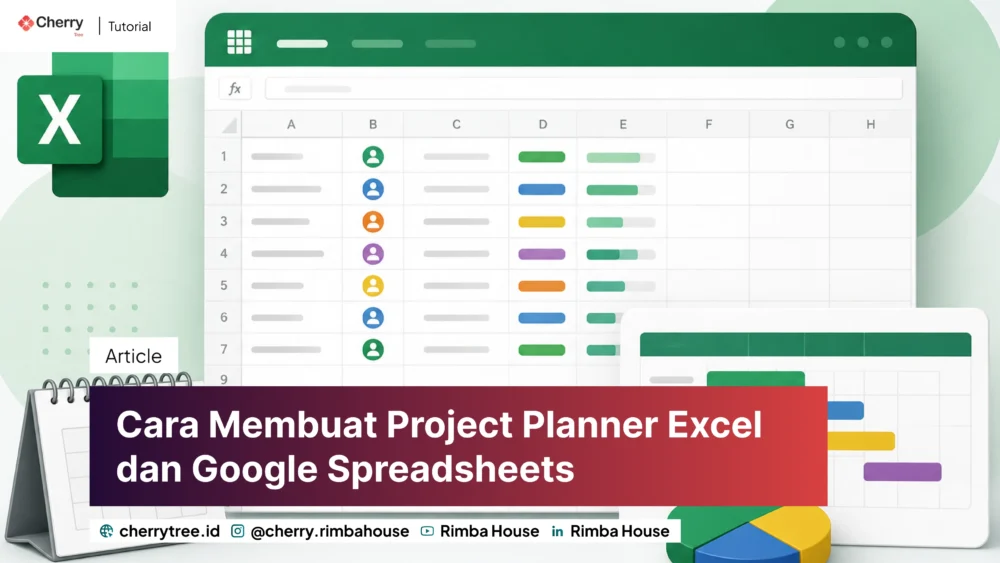
Mengelola proyek menggunakan Excel masih menjadi pilihan praktis, terutama untuk tim yang membutuhkan alat sederhana untuk mencatat pekerjaan, menentukan deadline, dan memantau progres. ✦ Key Takeaways Project planner Excel tidak harus rumit. Mulai dari task, PIC, deadline, status, dan progress, lalu kembangkan menjadi timeline atau dashboard jika kebutuhan proyek memang mengharuskannya. Dengan struktur yang tepat, project planner Excel tidak hanya berfungsi sebagai daftar tugas. Spreadsheet dapat dikembangkan menjadi timeline, monitoring pekerjaan, hingga dashboard yang memberikan gambaran kondisi proyek secara keseluruhan. Berikut cara membuatnya dari struktur paling sederhana. Apa Itu Project Planner Excel? Project planner adalah lembar kerja yang digunakan untuk merencanakan dan memantau pekerjaan dalam sebuah proyek. Informasi yang biasanya dicatat meliputi: Nama pekerjaan PIC Tanggal mulai Deadline Status Prioritas Persentase progres Catatan Contoh sederhananya: Task PIC Tanggal Mulai Deadline Status Progress Riset Kebutuhan Kesdik 2 Desember 12 Desember Selesai 100% Desain Halaman Stevanus Denko 1 Desember 13 Desember Berjalan 40% Development Alega Cahya 14 Desember 24 Desember Belum mulai 0% Testing Dimas Putra 24 Desember 28 Desember Belum mulai 0% Dari tabel tersebut, project manager sudah dapat melihat siapa yang mengerjakan suatu pekerjaan dan kapan target penyelesaiannya. Cara Membuat Project Planner Excel & Google Sheets Anda tidak perlu langsung membuat dashboard yang kompleks. Mulailah dari tabel pekerjaan. 1. Buat Kolom Informasi Proyek Buka workbook baru, kemudian buat beberapa kolom seperti: Task | PIC | Start Date | Deadline | Priority | Status | Progress | Notes Sesuaikan jumlah kolom dengan kebutuhan. Jika proyek hanya dikerjakan oleh beberapa orang, tidak perlu memasukkan informasi yang tidak digunakan. 2. Masukkan Seluruh Pekerjaan Pecah proyek menjadi pekerjaan-pekerjaan yang lebih kecil. Misalnya proyek pembuatan website: Pengumpulan kebutuhan Sitemap UI/UX Development Input konten Testing Revisi Deployment Pembagian seperti ini membuat progres lebih mudah diukur dibandingkan hanya menggunakan satu task bernama Pembuatan Website. 3. Tambahkan PIC dan Deadline Setiap pekerjaan sebaiknya memiliki penanggung jawab dan batas waktu. Ini penting karena project planner bukan sekadar tempat mencatat apa yang harus dikerjakan, tetapi juga membantu menjawab dua pertanyaan: Siapa yang bertanggung jawab? Kapan pekerjaan harus selesai? 4. Gunakan Status yang Konsisten Buat status yang sederhana, misalnya: Belum mulai Berjalan Review Selesai Tertunda Jika menggunakan Excel versi yang mendukungnya, status dapat dibuat menggunakan dropdown agar anggota tim tidak memasukkan variasi tulisan yang berbeda. Cara Membuat Timeline Project di Excel Setelah daftar pekerjaan selesai, Anda dapat membuat timeline project Excel agar jadwal proyek lebih mudah dipahami secara visual. Strukturnya dapat dibuat seperti apa yang Anda lihat di dalam file embed di atas. Salin saja contoh project di atas lewat Google Spreadsheets. Cara Membuat Dashboard Monitoring di Spreadsheet Konsep yang sama dapat diterapkan pada spreadsheet berbasis cloud. Sumber data tetap berada pada tabel pekerjaan, sedangkan halaman dashboard mengambil informasi dari tabel tersebut menggunakan rumus atau fitur pengolahan data. Contohnya, dashboard dapat menampilkan: pekerjaan yang sudah selesai; pekerjaan yang sedang berjalan; pekerjaan yang terlambat; progres berdasarkan PIC; jumlah pekerjaan berdasarkan prioritas. Kuncinya adalah memisahkan data sumber dan tampilan dashboard. Dengan begitu, perubahan pada data tidak perlu dilakukan langsung pada grafik atau kartu informasi. Jika Anda membutuhkan tools lebih banyak dalam ekosistem Google, maka pilihan untuk berlangganan Google Workspace bisa dipertimbangkan. Semua itu demi kinerja yang lebih baik, efektif dan fungsional. Cari tau harga lisensi dari GWS di bawah ini: Seperti Apa Dashboard Excel yang Baik? Dashboard yang terlihat menarik belum tentu berguna. Dashboard proyek yang baik justru harus membuat pengguna dapat memahami kondisi proyek dalam beberapa detik. Gunakan beberapa prinsip sederhana: tampilkan informasi paling penting di bagian atas; jangan menggunakan terlalu banyak grafik; gunakan istilah status yang konsisten; tampilkan deadline yang perlu diperhatikan; bedakan data aktual dengan target; hindari dekorasi yang tidak memberikan informasi. Misalnya, daripada menampilkan lima jenis grafik sekaligus, lebih baik tampilkan tiga informasi utama: progress proyek, status pekerjaan, dan task yang mendekati deadline. Contoh Project Planner untuk Proyek Website Agar lebih mudah dibayangkan, misalnya sebuah perusahaan sedang mengembangkan website baru. Project planner dapat dibuat seperti berikut: Task PIC Deadline Status Progress Riset kebutuhan Project Manager 3 Sept Selesai 100% Sitemap SEO 5 Sept Selesai 100% UI Design Designer 10 Sept Berjalan 80% Development Developer 20 Sept Berjalan 55% Content Content Writer 18 Sept Berjalan 40% Testing QA 24 Sept Belum mulai 0% Deployment Developer 26 Sept Belum mulai 0% Dari data tersebut, dashboard dapat secara otomatis menunjukkan bahwa proyek sedang berjalan dan beberapa pekerjaan masih membutuhkan perhatian. Contoh seperti ini juga dapat diterapkan untuk proyek marketing, SEO, event, pengembangan aplikasi, maupun pekerjaan internal perusahaan. Perlukah Download Project Plan Template Excel? Jika ingin menghemat waktu, Anda bisa menggunakan project plan template Excel sebagai titik awal daripada membuat struktur dari halaman kosong. Namun, jangan langsung menggunakan seluruh elemen template. Periksa terlebih dahulu: apakah kolomnya sesuai dengan proses kerja tim; apakah status yang digunakan relevan; apakah timeline diperlukan; apakah dashboard benar-benar dibutuhkan; apakah rumus di dalam template bekerja sesuai kebutuhan. Template seharusnya menjadi titik awal, bukan sesuatu yang harus digunakan apa adanya. Kapan Excel Mulai Kurang Efektif? Excel sangat praktis untuk proyek yang masih mudah dikendalikan. Namun, ketika jumlah anggota, pekerjaan, dan ketergantungan antar-task semakin besar, pengelolaannya dapat menjadi lebih rumit. Misalnya ketika tim membutuhkan: notifikasi deadline otomatis; pembagian pekerjaan berdasarkan workload; approval; dependency antar-task; kolaborasi yang lebih terstruktur; histori perubahan; automasi workflow. Pada kondisi tersebut, aplikasi project management khusus dapat menjadi pilihan yang lebih sesuai. Cara membuat project planner Excel dapat dimulai dari struktur sederhana yang berisi pekerjaan, PIC, deadline, status, dan progress. Setelah data dasar tersusun, planner dapat dikembangkan menjadi timeline dan dashboard monitoring. Tidak perlu membuat dashboard Excel yang terlalu rumit. Fokus utamanya adalah membantu tim mengetahui pekerjaan apa yang sudah selesai, apa yang sedang berjalan, siapa yang bertanggung jawab, dan bagian mana yang berpotensi terlambat. Untuk proyek sederhana, satu workbook Excel bahkan sudah cukup untuk mengelola seluruh proses tersebut.
Project Management Tracker Google Sheets: Template dan Cara Membuatnya
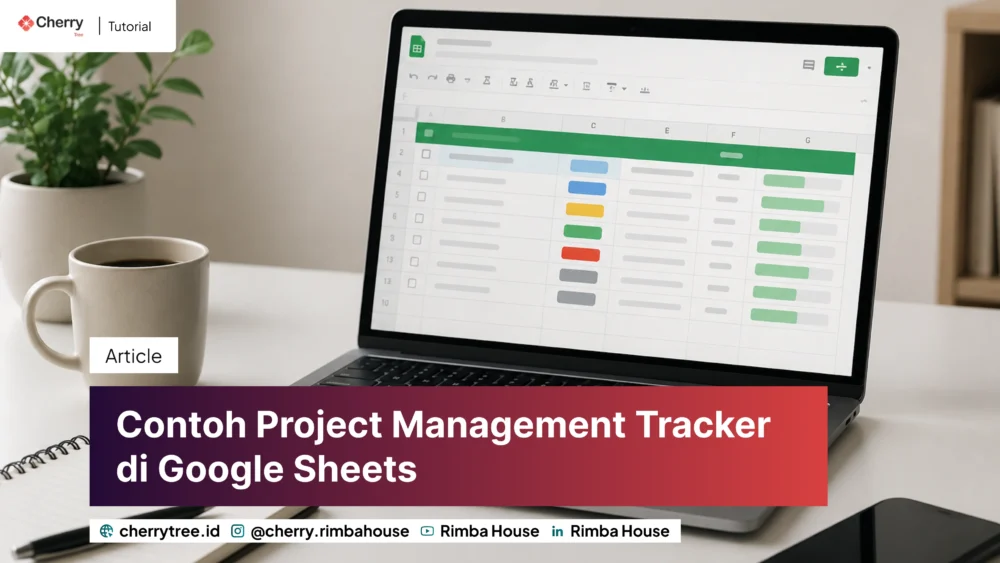
Mengelola proyek dengan spreadsheet masih menjadi pilihan praktis bagi tim yang belum membutuhkan software project management khusus. Dengan struktur yang tepat, project management tracker Google Sheets dapat digunakan untuk memantau tugas, deadline, PIC, status pekerjaan, hingga progres proyek dalam satu halaman. Keuntungannya sederhana: file dapat dibagikan ke anggota tim, diperbarui bersama-sama, dan diakses dari berbagai perangkat tanpa harus memasang aplikasi tambahan. ✦ Key Takeaways Project management tracker Google Sheets paling efektif ketika dibuat sederhana: task, PIC, deadline, status, dan progress sudah cukup untuk memantau sebagian besar proyek tim kecil hingga menengah. Apa Itu Project Management Tracker Google Sheets? Project management tracker adalah spreadsheet yang digunakan untuk mencatat dan memantau perkembangan proyek. Berbeda dengan spreadsheet biasa, tracker memiliki struktur yang dibuat berdasarkan alur kerja proyek. Setidaknya terdapat informasi seperti: Nama tugas PIC atau penanggung jawab Deadline Status Prioritas Progress Catatan Tanggal penyelesaian Contoh struktur sederhananya: Task PIC Deadline Status Progress Riset keyword Kesdik 5 Desember Selesai 100% Menulis artikel Andi 8 Desember Berjalan 60% Optimasi halaman Rina 10 Desember Belum mulai 0% Dengan format tersebut, anggota tim tidak perlu bertanya satu per satu mengenai perkembangan pekerjaan. Template Project Management Tracker Google Sheets Tidak ada satu format yang cocok untuk semua proyek. Tracker untuk proyek SEO tentu berbeda dengan proyek pengembangan website atau kampanye marketing. Namun, Anda dapat menggunakan struktur dasar berikut sebagai template Google Sheets: 1. Project Overview Bagian ini berisi informasi umum proyek. Nama proyek Project manager Tanggal mulai Deadline Status proyek Persentase progres 2. Task Tracker Ini merupakan bagian utama untuk memantau pekerjaan. 3. Timeline Tambahkan tanggal atau minggu kerja untuk melihat apakah pekerjaan berjalan sesuai jadwal. Bagian ini akan lebih berguna untuk proyek yang memiliki banyak pekerjaan saling bergantung. 4. Progress Summary Gunakan bagian khusus untuk menampilkan jumlah pekerjaan: Total task: 20 Selesai: 12 Berjalan: 5 Belum mulai: 3 Dengan ringkasan tersebut, project manager dapat mengetahui kondisi proyek tanpa membaca seluruh baris. Cara Membuat Project Management Tracker di Google Sheets Anda bisa menyalin file yang ada di Google Sheets Cherrytree kemudian membuat project tracker sendiri. Membuatnya tidak harus dimulai dari spreadsheet yang rumit. Langkah 1: Buat Spreadsheet Buka Google Sheets dan buat spreadsheet baru. Berikan nama berdasarkan proyek, misalnya: Project Tracker – Website Development Langkah 2: Buat Kolom Utama Pada baris pertama, buat kolom: Task | PIC | Priority | Start Date | Deadline | Status | Progress | Notes Jangan menambahkan terlalu banyak kolom jika memang tidak diperlukan. Tracker yang terlalu kompleks justru membuat tim malas memperbaruinya. Langkah 3: Buat Dropdown Status Pada kolom status, gunakan pilihan seperti: Belum mulai Berjalan Review Selesai Tertunda Dengan dropdown, penulisan status menjadi konsisten sehingga lebih mudah difilter dan dianalisis. Langkah 4: Tambahkan Progress Progress dapat menggunakan persentase, misalnya 0%, 25%, 50%, 75%, dan 100%. Untuk proyek sederhana, angka tersebut sudah cukup. Tidak perlu membuat sistem perhitungan yang kompleks jika tim hanya membutuhkan gambaran perkembangan pekerjaan. Langkah 5: Gunakan Filter Aktifkan filter agar anggota tim dapat menampilkan pekerjaan berdasarkan: PIC; status; prioritas; deadline. Misalnya project manager ingin melihat hanya pekerjaan yang masih tertunda. Data dapat difilter tanpa mengubah isi spreadsheet. Cara di atas terasa ribet? Tenang saja, Anda bisa membuatnya dengan AI, sebut saja: Gemini, Google Antigravity, Claude, ChatGPT, dan masih banyak lagi. Tinggal masukan saja promt yang sesuai konteks Anda, misalnya: “Buatkan saya contoh project management tracker yang bisa saya import ke Google Sheets. Buat tracker tersebut dengan profesional yang artinya, punya informasi seperti: Daftar tugas dan statusnya Prioritas tugas PIC Deadline (tanggal) Deskripsi Presentase progress Dan lain-lain (Anda bisa menambahkannya sendiri sesuai kebutuhan) Tambahkan juga elemen visual seperti chart atau diagram untuk merangkum informasi supaya lebih mudah dimengerti. Mengapa Google Sheets Cocok untuk Project Tracking? Salah satu alasan utama adalah kolaborasi. Beberapa anggota tim dapat bekerja pada spreadsheet yang sama. Perubahan juga dapat dilihat secara langsung sehingga tracker tidak perlu dikirim ulang setiap kali terdapat pembaruan. Hal ini berbeda dengan kebiasaan menggunakan file Excel yang disimpan secara lokal dan dikirim melalui email atau aplikasi pesan. Risiko munculnya beberapa versi file dapat dikurangi ketika seluruh tim menggunakan dokumen yang sama. Selain itu, spreadsheet dapat diakses melalui browser maupun perangkat mobile. Project Management Tracker untuk Tim Kecil Untuk tim kecil, tracker tidak perlu dibuat seperti dashboard perusahaan besar. Misalnya sebuah tim SEO hanya terdiri dari empat orang. Spreadsheet cukup berisi: Keyword → Artikel → PIC → Deadline → Status → URL → Progress Dengan struktur tersebut, satu spreadsheet sudah dapat digunakan untuk mengelola puluhan pekerjaan. Begitu pula untuk proyek pembuatan website. Task dapat dibagi menjadi: Riset kebutuhan UI/UX Development Content Testing Revisi Launch Setiap pekerjaan kemudian diberikan PIC dan deadline. Intinya bukan membuat spreadsheet yang terlihat canggih, tetapi membuat pekerjaan lebih mudah dipantau. Apakah Ada Template Google Sheets Gratis? Ada banyak template Google Sheets gratis yang dapat dijadikan titik awal. Google Sheets sendiri menyediakan berbagai template yang dapat digunakan untuk kebutuhan produktivitas. Namun, template project management sebaiknya tetap disesuaikan dengan cara kerja tim. Jangan memasukkan fitur budgeting, akuntansi, stok, atau kalender pernikahan hanya karena tersedia dalam kumpulan template. Template keuangan pribadi, misalnya, memiliki tujuan yang berbeda dengan project tracker. Begitu pula template stok barang Google Sheets lebih cocok untuk inventory daripada memantau pekerjaan proyek. Project Tracker vs Template Keuangan Keyword seperti template budgeting Google Sheets gratis atau template keuangan Google Sheets gratis memang masih berada dalam ekosistem Google Sheets, tetapi fungsinya berbeda. Project tracker menjawab pertanyaan: Apa yang sedang dikerjakan, siapa yang mengerjakan, dan kapan harus selesai? Sementara template budgeting menjawab: Berapa pemasukan, pengeluaran, dan anggaran yang tersedia? Keduanya dapat menggunakan Google Sheets, tetapi jangan dicampur dalam satu template jika memang tidak ada kebutuhan yang jelas. Tapi jika Anda butuh ruang kerja yang lebih lengkap untuk tim. Google Sheets dapat membantu tim memantau proyek dan pekerjaan bersama. Jika kebutuhan kolaborasi Anda semakin berkembang, Google Workspace menyediakan ekosistem kerja yang terintegrasi mulai dari Drive, Docs, Sheets, hingga Meet. Kapan Harus Beralih ke Aplikasi Project Management? Google Sheets cukup untuk proyek sederhana sampai menengah, terutama ketika jumlah task dan anggota tim masih mudah dikendalikan. Namun, kebutuhan mulai berbeda ketika proyek memiliki: ratusan task;
Tutorial Membuat Absensi Menggunakan Google Form
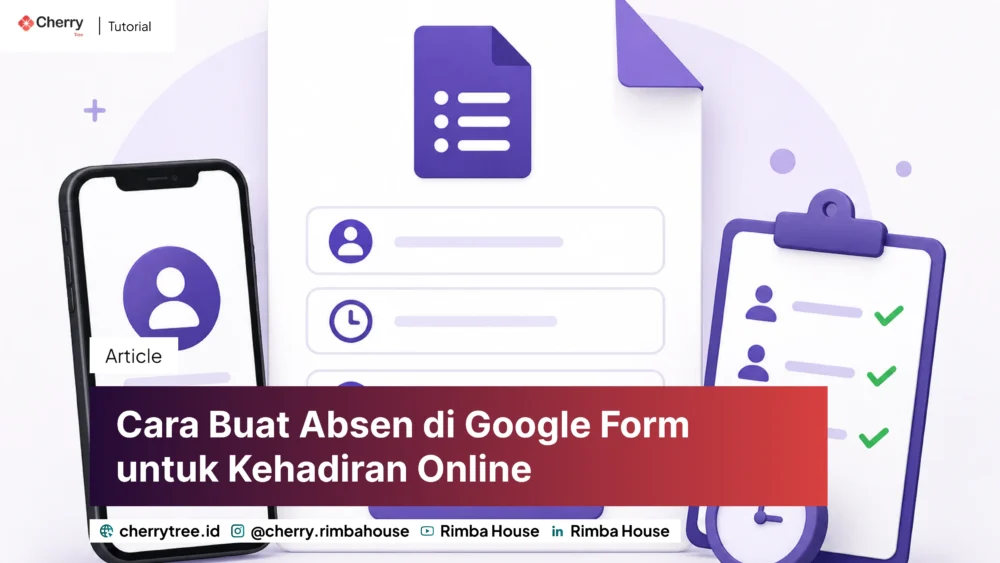
Membuat absensi tidak harus menggunakan kertas atau aplikasi khusus. Dengan Google Forms, Anda bisa membuat form absensi online yang dapat diisi melalui HP maupun laptop, lalu seluruh jawaban otomatis tercatat dan bisa dianalisis melalui Google Sheets. Cara ini cocok untuk berbagai kebutuhan, mulai dari absensi rapat, kehadiran karyawan, kegiatan sekolah, webinar, hingga acara komunitas. Yang perlu disiapkan hanya akun Google dan beberapa informasi yang ingin dikumpulkan dari peserta. ✦ Key Takeaways Google Forms cocok untuk membuat absensi online yang sederhana, gratis, dan mudah dibagikan. Untuk kebutuhan perusahaan yang lebih kompleks, formulir dapat menjadi bagian dari alur kerja Google Workspace, bukan pengganti sistem presensi khusus. Cara Buat Absen di Google Form Sebelum membuat formulir, tentukan terlebih dahulu data yang memang dibutuhkan. Untuk absensi sederhana, biasanya cukup nama, waktu kehadiran, dan keterangan tambahan. Berikut langkahnya: 1. Buka https://docs.google.com/forms. Lalu pilih Formulir kosong. 2. Berikan judul, misalnya Laporan Absensi Boothcamp 3. Google Form akan memberikan pop-up, fungsi fitur ini adalah User mampu membuat formulir sendiri hanya dengan mengetikan perintah (promt). 3. Untuk absensi sendiri bisa dibilang fungsinya sederhana jadi tampilannya akan seperti di bawah ini. 4. Selanjutnya Anda tinggal edit saja tampilan, deskripsi atau menambah fungsi baru di dalam formulir tersebut. 5. Gunakan Pratinjau untuk memastikan formulir sudah sesuai. 6. Publikasikan formulir dan salin link untuk dibagikan kepada peserta. Google sendiri menyediakan pilihan untuk menambahkan pertanyaan, menentukan jenis pertanyaan, serta menjadikannya wajib diisi. Contoh Struktur Form Absensi Untuk kebutuhan sederhana, susunannya tidak perlu panjang. Judul: Absensi Rapat Tim Marketing Pertanyaan: Nama lengkap Divisi Status kehadiran Keterangan Semakin sedikit pertanyaan yang tidak diperlukan, semakin cepat peserta menyelesaikan absensi. Cara Membuat Absen Kehadiran dengan Waktu Pengisian Salah satu keuntungan menggunakan formulir digital adalah respons dapat dicatat bersama waktu pengiriman. Misalnya, Anda membuka absensi rapat pukul 09.00. Ketika peserta mengirimkan jawaban, data respons dapat digunakan untuk melihat siapa yang mengisi dan kapan respons tersebut masuk. Untuk kebutuhan administrasi yang lebih rapi, respons dapat disimpan ke Google Sheets. Google menyediakan opsi untuk menghubungkan respons formulir dengan spreadsheet sehingga data lebih mudah diolah. Hal ini jauh lebih praktis daripada meminta peserta menulis nama satu per satu di kertas. Cara Membuat Google Form Absensi di HP Anda tidak harus menggunakan laptop untuk membuat atau mengisi formulir. Untuk membuat absensi dari HP, buka browser kemudian akses Google Forms menggunakan akun Google Anda. Setelah formulir terbuka, Anda dapat membuat pertanyaan dan mengatur respons melalui browser. Namun, untuk membuat formulir yang cukup kompleks, layar laptop biasanya lebih nyaman karena Anda harus berpindah antara pertanyaan, pengaturan, pratinjau, dan respons. Jika hanya ingin mengisi absensi, HP justru menjadi pilihan yang lebih praktis. Peserta cukup membuka link yang diberikan panitia atau administrator kemudian mengisi data. Cara Membuat Absensi Online untuk Rapat Google Forms cukup cocok untuk kebutuhan absensi rapat karena formulir dapat dibagikan melalui link. Misalnya sebuah perusahaan mengadakan rapat mingguan setiap Senin. Administrator dapat membuat satu formulir dengan pertanyaan: Nama: Stevanus Denko Divisi & Jabatan: Programmer – Full Stack Kehadiran: Hadir Keterangan: Link formulir kemudian dibagikan kepada peserta melalui kanal komunikasi perusahaan. Setelah rapat selesai, administrator dapat membuka bagian Respons untuk melihat hasilnya atau menghubungkannya dengan Google Sheets. Google Forms juga menyediakan opsi untuk mengaktifkan notifikasi email ketika ada respons baru. Cara Membuat Absensi Online Gratis Untuk kebutuhan absensi sederhana, Google Forms dapat menjadi pilihan yang praktis karena tidak membutuhkan aplikasi absensi khusus. Anda dapat menggunakannya untuk: absensi rapat; kehadiran webinar; daftar peserta seminar; absensi kelas; kegiatan komunitas; pendaftaran acara; kehadiran karyawan untuk kegiatan tertentu. Namun, perlu dibedakan antara form absensi dan sistem absensi. Google Forms cocok untuk mengumpulkan data kehadiran. Jika perusahaan membutuhkan fitur seperti jadwal kerja, lokasi GPS, pengenalan wajah, perhitungan jam kerja, shift, atau penggajian, kebutuhan tersebut sudah berada di luar fungsi dasar formulir. Cara Membatasi Satu Orang agar Tidak Mengisi Berkali-kali Jika satu peserta seharusnya hanya mengisi satu kali, Anda dapat menggunakan pengaturan Batasi ke 1 jawaban. Google menjelaskan bahwa ketika opsi ini digunakan, responden harus login ke Akun Google untuk mengakses dan mengisi formulir. Anda juga dapat mengaktifkan pengumpulan alamat email. Tersedia opsi untuk mengumpulkan email yang terverifikasi maupun meminta responden memasukkan alamat email secara manual. Untuk absensi internal perusahaan, pengaturan ini berguna karena administrator dapat memiliki identitas tambahan selain nama yang diketik peserta. Cara Membagikan Absen Google Form lewat WhatsApp Setelah formulir selesai dibuat, Anda dapat membagikan link-nya melalui WhatsApp. Caranya: Buka formulir yang sudah dibuat. Pilih opsi untuk membagikan atau mendapatkan link responden. Salin link tersebut. Buka WhatsApp. Kirim link ke grup atau peserta yang dituju. Google Forms memang menyediakan opsi berbagi melalui link, email, media sosial, maupun penyematan di website. Jadi, WhatsApp hanya berfungsi sebagai media untuk menyebarkan link absensi, bukan tempat pembuatan formulirnya. Cara Melihat Data yang Sudah Masuk Setelah peserta mengisi formulir, buka tab Respons untuk melihat hasilnya. Google Forms menyediakan ringkasan respons dan tampilan individual. Data juga dapat dikirim ke Google Sheets untuk pengolahan lebih lanjut. Misalnya, data kehadiran dapat dikembangkan menjadi tabel: Waktu Nama Divisi Kehadiran 08.54 Kesdik Bayu SEO Hadir 08.57 Stevanus Denko Programmer Hadir 09.08 Rina Finance Terlambat Dari sini, data dapat difilter atau diolah lebih lanjut menggunakan Google Sheets. Tips Agar Form Absensi Tidak Merepotkan Peserta Absensi sebaiknya dibuat sesederhana mungkin. Jangan memasukkan pertanyaan yang tidak dibutuhkan hanya karena tersedia banyak pilihan di Google Forms. Beberapa hal yang sebaiknya diperhatikan: Gunakan judul yang jelas. Minta nama lengkap. Gunakan pertanyaan wajib untuk data penting. Batasi jumlah pertanyaan. Aktifkan pengumpulan email jika memang diperlukan. Gunakan opsi satu respons jika setiap peserta hanya boleh mengisi sekali. Uji formulir sebelum link dibagikan. Pastikan administrator mengetahui tempat penyimpanan respons. Google juga menyediakan fitur pratinjau sehingga formulir dapat diperiksa sebelum dibagikan kepada peserta. Cara buat absen di Google Form cukup sederhana: buat formulir, tambahkan identitas peserta dan status kehadiran, atur respons, kemudian bagikan link kepada peserta. Untuk kebutuhan sederhana seperti rapat, kelas, webinar, seminar, atau kegiatan internal, metode ini sudah cukup praktis. Data kehadiran juga dapat diteruskan ke Google Sheets sehingga lebih mudah diperiksa dan diolah. Jika kebutuhan Anda sudah berkembang menjadi sistem presensi karyawan dengan GPS, shift, jam kerja, biometrik, atau integrasi payroll,