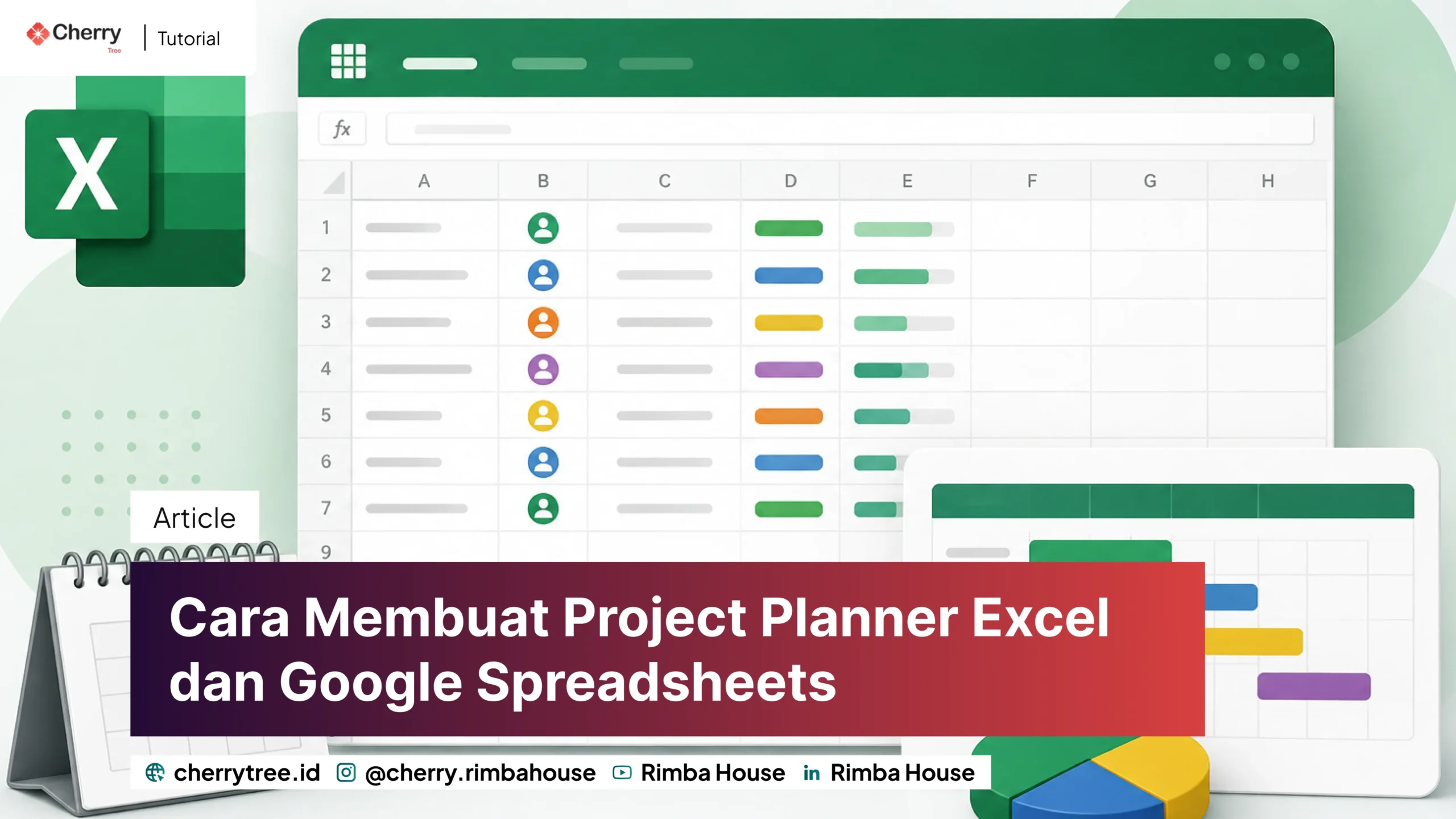
Mengelola proyek menggunakan Excel masih menjadi pilihan praktis, terutama untuk tim yang membutuhkan alat sederhana untuk mencatat pekerjaan, menentukan deadline, dan memantau progres.
Dengan struktur yang tepat, project planner Excel tidak hanya berfungsi sebagai daftar tugas. Spreadsheet dapat dikembangkan menjadi timeline, monitoring pekerjaan, hingga dashboard yang memberikan gambaran kondisi proyek secara keseluruhan.
Berikut cara membuatnya dari struktur paling sederhana.
Apa Itu Project Planner Excel?
Project planner adalah lembar kerja yang digunakan untuk merencanakan dan memantau pekerjaan dalam sebuah proyek.
Informasi yang biasanya dicatat meliputi:
- Nama pekerjaan
- PIC
- Tanggal mulai
- Deadline
- Status
- Prioritas
- Persentase progres
- Catatan
Contoh sederhananya:
| Task | PIC | Tanggal Mulai | Deadline | Status | Progress |
|---|---|---|---|---|---|
| Riset Kebutuhan | Kesdik | 2 Desember | 12 Desember | Selesai | 100% |
| Desain Halaman | Stevanus Denko | 1 Desember | 13 Desember | Berjalan | 40% |
| Development | Alega Cahya | 14 Desember | 24 Desember | Belum mulai | 0% |
| Testing | Dimas Putra | 24 Desember | 28 Desember | Belum mulai | 0% |
Dari tabel tersebut, project manager sudah dapat melihat siapa yang mengerjakan suatu pekerjaan dan kapan target penyelesaiannya.
Cara Membuat Project Planner Excel & Google Sheets
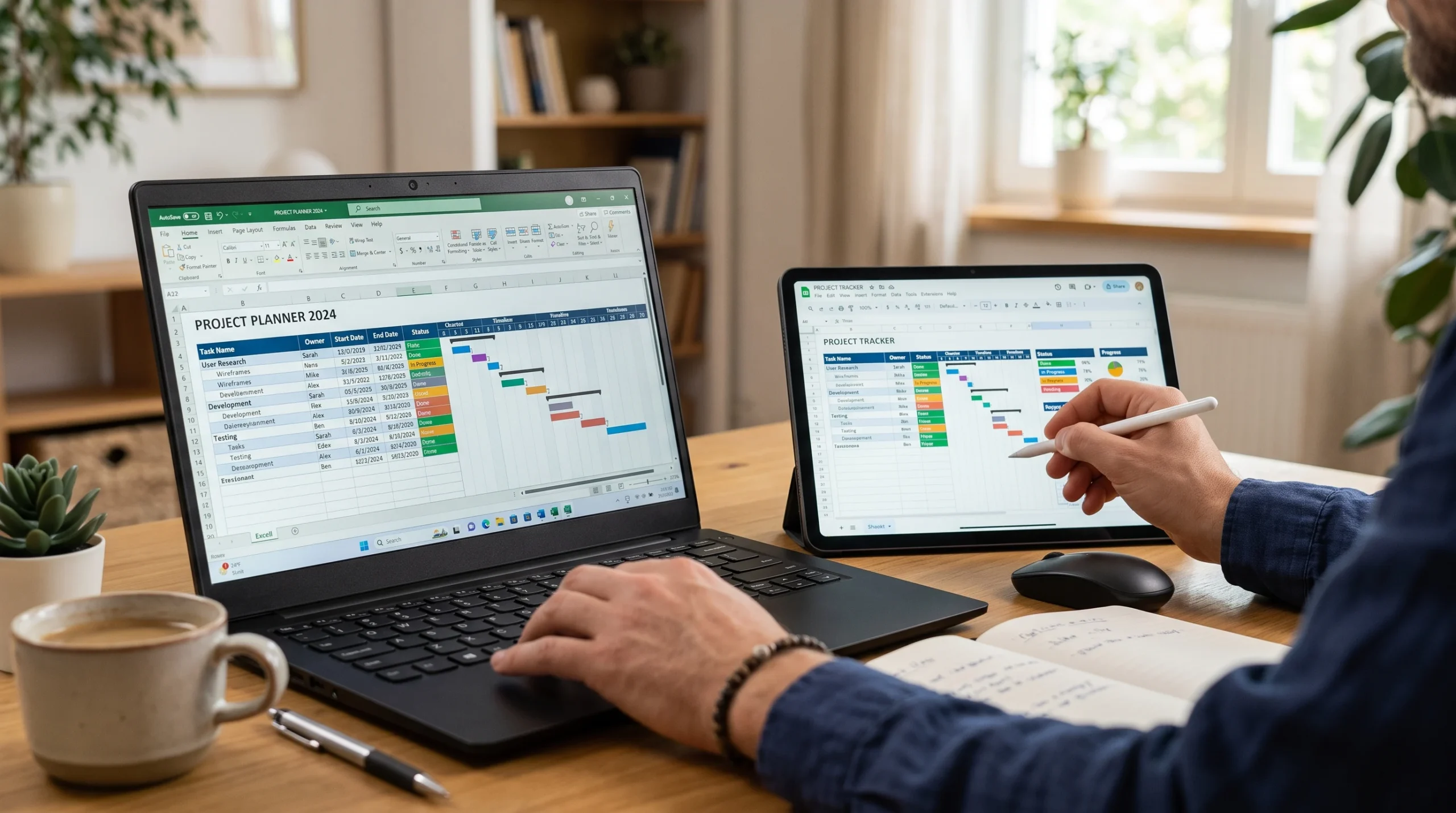
Anda tidak perlu langsung membuat dashboard yang kompleks. Mulailah dari tabel pekerjaan.
1. Buat Kolom Informasi Proyek
Buka workbook baru, kemudian buat beberapa kolom seperti:
Task | PIC | Start Date | Deadline | Priority | Status | Progress | Notes
Sesuaikan jumlah kolom dengan kebutuhan. Jika proyek hanya dikerjakan oleh beberapa orang, tidak perlu memasukkan informasi yang tidak digunakan.
2. Masukkan Seluruh Pekerjaan
Pecah proyek menjadi pekerjaan-pekerjaan yang lebih kecil.
Misalnya proyek pembuatan website:
- Pengumpulan kebutuhan
- Sitemap
- UI/UX
- Development
- Input konten
- Testing
- Revisi
- Deployment
Pembagian seperti ini membuat progres lebih mudah diukur dibandingkan hanya menggunakan satu task bernama Pembuatan Website.
3. Tambahkan PIC dan Deadline
Setiap pekerjaan sebaiknya memiliki penanggung jawab dan batas waktu.
Ini penting karena project planner bukan sekadar tempat mencatat apa yang harus dikerjakan, tetapi juga membantu menjawab dua pertanyaan:
Siapa yang bertanggung jawab?
Kapan pekerjaan harus selesai?
4. Gunakan Status yang Konsisten
Buat status yang sederhana, misalnya:
- Belum mulai
- Berjalan
- Review
- Selesai
- Tertunda
Jika menggunakan Excel versi yang mendukungnya, status dapat dibuat menggunakan dropdown agar anggota tim tidak memasukkan variasi tulisan yang berbeda.
Cara Membuat Timeline Project di Excel
Setelah daftar pekerjaan selesai, Anda dapat membuat timeline project Excel agar jadwal proyek lebih mudah dipahami secara visual.
Strukturnya dapat dibuat seperti apa yang Anda lihat di dalam file embed di atas. Salin saja contoh project di atas lewat Google Spreadsheets.
Cara Membuat Dashboard Monitoring di Spreadsheet
Konsep yang sama dapat diterapkan pada spreadsheet berbasis cloud.
Sumber data tetap berada pada tabel pekerjaan, sedangkan halaman dashboard mengambil informasi dari tabel tersebut menggunakan rumus atau fitur pengolahan data.
Contohnya, dashboard dapat menampilkan:
- pekerjaan yang sudah selesai;
- pekerjaan yang sedang berjalan;
- pekerjaan yang terlambat;
- progres berdasarkan PIC;
- jumlah pekerjaan berdasarkan prioritas.
Kuncinya adalah memisahkan data sumber dan tampilan dashboard. Dengan begitu, perubahan pada data tidak perlu dilakukan langsung pada grafik atau kartu informasi.
Jika Anda membutuhkan tools lebih banyak dalam ekosistem Google, maka pilihan untuk berlangganan Google Workspace bisa dipertimbangkan.
Semua itu demi kinerja yang lebih baik, efektif dan fungsional. Cari tau harga lisensi dari GWS di bawah ini:
Seperti Apa Dashboard Excel yang Baik?
Dashboard yang terlihat menarik belum tentu berguna.
Dashboard proyek yang baik justru harus membuat pengguna dapat memahami kondisi proyek dalam beberapa detik.
Gunakan beberapa prinsip sederhana:
- tampilkan informasi paling penting di bagian atas;
- jangan menggunakan terlalu banyak grafik;
- gunakan istilah status yang konsisten;
- tampilkan deadline yang perlu diperhatikan;
- bedakan data aktual dengan target;
- hindari dekorasi yang tidak memberikan informasi.
Misalnya, daripada menampilkan lima jenis grafik sekaligus, lebih baik tampilkan tiga informasi utama: progress proyek, status pekerjaan, dan task yang mendekati deadline.
Contoh Project Planner untuk Proyek Website
Agar lebih mudah dibayangkan, misalnya sebuah perusahaan sedang mengembangkan website baru.
Project planner dapat dibuat seperti berikut:
| Task | PIC | Deadline | Status | Progress |
| Riset kebutuhan | Project Manager | 3 Sept | Selesai | 100% |
| Sitemap | SEO | 5 Sept | Selesai | 100% |
| UI Design | Designer | 10 Sept | Berjalan | 80% |
| Development | Developer | 20 Sept | Berjalan | 55% |
| Content | Content Writer | 18 Sept | Berjalan | 40% |
| Testing | QA | 24 Sept | Belum mulai | 0% |
| Deployment | Developer | 26 Sept | Belum mulai | 0% |
Dari data tersebut, dashboard dapat secara otomatis menunjukkan bahwa proyek sedang berjalan dan beberapa pekerjaan masih membutuhkan perhatian.
Contoh seperti ini juga dapat diterapkan untuk proyek marketing, SEO, event, pengembangan aplikasi, maupun pekerjaan internal perusahaan.
Perlukah Download Project Plan Template Excel?
Jika ingin menghemat waktu, Anda bisa menggunakan project plan template Excel sebagai titik awal daripada membuat struktur dari halaman kosong.
Namun, jangan langsung menggunakan seluruh elemen template.
Periksa terlebih dahulu:
- apakah kolomnya sesuai dengan proses kerja tim;
- apakah status yang digunakan relevan;
- apakah timeline diperlukan;
- apakah dashboard benar-benar dibutuhkan;
- apakah rumus di dalam template bekerja sesuai kebutuhan.
Template seharusnya menjadi titik awal, bukan sesuatu yang harus digunakan apa adanya.
Kapan Excel Mulai Kurang Efektif?
Excel sangat praktis untuk proyek yang masih mudah dikendalikan. Namun, ketika jumlah anggota, pekerjaan, dan ketergantungan antar-task semakin besar, pengelolaannya dapat menjadi lebih rumit.
Misalnya ketika tim membutuhkan:
- notifikasi deadline otomatis;
- pembagian pekerjaan berdasarkan workload;
- approval;
- dependency antar-task;
- kolaborasi yang lebih terstruktur;
- histori perubahan;
- automasi workflow.
Pada kondisi tersebut, aplikasi project management khusus dapat menjadi pilihan yang lebih sesuai.
Cara membuat project planner Excel dapat dimulai dari struktur sederhana yang berisi pekerjaan, PIC, deadline, status, dan progress. Setelah data dasar tersusun, planner dapat dikembangkan menjadi timeline dan dashboard monitoring.
Tidak perlu membuat dashboard Excel yang terlalu rumit. Fokus utamanya adalah membantu tim mengetahui pekerjaan apa yang sudah selesai, apa yang sedang berjalan, siapa yang bertanggung jawab, dan bagian mana yang berpotensi terlambat.
Untuk proyek sederhana, satu workbook Excel bahkan sudah cukup untuk mengelola seluruh proses tersebut.