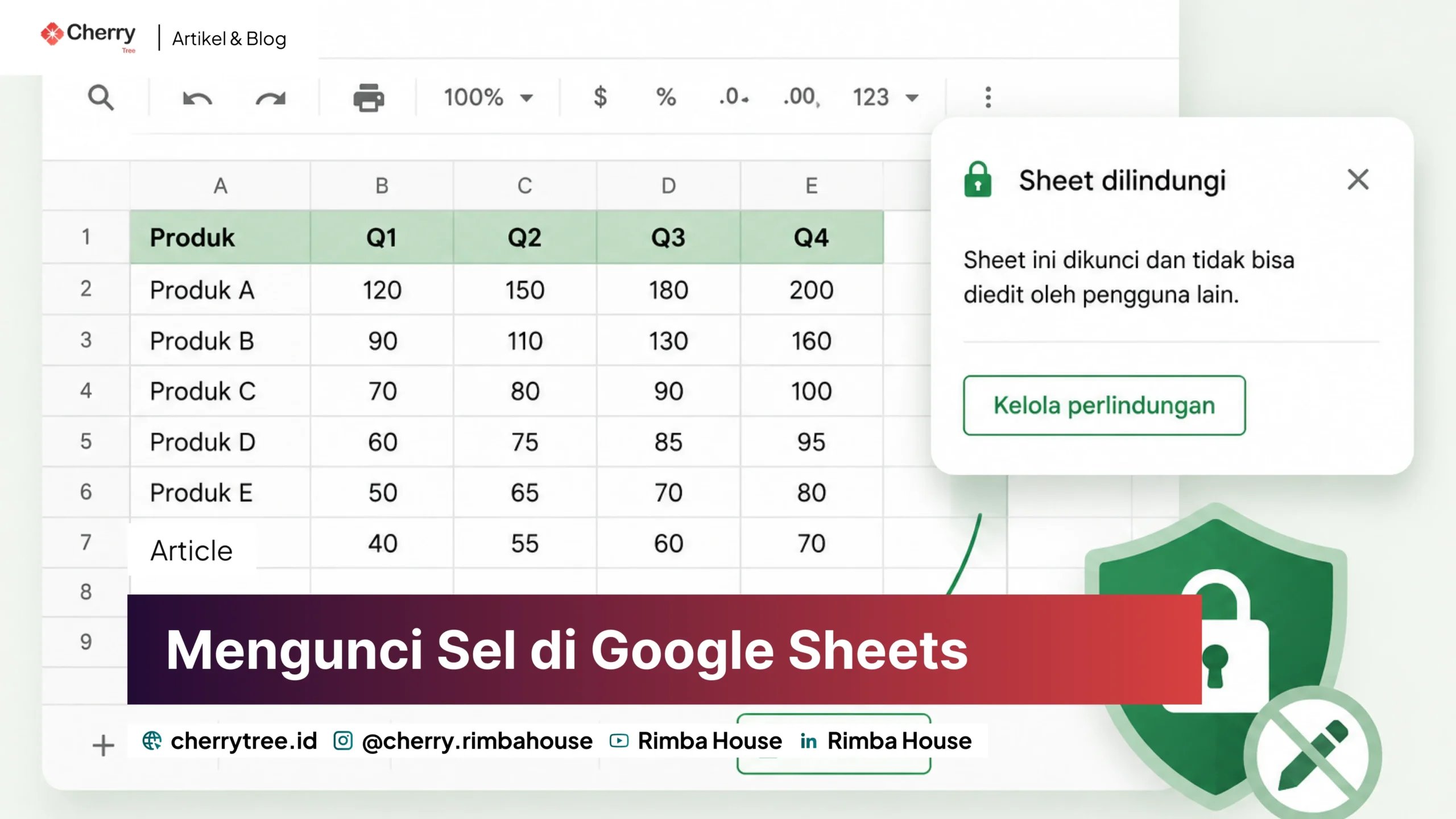
Google Sheets memudahkan banyak orang untuk bekerja dalam satu dokumen secara bersamaan. Namun, kemudahan tersebut juga memiliki risiko, yaitu data penting atau rumus dapat berubah tanpa sengaja karena diedit oleh pengguna lain.
Tim Cherrytree pernah membantu sebuah tim administrasi yang menggunakan satu spreadsheet bersama untuk merekap data kehadiran. Awalnya, semua anggota memiliki akses edit penuh.
Suatu hari, salah satu kolom berisi rumus tiba-tiba menghasilkan nilai yang salah. Setelah ditelusuri, ternyata rumus tersebut tidak sengaja terhapus saat salah satu anggota memperbarui data.
Sejak saat itu, kami mengunci bagian yang berisi rumus dan hanya membiarkan kolom input yang tetap bisa diedit.
Jika Anda ingin mencegah kejadian serupa, Google Sheets menyediakan fitur Protect Sheets and Ranges yang memungkinkan Anda membatasi siapa saja yang dapat mengedit sheet atau sel tertentu.
Apakah Sheet di Spreadsheet Bisa Dikunci?
Ya. Google Sheets memungkinkan Anda mengunci:
- seluruh sheet;
- sel tertentu;
- rentang data (range);
- kolom yang berisi rumus.
Fitur ini sangat berguna ketika spreadsheet digunakan oleh banyak orang agar struktur data tetap aman.
Perlu diketahui bahwa fitur ini tidak mengunci file secara keseluruhan, melainkan membatasi izin edit pada bagian tertentu sesuai pengaturan yang Anda buat.
Cara Mengunci Sheet di Spreadsheet agar Tidak Bisa Diedit
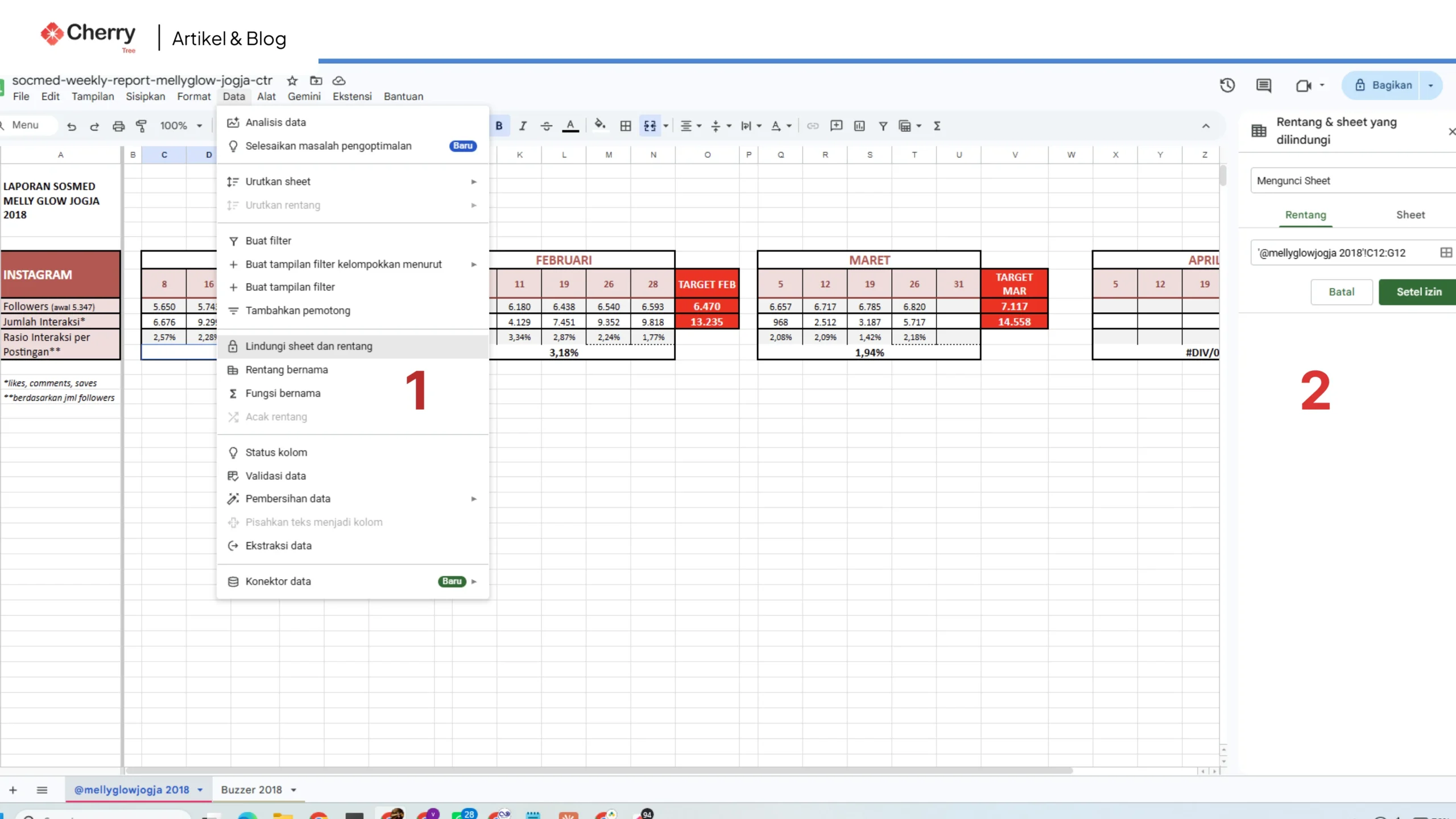
Berikut langkah-langkah untuk melindungi satu sheet.
- Buka Google Sheets.
- Pilih sheet yang ingin dikunci.
- Klik menu Data.
- Pilih Protect sheets and ranges atau Lindungi sheet dan rentang.
- Pada panel yang muncul, pilih Sheet.
- Tentukan sheet yang ingin dilindungi.
- Klik Set permissions.
- Pilih siapa saja yang diizinkan mengedit.
- Klik Done.
Cara kedua:
- Pilih sel yang akan dikunci.
- Klik kanan pada sel.
- Pilih yang paling bawah “”Lihat tindakan sel lainnya”
- Lalu pilih “Lindungi rentang
- Masukan deskripsi ke panel yang muncul dan setel izinnya
- Selesai
Jika sudah berhasil maka pada kolom paling kanan di nomor 2 (lihat gambar) akan muncul simbol gembok.
Setelah pengaturan selesai, pengguna lain tidak dapat mengubah isi sheet tersebut kecuali memiliki izin.
Cara Mengunci Rumus agar Tidak Berubah
Dalam banyak kasus, Anda tidak perlu mengunci seluruh sheet.
Misalnya, pada laporan penjualan, pengguna hanya perlu mengisi jumlah transaksi, sedangkan rumus perhitungan harus tetap terlindungi.
Caranya sebagai berikut:
- Blok sel yang berisi rumus.
- Klik Data.
- Pilih Protect sheets and ranges.
- Pilih Range.
- Tentukan izin edit.
- Simpan pengaturan.
Dengan cara ini, pengguna lain masih dapat mengisi data pada sel yang diperbolehkan tanpa mengubah rumus.
Cara Mengunci Cell di Spreadsheet Android
Aplikasi Google Sheets di Android memang mendukung pengeditan data, tetapi hingga saat ini pengaturan perlindungan sheet maupun rentang sel belum tersedia secara lengkap di aplikasi seluler.
Jika ingin mengunci sheet atau sel, Anda disarankan menggunakan Google Sheets melalui browser di komputer.
Setelah pengaturan selesai dibuat, aturan tersebut tetap berlaku ketika file dibuka dari perangkat Android.
Cara Membuka Kunci Sheet di Spreadsheet
Jika sewaktu-waktu ingin menghapus perlindungan yang telah dibuat, langkahnya cukup mudah.
- Buka spreadsheet.
- Klik menu Data.
- Pilih Protect sheets and ranges.
- Pilih sheet atau rentang yang telah dilindungi.
- Klik ikon tempat sampah atau Remove Protection.
- Konfirmasi penghapusan.
Setelah itu, pengguna yang memiliki akses edit dapat kembali mengubah isi sheet tersebut.
Apakah Bisa Mengunci Sheet dengan Password?
Mungkin banyak orang yang membutuhkannya tapi fitur tersebut tidak ada di Google Sheets.
Sebagai gantinya, Google menggunakan sistem izin akses (permissions) berdasarkan akun Google.
Anda dapat menentukan:
- hanya Anda yang bisa mengedit;
- pengguna tertentu yang boleh mengedit;
- semua editor;
- atau hanya memberikan akses melihat (Viewer).
Cara ini dinilai lebih aman karena terintegrasi dengan sistem autentikasi akun Google.
Mengapa Saya Tidak Bisa Mengunci Sheet?
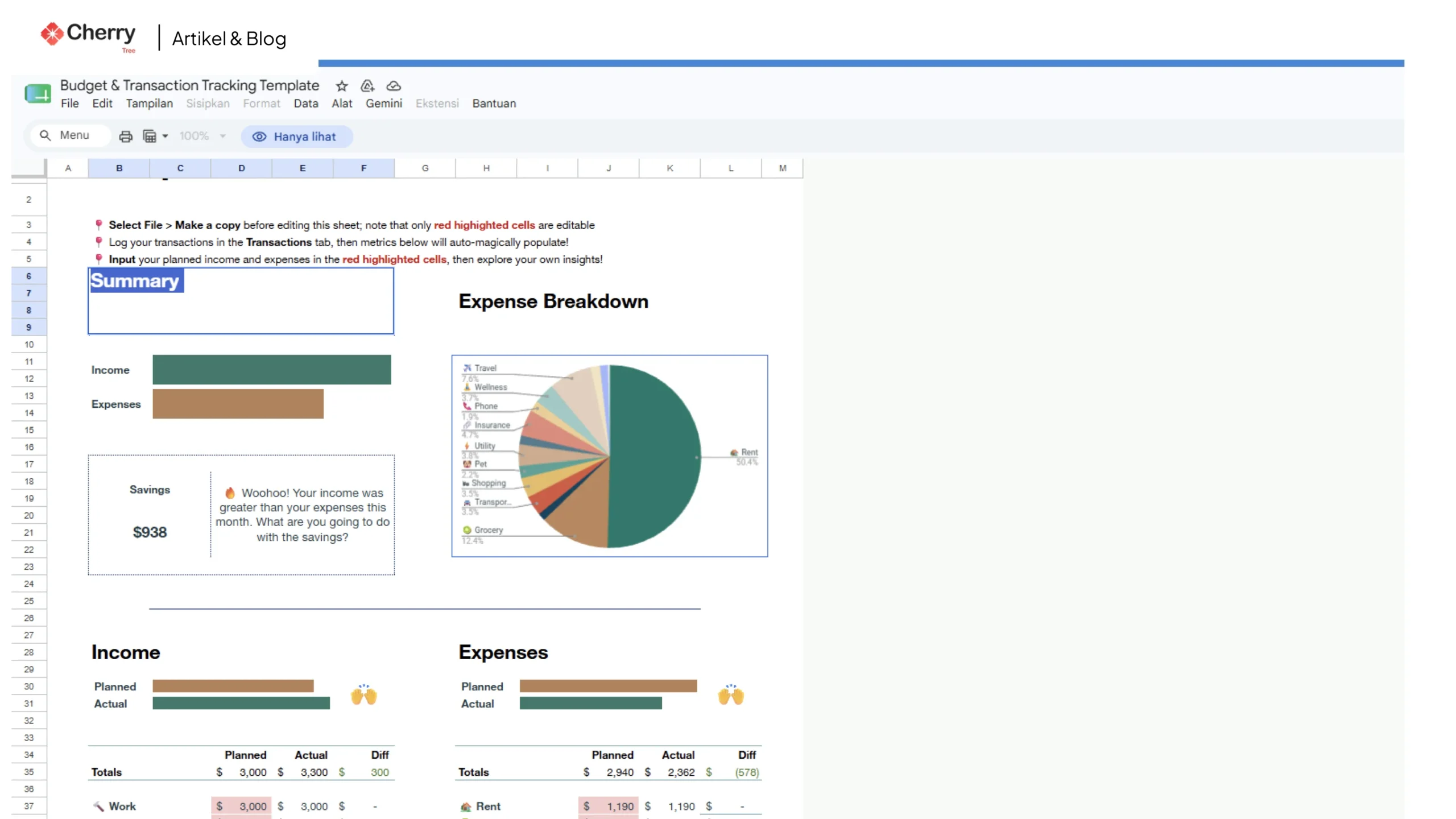
Anda bisa lihat pada gambar di atas, menu Sisipkan dan Format tidak bisa digunakan, kenapa demikian? Karena file tersebut bukan milik kami, pemilik file hanya mengizinkan orang lain untuk melihat, bukan mengedit.
Lantas, bagaimana cara kita bisa mengedit filenya?
Sangat mudah, tinggal klik pada menu File lalu buat salinannya, file salinan akan menjadi milik kita dan otomatis kita bisa melakukan apa saja pada file itu termasuk mengunci baris dan kolom.
Apabila Anda menemui masalah serupa, beberapa penyebab berikut mungkin menjadi alasannya.
#Anda Bukan Pemilik File
Hanya pemilik file atau pengguna yang diberikan izin tertentu yang dapat mengubah pengaturan perlindungan.
#Hak Akses Hanya Viewer atau Commenter
Pengguna dengan akses melihat atau memberi komentar tidak dapat membuat maupun mengubah proteksi sheet.
#File Menggunakan Format Microsoft Excel
Jika file masih berformat .xlsx dan dibuka dalam mode kompatibilitas Office, beberapa fitur Google Sheets mungkin belum tersedia.
Ubah terlebih dahulu menjadi format Google Sheets agar seluruh fitur dapat digunakan.
Menu Lindungi Sheet Tidak Muncul, Apa Penyebabnya?
Jika menu Protect sheets and ranges tidak muncul, coba periksa beberapa hal berikut.
- File belum dikonversi menjadi Google Sheets.
- Anda membuka file melalui aplikasi seluler yang fiturnya terbatas.
- Akun yang digunakan tidak memiliki izin edit.
- Browser mengalami gangguan sehingga halaman perlu dimuat ulang.
Dalam sebagian besar kasus, masalah ini dapat diatasi dengan membuka dokumen melalui browser desktop menggunakan akun pemilik file.
Cara Mengunci Baris dan Kolom
Sebagian pengguna mengira mengunci baris dan kolom berarti melindunginya dari pengeditan.
Padahal, fitur Freeze hanya membuat baris atau kolom tetap terlihat saat menggulir layar.
Caranya:
- Klik menu View.
- Pilih Freeze.
- Tentukan jumlah baris atau kolom yang ingin dikunci tampilannya.
Jika tujuan Anda adalah mencegah perubahan data, gunakan fitur Protect sheets and ranges, bukan Freeze.
Cara Hide Sheet di Spreadsheet
Selain mengunci, Anda juga dapat menyembunyikan sheet yang tidak ingin ditampilkan.
Langkah-langkahnya:
- Klik kanan pada nama sheet.
- Pilih Hide sheet.
- Sheet akan disembunyikan dari tampilan tab.
Perlu diingat bahwa menyembunyikan sheet bukan berarti mengamankannya. Pengguna yang memiliki izin yang sesuai masih dapat menampilkan kembali sheet tersebut.
Tips Mengamankan Spreadsheet
Agar data lebih aman saat digunakan bersama banyak orang, Anda dapat menerapkan beberapa langkah berikut:
- Lindungi sheet yang berisi rumus atau data penting.
- Berikan akses Viewer kepada pengguna yang hanya perlu melihat data.
- Gunakan Range Protection untuk area tertentu, bukan seluruh sheet.
- Simpan cadangan melalui Version History sehingga perubahan dapat dipulihkan jika terjadi kesalahan.
- Tinjau kembali daftar pengguna yang memiliki akses edit secara berkala.
Mengunci sheet di Google Sheets merupakan cara efektif untuk melindungi data, rumus, maupun struktur dokumen dari perubahan yang tidak diinginkan.
Anda dapat mengunci seluruh sheet atau hanya rentang sel tertentu menggunakan fitur Protect sheets and ranges, kemudian mengatur siapa saja yang memiliki izin untuk mengeditnya.
Selain itu, pahami perbedaan antara fitur Protect, Freeze, dan Hide agar tidak salah memilih pengaturan. Dengan memanfaatkan fitur-fitur tersebut, spreadsheet akan lebih aman digunakan untuk kolaborasi tanpa mengganggu proses kerja anggota tim.