Saat mengolah data di spreadsheet, Anda mungkin pernah menemukan teks yang terlalu panjang sehingga melewati batas kolom. Kondisi ini membuat tampilan tabel menjadi kurang rapi dan terkadang menyulitkan saat membaca isi setiap sel.
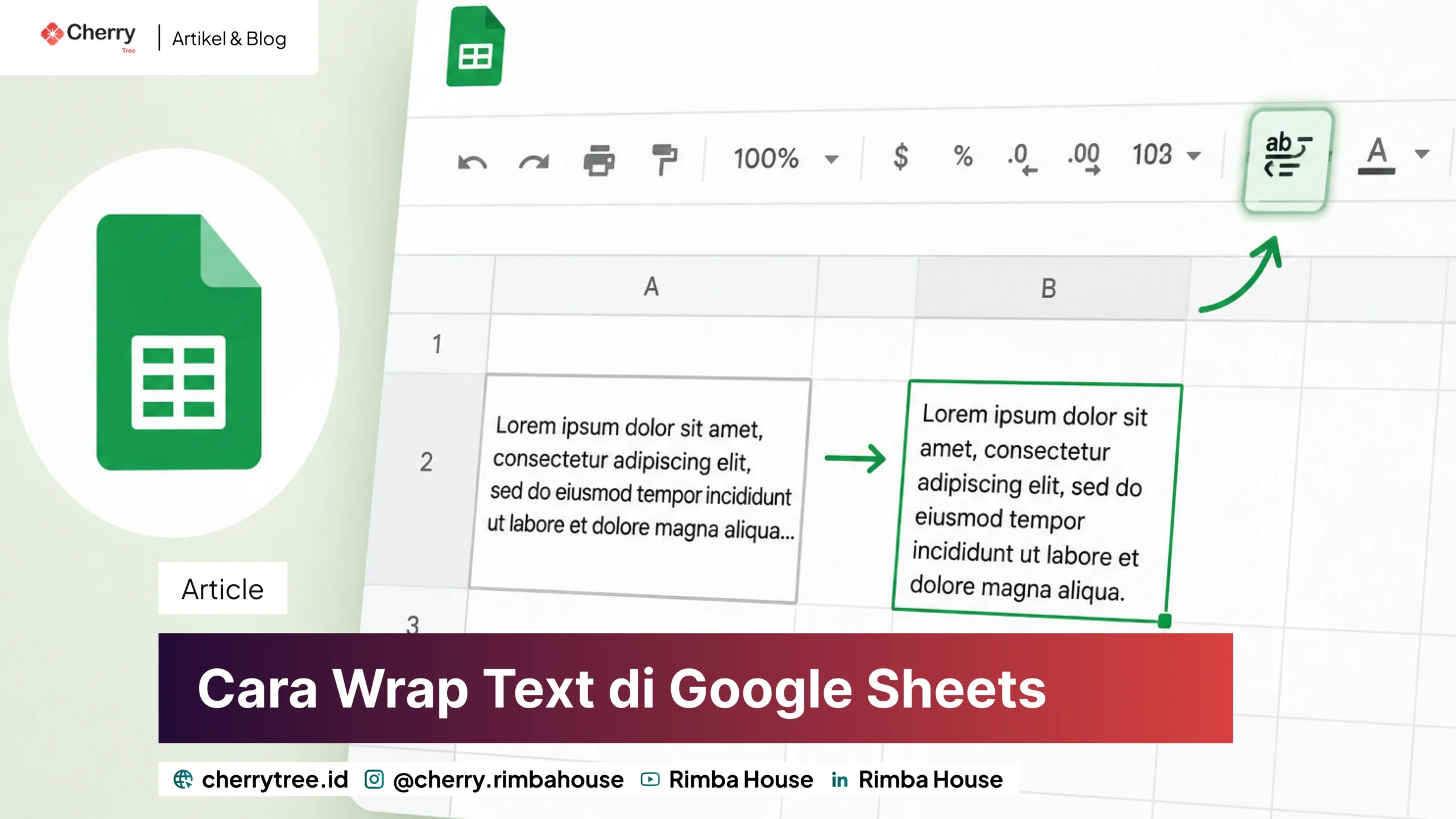
Untungnya, masalah tersebut dapat diatasi dengan fitur Wrap Text. Fitur ini akan menampilkan teks dalam beberapa baris di dalam satu sel tanpa harus memperlebar ukuran kolom.
Cerrytree selaku Konsultan Google Workspace pernah melakukan pelatihan staf administrasi sekolah yang sedang menyusun daftar nilai dan catatan siswa di Google Sheets.
Awalnya ia memperlebar hampir semua kolom agar seluruh kalimat terlihat. Akibatnya, tabel menjadi sangat lebar dan sulit dicetak. Setelah mengaktifkan Wrap Text, seluruh keterangan langsung tersusun rapi di dalam masing-masing sel tanpa mengubah isi datanya.
Jika Anda mengalami masalah yang sama, berikut cara menggunakan fitur tersebut.
Apa Itu Wrap Text?
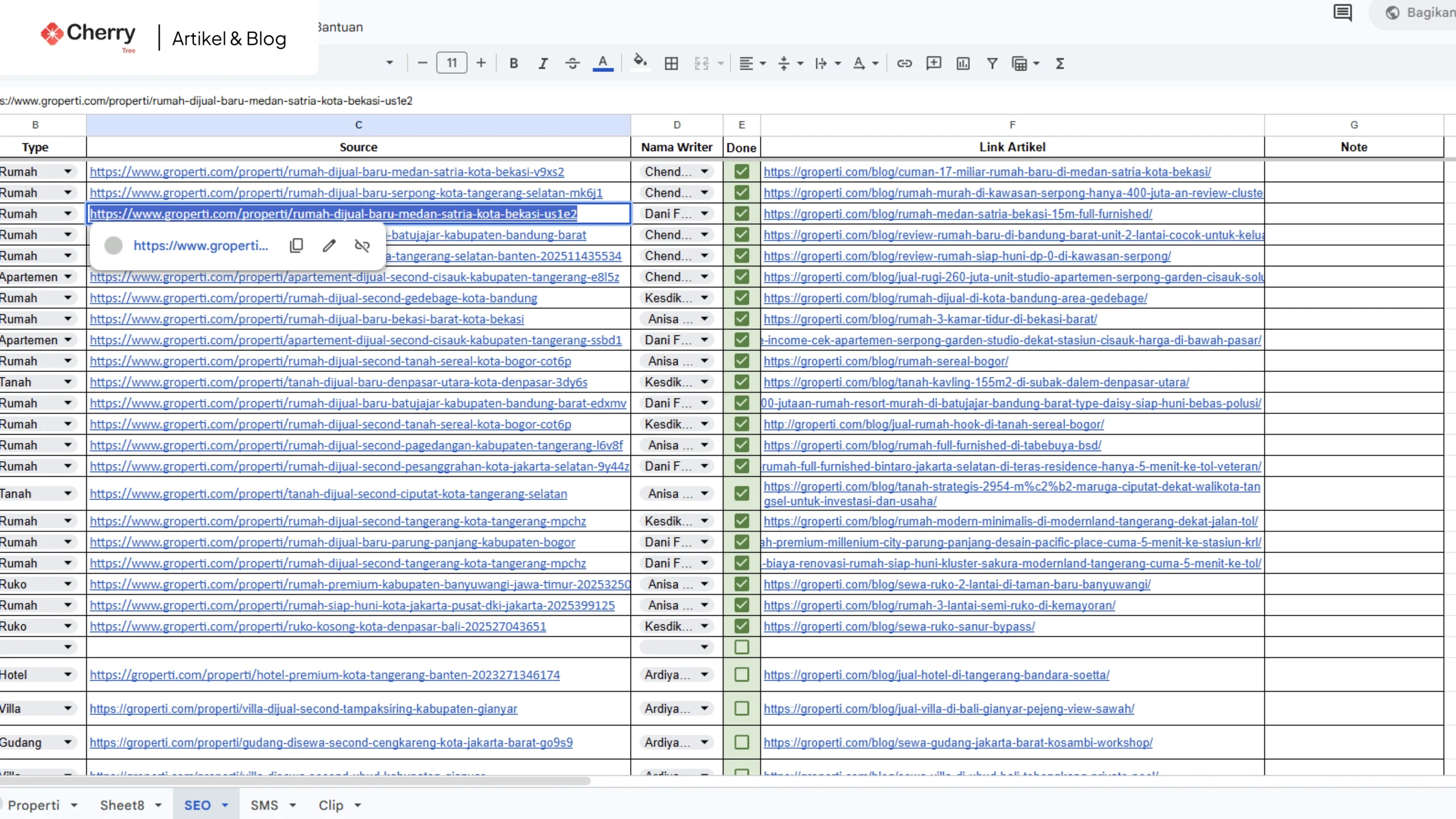
Wrap Text adalah fitur yang berfungsi untuk membungkus teks agar otomatis turun ke baris berikutnya ketika isi sel melebihi lebar kolom.
Dengan fitur ini, seluruh isi sel tetap terlihat tanpa perlu memperbesar lebar kolom secara berlebihan.
Wrap Text sangat berguna saat mengolah data seperti:
- daftar nama yang panjang;
- alamat;
- deskripsi produk;
- catatan pekerjaan;
- hasil survei;
- keterangan pada laporan.
Cara Wrap Text di Spreadsheet
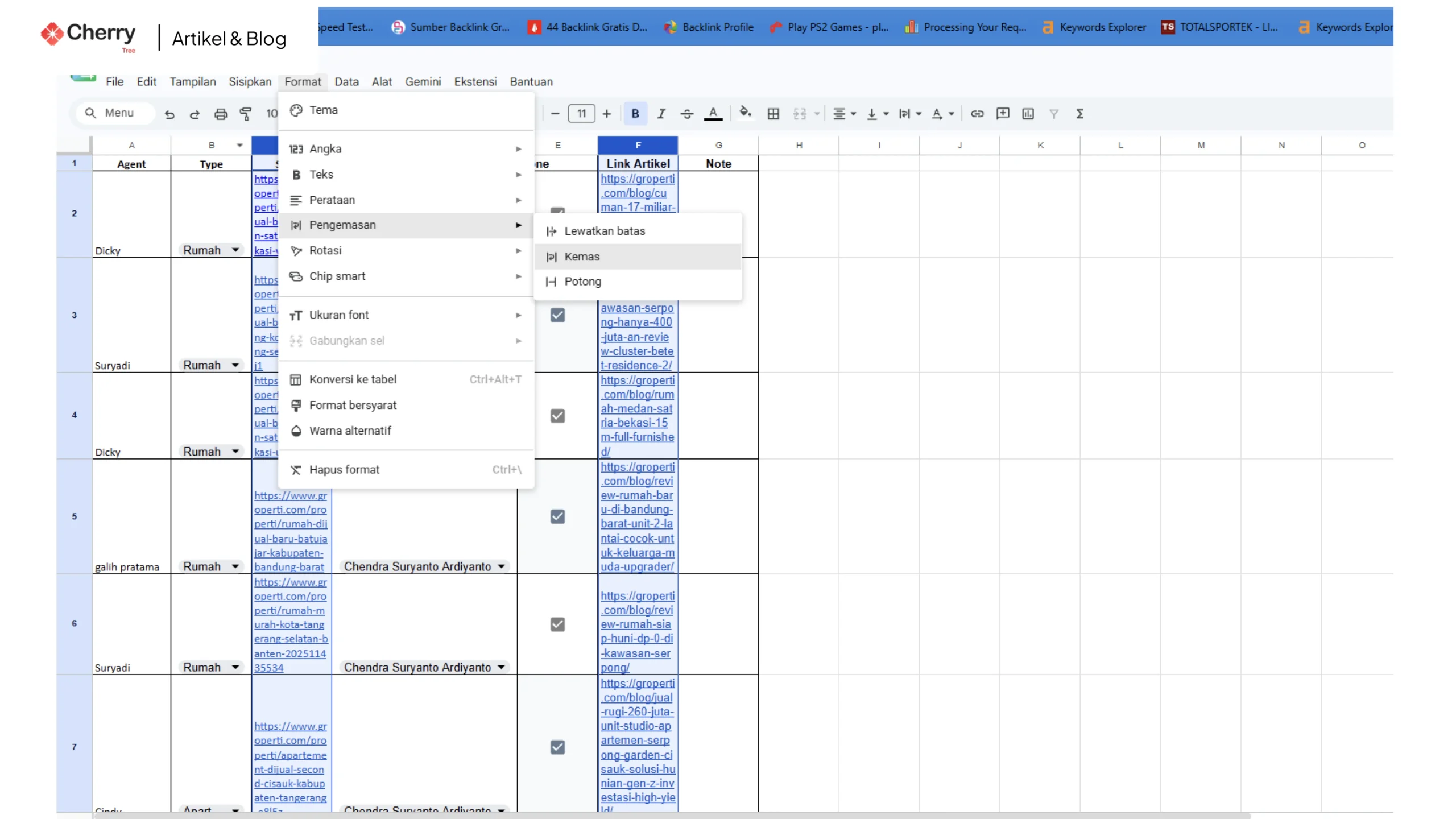
Di Google Sheets, fitur ini dapat diaktifkan hanya dalam beberapa langkah.
- Buka spreadsheet yang ingin diedit.
- Blok satu atau beberapa sel yang berisi teks.
- Klik menu Format.
- Pilih Wrapping atau “Pengemasan” dalam Bahasa Indonesia.
- Klik Wrap atau Kemas.
Setelah itu, tinggi baris akan menyesuaikan secara otomatis sehingga seluruh teks dapat ditampilkan.
Wrap Text di Spreadsheet Bahasa Indonesia
Jika antarmuka Google Sheets menggunakan bahasa Indonesia, nama menunya sedikit berbeda.
Langkah-langkahnya adalah:
- Klik Format.
- Pilih Pengemasan Teks.
- Klik Kemas.
Walaupun istilahnya diterjemahkan, fungsi yang diberikan tetap sama.
Cara Agar Tulisan di Spreadsheet Tidak Memanjang ke Samping
Selain menggunakan Wrap Text, ada beberapa cara lain agar isi sel tetap terlihat rapi.
Misalnya:
- memperlebar ukuran kolom;
- mengubah ukuran huruf;
- mengatur tinggi baris secara manual;
- memanfaatkan fitur Wrap agar teks berpindah ke baris berikutnya.
Di antara berbagai pilihan tersebut, Wrap Text menjadi solusi yang paling praktis karena tidak mengubah ukuran kolom secara berlebihan.
Cara Agar Tulisan di Spreadsheet Tidak Memanjang di HP
Fitur pembungkusan teks juga tersedia pada aplikasi Google Sheets di Android maupun iPhone.
Berikut langkah-langkahnya:
- Buka aplikasi Google Sheets.
- Pilih sel yang ingin diubah.
- Ketuk ikon Format.
- Masuk ke tab Cell atau Sel.
- Aktifkan opsi Wrap Text atau Bungkus Teks.
Setelah diaktifkan, teks akan otomatis ditampilkan dalam beberapa baris sesuai lebar kolom.
Wrap Text di Spreadsheet Excel
Microsoft Excel juga menyediakan fitur yang sama.
Cara mengaktifkannya cukup mudah.
- Blok sel yang diinginkan.
- Buka tab Home.
- Klik tombol Wrap Text.
Excel akan langsung menyesuaikan tinggi baris agar seluruh isi sel terlihat.
Jika Anda sering berpindah antara Excel dan Google Sheets, tidak perlu khawatir karena fungsi Wrap Text pada kedua aplikasi bekerja dengan prinsip yang hampir sama.
Cara Wrap Text di Excel Secara Otomatis
Sebenarnya, tidak ada pengaturan khusus agar Wrap Text aktif secara otomatis pada setiap sel baru.
Namun, Anda dapat:
- memilih seluruh lembar kerja terlebih dahulu, kemudian mengaktifkan Wrap Text;
- menggunakan format dari template yang sudah memiliki pengaturan tersebut;
- menyalin format sel menggunakan Format Painter.
Cara ini akan menghemat waktu ketika mengolah data dalam jumlah besar.
Apa Bedanya Wrap, Overflow, dan Clip?
Google Sheets memiliki tiga pilihan tampilan teks.
#Wrap
Teks dibungkus ke baris berikutnya sehingga seluruh isi tetap terlihat.
#Overflow
Teks akan melewati batas kolom apabila sel di sebelahnya kosong.
#Clip
Teks yang melebihi batas kolom akan dipotong sehingga hanya sebagian yang terlihat.
Untuk kebutuhan laporan dan dokumen, Wrap umumnya menjadi pilihan yang paling nyaman dibaca.
Apakah Wrap Text Sama dengan di Word?
Tidak sepenuhnya.
Di Microsoft Word, Wrap Text digunakan untuk mengatur posisi gambar terhadap teks, misalnya Behind Text, In Front of Text, atau Square.
Sedangkan pada spreadsheet maupun Excel, Wrap Text berfungsi untuk membungkus isi sel agar turun ke baris berikutnya.
Meskipun namanya sama, fungsi kedua fitur tersebut berbeda.
Tips Menggunakan Wrap Text
Agar tampilan spreadsheet semakin rapi, Anda dapat menerapkan beberapa tips berikut:
- gunakan lebar kolom yang proporsional;
- aktifkan perataan vertikal di tengah jika diperlukan;
- sesuaikan tinggi baris apabila belum berubah otomatis;
- hindari penggunaan kalimat yang terlalu panjang dalam satu sel;
- kombinasikan Wrap Text dengan fitur Merge Cells hanya jika memang diperlukan.
Dengan pengaturan yang tepat, data akan lebih mudah dibaca baik di layar maupun saat dicetak.
Wrap Text merupakan fitur simple yang sangat membantu menjaga tampilan spreadsheet tetap rapi. Jika kita mengaktifkannya, teks yang panjang akan otomatis berpindah ke baris berikutnya tanpa perlu memperlebar kolom.
Baik di Google Sheets maupun Microsoft Excel, langkah-langkah mengaktifkan fitur ini relatif sama dan hanya memerlukan beberapa klik.
Jika Anda sering membuat laporan, daftar data, atau tabel, memahami cara menggunakan Wrap Text akan membuat dokumen terlihat lebih profesional dan nyaman dibaca.