Bagan sering digunakan untuk menjelaskan hubungan antarbagian dalam sebuah dokumen, mulai dari struktur organisasi, alur kerja, hingga proses bisnis. Dibandingkan menjelaskan dalam bentuk paragraf, informasi biasanya lebih mudah dipahami ketika disajikan dalam bentuk visual.
Beberapa waktu lalu kami membantu menyusun dokumen SOP untuk sebuah perusahaan yang akan digunakan saat pelatihan karyawan baru.
Awalnya seluruh alur persetujuan ditulis dalam bentuk poin-poin. Setelah diubah menjadi bagan menggunakan Google Docs, isi dokumen menjadi jauh lebih mudah dipahami karena setiap tahapan terlihat jelas hanya dalam sekali lihat.
Jika Anda ingin membuat bagan langsung dari Google Docs, berikut langkah-langkahnya.
Bisakah Membuat Bagan di Google Docs?
Bisa. Jika dirasa tools yang ada kurang memadai maka kita bisa menambahkan extensi ke GDocs.
Google Docs menyediakan fitur Drawing yang memungkinkan pengguna membuat berbagai bentuk diagram sederhana tanpa harus menggunakan aplikasi lain.
Melalui fitur tersebut, Anda dapat menambahkan:
- kotak (shape);
- garis penghubung;
- panah;
- teks;
- ikon sederhana;
- gambar pendukung.
Untuk bagan yang lebih kompleks, Anda juga dapat membuatnya terlebih dahulu di Google Drawings atau aplikasi diagram lainnya, kemudian menyisipkannya ke dalam dokumen.
Cara Membuat Bagan di Google Docs dengan Ekstensi
1. Pertama, supaya lebih mudah kita perlu menambah extensi tambahan (add on).
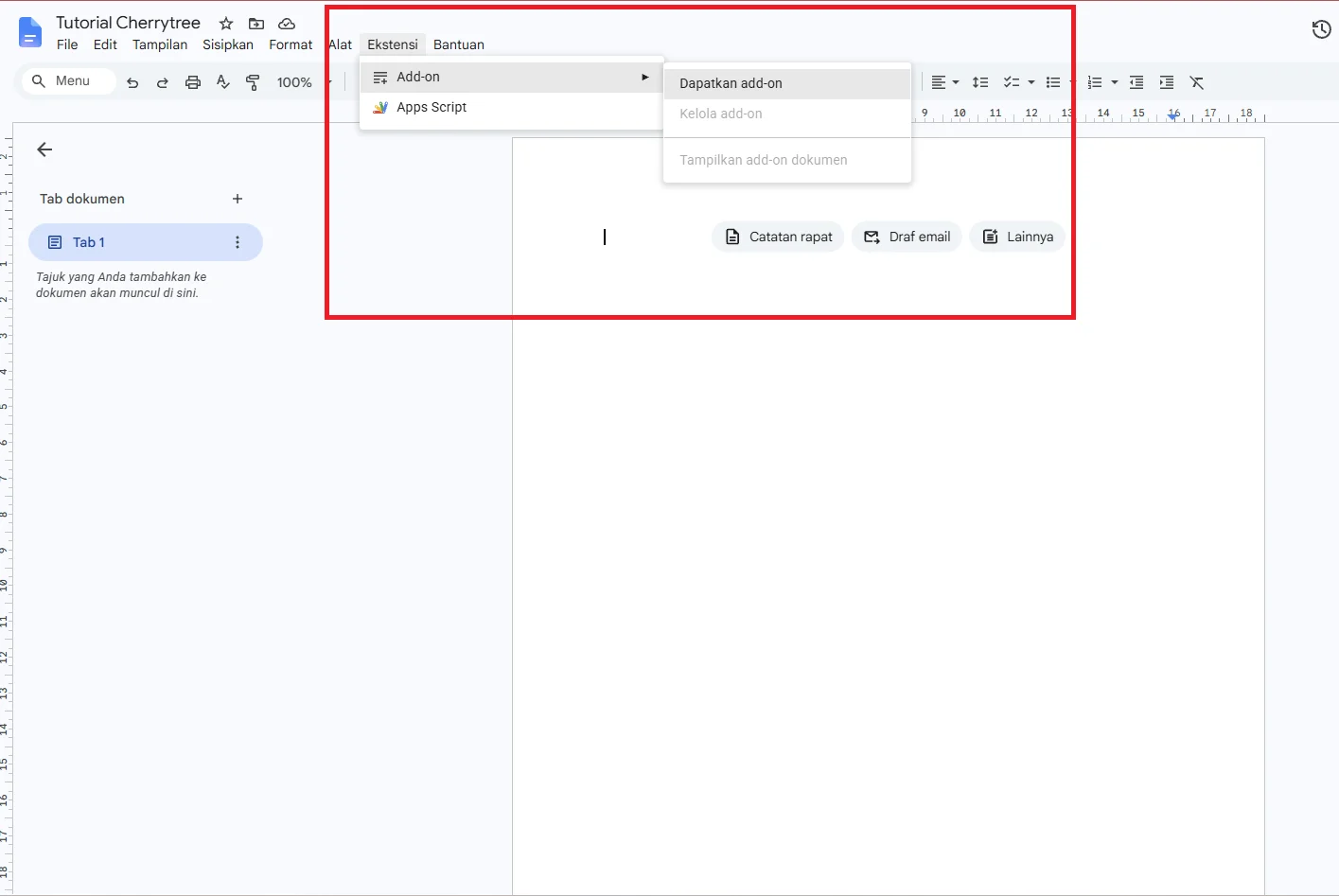
2. Akan muncul menu pop-up, pilih Lucidchart – Install.
3. Dalam proses install, Lucidchart akan meminta login – Silahkan login dengan akun Google milikmu.
4. Setelah berhasil di install, Anda akan menemukan add on Lucidchart di bagian kaan lembar kerja.
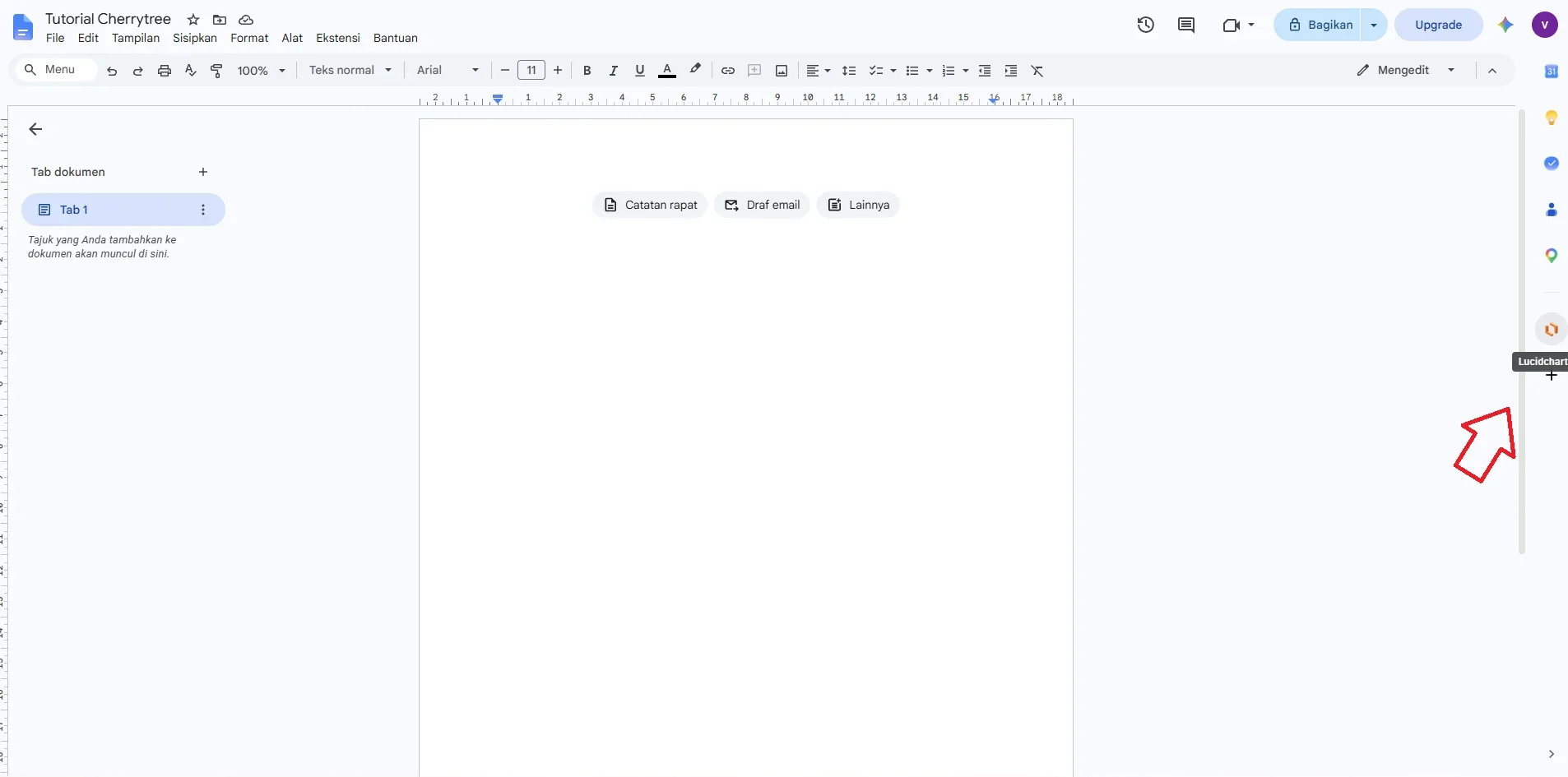
5. Klik icon Lucichart – Login atau buat akun baru.
6. Setelah login, Anda akan diarahkan ke tab baru dimana Anda bisa menambahkan chart sesuai dengan konteks yang diinginkan.
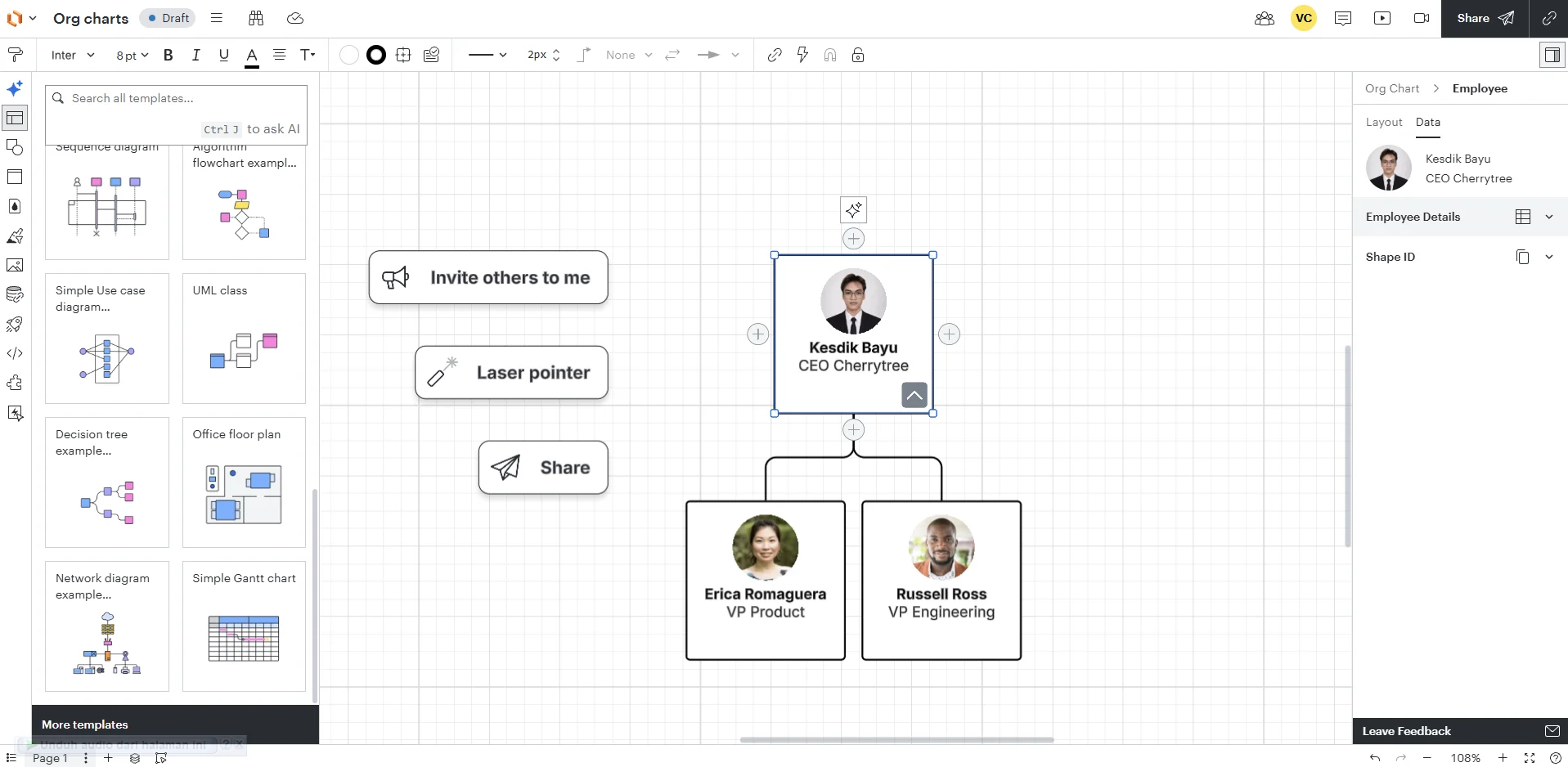
7. Untuk tutorial ini, Cherrytree memang membuat bagan yang sederhana, yang penting kita paham cara membuat bagan itu sendiri.
8. Kemudian Anda tinggal edit-edit saja sesuai data yang Anda mau.
9. Setelah selesai mengeditnya, silahkan salin semua elemen, bisa tekan ctrl + A supaya cepat.
10. Paster ke halaman Google Docs. Yuhuu, kita berhasil membuat bagan.
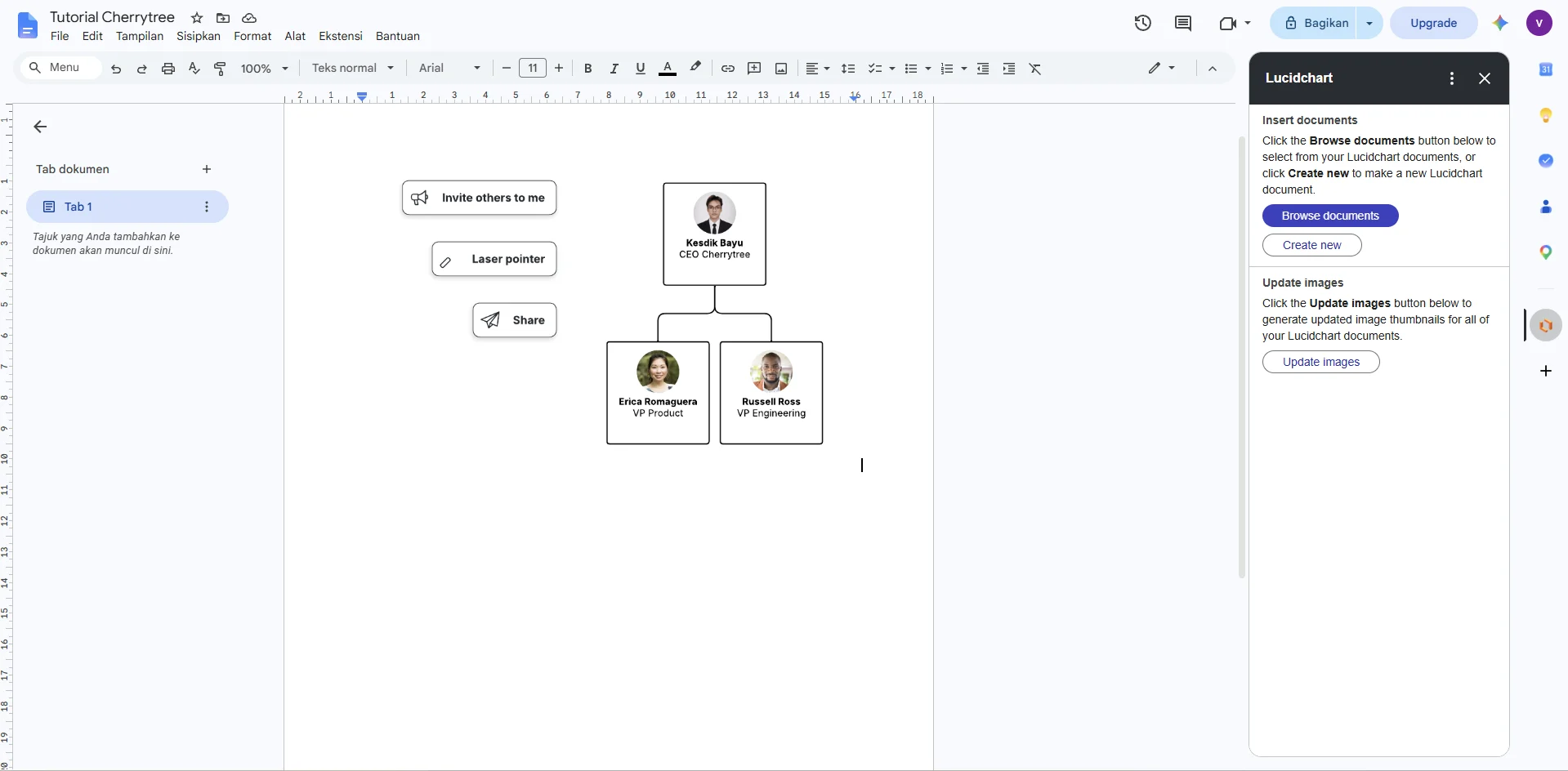
Jika Anda ingin menambahkan chart tanpa menginstal add on, ya harap bersaabar karena caranya serba manual. Caranya bagaimana?
Ikuti langkah-langkah berikut untuk membuat bagan secara langsung.
- Buka dokumen Google Docs.
- Letakkan kursor pada posisi bagan akan ditampilkan.
- Klik Insert.
- Pilih Drawing.
- Klik + New.
- Tambahkan bentuk melalui menu Shape.
- Gunakan Line atau Arrow untuk menghubungkan setiap bentuk.
- Tambahkan teks pada masing-masing kotak.
- Setelah selesai, klik Save and Close.
Bagan akan langsung muncul di dalam dokumen dan masih dapat diedit kapan saja.
Cara Membuat Diagram Alir di Google Docs
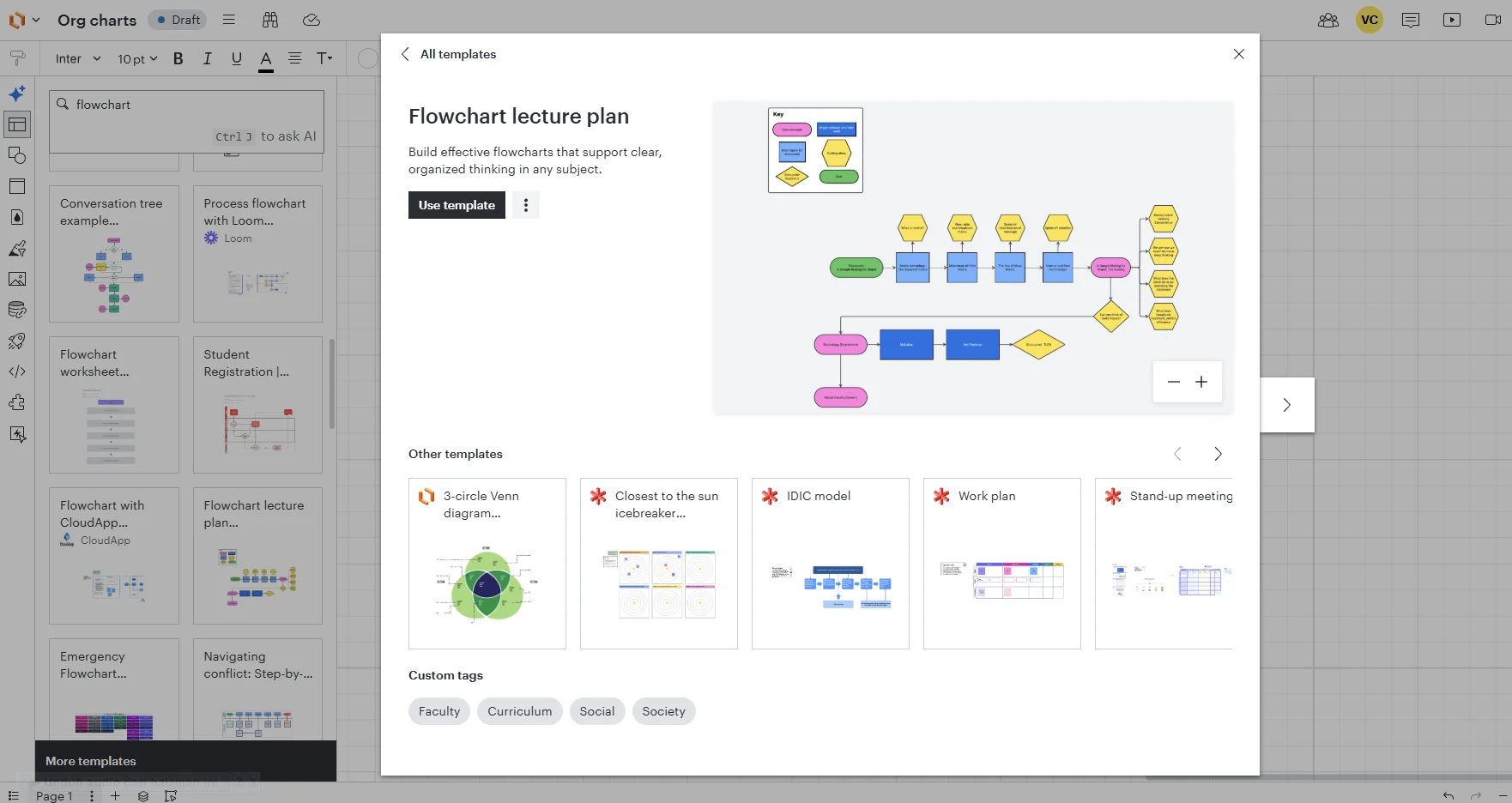
Selain bagan organisasi, Anda juga dapat membuat flowchart atau diagram alir.
- Masuk ke ekstensi Lucidchart.
- Klik template bagan di sebelah kiri, cari kata kunci flowchart.
- Pilih template yang sesuai dengan keinginan Anda.
- Edit sesuai kebutuhan.
Selesai.
Kalau tanpa ekstensi, bagaimana caranya? Langkahnya hampir sama dengan yang tadi.
- Buat kotak proses menggunakan menu Shape.
- Tambahkan simbol keputusan jika diperlukan.
- Hubungkan setiap langkah menggunakan panah.
- Beri nama pada setiap proses.
Agar lebih mudah dibaca, susun diagram dari atas ke bawah atau dari kiri ke kanan secara konsisten.
Diagram alir cocok digunakan untuk menjelaskan:
- proses bisnis;
- SOP perusahaan;
- alur pelayanan;
- proses persetujuan dokumen;
- tahapan proyek.
Cara Menambahkan Gambar ke Dalam Bagan
Bagan tidak harus berisi teks.
Anda juga dapat menambahkan gambar atau ikon agar tampilannya lebih menarik.
Caranya:
- Masuk ke menu Drawing.
- Klik ikon Image.
- Pilih sumber gambar.
- Atur ukuran dan posisinya.
- Simpan perubahan.
Cara ini sering digunakan untuk membuat infografik sederhana maupun panduan kerja.
Cara Membuat Grafik di Google Docs
Apabila yang ingin dibuat adalah grafik batang, garis, atau pie chart, langkahnya sedikit berbeda.
Google Docs mengambil data grafik dari Google Sheets.
Caranya:
- Klik Insert.
- Pilih Chart.
- Tentukan jenis grafik.
- Klik Open Source jika ingin mengubah datanya.
- Edit data pada Google Sheets.
- Kembali ke dokumen dan klik Update.
Dengan metode ini, grafik akan selalu dapat diperbarui ketika data pada spreadsheet berubah.
Cara Membuat Struktur Organisasi
Google Docs memang dapat digunakan untuk membuat struktur organisasi sederhana.
Namun, jika jumlah jabatan cukup banyak, akan lebih mudah apabila menggunakan Google Drawings atau aplikasi diagram khusus.
Untuk struktur organisasi sederhana, langkahnya adalah:
- tambahkan kotak untuk setiap jabatan;
- susun berdasarkan hierarki;
- hubungkan menggunakan garis vertikal dan horizontal;
- gunakan ukuran kotak yang konsisten agar tampil lebih rapi.
Jika struktur organisasi akan sering diperbarui, sebaiknya simpan desain dalam Google Drawings agar proses pengeditannya lebih fleksibel.
Cara Membuat Kerangka Dokumen di Google Docs
Berbeda dengan bagan, kerangka dokumen (Document Outline) berfungsi untuk memudahkan navigasi isi dokumen.
Agar kerangka muncul secara otomatis:
- Gunakan gaya Heading 1, Heading 2, atau Heading 3 pada setiap judul.
- Klik View.
- Aktifkan Show document outline.
Panel kerangka akan muncul di sisi kiri sehingga Anda dapat berpindah ke setiap bagian dokumen dengan lebih cepat.
Cara Membuat Bagan di HP
Google Docs versi Android maupun iPhone memiliki fitur yang lebih terbatas dibanding versi desktop.
Untuk bagan sederhana, Anda masih dapat mengedit dokumen yang sudah ada.
Namun, jika ingin membuat diagram dari awal, penggunaan browser pada komputer lebih disarankan karena menyediakan fitur Drawing yang lebih lengkap.
Alternatif lainnya adalah membuat bagan melalui Google Drawings atau aplikasi diagram lain, kemudian menyisipkannya ke dalam dokumen menggunakan ponsel.
Google Docs atau Microsoft Word, Mana yang Lebih Mudah?
Baik Google Docs maupun Microsoft Word sama-sama mendukung pembuatan bagan sederhana.
Perbedaannya terletak pada cara kerja masing-masing.
Google Docs lebih unggul untuk kolaborasi karena beberapa orang dapat mengedit dokumen secara bersamaan secara real-time.
Sementara itu, Microsoft Word memiliki koleksi SmartArt yang lebih lengkap untuk membuat berbagai jenis diagram secara instan.
Jika pekerjaan dilakukan secara tim dan berbasis cloud, Google Docs menjadi pilihan yang lebih praktis.
Tips Membuat Bagan yang Mudah Dipahami
Supaya bagan terlihat profesional, perhatikan beberapa hal berikut.
- Gunakan bentuk yang konsisten.
- Hindari terlalu banyak warna.
- Berikan jarak yang cukup antarbagian.
- Gunakan ukuran huruf yang mudah dibaca.
- Susun alur secara logis dari atas ke bawah atau kiri ke kanan.
- Hindari garis yang saling berpotongan.
Bagan yang sederhana biasanya jauh lebih mudah dipahami dibanding desain yang terlalu ramai.
Dengan memanfaatkan bentuk, garis, dan teks, Anda dapat menyusun berbagai jenis bagan, mulai dari struktur organisasi hingga diagram alir.
Jika dinilai ribet dan malaes membuatnya manual, lebih baik instal ekstensi tambahan yang sudah punya banyak template bagan maupun diagram.
Pilih metode yang paling sesuai dengan jenis informasi yang ingin disampaikan agar dokumen tetap rapi, mudah dibaca, dan informatif.