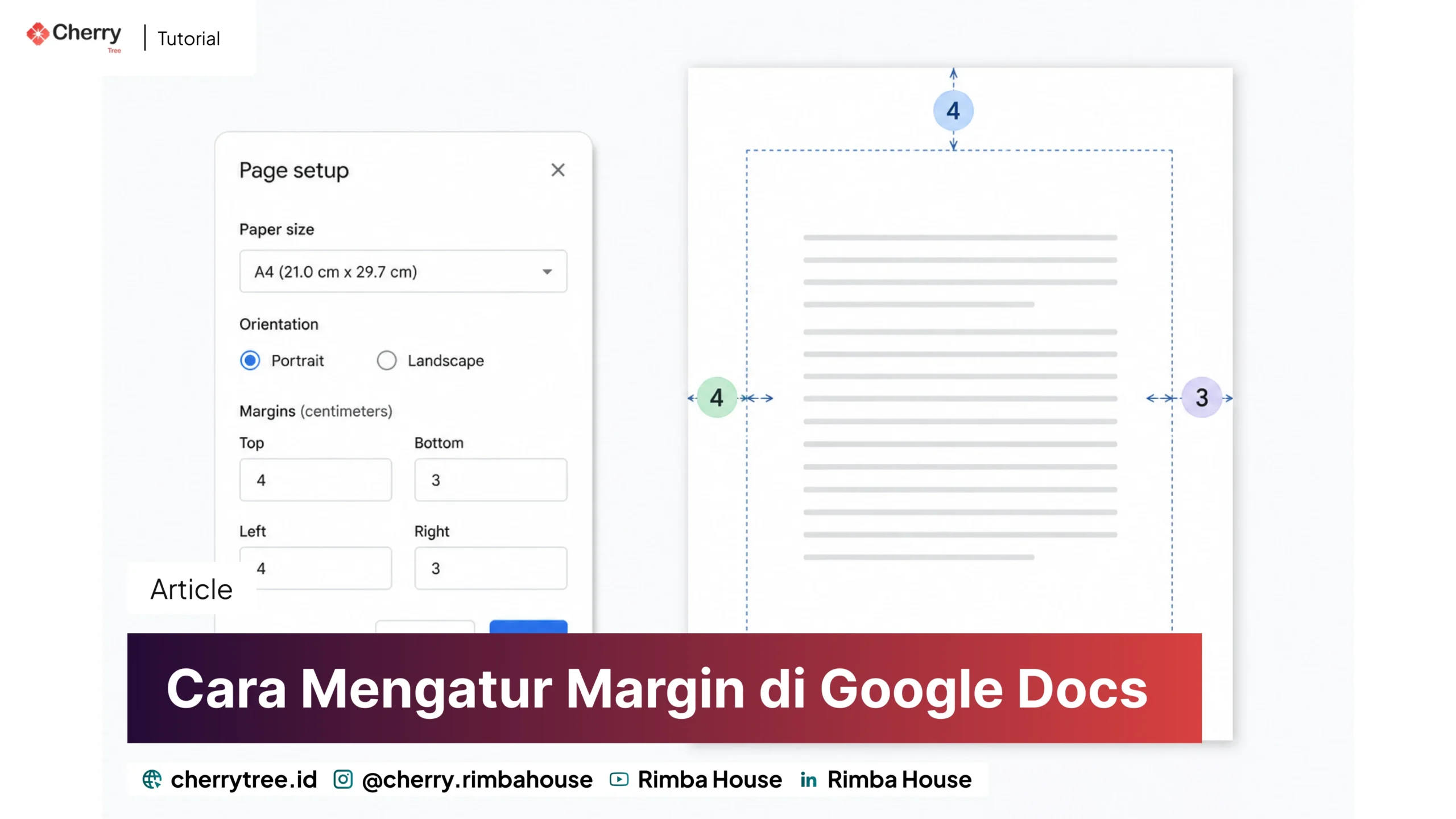
Margin menentukan jarak antara isi dokumen dengan tepi halaman. Pengaturan ini penting ketika membuat makalah, laporan, proposal, atau dokumen lain yang memiliki ketentuan ukuran halaman tertentu.
Di Google Docs, margin dapat diubah dengan mudah melalui pengaturan halaman. Anda juga bisa menentukan ukurannya secara spesifik dalam sentimeter, misalnya untuk mengikuti format tugas kuliah atau ketentuan penulisan tertentu.
Cara Mengatur Margin di Google Docs
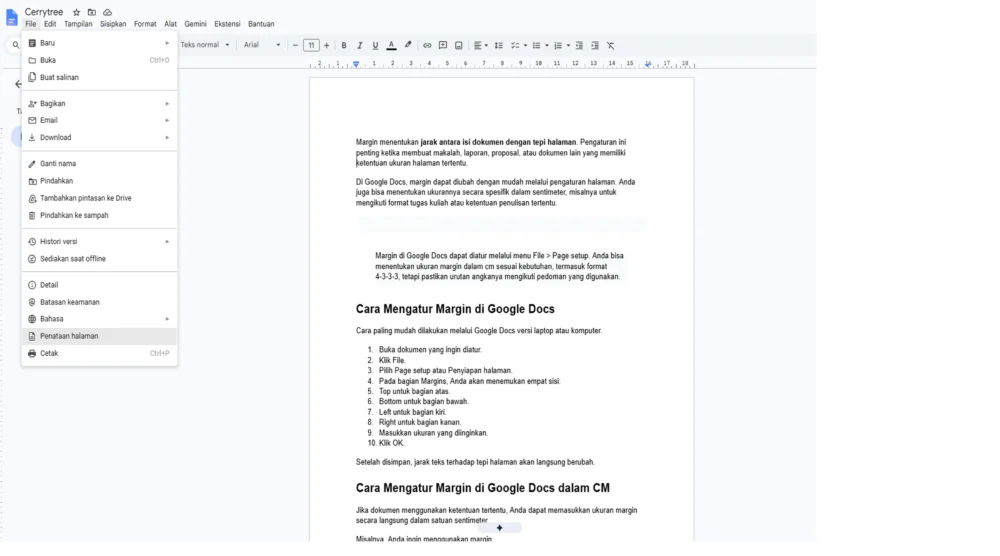
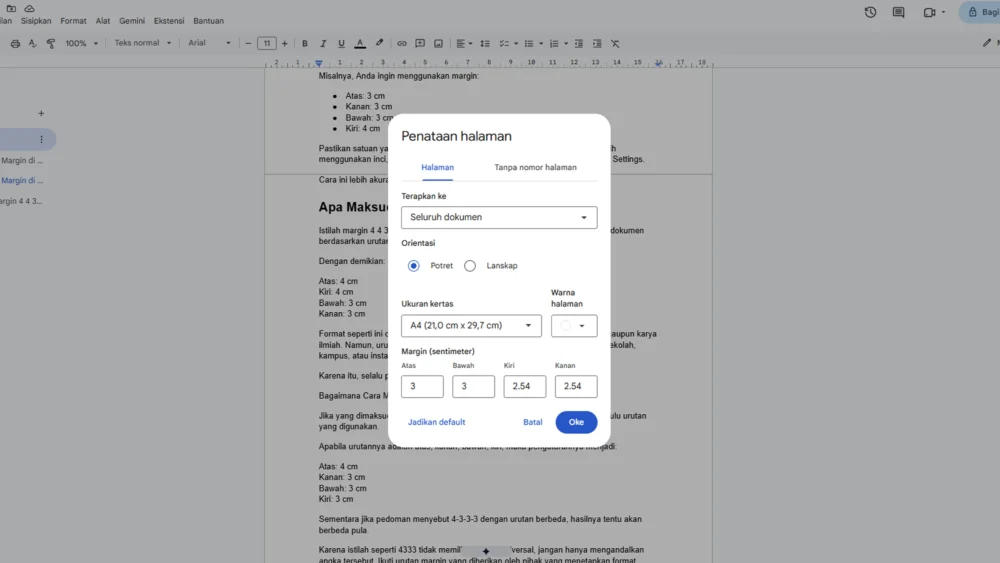
Cara paling mudah dilakukan melalui Google Docs versi laptop atau komputer.
- Buka dokumen yang ingin diatur.
- Klik File.
- Pilih Page setup atau Penyiapan halaman.
- Pada bagian Margins, Anda akan menemukan empat sisi:
- Top untuk bagian atas.
- Bottom untuk bagian bawah.
- Left untuk bagian kiri.
- Right untuk bagian kanan.
- Masukkan ukuran yang diinginkan.
- Klik OK.
Setelah disimpan, jarak teks terhadap tepi halaman akan langsung berubah.
Cara Mengatur Margin di Google Docs dalam Sentimeter (cm)
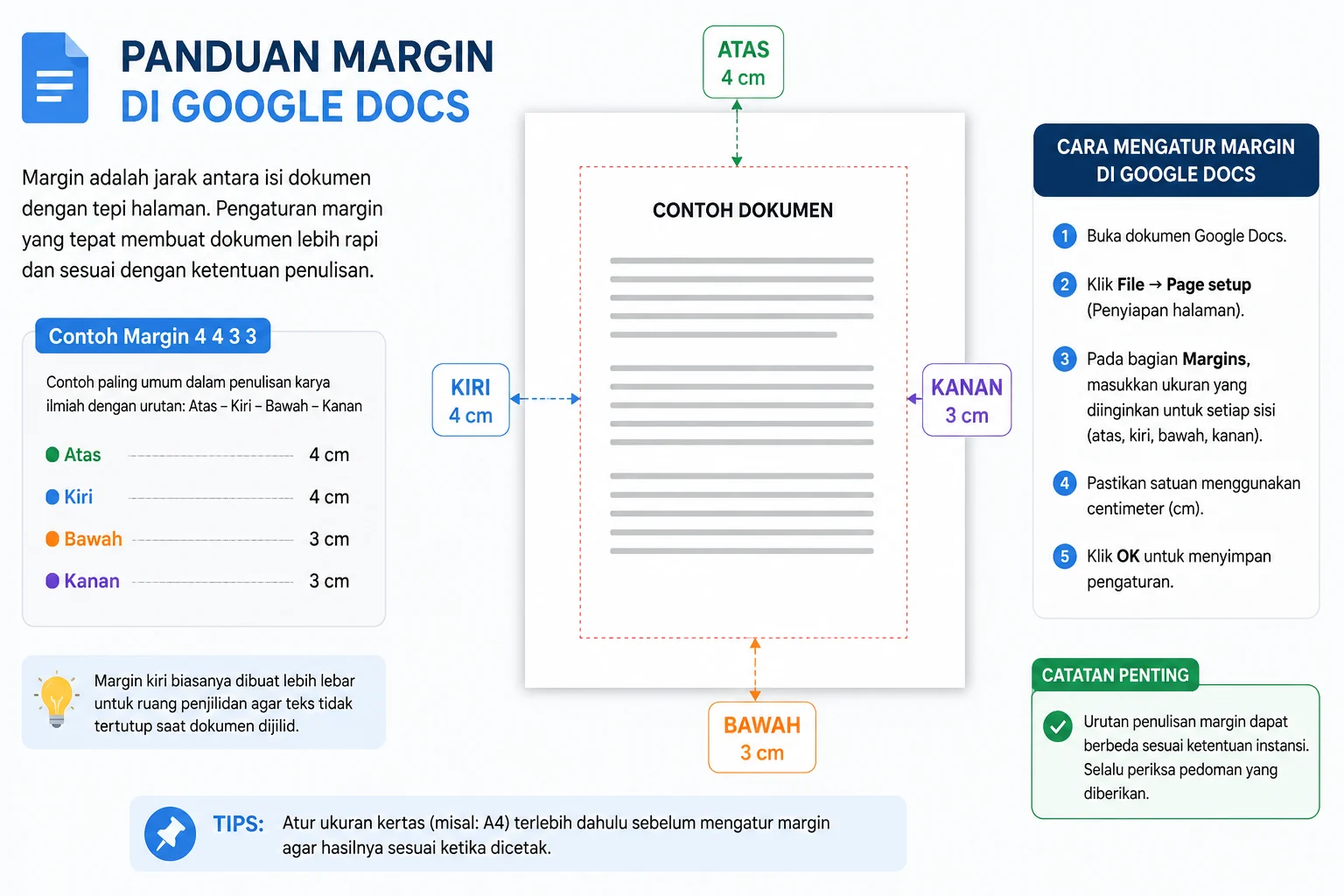
Jika dokumen menggunakan ketentuan tertentu, Anda dapat memasukkan ukuran margin secara langsung dalam satuan sentimeter.
Misalnya, Anda ingin menggunakan margin:
- Atas: 3 cm
- Kanan: 3 cm
- Bawah: 3 cm
- Kiri: 4 cm
Pastikan satuan yang digunakan Google Docs sudah centimeter (cm). Jika masih menggunakan inci, ubah pengaturan satuan terlebih dahulu melalui menu File > Settings.
Cara ini lebih akurat dibanding memperkirakan jarak margin secara manual.
Apa Maksud Margin 4 4 3 3?
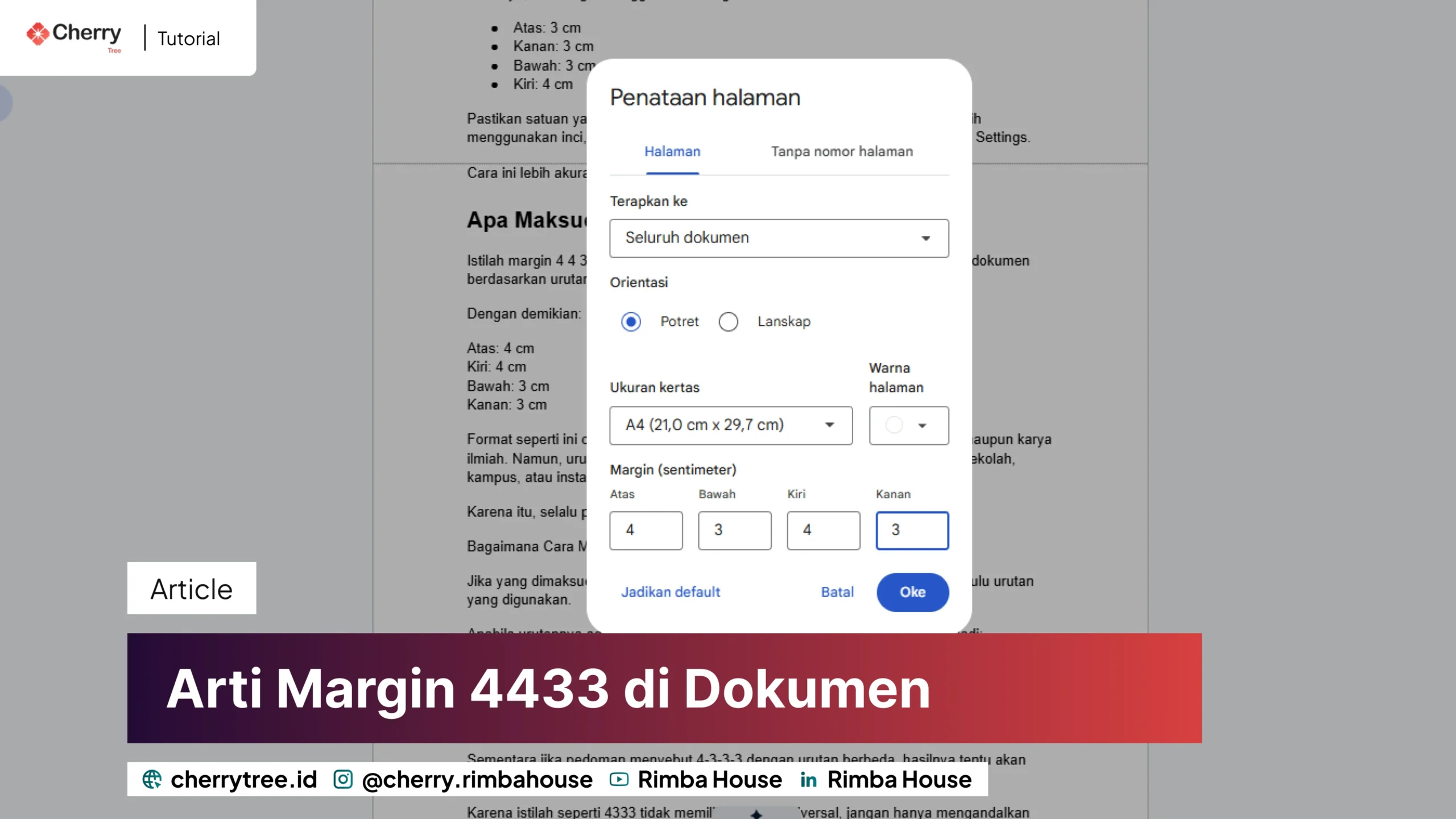
Istilah margin 4 4 3 3 biasanya digunakan untuk menyebut ukuran margin pada dokumen berdasarkan urutan atas, kiri, bawah, kanan. Kalau 4-3-3 namanya formasi bola.
Ukuran margin seperti ini paling sering muncul dalam konteks penulisan karya ilmiah, skripsi, tesis, laporan PKL, makalah, dan dokumen akademik di Indonesia.
Alasannya karena banyak kampus, sekolah, dan instansi menggunakan standar margin tertentu untuk kebutuhan penjilidan dokumen.
Nah, pengaturannya jadi seperti ini:
- Atas: 4 cm
- Kiri: 4 cm
- Bawah: 3 cm
- Kanan: 3 cm
Format seperti ini cukup sering digunakan dalam penulisan makalah, laporan, maupun karya ilmiah. Namun, urutan penyebutannya bisa berbeda tergantung pedoman dari sekolah, kampus, atau instansi.
Karena itu, selalu periksa ketentuan dokumen sebelum memasukkan ukuran.
Bagaimana Cara Mengatur Margin 4333?
Jika yang dimaksud adalah format 4-3-3-3, Anda perlu memastikan terlebih dahulu urutan yang digunakan.
Apabila urutannya adalah atas, kanan, bawah, kiri, maka pengaturannya menjadi:
- Atas: 4 cm
- Kanan: 3 cm
- Bawah: 3 cm
- Kiri: 3 cm
Sementara jika pedoman menyebut 4-3-3-3 dengan urutan berbeda, hasilnya tentu akan berbeda pula.
Karena istilah seperti 4333 tidak memiliki standar universal, jangan hanya mengandalkan angka tersebut. Ikuti urutan margin yang diberikan oleh pihak yang menetapkan format dokumen.
Cara Mengatur Margin di Google Docs HP
Pengaturan halaman pada aplikasi Google Docs di HP lebih terbatas dibandingkan versi desktop.
Pada beberapa versi aplikasi, Anda dapat mengakses pengaturan halaman dengan cara:
- Buka dokumen melalui aplikasi Google Docs.
- Ketuk ikon tiga titik di pojok kanan atas.
- Pilih Page setup.
- Pilih Margins.
- Tentukan jenis margin yang tersedia.
Jika Anda membutuhkan ukuran khusus seperti 4 cm, 3 cm, atau ukuran lain secara presisi, menggunakan Google Docs melalui laptop atau komputer biasanya lebih praktis.
Cara Mengatur Margin di Google Docs Tablet
Pada tablet, langkahnya pada dasarnya mengikuti versi aplikasi seluler.
Buka dokumen, masuk ke menu pengaturan dokumen, lalu cari opsi Page setup dan Margins.
Namun, tampilan menu dapat berbeda tergantung sistem operasi dan versi aplikasi yang digunakan. Untuk pekerjaan yang membutuhkan pengaturan margin secara detail, versi desktop tetap menjadi pilihan yang lebih nyaman.
Cara Mengatur Ukuran Kertas di Google Docs di Laptop
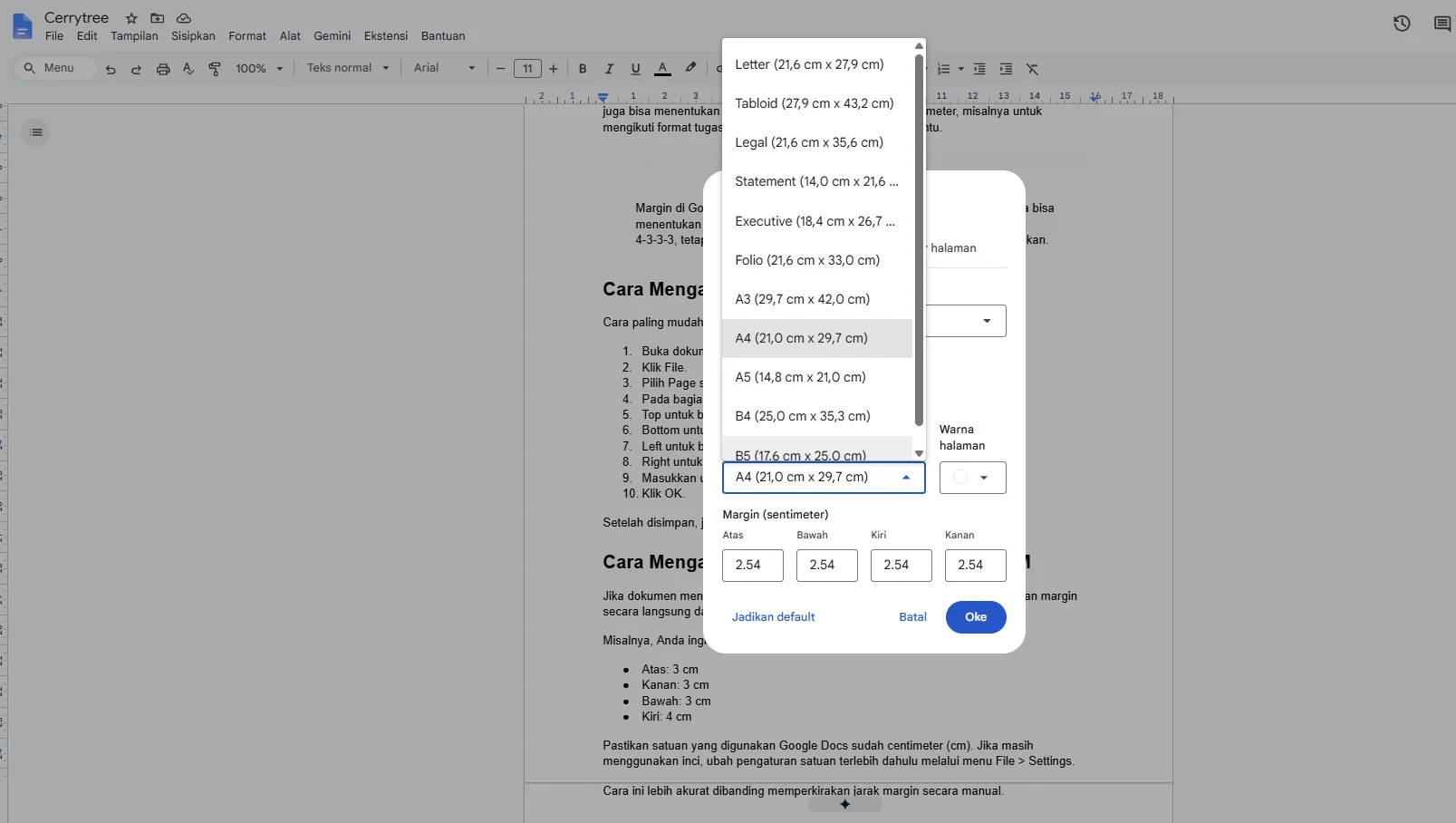
Margin bukan satu-satunya pengaturan yang memengaruhi tampilan dokumen. Anda juga perlu memastikan ukuran kertas sudah sesuai.
Untuk mengubahnya:
- Buka File.
- Pilih Page setup.
- Pada bagian Paper size, pilih ukuran yang diperlukan.
- Pilih A4, Letter, atau ukuran lainnya.
- Klik OK.
Jika dokumen akan dicetak, penggunaan ukuran kertas yang sama dengan pengaturan printer akan membantu mencegah perubahan tata letak.
Cara Mengatur Spasi di Google Docs
Setelah margin dan ukuran halaman selesai, Anda mungkin juga perlu mengatur jarak antarbaris.
Caranya:
- Blok teks yang ingin diubah.
- Klik Format.
- Pilih Line & paragraph spacing.
- Pilih ukuran spasi yang diinginkan.
Anda dapat memilih spasi tunggal, 1,5, ganda, atau mengatur jarak sebelum dan sesudah paragraf.
Untuk makalah atau karya ilmiah, pastikan ukuran spasi mengikuti pedoman yang diberikan oleh sekolah atau kampus.
Apakah Margin di Google Docs Bisa Diubah Seperti di Word?
Tentu bisa, kita bahkan baru menyelesaikan tutorialnya di sini. Konsep pengaturannya hampir sama karena keduanya menggunakan margin untuk menentukan jarak teks dari tepi halaman.
Perbedaannya lebih banyak terdapat pada tampilan menu dan fitur masing-masing aplikasi.
Jika Anda sebelumnya terbiasa menggunakan Microsoft Word, Anda tidak akan membutuhkan waktu lama untuk menyesuaikan diri dengan pengaturan halaman di Google Docs.
Tips Mengatur Margin agar Dokumen Tidak Berantakan
Sebelum mulai menulis, sebaiknya atur ukuran halaman dan margin terlebih dahulu. Kebiasaan ini akan mengurangi perubahan tata letak ketika dokumen sudah selesai.
Beberapa hal yang perlu diperhatikan:
- Gunakan ukuran kertas sesuai pedoman.
- Pastikan satuan margin sudah benar.
- Jangan mengubah margin hanya untuk menyesuaikan jumlah halaman.
- Periksa kembali tampilan dokumen sebelum dicetak.
- Jika dokumen dikerjakan bersama, sepakati format halaman sejak awal.
Cara mengatur margin di Google Docs dapat dilakukan melalui File > Page setup, kemudian menentukan ukuran pada bagian margin. Anda bisa mengatur jarak sisi atas, bawah, kiri, dan kanan sesuai kebutuhan, termasuk menggunakan satuan sentimeter.
Jika mendapat ketentuan seperti 4333 atau 4-3-3-3, jangan langsung memasukkan angka tanpa mengetahui urutannya. Pastikan terlebih dahulu apakah angka tersebut menunjukkan posisi atas, kiri, bawah, dan kanan atau mengikuti urutan lain yang ditentukan oleh pedoman dokumen.