
Saat membuat laporan, proposal, atau dokumen administrasi, terkadang dua tabel yang seharusnya menjadi satu justru terpisah. Kondisi ini cukup merepotkan karena pengguna biasanya harus menyalin isi tabel atau membuatnya ulang dari awal.
Kabar baiknya, cara menggabungkan tabel di Google Docs sebenarnya cukup sederhana. Anda tidak perlu membuat tabel baru selama kedua tabel memiliki struktur yang sesuai.
Namun, perlu dibedakan antara menggabungkan dua tabel dan menggabungkan beberapa sel. Keduanya menggunakan cara yang berbeda.
Apakah Tabel di Google Docs Bisa Digabung?
Bisa. Dua tabel yang berada dalam satu dokumen dapat disatukan dengan menghilangkan jarak atau paragraf kosong yang memisahkan keduanya.
Metode ini paling mudah dilakukan ketika tabel memiliki jumlah kolom yang sama.
Misalnya, Anda memiliki tabel data karyawan yang terpisah karena tidak sengaja menekan Enter di antara tabel. Daripada memindahkan seluruh data, cukup hilangkan ruang kosong tersebut agar kedua bagian kembali menjadi satu tabel.
Cara yang benar menggabungkan dua tabel
Misalnya Anda memiliki:
Tabel 1 & 2
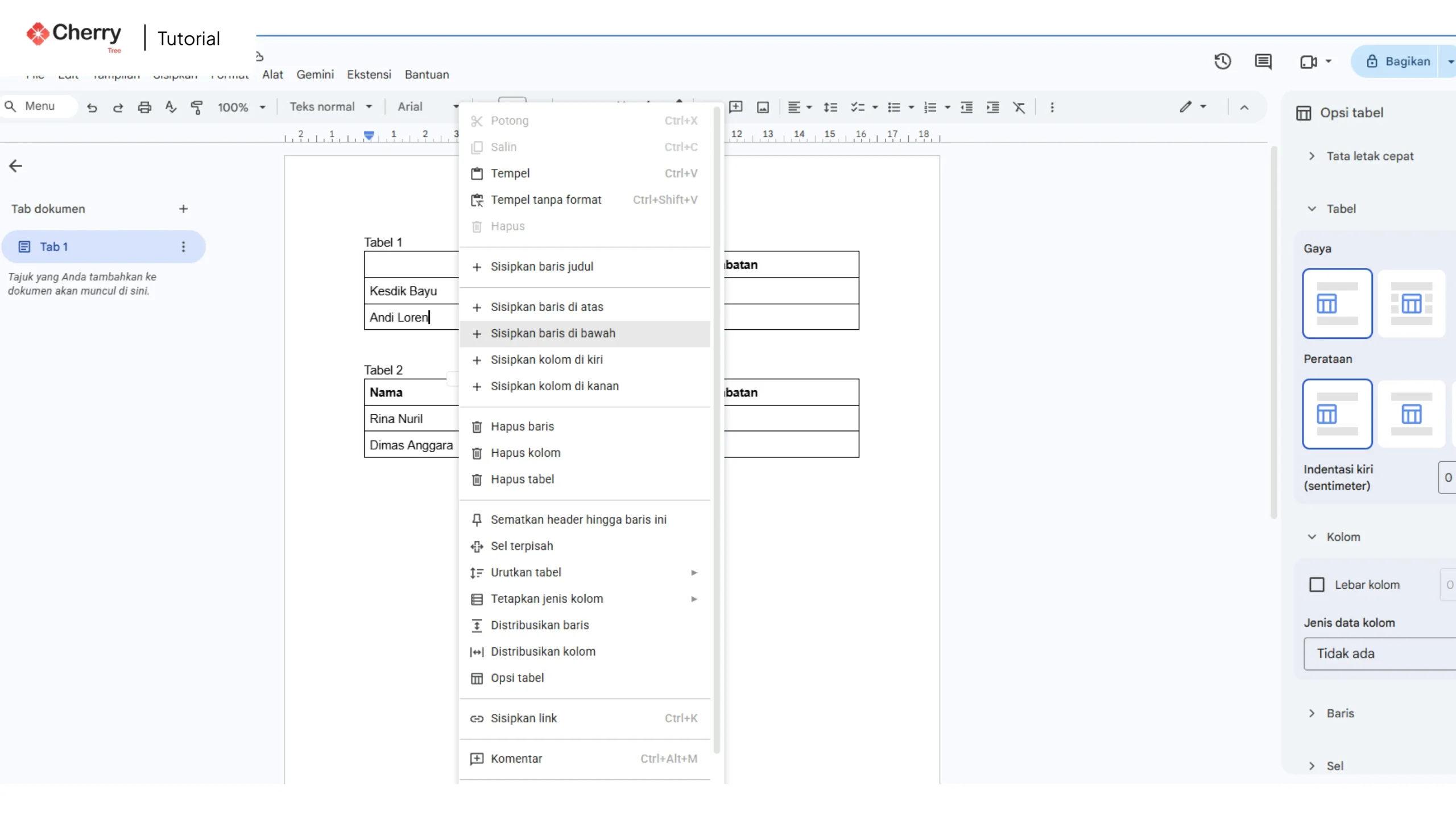
Cara yang paling aman:
- Klik baris terakhir pada tabel pertama.
- Klik kanan, lalu pilih Sisipkan baris di bawah.
- Blok isi dari tabel kedua.
- Tekan Ctrl + C.
- Blok atau klik sel pertama pada baris kosong di tabel pertama.
- Tekan Ctrl + V.
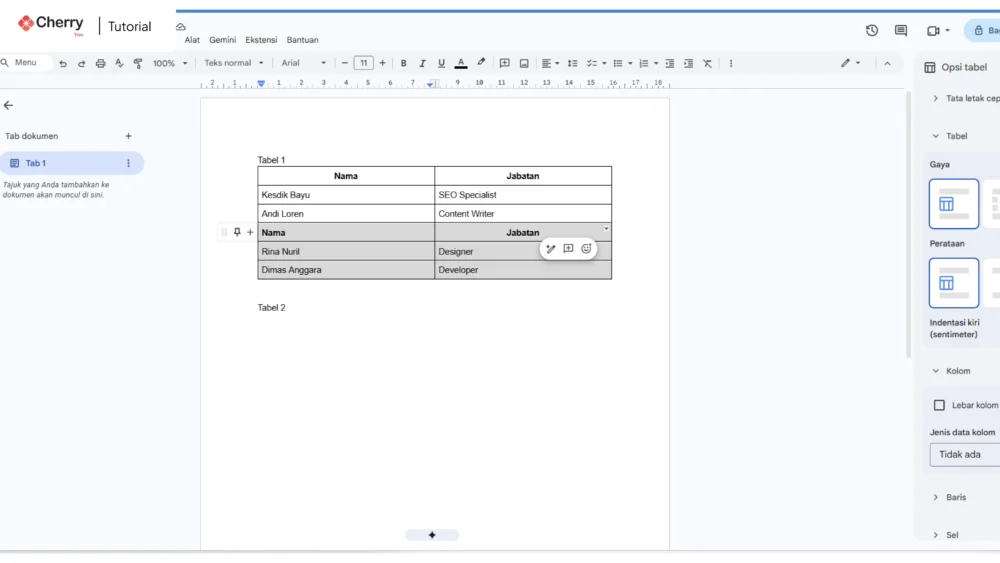
- Setelah semua data berhasil dipindahkan, hapus tabel kedua.
- Maka hasilnya akan seperti ini:
Kalau tabelnya banyak?
Kalau tabel yang ingin digabung memiliki banyak baris, lebih praktis menggunakan Google Sheets untuk menyatukan datanya terlebih dahulu. Setelah selesai, hasilnya dapat digunakan kembali dalam dokumen.
Google Product Expert juga memberikan workaround yang sama: perbesar tabel pertama dengan menambahkan baris, kemudian salin isi tabel kedua ke baris baru tersebut.
Cara Menggabungkan Sel di Google Docs
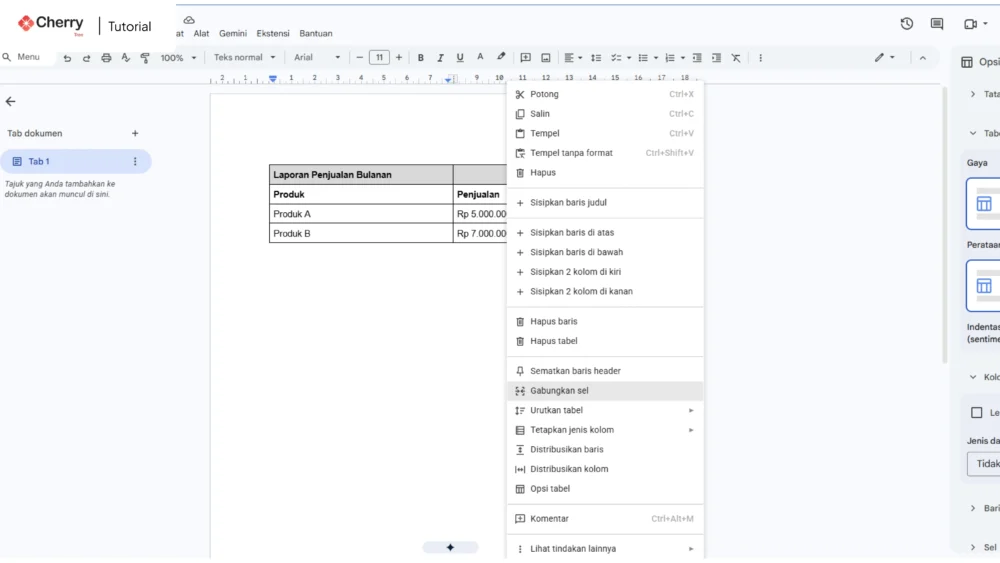
Menggabungkan dua tabel berbeda dengan menggabungkan beberapa sel.
Jika Anda ingin membuat satu sel yang membentang di beberapa kolom, gunakan fitur Merge cells.
Caranya:
- Blok sel yang ingin digabungkan.
- Klik kanan pada area yang dipilih.
- Pilih Merge cells.
- Google Docs akan mengubah beberapa sel tersebut menjadi satu.
Fitur ini berguna untuk membuat judul tabel.
Contohnya:
Laporan Penjualan Bulanan
- Produk Penjualan
- Produk A Rp5.000.000
- Produk B Rp7.000.000
Pada contoh tersebut, dua sel pada baris pertama digabung menjadi satu bagian untuk judul.
Merge cells tidak sama dengan menggabungkan dua tabel. Merge cells hanya mengubah struktur sel dalam satu tabel.
Cara Mewarnai Tabel di Google Docs
Warna dapat digunakan untuk membedakan bagian judul, header, dan isi tabel.
Untuk memberikan warna:
- Pilih sel yang ingin diubah.
- Klik ikon Fill color.
- Pilih warna yang diinginkan.
Untuk dokumen perusahaan, gunakan warna secara konsisten. Tidak semua bagian tabel perlu diberi warna karena terlalu banyak warna justru dapat membuat informasi sulit dibaca.
Cara Membuat Tulisan di Tengah Tabel Google Docs
Tulisan pada tabel dapat ditempatkan di tengah secara horizontal maupun vertikal.
Untuk mengatur posisi horizontal:
- Pilih teks atau sel.
- Klik Align.
- Pilih Center.
Jika ingin menempatkan teks di tengah sel secara vertikal:
- Klik kanan pada sel.
- Pilih Table options.
- Buka bagian Cell.
- Pilih Middle pada pengaturan vertical alignment.
Pengaturan ini biasanya diperlukan pada bagian header agar tampilan tabel lebih proporsional.
Cara Menghilangkan Garis Tabel di Google Docs
Tidak semua tabel harus menampilkan garis. Dalam beberapa dokumen, tabel justru digunakan untuk membantu mengatur posisi informasi tanpa ingin terlihat seperti tabel.
Untuk menyamarkan garis:
- Pilih tabel atau sel.
- Klik Border color.
- Pilih warna yang sama dengan latar halaman.
Anda juga dapat mengatur Border width jika hanya ingin membuat garis lebih tipis, bukan menghilangkannya sepenuhnya.
Bagaimana dengan Menggabungkan Tabel di Excel?
Excel menggunakan struktur sel dan worksheet sehingga penggabungan tabel tidak dilakukan dengan cara yang sama seperti Google Docs.
Jika dua kumpulan data perlu dijadikan satu, Anda dapat memindahkan data ke dalam satu range atau menggunakan fitur pengolahan data seperti Power Query untuk kebutuhan yang lebih kompleks.
Karena itu, istilah menggabungkan tabel di Excel sebaiknya dibedakan dari Merge Cells, yang hanya menggabungkan beberapa sel menjadi satu.
Kapan Sebaiknya Menggunakan Tabel di Google Docs?
Tabel di Google Docs cocok untuk informasi yang relatif sederhana dan perlu ditampilkan langsung dalam dokumen.
Contohnya:
- daftar karyawan;
- jadwal kegiatan;
- laporan sederhana;
- daftar harga;
- ringkasan pekerjaan;
- data administrasi;
- daftar tugas.
Jika data sangat besar dan membutuhkan perhitungan, filter, atau pengolahan angka yang lebih kompleks, Google Sheets biasanya lebih tepat. Hasilnya kemudian dapat digunakan atau disisipkan ke dokumen sesuai kebutuhan.
Jika Anda ingin menggunakan lebih banyak fitur dan layanan dalam ekosistem Google, silahkan cari tau dulu berapa harga lisensi dari Google Workspace.
Cara menggabungkan tabel di Google Docs dapat dilakukan dengan menghapus paragraf atau ruang kosong yang memisahkan dua tabel. Cara ini paling efektif ketika kedua tabel memiliki struktur kolom yang sama.
Sementara itu, jika yang ingin dilakukan adalah menyatukan beberapa sel dalam satu tabel, gunakan fitur Merge cells. Keduanya merupakan fungsi yang berbeda dan sebaiknya tidak tertukar.
Untuk kebutuhan dokumen perusahaan yang sederhana, Google Docs sudah cukup praktis untuk membuat dan mengelola tabel. Sedangkan pengolahan data yang lebih kompleks dapat dilakukan melalui Google Sheets sebagai bagian dari ekosistem Google Workspace.