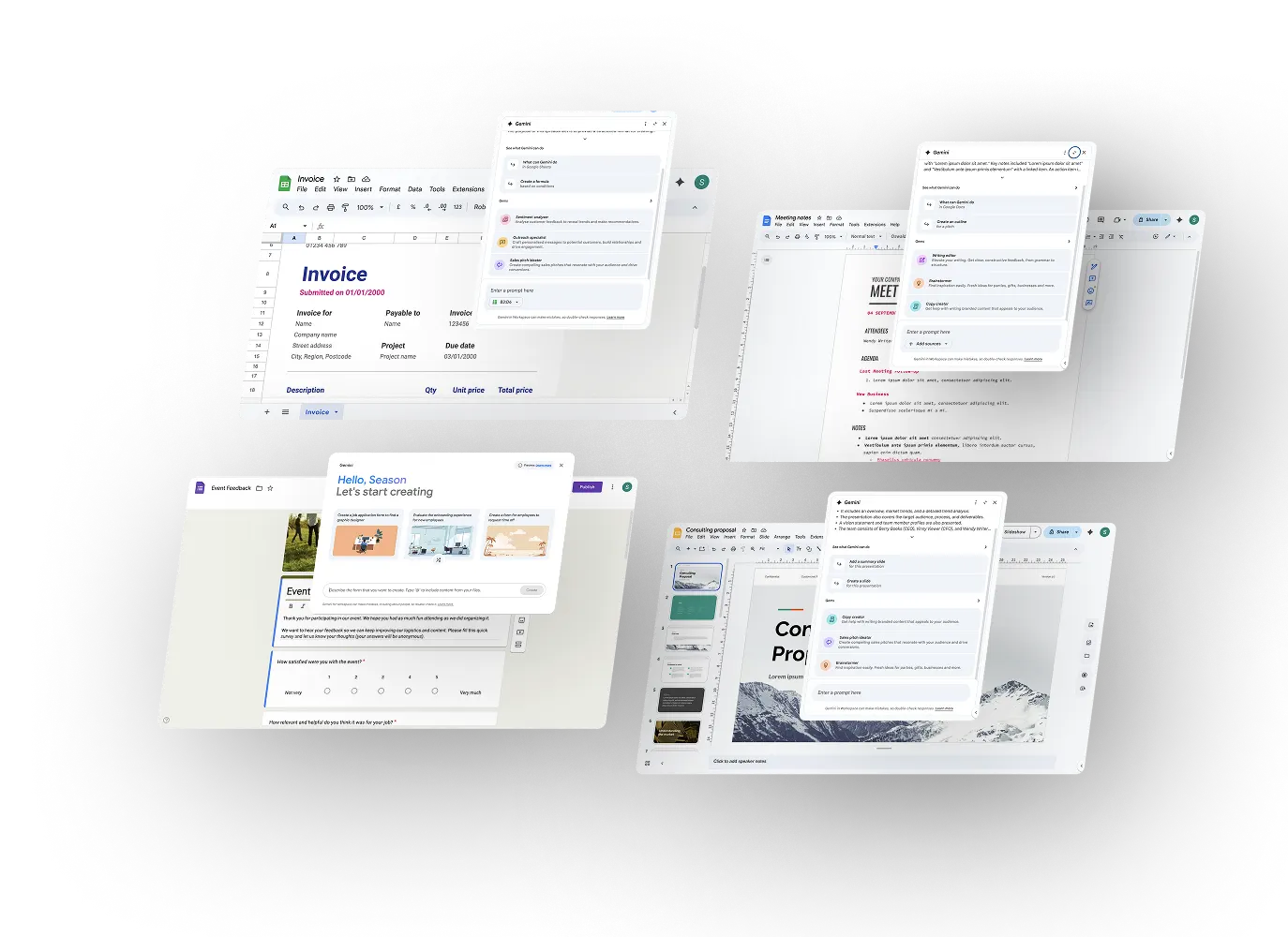

Google Docs terus berinovasi dengan berbagai fitur baru yang dirancang untuk meningkatkan produktivitas penggunanya. Salah satu fitur terbaru yang patut dicoba adalah Gemini, yang mengintegrasikan kecerdasan buatan (AI) untuk mempermudah penulisan dan kolaborasi.
Gemini tidak hanya meningkatkan pengalaman menulis tetapi juga membantu tim bekerja lebih efisien dengan saran cerdas dan integrasi yang mulus dengan alat Google lainnya. Pada artikel ini, kami akan membahas cara mengaktifkan Gemini di Google Docs dan bagaimana memanfaatkan fitur ini untuk meningkatkan kualitas dan efisiensi dokumen.
Apa itu Gemini di Google Docs?
Gemini adalah fitur canggih yang dirancang untuk memperbaiki pengalaman penulisan di Google Docs dengan menggabungkan kekuatan kecerdasan buatan (AI). Fitur ini menawarkan berbagai keuntungan, termasuk saran otomatis untuk meningkatkan tata bahasa, koreksi kalimat, dan bahkan membantu dalam pembuatan konten.
Gemini mengintegrasikan pembelajaran mesin untuk memberikan solusi yang lebih tepat dan relevan sesuai dengan konteks penulisan, menjadikannya alat yang sangat berguna bagi siapa saja yang bekerja dengan dokumen di Google Docs.
Fitur Gemini tidak hanya tersedia bagi pengguna biasa, tetapi juga bagi pengguna Google Workspace, yang memungkinkan akses lebih mendalam dan integrasi yang lebih luas dengan alat produktivitas Google lainnya.
Persyaratan Awal untuk Menggunakan Gemini di Google Docs
Sebelum memulai proses pengaktifan Gemini, pastikan Anda memenuhi beberapa persyaratan dasar:
- Akun Google: Anda harus memiliki akun Google yang valid untuk mengakses Google Docs. Jika Anda belum memiliki akun Google, Anda bisa membuatnya secara gratis.
- Versi Terbaru Google Docs: Pastikan Anda menggunakan versi terbaru dari Google Docs. Gemini hanya tersedia di pembaruan terbaru, jadi pastikan aplikasi Anda diperbarui.
- Keanggotaan Google Workspace: Beberapa fitur, termasuk Gemini, mungkin hanya tersedia untuk pelanggan Google Workspace. Jika Anda menggunakan akun pribadi, Anda mungkin tidak dapat mengakses semua fitur canggih Gemini. Untuk mengakses fitur ini, Anda memerlukan langganan Google Workspace yang sesuai.
Cara Mengaktifkan Gemini di Google Docs
Berikut adalah panduan langkah demi langkah untuk mengaktifkan Gemini di Google Docs:
1. Buka Google Docs
- Pertama-tama, buka Google Docs melalui docs.google.com atau aplikasi Google Docs di perangkat Anda. Anda juga bisa membuka aplikasi melalui menu aplikasi Google jika menggunakan perangkat mobile.
2. Masuk ke Akun Google
- Pastikan Anda sudah masuk ke akun Google yang terhubung dengan Google Docs. Jika belum, login terlebih dahulu dengan memasukkan email dan kata sandi yang valid.
3. Pilih Dokumen yang Ingin Dikerjakan
- Setelah masuk, pilih dokumen yang sudah ada atau buat dokumen baru untuk mulai menggunakan Gemini. Anda bisa memilih untuk membuat dokumen teks baru atau membuka dokumen yang sudah Anda kerjakan sebelumnya.
4. Akses Pengaturan Gemini
- Di Google Docs, pergi ke menu “Tools” (Alat) di bagian atas halaman.
- Pilih “Preferences” (Preferensi) atau “Settings” (Pengaturan), tergantung pada versi yang Anda gunakan.
- Di dalam menu pengaturan, cari opsi yang bertuliskan “Gemini”. Biasanya, jika Gemini sudah tersedia, Anda akan melihat opsi untuk mengaktifkannya langsung dari sini.
5. Aktifkan Gemini
- Setelah menemukan opsi Gemini, pilih “Enable Gemini” atau “Aktifkan Gemini”.
- Gemini akan segera diaktifkan, dan Anda dapat mulai melihat fitur AI yang tersedia dalam dokumen Anda, seperti saran tata bahasa, pengeditan otomatis, dan fitur lainnya.
6. Verifikasi Pengaturan
- Untuk memverifikasi bahwa Gemini telah berhasil diaktifkan, perhatikan apakah ada ikon atau pemberitahuan yang menunjukkan bahwa fitur ini sudah tersedia di Google Docs Anda.
- Anda akan mulai melihat saran otomatis atau koreksi saat menulis, yang menandakan bahwa Gemini berfungsi.
Cara Menggunakan Fitur Gemini di Google Docs
Setelah mengaktifkan Gemini, sekarang saatnya untuk memanfaatkan fitur ini agar dokumen Anda lebih efektif dan berkualitas. Berikut adalah beberapa cara menggunakan Gemini di Google Docs:
1. Memanfaatkan Saran dan Koreksi Otomatis
- Dengan Gemini yang aktif, Anda akan mendapatkan saran otomatis untuk tata bahasa, ejaan, dan struktur kalimat. Gemini menganalisis teks Anda secara real-time dan memberikan koreksi serta rekomendasi untuk meningkatkan tulisan Anda.
- Fitur ini sangat berguna saat Anda menulis artikel, laporan, atau dokumen lainnya, karena dapat membantu mengurangi kesalahan tata bahasa yang sering terlewatkan.
2. Menggunakan Gemini untuk Membantu Penulisan Konten
- Gemini tidak hanya memberikan saran bahasa tetapi juga membantu dalam pembuatan konten. Anda dapat meminta Gemini untuk memberikan ide atau saran tentang topik tertentu. Misalnya, jika Anda menulis sebuah artikel tentang pemasaran digital, Gemini dapat menawarkan kalimat pembuka yang lebih menarik atau ide untuk subtopik.
- Fitur ini dapat mempercepat proses penulisan dan membantu Anda tetap fokus pada inti pesan yang ingin disampaikan.
3. Menggunakan Fitur AI untuk Kolaborasi Tim
- Jika Anda bekerja dalam tim, Gemini memungkinkan kolaborasi yang lebih efisien. Anggota tim dapat saling memberikan feedback melalui saran yang dibuat Gemini, memperbaiki dokumen secara bersama-sama.
- Gemini memungkinkan Anda untuk mengedit, menyarankan perubahan, atau memberikan komentar langsung di dalam dokumen tanpa harus meninggalkan platform Google Docs.
Masalah yang Mungkin Dihadapi dan Solusi
Terkadang, pengguna mungkin menghadapi beberapa masalah saat mencoba mengaktifkan atau menggunakan Gemini. Berikut adalah beberapa masalah yang mungkin terjadi dan solusinya:
1. Gemini Tidak Tersedia
- Jika Anda tidak menemukan opsi Gemini di pengaturan Google Docs, pastikan Anda menggunakan akun Google Workspace dan telah memperbarui ke versi terbaru dari Google Docs. Jika masalah berlanjut, periksa apakah Google telah memperkenalkan pembaruan yang lebih baru yang mengaktifkan fitur tersebut.
2. Gemini Tidak Berfungsi dengan Baik
- Jika Gemini tidak memberikan saran atau tidak berfungsi dengan baik, coba restart aplikasi Google Docs atau periksa pengaturan untuk memastikan semuanya sudah benar. Juga, pastikan koneksi internet Anda stabil, karena Gemini membutuhkan koneksi untuk memproses dan memberikan saran.
Kesimpulan
Gemini adalah fitur inovatif yang dapat meningkatkan pengalaman penggunaan Google Docs melalui kecerdasan buatan. Dengan kemampuan untuk memberikan saran otomatis, memperbaiki tata bahasa, dan membantu penulisan konten, Gemini membantu penggunanya menjadi lebih efisien dan produktif. Mengaktifkan Gemini di Google Docs sangatlah mudah dan memberikan manfaat yang signifikan, baik bagi individu maupun tim yang bekerja dengan dokumen.
Jika Anda mengalami kesulitan dalam mengaktifkan Gemini atau ingin memaksimalkan potensi Google Workspace untuk tim Anda, menghubungi CherryTree adalah solusi terbaik. Sebab CherryTree hadir sebagai google Workspace konsultan yang siap untuk membantu Anda dalam mengoptimalkan penggunaan google workspace, termasuk gemini Ai.