
Gemini Gratis vs Gemini di Google Workspace, Apa Bedanya untuk Bisnis?
Banyak tim sudah memakai Gemini melalui akun Gmail pribadi untuk merangkum teks, membuat draf, atau mencari ide. Ketika perusahaan mulai memakai email bisnis dan file bersama, muncul pertanyaan yang sama: apakah Gemini gratis cukup untuk operasional kerja? Perbedaannya bukan hanya pada harga. Yang berubah adalah akun yang dipakai, tempat Gemini bekerja, data yang boleh diakses, serta siapa yang mengontrolnya. ✦ Key Takeaways Gemini gratis berjalan di akun Google pribadi, sedangkan Gemini di Google Workspace berjalan di akun perusahaan dan masuk ke Gmail, Docs, Sheets, Meet, Drive, serta Chat. Sejak Januari 2025, fitur AI sudah termasuk di paket Google Workspace Business dan Enterprise berbayar. Untuk bisnis, perbedaan paling penting ada pada keamanan data, kontrol admin, dan konteks email serta file kerja. Menurut dokumentasi Google akses Gemini untuk pekerjaan tersedia melalui akun kerja pada paket Workspace yang memenuhi syarat. Google juga menegaskan bahwa fitur AI yang sebelumnya dijual sebagai add-on kini disertakan dalam langganan Workspace. Perbandingan Gemini Gratis dan Gemini di Google Workspace Gemini gratis cocok untuk pemakaian individu. Pengguna membuka situs atau aplikasi Gemini, menuliskan perintah, lalu menerima jawaban. File yang dianalisis biasanya hanya file yang sengaja diunggah pada percakapan itu. Gemini di Google Workspace bekerja di alat yang sudah dipakai tim setiap hari. Pengguna dapat meminta bantuan menulis di Gmail, merangkum dokumen di Docs, menelaah data di Sheets, atau membuat catatan rapat di Meet, sesuai paket yang digunakan. Aspek Gemini Gratis Gemini di Google Workspace Akun Google pribadi Akun perusahaan Tempat dipakai Aplikasi atau situs Gemini Gmail, Docs, Sheets, Meet, Drive, Chat Konteks data Chat dan file yang diunggah Email, Drive, dan dokumen tim Kontrol IT Tidak ada admin perusahaan Admin dapat mengatur akses Keamanan Ketentuan konsumen Keamanan tingkat perusahaan Penggunaan Individu Operasional dan kolaborasi bisnis Perbedaan keamanan perlu diperhatikan. Pada lingkungan Workspace, Google menyatakan data kerja tidak ditinjau manusia dan tidak dipakai untuk melatih model Gemini. Hal ini berbeda dari pemakaian akun pribadi yang mengikuti ketentuan konsumen. Perbedaan yang Paling Berarti untuk Bisnis Tempat Gemini bekerja Gemini gratis membantu di luar alur kerja. Hasilnya masih harus disalin ke email, dokumen, atau spreadsheet. Gemini di Workspace dapat menyelesaikan tugas di aplikasi yang sedang dibuka. Google menambahkan kemampuan lintas aplikasi, sehingga pengguna dapat meminta draf dokumen, spreadsheet, atau presentasi tanpa berpindah-pindah tab. File hasilnya disimpan di Drive untuk ditinjau tim. Fitur bergantung pada paket Tidak semua paket Workspace memberi fitur Gemini yang sama. Berdasarkan dokumentasi resmi google : Help me write dan side panel Gmail tersedia dari Business Starter ke atas. Ringkasan percakapan Chat, analisis PDF di Drive, serta Take notes for me di Meet umumnya tersedia pada Business Standard dan Plus ke atas. Karena itu, perusahaan tidak cukup “sudah punya Gemini”. Tim perlu menyesuaikan paket dengan pekerjaan yang ingin diotomatiskan. Kontrol admin Di akun pribadi, setiap orang mengatur sendiri riwayat chat dan file yang diunggah. Di perusahaan, admin dapat mengaktifkan atau membatasi Gemini per unit organisasi. Google juga memungkinkan admin mengatur konektor pihak ketiga, misalnya Salesforce atau HubSpot, agar Gemini tidak terhubung ke sistem luar tanpa kebijakan yang jelas. Kontrol ini penting agar data klien, kontrak, dan laporan keuangan tidak masuk ke percakapan AI yang tidak terkelola. Bukan Gemini Enterprise Nama produk Google mudah tertukar. Gemini di Gmail dan Docs adalah fitur AI di dalam Google Workspace. Gemini Enterprise adalah platform agen di Google Cloud, bukan nama lain side panel Workspace. Membedakan keduanya membantu perusahaan memilih solusi yang sesuai: bantuan kerja harian di Workspace, atau platform agen yang lebih luas di lingkungan Google Cloud. Kapan Bisnis Memakai Gemini Gratis, Kapan Memakai Google Workspace Gemini gratis masih berguna untuk uji coba. Staf dapat belajar merumuskan perintah, membuat kerangka ide, atau merangkum materi yang tidak bersifat rahasia. Gemini gratis tidak cukup ketika pekerjaan menyentuh email domain perusahaan, folder bersama, notulen rapat, draf surat ke klien, atau data penjualan. Pada titik itu, akun pribadi justru menjadi risiko: file kerja tercampur dengan data individu, dan perusahaan kehilangan jejak siapa yang memakai AI. Gemini di Google Workspace lebih sesuai jika tim membutuhkan: draf email dan dokumen di akun perusahaan ringkasan rapat yang tersimpan di Drive bantuan menulis yang memakai konteks thread Gmail aturan akses yang sama untuk seluruh staf Manfaat tersebut baru terasa jika paket Workspace, struktur Drive, dan kebiasaan kerja tim sudah tertata. Tanpa itu, Gemini hanya dipakai sebagian orang, sementara yang lain tetap menyalin tugas secara manual. Gemini Melengkapi Ekosistem Google Workspace Gemini gratis membantu perorangan menyelesaikan tugas cepat. Gemini di Google Workspace membantu perusahaan memakai AI di Gmail, Docs, Sheets, Meet, dan Drive dengan keamanan serta kontrol admin. Perusahaan yang ingin memakai Gemini untuk kerja tim perlu meninjau paket langganan, izin admin, dan cara staf menuliskan perintah. Perbedaan paket akan menentukan fitur mana yang benar-benar tersedia.
Cara Membuat Website Sederhana dengan Gemini Canvas Tanpa Coding

Membuat website biasanya membutuhkan pemahaman mengenai HTML, CSS, dan JavaScript. Namun, perkembangan artificial intelligence memungkinkan pengguna membuat rancangan website tanpa harus menulis kode secara manual. Salah satu fitur yang dapat digunakan untuk melakukannya adalah Gemini Canvas. Gemini Canvas merupakan ruang kerja interaktif di aplikasi Gemini yang dapat membantu pengguna membuat dokumen, kode, dan prototipe aplikasi. Pengguna cukup menjelaskan website yang dibutuhkan melalui prompt. Gemini kemudian akan menghasilkan kode sekaligus menampilkan preview yang bisa diperiksa dan dikembangkan kembali. ✦ Key Takeaways Gemini Canvas dapat digunakan untuk membuat prototipe website melalui prompt. Pengguna tidak harus menulis atau mengedit kode secara manual. Instruksi yang lengkap membantu Gemini menghasilkan website yang lebih sesuai kebutuhan. Hasil dari Gemini tetap perlu diperiksa sebelum digunakan sebagai website bisnis. Persiapan Sebelum Membuat Website dengan Gemini Canvas Sebelum membuka Gemini Canvas, tentukan terlebih dahulu jenis website yang ingin dibuat. Pengguna dapat membuat landing page bisnis, halaman portofolio, situs acara, katalog produk, maupun website sederhana untuk memperkenalkan layanan. Siapkan juga informasi yang akan dimasukkan ke dalam website. Informasi tersebut dapat mencakup nama bisnis, deskripsi layanan, target pengunjung, keunggulan perusahaan, alamat, serta informasi kontak. Selain konten, tentukan gaya visual yang diinginkan. Pengguna dapat menyebutkan warna utama, jenis tampilan, susunan halaman, dan kesan yang ingin ditampilkan. Misalnya, website profesional dengan warna biru dan putih atau landing page kreatif dengan warna cerah. Gemini akan menggunakan informasi tersebut untuk memahami kebutuhan pengguna. Semakin lengkap instruksi yang diberikan, semakin kecil kemungkinan hasil website berbeda dari konsep awal. Cara Membuat Website dengan Gemini Canvas Langkah pertama adalah membuka Gemini melalui browser, kemudian masuk menggunakan akun Google. Setelah halaman percakapan terbuka, pilih Canvas dari menu alat yang tersedia. Selanjutnya, tuliskan prompt yang menjelaskan website yang ingin dibuat. Hindari memberikan instruksi terlalu singkat seperti “buatkan website perusahaan”. Masukkan informasi mengenai bisnis, bagian website, gaya visual, dan tombol yang dibutuhkan. Berikut contoh prompt yang dapat digunakan: Buat landing page responsif untuk perusahaan konsultan Google Workspace. Gunakan kombinasi warna hijau, putih, dan abu-abu dengan tampilan profesional. Tambahkan bagian hero, penjelasan layanan, manfaat, testimoni, FAQ, serta tombol konsultasi melalui WhatsApp. Pastikan website nyaman dibuka melalui desktop dan perangkat mobile. Setelah prompt dikirim, Gemini akan membuat kode dan menampilkannya di dalam Canvas. Pengguna dapat membuka bagian preview untuk melihat tampilan website yang dihasilkan. Periksa setiap bagian website, mulai dari judul, deskripsi, susunan layanan, hingga tombol. Pastikan informasi yang ditampilkan sudah sesuai dengan identitas bisnis dan kebutuhan calon pelanggan. Gemini juga dapat menghasilkan website interaktif. Pengguna dapat meminta tambahan seperti menu navigasi, formulir kontak, tombol yang dapat diklik, animasi sederhana, hingga tampilan yang menyesuaikan ukuran layar. Cara Mengedit dan Menyempurnakan Website Website yang dihasilkan melalui prompt pertama belum tentu langsung sesuai kebutuhan. Pengguna dapat menyempurnakannya dengan memberikan instruksi lanjutan tanpa mengubah kode secara manual. Sebagai contoh, gunakan prompt berikut: Ubah bagian hero agar terlihat lebih modern. Perbesar judul utama, tambahkan ilustrasi di sebelah kanan, dan buat tombol konsultasi lebih menonjol. Pengguna juga dapat meminta perubahan pada bagian tertentu, seperti warna tombol, ukuran tulisan, jarak antarelemen, atau susunan konten. Apabila hasil perubahan belum sesuai, berikan instruksi yang lebih spesifik. Tambahkan konten asli perusahaan secara bertahap. Ganti teks contoh dengan informasi layanan, testimoni, alamat, dan nomor kontak yang benar. Jika menggunakan gambar, pastikan kualitasnya memadai dan perusahaan memiliki hak untuk menggunakannya. Proses pembuatan website melalui Canvas dapat dilakukan secara bertahap. Mulailah dari struktur utama, kemudian perbaiki desain, konten, dan fungsi sampai hasilnya mendekati kebutuhan. Hal yang Perlu Diperhatikan Sebelum Website Digunakan Gemini Canvas dapat membantu membuat prototipe dengan lebih cepat. Namun, hasil yang muncul pada preview belum tentu langsung siap digunakan sebagai website perusahaan. Periksa kembali tampilan website melalui desktop dan perangkat mobile. Pastikan teks mudah dibaca, gambar tidak terpotong, navigasi berfungsi, serta setiap tombol mengarah ke halaman atau kontak yang benar. Perhatikan juga aspek keamanan, terutama apabila website memiliki formulir yang mengumpulkan data pengguna. Jangan memasukkan kata sandi, data internal perusahaan, atau informasi sensitif ke dalam prompt maupun kode. Website juga memerlukan domain dan layanan hosting agar dapat diakses secara luas. Apabila membutuhkan fungsi yang lebih kompleks, seperti sistem login, database, pembayaran, atau pengelolaan data pelanggan, hasil dari Gemini sebaiknya diperiksa dan dikembangkan oleh tenaga profesional. Gemini Canvas membantu pengguna menerjemahkan ide menjadi prototipe website tanpa harus menulis kode dari awal. Fitur ini dapat digunakan untuk menguji konsep, membuat rancangan awal, dan mempercepat komunikasi antara tim bisnis dengan pengembang. Ingin mengoptimalkan penggunaan Gemini dan Google Workspace untuk mendukung produktivitas perusahaan? Konsultasikan kebutuhan bisnis Anda bersama Cherrytree.id untuk menemukan paket dan solusi Google Workspace yang sesuai.
Berapa Limit Google Gemini? Ini Batas Penggunaan Berdasarkan Paketnya
Google Gemini mulai banyak digunakan untuk membantu berbagai pekerjaan, mulai dari mencari ide, merangkum dokumen, melakukan riset, hingga membuat gambar. Namun, ketika digunakan secara intensif, pengguna mungkin menemukan pemberitahuan bahwa batas penggunaan telah tercapai. Hal tersebut dapat terjadi karena Google menerapkan limit pada aplikasi Gemini. Besarnya limit tidak hanya ditentukan oleh jumlah prompt, tetapi juga dipengaruhi paket, model, kompleksitas perintah, dan fitur yang digunakan. Lantas, berapa limit Google Gemini dan apa perbedaan batas penggunaan pada setiap paketnya? ✦ Key Takeaways Google Gemini menggunakan sistem limit berbasis komputasi, bukan hanya berdasarkan jumlah prompt. Pengguna dapat memilih paket Gratis, Google AI Plus, Google AI Pro, atau Google AI Ultra. Semakin tinggi paket yang digunakan, semakin besar limit dan kapasitas context window yang tersedia. Deep Research, pembuatan gambar, video, dan fitur AI lainnya dapat memiliki batas penggunaan tersendiri. Bagaimana Sistem Limit Google Gemini Bekerja? Limit Google Gemini menentukan seberapa banyak pengguna dapat berinteraksi dengan model dan fitur yang tersedia dalam periode tertentu. Namun, Google tidak selalu menetapkan jumlah prompt yang sama untuk setiap pengguna. Berdasarkan penjelasan dalam Gemini Apps Help, penggunaan Gemini dihitung berdasarkan kebutuhan komputasi. Artinya, prompt sederhana seperti meminta ide judul dapat menggunakan kapasitas lebih sedikit dibandingkan perintah untuk menganalisis dokumen panjang. Beberapa faktor yang memengaruhi penggunaan limit antara lain kompleksitas prompt, model yang dipilih, fitur yang digunakan, panjang percakapan, serta ukuran file yang diunggah. Tingkat pemikiran yang digunakan juga memengaruhi konsumsi kapasitas. Standard Thinking dapat digunakan untuk pertanyaan sehari-hari, sedangkan Extended Thinking membutuhkan proses penalaran lebih panjang. Sementara itu, Deep Think menggunakan komputasi lebih besar dan hanya tersedia pada paket tertentu. Kapasitas penggunaan akan diperbarui setiap lima jam sampai pengguna mencapai batas mingguan. Gemini juga memberikan pemberitahuan ketika pengguna mulai mendekati limit dan menginformasikan kapan kapasitas dapat digunakan kembali. Berapa Limit Gemini Gratis, AI Plus, Pro, dan Ultra? Google menyediakan Gemini dalam beberapa pilihan paket. Setiap paket menawarkan tingkat akses dan kapasitas pemrosesan yang berbeda. Paket Batas penggunaan Context window Tanpa paket Google AI Batas standar 32 ribu token Google AI Plus 2 kali lebih tinggi dari standar 128 ribu token Google AI Pro 4 kali lebih tinggi dari standar 1 juta token Google AI Ultra 5 atau 20 kali lebih tinggi dari AI Pro, tergantung langganan 1 juta token Pengguna gratis tetap dapat mengakses berbagai kemampuan Gemini, termasuk model Flash dan Pro, Canvas, Gems, serta Deep Research. Akan tetapi, akses ke model dan fitur yang membutuhkan komputasi tinggi dapat lebih terbatas, terutama ketika permintaan sedang meningkat. Google AI Plus memberikan limit dua kali lebih tinggi daripada paket gratis. Paket ini dapat menjadi pilihan bagi pengguna yang mulai memakai Gemini secara rutin untuk produktivitas dan pembuatan konten. Google AI Pro menawarkan kapasitas lebih besar untuk menangani pekerjaan yang lebih kompleks. Context window sebesar satu juta token memungkinkan Gemini membaca hingga sekitar 1.500 halaman teks atau 30.000 baris kode dalam satu proses. Sementara itu, Google AI Ultra ditujukan bagi pengguna dengan kebutuhan AI yang lebih intensif. Selain limit lebih besar, paket ini memberikan akses ke kemampuan penalaran tingkat lanjut dan prioritas terhadap fitur tertentu. Apakah Deep Research, Gambar, dan Video Memiliki Limit Berbeda? Limit Gemini tidak hanya berlaku pada percakapan berbasis teks. Beberapa fitur mempunyai batas penggunaan masing-masing karena membutuhkan kapasitas komputasi yang berbeda. Deep Research, misalnya, menjalankan proses pencarian dan analisis dari berbagai sumber untuk menghasilkan laporan yang lebih lengkap. Penggunaan fitur tersebut dapat menghabiskan kapasitas lebih besar dibandingkan percakapan biasa. Hal serupa berlaku pada pembuatan dan pengeditan gambar, video, musik, Audio Overview, serta Scheduled Actions. Paket gratis mungkin mendapatkan akses terbatas atau tidak memperoleh prioritas ketika kapasitas layanan sedang penuh. Paket berbayar menawarkan limit lebih tinggi dan akses terhadap lebih banyak fitur. Namun, berlangganan Google AI tidak selalu berarti seluruh fitur dapat digunakan tanpa batas. Ketersediaannya juga dapat berbeda berdasarkan paket, negara, usia pengguna, dan tahapan peluncuran. Oleh karena itu, pengguna perlu memeriksa kembali fitur yang tersedia pada akun sebelum memilih paket. Apa yang Harus Dilakukan Jika Limit Gemini Habis? Ketika mencapai limit, pengguna dapat menunggu hingga kapasitas diperbarui. Jika memiliki paket Google AI, pengguna juga masih dapat melanjutkan percakapan dengan model Flash-Lite yang membutuhkan komputasi lebih rendah. Agar kapasitas dapat digunakan lebih efisien, buat prompt yang jelas dan langsung menjelaskan hasil yang diinginkan. Hindari mengunggah dokumen berukuran besar apabila hanya bagian tertentu yang perlu dianalisis. Pengguna juga dapat memilih model berdasarkan tingkat kesulitan pekerjaan. Model yang lebih cepat dapat digunakan untuk merangkum atau mencari ide, sedangkan model dengan penalaran tingkat lanjut digunakan untuk analisis yang benar-benar kompleks. Status penggunaan dapat diperiksa melalui Gemini dengan membuka menu Settings, kemudian memilih Usage Limits. Pada bagian tersebut, pengguna dapat melihat batas yang tersedia dan waktu pembaruannya. Perlu diketahui bahwa Google dapat mengubah limit berdasarkan kapasitas layanan, pengujian, dan ketersediaan fitur. Oleh karena itu, informasi limit sebaiknya diperiksa secara berkala melalui halaman resmi Google. Apabila perusahaan Anda ingin menggunakan Gemini dan Google Workspace secara optimal, Cherrytree.id dapat membantu memilih serta mengimplementasikan paket Google Workspace yang sesuai dengan kebutuhan bisnis.
Manfaat Google Apps Script untuk UMKM di Ekosistem Google Workspace
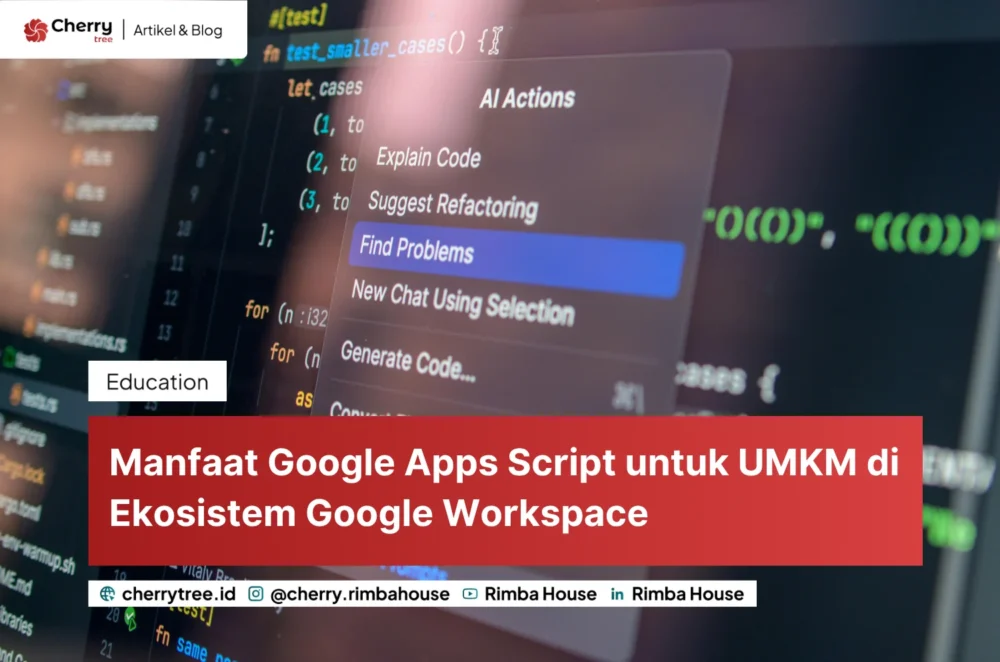
Banyak UMKM sudah menggunakan Gmail, Google Sheets, Google Forms, dan Google Drive untuk operasional harian. Namun, sebagian besar pekerjaan masih dikerjakan secara manual: menyalin data, mengirim follow-up, menyusun laporan, hingga membuat invoice satu per satu. Proses tersebut memakan waktu dan mudah menimbulkan kesalahan. Untuk menyederhanakan alur kerja tersebut, Google menyediakan Google Apps Script sebagai fitur otomatisasi di dalamnya. ✦ Key Takeaways Google Apps Script adalah fitur otomatisasi di Google Workspace yang membantu UMKM mengurangi pekerjaan berulang. Script dapat menghubungkan Sheets, Gmail, Forms, Drive, Docs, dan Calendar tanpa software tambahan. Manfaatnya baru terasa maksimal jika tim memahami cara kerja Google Workspace dan mengikuti pelatihan yang terstruktur. Dengan Google Apps Script, UMKM dapat mengubah data di spreadsheet menjadi laporan otomatis, mengirim email berdasarkan trigger, atau memproses respons formulir tanpa harus membuka banyak aplikasi. Lantas, apa itu Google Apps Script dan apa saja manfaatnya bagi UMKM? Apa Itu Google Apps Script? Google Apps Script adalah bahasa skrip berbasis JavaScript yang berjalan di dalam Google Workspace. Pengguna dapat membuat perintah otomatis untuk menjalankan tugas yang biasanya dilakukan secara manual. Sebagai contoh, pemilik usaha dapat mengatur script agar setiap pesanan dari Google Forms langsung masuk ke Google Sheets, lalu mengirim email konfirmasi ke pelanggan. Script juga dapat dijadwalkan untuk mengirim rekap penjualan setiap pagi kepada owner. Google Apps Script berbeda dengan aplikasi otomasi yang berdiri sendiri. Fitur ini bekerja langsung di akun Google Workspace, sehingga data tidak perlu dipindahkan ke platform lain. Bagi UMKM, pendekatan ini lebih hemat karena memanfaatkan tools yang sudah dipakai sehari-hari. Manfaat Google Apps Script bagi UMKM Manfaat utama Google Apps Script adalah mempercepat pekerjaan rutin. UMKM tidak perlu menambah banyak aplikasi berbayar hanya untuk mengirim pengingat, menyusun laporan, atau merapikan data. Google Apps Script juga terintegrasi dengan ekosistem Google Workspace. Data di Google Sheets dapat diproses, lalu hasilnya dikirim melalui Gmail, disimpan di Google Drive, atau dilengkapi ke dokumen di Google Docs. Integrasi tersebut mengurangi kebiasaan berpindah-pindah aplikasi. Manfaat lain yang relevan untuk UMKM adalah menekan kesalahan input. Script dapat menghitung total secara otomatis, memindahkan data yang sudah selesai ke sheet arsip, dan mengirim notifikasi jika stok atau tagihan mencapai batas tertentu. Manfaatnya dapat diterapkan di berbagai jenis usaha. Toko dapat merapikan stok dan omzet harian. Bisnis jasa dapat mengirim follow-up lead secara otomatis. Tim admin dapat membuat invoice PDF dari template, kemudian mengirimkannya ke klien tanpa menyalin data berulang kali. Google Apps Script bukan hanya alat untuk pengguna teknis. Jika disusun dengan alur yang jelas, script dapat menjadi sistem kerja sederhana yang membantu UMKM lebih rapi, cepat, dan konsisten. Contoh Penggunaan yang Paling Relevan UMKM dapat memulai dari proses yang paling sering diulang. Beberapa contoh yang paling mudah diterapkan antara lain: Laporan harian atau mingguan yang dikirim otomatis ke owner. Konfirmasi otomatis setelah pelanggan mengisi Google Forms. Pengingat jatuh tempo invoice melalui Gmail. Pembuatan folder Drive per klien atau per proyek. Rekap absensi, pesanan, atau permintaan staf ke satu spreadsheet. Contoh-contoh tersebut tidak membutuhkan sistem yang rumit. Yang dibutuhkan adalah struktur data yang rapi dan pemahaman dasar tentang cara kerja Gmail, Sheets, Forms, serta Drive. Siapa yang Bisa Menggunakan Google Apps Script? Google Apps Script tersedia bagi pengguna Google Workspace, termasuk akun bisnis yang dipakai UMKM. Pengguna dapat membuka editor script dari Google Sheets melalui menu Ekstensi, lalu Apps Script. Namun, ketersediaan fitur saja tidak cukup. UMKM perlu memastikan akun yang dipakai adalah akun perusahaan, bukan akun Gmail pribadi. Hal ini penting agar data, izin akses, dan otomasi tetap berada di dalam lingkungan kerja yang terkendali. Perusahaan juga perlu meninjau ulang paket Google Workspace yang digunakan. Langkah ini membantu memastikan kapasitas penyimpanan, keamanan, dan kolaborasi tim sudah sesuai sebelum otomasi mulai dijalankan. Google Apps Script Melengkapi Google Workspace untuk UMKM Kehadiran Google Apps Script memperluas fungsi Google Workspace. UMKM tidak hanya dapat mengelola email, dokumen, dan data, tetapi juga mengotomatiskan alur kerja yang berulang dalam ekosistem yang sama. Integrasi dengan Gmail, Sheets, Forms, Drive, dan Docs menjadi keunggulan dibanding tools otomasi yang terpisah. Script memang tidak serta-merta menggantikan sistem enterprise yang kompleks. Namun, Google Apps Script dapat membantu UMKM menyelesaikan pekerjaan operasional sehari-hari dengan lebih cepat. Agar manfaat tersebut benar-benar terasa, tim perlu memahami fondasi Google Workspace terlebih dahulu. Tanpa pelatihan, script sering hanya dikuasai satu orang, sulit diperbaiki, dan berisiko membuka izin yang terlalu luas. Ingin UMKM Anda memanfaatkan Google Apps Script dengan aman dan sesuai proses kerja tim? Konsultasikan kebutuhan pelatihan bersama Cherrytree.id untuk mendapatkan program pelatihan Google Workspace yang relevan dengan operasional bisnis.
Google Pics Resmi Dirilis, Apa Manfaatnya bagi Pengguna Google Workspace?
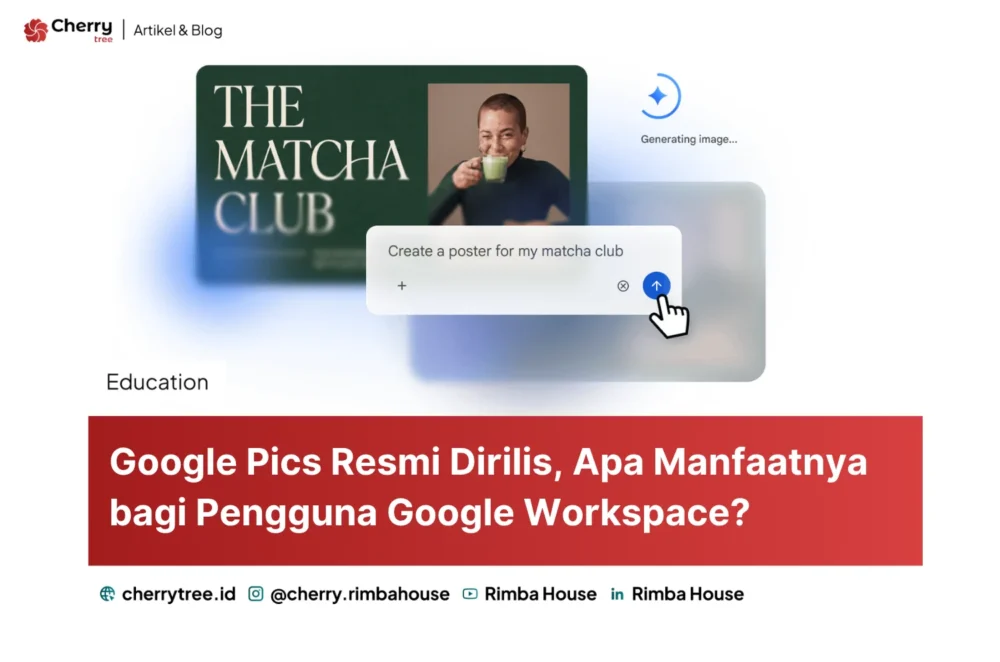
Kebutuhan terhadap materi visual kini tidak hanya dimiliki oleh tim desain. Tim marketing membutuhkan gambar untuk kampanye, tim sales memerlukannya untuk presentasi, sedangkan HR sering membuat poster rekrutmen atau komunikasi internal. Namun, proses pembuatan visual terkadang mengharuskan pengguna berpindah dari satu aplikasi ke aplikasi lainnya. Untuk menyederhanakan proses tersebut, Google secara resmi merilis Google Pics pada 1 September 2026. Aplikasi ini membawa kemampuan pembuatan dan pengeditan gambar berbasis AI langsung ke dalam ekosistem Google Workspace. ✦ Key Takeaways Google Pics merupakan aplikasi AI untuk membuat dan mengedit gambar dalam ekosistem Google Workspace. Pengguna dapat menghasilkan gambar melalui prompt, mengedit objek dan teks, menerjemahkan tulisan, serta meningkatkan resolusi hingga 4K. Integrasi dengan Google Drive, Docs, dan Slides membantu mempercepat pekerjaan sekaligus memudahkan kolaborasi tim. Dengan Google Pics, pengguna dapat menghasilkan gambar melalui perintah teks, mengedit elemen tertentu, hingga berkolaborasi bersama anggota tim. Lantas, apa itu Google Pics dan apa saja manfaatnya bagi pengguna Google Workspace? Apa Itu Google Pics? Google Pics adalah aplikasi berbasis artificial intelligence (AI) yang dikembangkan untuk membuat dan mengedit gambar. Pengguna dapat memulai proses kreatif hanya dengan menuliskan deskripsi gambar yang diinginkan. Sebagai contoh, pengguna dapat memberikan perintah untuk membuat ilustrasi produk, poster acara, latar belakang presentasi, atau visual media sosial. Google Pics kemudian akan menghasilkan beberapa alternatif gambar yang dapat dipilih dan dikembangkan kembali. Selain membuat gambar dari awal, pengguna dapat mengunggah gambar dari komputer, Google Drive, atau Google Photos. Gambar tersebut selanjutnya bisa diedit menggunakan instruksi berbasis teks. Google Pics berbeda dengan Google Photos. Google Photos berfungsi sebagai tempat untuk menyimpan, mengatur, dan menemukan kembali foto pribadi. Sementara itu, Google Pics dirancang untuk membuat serta mengedit gambar bagi kebutuhan pekerjaan, pendidikan, dan proyek kreatif. Fitur yang Ditawarkan Google Pics Salah satu kemampuan utama Google Pics adalah membuat gambar hanya melalui prompt. Pengguna cukup menjelaskan objek, gaya, suasana, atau komposisi gambar yang diinginkan. AI kemudian menghasilkan beberapa pilihan visual berdasarkan instruksi tersebut. Pengguna juga dapat memilih dan mengedit objek tertentu dalam sebuah gambar. Artinya, perubahan tidak harus dilakukan terhadap keseluruhan visual. Objek dapat dihapus, dipindahkan, atau disesuaikan secara lebih spesifik. Tidak hanya objek, Google Pics juga dapat digunakan untuk mengedit teks yang terdapat di dalam gambar. Pengguna bisa mengubah isi, menyesuaikan format, atau menerjemahkan teks ke bahasa lain. Fitur penerjemahan ini dapat membantu perusahaan ketika perlu membuat materi komunikasi untuk audiens dari negara berbeda. Google Pics turut menyediakan pengaturan ukuran gambar untuk berbagai kebutuhan. Gambar dapat dipotong atau disesuaikan untuk media sosial, situs web, media digital, maupun materi cetak. Resolusi gambar juga bisa ditingkatkan hingga 2K atau 4K agar hasilnya dapat digunakan dalam format yang lebih besar. Berdasarkan pengumuman resmi Google Workspace, Google Pics dikembangkan untuk mengurangi proses mencoba prompt berulang kali sekaligus menyederhanakan alur pembuatan visual profesional. Apa Manfaat Google Pics bagi Pengguna Google Workspace? Manfaat utama Google Pics adalah membantu mempercepat pembuatan materi visual. Pengguna tidak harus selalu memulai desain dari kanvas kosong. Ide awal dapat diterjemahkan menjadi gambar melalui prompt, kemudian hasilnya disempurnakan sesuai kebutuhan. Google Pics juga terintegrasi dengan ekosistem Google Workspace. Visual yang dibuat dapat disimpan dan dikelola melalui Google Drive. Pengguna juga dapat memanfaatkan Google Pics untuk melengkapi dokumen di Google Docs dan membuat presentasi di Google Slides lebih menarik. Integrasi tersebut dapat mengurangi kebiasaan berpindah-pindah aplikasi. Tim tidak perlu mengunduh gambar dari satu platform, menyimpannya di perangkat, lalu mengunggahnya kembali ke aplikasi Google Workspace. Google Pics turut membawa sistem kolaborasi yang sudah familier bagi pengguna Google Workspace. File dapat dibagikan melalui tautan, sementara anggota tim dapat memperoleh akses untuk membuka dan mengedit gambar. Dengan demikian, proses memberikan masukan dan melakukan revisi dapat berlangsung di dalam ruang kerja yang sama. Manfaatnya juga dapat diterapkan di berbagai divisi perusahaan. Tim marketing dapat membuat konsep visual kampanye dan konten media sosial. Tim sales bisa menghasilkan ilustrasi untuk proposal, sedangkan HR dapat membuat poster rekrutmen atau materi komunikasi internal. Tim pelatihan pun dapat memanfaatkannya untuk membuat ilustrasi dan infografis dalam modul pembelajaran. Google Pics bukan hanya menawarkan kemampuan menghasilkan gambar dengan AI, tetapi juga membantu menyederhanakan alur kerja kreatif di dalam perusahaan. Siapa yang Bisa Menggunakan Google Pics? Berdasarkan informasi resmi Google, Google Pics tersedia secara umum untuk pelanggan Google Workspace Business Standard dan paket yang lebih tinggi. Aplikasi tersebut juga tersedia bagi pelanggan Google AI Pro dan Google AI Ultra. Pengguna dapat membuka pics.new untuk memeriksa ketersediaannya. Karena aksesnya dapat diluncurkan secara bertahap, waktu kemunculan Google Pics mungkin berbeda pada setiap akun atau wilayah. Perusahaan sebaiknya memeriksa kembali jenis paket Google Workspace yang digunakan. Langkah ini diperlukan untuk mengetahui apakah akun sudah memenuhi persyaratan untuk mengakses Google Pics. Google Pics Melengkapi Ekosistem Google Workspace Kehadiran Google Pics semakin memperluas fungsi Google Workspace. Pengguna kini tidak hanya dapat mengelola email, dokumen, data, dan presentasi, tetapi juga membuat serta mengedit gambar berbasis AI dalam ekosistem yang sama. Integrasi dengan Google Drive, Docs, dan Slides menjadi salah satu keunggulan Google Pics dibandingkan aplikasi AI yang berdiri sendiri. Aplikasi ini memang tidak serta-merta menggantikan peran desainer profesional. Namun, Google Pics dapat membantu berbagai tim menyelesaikan kebutuhan visual sehari-hari dengan lebih cepat dan kolaboratif. Ingin mengetahui paket Google Workspace yang mendukung Google Pics? Konsultasikan kebutuhan perusahaan Anda bersama Cherrytree.id untuk menemukan paket dan solusi Google Workspace yang sesuai. ✦ Google Workspace Ingin Menggunakan Google Workspace untuk Perusahaan? Google Forms hanyalah salah satu bagian dari Google Workspace. Kenali pilihan paket dan biaya lisensinya sebelum menentukan layanan yang paling sesuai dengan kebutuhan perusahaan. Lihat Harga Lisensi Google Workspace →
Cara Google Meet Lebih dari 100 Peserta, Untuk Rapat Besar!

💡 Jawaban Singkat Tahukah Anda Bagaimana cara menggunakan Google Meet lebih dari 100 peserta? Ternyata caranya adalah Anda perlu meningkatkan lisensi Google Workspace ke edisi yang mendukung hingga 250 atau 1.000 peserta, atau memanfaatkan fitur live streaming. Pengaturan kontrol host, penunjukan co-host, dan optimalisasi fitur interaktif sangat penting untuk menjaga kelancaran rapat skala besar. Blog.cherrytree.id – Seiring dengan pertumbuhan perusahaan dan penerapan pola kerja hibrida, kebutuhan untuk menyelenggarakan rapat berskala besar semakin meningkat. Kegiatan seperti town hall, rapat umum pemegang saham, peluncuran produk internal, hingga sesi pelatihan korporat sering kali melibatkan ratusan hingga ribuan karyawan sekaligus. Dalam skenario ini, keandalan platform komunikasi video menjadi kunci utama agar pesan manajemen tersampaikan dengan jernih tanpa gangguan teknis. Google Meet telah menjadi salah satu solusi komunikasi utama bagi banyak organisasi di Indonesia. Namun, tidak sedikit manajer IT dan pimpinan divisi yang belum memahami secara menyeluruh mengenai cara memakai Google Meet untuk rapat lebih dari 100 peserta secara efektif. Artikel ini akan membahas secara mendalam mengenai penyesuaian lisensi, fitur-fitur teknis, serta praktik terbaik dalam mengelola rapat video skala besar di lingkungan enterprise. Memahami Batas Kapasitas Peserta Google Meet Berdasarkan Lisensi Langkah pertama dalam merencanakan rapat besar adalah memastikan bahwa jenis lisensi Google Workspace yang digunakan oleh penyelenggara rapat memiliki kapasitas yang mencukupi. Google menetapkan batas jumlah peserta interaktif yaitu peserta yang dapat berbicara, menyalakan video, dan berbagi layar berdasarkan edisi langganan yang dimiliki perusahaan Anda. Jika akun penyelenggara masih menggunakan edisi dasar, rapat secara otomatis akan menolak peserta tambahan setelah batas 100 orang tercapai. Oleh karena itu, penting bagi tim IT untuk memahami pemetaan kapasitas berikut sebelum jadwal acara berlangsung. Edisi Google Workspace Kapasitas Peserta Interaktif Fitur Live Stream Internal Business Starter Hingga 100 peserta Tidak Tersedia Business Standard Hingga 150 peserta Tidak Tersedia Business Plus Hingga 500 peserta Tidak Tersedia Enterprise Essentials / Standard / Plus Hingga 500 – 1.000 peserta Hingga 10.000 – 100.000 penonton Apabila jumlah peserta rapat Anda diperkirakan melebihi 100 orang, perusahaan Anda perlu melakukan penyesuaian lisensi pada akun penyelenggara atau memanfaatkan opsi penyiaran yang sesuai dengan skala acara. Opsi Utama Menyelenggarakan Rapat Lebih dari 100 Peserta Terdapat dua pendekatan utama dalam menggunakan Google Meet untuk audiens skala besar. Pemilihan pendekatan ini bergantung pada tingkat interaksi yang Anda harapkan dari para peserta rapat. 1. Mengagendakan Rapat Interaktif Skala Besar Pendekatan ini cocok untuk rapat yang membutuhkan diskusi dua arah, seperti sesi tanya jawab manajemen atau lokakarya interaktif. Untuk mengizinkan lebih dari 100 orang bergabung secara interaktif, penyelenggara rapat (host) harus memiliki lisensi Google Workspace edisi Business Standard, Business Plus, atau Enterprise. Dengan lisensi yang tepat, hingga 500 atau 1.000 peserta dapat masuk ke dalam ruang rapat yang sama. Seluruh peserta memiliki potensi untuk menyalakan mikrofon dan kamera, sehingga diperlukan kontrol moderasi yang ketat dari pihak penyelenggara agar lalu lintas suara tetap terkendali. 2. Memanfaatkan Fitur Live Streaming Google Meet Jika rapat bertujuan untuk menyampaikan informasi satu arah seperti pengarahan direksi atau pengumuman triwulanan fitur live streaming adalah solusi paling efisien. Fitur ini memungkinkan penyelenggara memancarkan rapat utama kepada ribuan karyawan lain di dalam organisasi tanpa membebani interaksi di dalam ruang rapat utama. Dalam skenario live stream, hanya pembicara utama dan tamu undangan khusus yang masuk ke ruang rapat interaktif. Peserta lainnya menyaksikan siaran melalui tautan siaran langsung khusus. Hal ini tidak hanya menghemat bandwidth jaringan perusahaan, tetapi juga mencegah potensi gangguan mikrofon yang tidak sengaja terdefinisi oleh peserta. Panduan Teknis Menyelenggarakan Rapat Skala Besar Kelancaran rapat dengan ratusan peserta sangat bergantung pada persiapan teknis sebelum dan selama acara berlangsung. Berikut adalah langkah-langkah terstruktur yang wajib diterapkan oleh tim penyelenggara dan manajer IT. Persiapan Sebelum Rapat Berlangsung Sebelum menyebarkan undangan rapat, pastikan Anda telah mengonfigurasi pengaturan keamanan dan peran pengelolaan. Buka item kalender di Google Calendar, lalu masuk ke pengaturan rapat Google Meet untuk melakukan beberapa penyesuaian penting: Aktifkan Kontrol Host (Host Controls): Fitur ini memberikan hak penuh kepada penyelenggara untuk membatasi siapa saja yang dapat berbagi layar, mengirim pesan obrolan, atau menyalakan mikrofon. Tunjuk Co-Host Tambahan: Jangan mengelola rapat skala besar seorang diri. Tetapkan beberapa rekan kerja sebagai co-host agar mereka dapat membantu menerima peserta masuk, mematikan suara (mute) peserta yang bising, dan memantau kolom obrolan. Siapkan Fitur Interaktif: Aktifkan fitur Tanya Jawab (Q&A) dan Jajak Pendapat (Polls) terlebih dahulu agar peserta dapat menyampaikan pertanyaan secara terstruktur tanpa memotong pembicara. Pengelolaan Saat Rapat Berlangsung Pada hari pelaksanaan, alokasikan waktu setidaknya 15 menit sebelum acara dimulai untuk melakukan pemeriksaan akhir bersama seluruh pembicara dan co-host. Gunakan opsi Mute All untuk memastikan ruang rapat tenang sebelum sesi utama dimulai. Imbau peserta untuk menggunakan fitur angkat tangan (Raise Hand) jika ingin berbicara secara langsung, atau mengarahkan pertanyaan kompleks ke panel Q&A yang telah disediakan. Untuk mengoptimalkan tampilan visual pada layar peserta, sarankan penggunaan tata letak Spotlight atau Sidebar. Pengaturan ini memastikan bahwa wajah pembicara atau materi presentasi utama tetap menjadi fokus di layar, meskipun ada ratusan peserta lain yang terhubung. Praktik Terbaik untuk Menjaga Performa dan Keamanan Rapat Menjalankan sesi video konferensi dengan beban peserta yang tinggi membutuhkan perhatian ekstra terhadap aspek infrastruktur dan tata kelola IT perusahaan. Manajemen Bandwidth Jaringan: Jika sebagian besar peserta mengakses rapat dari lokasi kantor fisik yang sama, pastikan jaringan Wi-Fi lokal mampu menangani beban beban data secara bersamaan. Menggunakan fitur live stream internal sangat direkomendasikan untuk menekan penggunaan kapasitas bandwidth lokal. Pengamanan Akses Rapat: Batasi akses rapat hanya untuk pengguna terautentikasi di dalam domain perusahaan Anda guna mencegah masuknya pihak luar yang tidak berkepentingan (meeting bombing). Dokumentasi dan Transkripsi: Manfaatkan fitur rekaman otomatis yang tersimpan di Google Drive, serta fitur transkripsi berbasis kecerdasan buatan untuk memudahkan pendokumentasian risalah rapat. Optimalkan Kolaborasi Google Workspace Bersama Cherrytree Mengelola transisi lisensi, konfigurasi teknis rapat skala besar, hingga penerapan keamanan informasi dalam ekosistem Google Workspace memerlukan perencanaan yang matang. Cherrytree hadir sebagai mitra strategis untuk membantu perusahaan Anda mengatasi berbagai tantangan teknis tersebut. Sebagai partner resmi Google di Indonesia yang beroperasi di bawah naungan Rimba House, Cherrytree menyediakan solusi end-to-end yang mencakup penyediaan lisensi Google Workspace resmi, analisis kebutuhan infrastruktur IT, hingga migrasi data yang aman dan terstruktur. Tidak
Google Vault untuk Arsip dan Kepatuhan Data Perusahaan
💡 Jawaban Singkat Google Vault untuk arsip bukan hanya sekedar alat tata kelola data dan eDiscovery dari Google Workspace, namun juga memungkinkan perusahaan menyimpan, memegang, mencari, dan mengekspor data elektronik untuk kebutuhan kepatuhan hukum serta audit internal. Solusi ini memastikan data kritis perusahaan tetap terlindungi dan dapat diakses meskipun akun pengguna telah dinonaktifkan atau dihapus. Dengan konfigurasi yang tepat, Google Vault membantu organisasi memenuhi regulasi tata kelola data yang berlaku di Indonesia. Blog.cherrytree.id – Di era transformasi digital yang berkembang pesat, data merupakan salah satu aset paling berharga sekaligus titik kerentanan terbesar bagi sebuah perusahaan. Perkembangan regulasi mengenai tata kelola informasi dan perlindungan data pribadi di Indonesia menuntut setiap organisasi untuk memiliki sistem pengarsipan digital yang terstruktur dan patuh hukum. Tanpa strategi manajemen data yang memadai, perusahaan berisiko menghadapi kerugian finansial, sengketa hukum, hingga sanksi administratif. Bagi organisasi yang mengandalkan ekosistem Google Workspace dalam operasional harian, pengelolaan risiko data dapat dilakukan secara terpusat melalui Google Vault. Solusi ini didesain khusus untuk membantu manajemen, tim IT, dan divisi hukum dalam mengarsip, mengamankan, serta melacak rekam jejak komunikasi digital korporasi secara efisien. Apa Itu Google Vault dan Mengapa Perusahaan Anda Membutuhkannya? Google Vault adalah alat penemuan elektronik (eDiscovery) dan pengarsipan data terintegrasi yang dirancang khusus untuk pengguna Google Workspace. Alat ini bekerja secara otomatis di latar belakang untuk mencatat, menyimpan, dan mengelola data organisasi sesuai dengan kebijakan retensi yang ditetapkan oleh administrator IT. Banyak pengambil keputusan di perusahaan menganggap bahwa pencadangan data (backup) biasa sudah cukup untuk melindungi informasi korporasi. Padahal, sistem pencadangan konvensional umumnya berfokus pada pemulihan bencana (disaster recovery) dan datanya dapat terhapus jika akun pengguna dinonaktifkan. Sebaliknya, Google Vault berfokus pada kepatuhan hukum dan tata kelola data, sehingga informasi yang ditahan tidak dapat dimanipulasi atau dihapus oleh karyawan biasa. Fitur Utama Google Vault untuk Tata Kelola Data Korporasi Penerapan Google Vault untuk arsip memberikan kendali penuh kepada manajemen atas rekam jejak digital perusahaan. Terdapat empat pilar fitur utama yang menjadikan alat ini instrumen vital dalam menjaga keamanan dan kepatuhan data organisasi. 1. Aturan Retensi Data (Data Retention Rules) Aturan retensi memungkinkan perusahaan menentukan berapa lama data komunikasi dan dokumen disimpan di dalam sistem sebelum dihapus secara otomatis. Anda dapat mengatur kebijakan retensi default untuk seluruh organisasi atau membuat kebijakan khusus berdasarkan unit organisasi tertentu. Hal ini memastikan bahwa data penting disimpan selama dibutuhkan untuk kepatuhan, dan data lama yang tidak relevan dapat dibersihkan secara aman. Foto oleh Daniel Forsman di Unsplash 2. Penahanan Hukum (Legal Holds) Ketika perusahaan menghadapi potensi sengketa hukum, audit eksternal, atau pemeriksaan internal, data terkait wajib dipertahankan. Fitur Penahanan Hukum (Legal Holds) memungkinkan administrator mengunci data milik pengguna tertentu agar tidak dapat dihapus, terlepas dari aturan retensi rutin yang berlaku. Data yang ditahan akan tetap tersimpan hingga penahanan hukum dicabut secara resmi oleh pihak berwenang di perusahaan. 3. Pencarian dan Penemuan Elektronik (eDiscovery) Mencari informasi spesifik di antara ribuan email dan dokumen karyawan sering kali menyita waktu dan sumber daya yang besar. Google Vault menyediakan mesin pencari canggih yang mampu memfilter data berdasarkan kata kunci, rentang tanggal, pemilik akun, atau jenis lampiran. Tim hukum dan IT dapat menemukan bukti digital yang dibutuhkan secara presisi dalam waktu singkat. 4. Ekspor Data untuk Kebutuhan Audit Setelah data yang relevan berhasil ditemukan melalui fitur eDiscovery, Google Vault memungkinkan Anda mengoper data tersebut ke dalam format standar industri seperti PST, MBOX, atau berkas terkompresi. Data yang diekspor dilengkapi dengan metadata lengkap sehingga sah digunakan sebagai bukti formal dalam proses hukum maupun audit kepatuhan eksternal. Cakupan Data yang Dikelola oleh Google Vault Google Vault bekerja secara menyeluruh di berbagai aplikasi utama dalam ekosistem Google Workspace. Tabel berikut merangkum cakupan aplikasi beserta jenis data yang disimpan dan dikelola oleh sistem Vault: Aplikasi Google Workspace Jenis Data yang Disimpan Manfaat Utama Tata Kelola Gmail Pesan email, lampiran, draft, dan folder sampah. Merekam seluruh komunikasi email resmi perusahaan untuk kebutuhan audit. Google Drive Dokumen, Google Docs, Sheets, Slides, dan berkas non-Google. Mencegah kehilangan berkas penting akibat penghapusan tidak disengaja. Google Chat & Meet Pesan teks, percakapan kelompok, dan log aktivitas rapat. Menyimpan rekam jejak diskusi internal dan keputusan strategis. Google Groups Pesan dan diskusi kelompok email organisasi. Arsip komunikasi komprehensif antar departemen dan tim proyek. Skenario Penggunaan Google Vault dalam Operasional Bisnis Untuk memahami penerapan praktis Google Vault, berikut adalah beberapa skenario nyata dalam lingkungan operasional korporasi: Foto oleh Erik Mclean di Unsplash 1. Penanganan Karyawan Keluar (Offboarding) Saat seorang karyawan kunci mengundurkan diri, terdapat risiko penghapusan email atau dokumen penting sebelum akun mereka dinonaktifkan. Dengan aturan retensi Google Vault yang aktif, seluruh data karyawan tersebut tetap tersimpan di arsip pusat. Manajemen dapat mengalihkan lisensi akun tanpa takut kehilangan riwayat pekerjaan yang vital. 2. Sengketa Kontrak atau Pengadaan Barang Jika terjadi perbedaan penafsiran kontrak dengan pihak ketiga, perusahaan dapat menggunakan fitur eDiscovery untuk mencari seluruh korespondensi email dan kesepakatan tertulis yang pernah dikirimkan oleh tim komersial. Bukti-bukti ini dapat diekspor secara cepat untuk mendukung posisi hukum perusahaan. 3. Kepatuhan Regulasi Industri dan UU PDP Penerapan Undang-Undang Perlindungan Data Pribadi (UU PDP) serta regulasi sektor keuangan menuntut transparansi dalam pengelolaan data nasabah dan rekam rekam transaksi. Google Vault membantu perusahaan membuktikan bahwa audit trail komunikasi terpelihara dengan baik dan memenuhi standar keamanan yang ditetapkan pemerintah. Langkah Strategis Mengimplementasikan Google Vault Proses konfigurasi Google Vault tidak sekadar menyalakan fitur pada konsol administrator, melainkan membutuhkan perencanaan tata kelola yang matang. Berikut adalah langkah strategis yang perlu dilakukan: Audit Data dan Analisis Regulasi: Identifikasi jenis data yang dihasilkan perusahaan dan tentukan jangka waktu retensi yang wajib dipatuhi sesuai hukum yang berlaku. Penyusunan Kebijakan Retensi Internal: Buat pedoman tertulis yang jelas mengenai batas waktu penyimpanan data untuk setiap departemen di dalam perusahaan. Konfigurasi Teknis dan Uji Coba: Terapkan aturan retensi dan penahanan hukum pada konsol Google Workspace, lalu lakukan pengujian pencarian secara berkala. Pelatihan Tim IT dan Divisi Legal: Berikan pemahaman operasional kepada tim internal agar mampu menjalankan fungsi eDiscovery dan ekspor data sesuai prosedur. Solusi Tata Kelola Data Efektif Bersama Cherrytree Mengonfigurasi tata kelola data dan kepatuhan hukum pada lingkungan kerja digital membutuhkan pemahaman teknis yang
Fitur Gemini di Gmail dan Google Docs untuk Produktivitas Kerja
💡 Jawaban Singkat Fitur Gemini di Gmail dan Google Docs membantu otomatisasi pembuatan draf email, penyimpulan utas pesan panjang, serta penyusunan dokumen bisnis secara efisien. Penggunaan integrasi kecerdasan buatan ini memungkinkan tim fokus pada tugas strategis tanpa terhambat alur kerja administratif. Blog.cherrytree.id – Dinamika dunia kerja modern menuntut setiap organisasi untuk bergerak lebih cepat dan efisien. Para jajaran direksi, manajer IT, hingga kepala divisi sumber daya manusia terus mencari cara untuk mengeliminasi beban kerja administratif yang menyita waktu. Salah satu terobosan terbesar dalam ekosistem produktivitas saat ini adalah hadirnya kecerdasan buatan yang terintegrasi secara langsung ke dalam aplikasi kerja harian. Google Workspace telah menghadirkan Gemini AI sebagai asisten cerdas yang tertanam di dalam aplikasi utama seperti Gmail dan Google Docs. Integrasi ini memungkinkan pengguna untuk menyelesaikan pekerjaan menulis, menganalisis, dan berkomunikasi dengan jauh lebih cepat tanpa perlu berpindah aplikasi. Artikel ini akan membahas secara mendalam bagaimana fitur Gemini di Gmail dan Google Docs dapat mengubah cara kerja tim Anda menjadi lebih produktif. Mengapa Integrasi Kecerdasan Buatan Penting untuk Operasional Bisnis Sebagian besar waktu kerja karyawan sering kali habis untuk tugas-tugas repetitif, seperti membalas email rutin, merangkum hasil rapat, atau menyusun draf awal laporan. Hal ini tidak hanya mengurangi waktu yang seharusnya digunakan untuk pemikiran strategis, tetapi juga berpotensi menurunkan tingkat keterlibatan karyawan. Dengan mengadopsi teknologi kecerdasan buatan yang tepat, perusahaan Anda dapat memberikan alat bantu yang mempercepat proses eksekusi tugas harian. Gemini AI hadir bukan untuk menggantikan peran manusia, melainkan sebagai pendamping yang meningkatkan kapabilitas kerja setiap individu di dalam tim. Fitur Gemini AI di Gmail untuk Efisiensi Komunikasi Email Email tetap menjadi saluran komunikasi utama dalam dunia bisnis. Namun, mengelola kotak masuk yang dipenuhi puluhan pesan setiap hari sering kali menjadi tantangan tersendiri. Gemini di Gmail menawarkan solusi intuitif untuk mengatasi kendala ini. Menulis Draf Email Cepat dengan Help Me Write Melalui fitur Help Me Write, Anda cukup mengetikkan instruksi singkat atau prompt mengenai maksud email yang ingin disampaikan. Gemini akan secara otomatis menyusun draf email yang lengkap dengan struktur pembuka, isi, dan penutup yang profesional. Sebagai contoh, Anda dapat meminta Gemini untuk menyusun email tindak lanjut hasil diskusi dengan klien, penawaran kerja sama, atau pengumuman internal perusahaan. Draf yang dihasilkan dapat disesuaikan kembali sebelum dikirimkan. Foto oleh Declan Sun di Unsplash Merangkum Utas Email Panjang dalam Sekejap Ketika Anda dimasukkan ke dalam percakapan email yang sudah berlangsung lama dengan puluhan balasan, membaca seluruh riwayat pesan membutuhkan waktu yang tidak sedikit. Gemini di Gmail dapat merangkum seluruh poin penting dari utas pesan tersebut hanya dalam beberapa detik. Fitur perangkuman ini sangat membantu para manajer dan direksi untuk memahami konteks masalah dengan cepat sebelum mengambil keputusan atau memberikan arahan kepada tim. Menyesuaikan Nada Bicara dan Format Pesan Gemini menyediakan opsi untuk mengubah gaya bahasa email yang telah dibuat. Anda dapat memilih opsi untuk membuat pesan menjadi lebih formal, lebih singkat, atau menambah detail penjelasan. Hal ini memastikan bahwa nada komunikasi yang disajikan selalu sesuai dengan audiens penerima pesan. Fitur Gemini AI di Google Docs untuk Pembuatan Dokumen Bisnis Penyusunan dokumen seperti proposal, laporan operasional, Standar Operasional Prosedur (SOP), dan materi pelatihan sering kali membutuhkan alokasi waktu yang signifikan. Gemini di Google Docs hadir untuk mempercepat proses pembuatan konten dari tahap ideasi hingga penyempurnaan teks. Menyusun Draf Dokumen Kerja dari Nol Menghadapi halaman kosong saat akan memulai penulisan dokumen sering kali menjadi hambatan awal. Dengan memberikan petunjuk yang spesifik kepada Gemini, Anda dapat menghasilkan draf awal dokumen lengkap dalam hitungan detik. Fitur ini memungkinkan tim Anda untuk langsung beralih ke tahap penyuntingan dan pengayaan materi, sehingga siklus penyelesaian dokumen bisnis dapat dipangkas secara dramatis. Menyempurnakan Kualitas Teks dan Struktur Dokumen Selain membuat draf baru, Gemini di Google Docs juga dapat digunakan untuk memeriksa tata bahasa, mengubah gaya penulisan, serta menyederhanakan kalimat yang kompleks. Anda dapat memilih paragraf tertentu dan meminta Gemini untuk menulis ulang pesan agar lebih persuasif atau lebih profesional. Mengubah Gagasan Singkat Menjadi Proposal Utuh Apabila Anda memiliki catatan poin-poin hasil rapat yang masih berantakan, Anda dapat menempelkannya ke Google Docs dan meminta Gemini untuk menyusunnya menjadi draf proposal yang terstruktur rapi. Fitur ini meminimalkan risiko adanya informasi penting yang terlewatkan saat proses penyusunan laporan. Perbandingan Efisiensi Kerja Sebelum dan Sesudah Adopsi Gemini AI Untuk memberikan gambaran nyata mengenai dampak penggunaan Gemini AI di lingkungan kerja, berikut adalah tabel perbandingan alur kerja harian: Aktivitas Kerja Tanpa Gemini AI Dengan Gemini AI Menyusun draf proposal bisnis Membutuhkan waktu 3-5 jam dari nol. Menghasilkan draf awal dalam 2 menit, penyuntingan 30 menit. Membaca utas email panjang Membutuhkan 15-20 menit per utas. Rangkuman poin utama selesai dalam 10 detik. Menyusun email tindak lanjut rapat Membutuhkan 20-30 menit per email. Draf otomatis selesai dalam hitungan detik sesuai instruksi. Menyesuaikan format & nada dokumen Penyuntingan manual paragraf demi paragraf. Penyesuaian gaya bahasa secara instan melalui pilihan fitur. Menjamin Keamanan Data Perusahaan Saat Mengintegrasikan AI Salah satu perhatian utama bagi jajaran IT manager dan direksi saat akan mengadopsi teknologi AI adalah aspek privasi dan keamanan data. Banyak organisasi khawatir bahwa data sensitif perusahaan akan terliput atau digunakan untuk melatih model kecerdasan buatan publik. Google Workspace dirancang dengan standar keamanan tingkat tinggi untuk segmen enterprise. Data bisnis Anda, termasuk isi email dan dokumen yang diproses oleh Gemini, tetap menjadi milik penuh perusahaan Anda. Google tidak menggunakan data internal organisasi Anda untuk melatih model AI publik tanpa izin. Seluruh hak akses dan kendali keamanan tetap berada di bawah konsol administrator IT perusahaan Anda. Strategi Adopsi Gemini AI Bersama Cherrytree Meskipun teknologi Gemini AI menawarkan berbagai kemudahan, keberhasilan implementasinya sangat bergantung pada strategi adopsi dan tingkat pemahaman para pengguna di dalam organisasi. Tanpa pelatihan dan konfigurasi yang tepat, potensi besar kecerdasan buatan tidak akan terserap secara maksimal. Cherrytree hadir sebagai solusi terpercaya untuk mendampingi perjalanan transformasi digital perusahaan Anda. Sebagai partner resmi Google di Indonesia di bawah naungan Rimba House, Cherrytree menyediakan layanan end-to-end yang komprehensif, meliputi: Konsultasi & Lisensi: Membantu menentukan paket lisensi Google Workspace dan add-on Gemini AI yang paling sesuai dengan skala dan kebutuhan operasional perusahaan. Migrasi Data Aman: Menangani proses migrasi email dan
Cara Memindahkan Data dari Microsoft 365 ke Google Workspace
💡 Jawaban Singkat Memindahkan data dari Microsoft 365 ke Google Workspace memerlukan tahapan perencanaan yang meliputi audit data, pemetaan akun, serta penggunaan alat migrasi resmi seperti Data Migration Service atau GWMME. Proses ini dilakukan dalam beberapa fase, mulai dari migrasi awal hingga pemotongan akhir (cutover) agar operasional perusahaan tetap berjalan tanpa hambatan. Blog Cherrytree – Keputusan untuk mengalihkan infrastruktur produktivitas perusahaan dari Microsoft 365 ke Google Workspace sering kali didorong oleh kebutuhan akan kolaborasi real-time yang lebih responsif, kemudahan pengelolaan administrasi cloud, serta integrasi teknologi kecerdasan buatan. Kendati demikian, proses pemindahan data antar platform enterprise bukanlah hal yang sederhana. Diperlukan perencanaan teknis yang matang agar seluruh riwayat komunikasi, dokumen penting, dan jadwal kegiatan dapat berpindah secara utuh tanpa mengganggu operasional harian organisasi. Cara Migrasi Data dari Microsoft 365 ke Google Workspace Bagi jajaran manajemen TI dan pimpinan perusahaan, kelancaran proses migrasi merupakan prioritas utama. Artikel ini menyajikan panduan komprehensif mengenai langkah-langkah strategis dan teknis dalam memindahkan data dari Microsoft 365 ke Google Workspace secara aman dan terstruktur. Fase 1: Perencanaan dan Audit Data Pra-Migrasi Langkah awal yang paling krusial sebelum menjalankan proses teknis adalah melakukan audit menyeluruh terhadap ekosistem Microsoft 365 yang sedang digunakan. Tahap ini bertujuan untuk memetakan volume data, struktur organisasi, serta dependensi aplikasi yang ada. 1. Inventarisasi Akun dan Data Tim TI perlu mendata seluruh akun pengguna aktif, akun bersama (shared mailboxes), grup distribusi, serta alokasi penyimpanan pada OneDrive dan SharePoint. Selain itu, identifikasi data mana yang perlu dipindahkan dan data lama yang sudah bisa diarsip untuk menghemat kapasitas dan mempercepat proses transfer. 2. Pemetaan Fitur dan Entitas Memahami perbedaan arsitektur antara kedua platform sangat penting. Sebagai contoh, Microsoft Exchange menggunakan konsep folder, sedangkan Gmail berbasis pada label. Buatlah peta konversi entitas agar struktur penyimpanan data tetap mudah dikenali oleh pengguna setelah proses perpindahan selesai. Fase 2: Persiapan Infrastruktur Google Workspace Setelah audit selesai, langkah berikutnya adalah menyiapkan lingkungan target di Google Workspace. Pada tahap ini, konsol administrasi Google harus dikonfigurasi sesuai dengan standar keamanan dan kebijakan operasional perusahaan Anda. Beberapa konfigurasi awal yang wajib dilakukan meliputi: Verifikasi Domain: Membuktikan kepemilikan domain perusahaan di Google Workspace melalui penambahan catatan TXT pada DNS hosting Anda. Pembuatan Akun Pengguna: Menyiapkan daftar pengguna di Google Workspace yang sesuai dengan alamat email di Microsoft 365. Proses ini dapat dilakukan secara massal menggunakan file CSV atau melalui integrasi direktori. Pengaturan Keamanan dan Hak Akses: Mengaktifkan verifikasi dua langkah (2SV), menetapkan peran administrator, serta mengatur kebijakan unit organisasi (Organizational Unit). Fase 3: Metode dan Eksekusi Migrasi Data Google menyediakan berbagai alat resmi yang dirancang untuk memindahkan data dari lingkungan Microsoft Exchange dan OneDrive secara efisien. Pemilihan alat tergantung pada skala perusahaan dan kompleksitas infrastruktur yang dimiliki. 1. Migrasi Email, Kalender, dan Kontak Untuk pemindahan data komunikasi, terdapat dua metode utama yang sering digunakan oleh praktisi TI enterprise: Data Migration Service (DMS): Layanan berbasis cloud yang dapat diakses langsung dari Google Admin Console. Fitur ini sangat cocok untuk skala kecil hingga menengah karena tidak memerlukan instalasi server tambahan di lokasi perusahaan. Google Workspace Migration for Microsoft Exchange (GWMME): Aplikasi berbasis klien/server yang ideal untuk pemindahan data berskala besar. GWMME mampu mentransfer data email, kalender, dan kontak secara simultan dengan tingkat kendali yang lebih tinggi. 2. Migrasi File dari OneDrive dan SharePoint ke Google Drive Dokumen pribadi pada OneDrive perlu dipindahkan ke Google Drive masing-masing pengguna, sementara file departemen pada SharePoint dapat dialihkan ke Google Shared Drives (Drive Bersama). Proses ini memastikan bahwa hak akses dokumen tetap terjaga sesuai dengan struktur kewenangan organisasi. Jenis Data Sumber (Microsoft 365) Target (Google Workspace) Alat Migrasi yang Direkomendasikan Pesan Email Exchange Online Mailbox Gmail (dengan Label) Data Migration Service / GWMME Jadwal & Agenda Outlook Calendar Google Calendar Data Migration Service / GWMME Buku Alamat Outlook Contacts Google Contacts Data Migration Service / GWMME File Pribadi OneDrive for Business Google Drive (My Drive) Google Migration Tools / Cloud Transfer File Tim/Departemen SharePoint Document Library Google Shared Drives Google Migration Tools / Cloud Transfer Fase 4: Pengalihan DNS dan Penyelesaian (Cutover) Setelah seluruh data historis selesai dipindahkan, tahap akhir adalah melakukan pengalihan alur lalu lintas email utama. Langkah ini dilakukan dengan memperbarui MX Record pada DNS domain perusahaan Anda menuju ke server mail Google. Untuk memastikan tidak ada email yang hilang selama masa propagasi DNS, sangat disarankan untuk melakukan delta migration. Proses ini bertujuan untuk menyedot kembali sisa email baru yang masuk ke Microsoft 365 selama jeda waktu pengalihan sebelum akses ke platform lama ditutup secara permanen. Fase 5: Manajemen Perubahan dan Pelatihan Karyawan Keberhasilan migrasi teknologi tidak hanya diukur dari selesainya perpindahan bit data, tetapi juga dari sejauh mana para karyawan dapat langsung beradaptasi dengan lingkungan kerja baru. Perubahan antarmuka dan alur kerja dari aplikasi desktop ke aplikasi berbasis web sering kali memerlukan penyesuaian bagi sebagian staf. Perusahaan perlu menyusun program perubahan yang terstruktur, mencakup pengiriman panduan awal, sesi sosialisasi fitur unggulan seperti kolaborasi dokumen secara langsung di Google Docs, serta ketersediaan tim dukungan internal pada hari-hari pertama pascamigrasi. Mengoptimalkan Migrasi Data Bersama Cherrytree Menjalankan migrasi ekosistem digital enterprise membutuhkan ketelitian tinggi, waktu, dan pemahaman teknis yang mendalam. Agar tim TI internal Anda tetap dapat berfokus pada kegiatan strategis bisnis, bekerja sama dengan mitra berpengalaman merupakan pilihan yang sangat bijak. Cherrytree hadir sebagai partner resmi Google di Indonesia di bawah naungan Rimba House untuk mendampingi perusahaan Anda di setiap tahapan transformasi. Layanan yang disediakan mencakup pemenuhan lisensi resmi, pelaksanaan migrasi data yang aman, integrasi Google API khusus, hingga Managed Service yang dilindungi oleh Service Level Agreement (SLA) terjamin. Seluruh rangkaian pelatihan dan pendampingan disajikan dalam bahasa Indonesia untuk memastikan proses adopsi Google Workspace dan Gemini AI di perusahaan Anda berjalan lancar, efektif, dan memberikan nilai tambah maksimal bagi produktivitas tim. 📌 Poin Utama Audit data awal dan pemetaan akun sangat penting untuk menentukan cakupan serta prioritas migrasi. Google menyediakan layanan Data Migration Service dan GWMME untuk mentransfer email, kalender, serta kontak secara terstruktur. Strategi migrasi bertahap membantu menjaga kelancaran alur kerja tanpa risiko hilangnya data penting perusahaan. Pendampingan manajemen perubahan dan pelatihan pengguna memegang peranan kunci dalam
Cara Mengatur Hak Akses Google Drive untuk Tim
💡 Jawaban Singkat Mengatur hak akses Google Drive untuk tim besar dilakukan dengan memanfaatkan Shared Drives (Drive Bersama), menerapkan prinsip Least Privilege, dan mengelompokkan pengguna berbasis Google Groups. Langkah ini memastikan setiap anggota tim hanya mengakses data sesuai peran mereka tanpa mengorbankan keamanan data perusahaan. Cherrytree.id – Seiring dengan pertumbuhan skala bisnis perusahaan, volume dokumen digital yang dibuat dan dibagikan setiap hari akan meningkat secara signifikan. Bagi perusahaan dengan ratusan hingga ribuan karyawan, mengelola penyebaran informasi menjadi tantangan tersendiri. Tanpa adanya struktur dan tata kelola yang jelas, Google Drive dapat dengan cepat berubah menjadi labirin dokumen yang tidak teratur, rawan duplikasi, hingga berisiko tinggi mengalami kebocoran data sensitif. Pengaturan hak akses yang tepat bukan sekadar masalah kerapian tata letak folder, melainkan fondasi dari keamanan informasi perusahaan. Banyak organisasi menghadapi kendala ketika mantan karyawan masih memiliki akses ke dokumen krusial, atau ketika dokumen keuangan secara tidak sengaja dapat diakses oleh seluruh staf. Oleh karena itu, bagi IT Manager, Kepala HR, dan jajaran Direksi, memahami cara mengelola izin akses Google Drive dalam skala besar adalah langkah strategis yang tidak boleh ditunda. Mengapa Pengaturan Hak Akses Sangat Krusial untuk Tim Besar? Pengelolaan dokumen pada tim kecil biasanya dilakukan secara informal. Pengguna sering kali membagikan file secara langsung menggunakan tautan atau menambahkan alamat email rekan kerja satu per satu. Namun, metode ini tidak dapat diterapkan pada tim besar karena beberapa alasan utama berikut: Risiko Kepemilikan Data Individu: Ketika file disimpan di ‘My Drive’ (Drive Saya) milik karyawan, dokumen tersebut terikat pada akun individu tersebut. Jika karyawan resign dan akunnya dihapus, dokumen penting perusahaan dapat ikut terhapus atau hilang aksesnya. Kesulitan Pengawasan Akses (Auditability): Pembagian file secara acak membuat tim IT sulit melacak siapa saja yang memiliki akses terhadap dokumen rawan seperti data finansial, data pribadi karyawan (PII), atau strategi bisnis. Bahaya Akses Eksternal Tanpa Kontrol: Tautan yang diset ke status ‘Siapa saja yang memiliki link’ berpotensi tersebar ke luar organisasi tanpa disadari, yang dapat berujung pada pelanggaran privasi dan kerugian finansial. Tingkatan Hak Akses dalam Google Drive yang Wajib Dipahami Sebelum merancang struktur folder untuk tim besar, penting untuk memahami hierarki tingkat akses yang disediakan oleh Google Workspace. Memahami fungsi masing-masing peran membantu Anda menerapkan prinsip kelayakan akses secara presisi. Peran (Role) Hak Akses / Kewenangan Penggunaan yang Disarankan Viewer (Penglihat) Hanya dapat melihat file dan folder. Tidak bisa mengubah, mengomentari, atau membagikan. Staf umum yang hanya perlu membaca kebijakan perusahaan atau pengumuman. Commenter (Pemberi Komentar) Dapat melihat dan menambahkan komentar atau saran pada dokumen. Pihak peninjau, klien, atau auditor eksternal. Contributor (Penyumbang) Dapat menambahkan dan mengedit file, namun tidak bisa menghapus atau memindahkan file. Anggota tim operasional atau eksternal yang rutin menyetorkan laporan. Content Manager (Pengelola Konten) Dapat mengedit, menambahkan, memindahkan, dan menghapus file di dalam Shared Drive. Ketua tim atau staf senior yang mengelola operasional proyek harian. Manager (Pengelola) Memiliki kontrol penuh, termasuk mengelola anggota, mengubah peran, dan menghapus Drive. Administrator IT, Kepala Departemen, atau Manajer Proyek utama. Strategi Mengatur Hak Akses Google Drive untuk Tim Besar Penerapan tata kelola Google Drive yang efektif pada skala korporat memerlukan kombinasi antara fitur bawaan Google Workspace dan kebijakan internal yang tegas. Berikut adalah langkah-langkah praktis yang dapat Anda terapkan. 1. Beralih Sepenuhnya dari My Drive ke Shared Drives (Drive Bersama) Langkah paling fundamental untuk tim besar adalah mewajibkan penggunaan Shared Drives (Drive Bersama) untuk seluruh dokumen operasional perusahaan. Berbeda dengan My Drive, file yang berada di dalam Shared Drive dimiliki secara kolektif oleh organisasi. Jika seorang anggota tim keluar dari perusahaan, file tetap berada di tempatnya dan proyek dapat terus berjalan tanpa gangguan. Foto oleh Markus Spiske di Unsplash 2. Terapkan Manajemen Akses Berbasis Peran Menggunakan Google Groups Menambahkan izin akses ke email individu satu per satu untuk ratusan karyawan adalah tindakan yang sangat tidak efisien dan rentan kesalahan. Sebagai solusinya, gunakan fitur Google Groups untuk mengelompokkan pengguna berdasarkan fungsi kerja atau departemen. Sebagai contoh, Anda dapat membuat grup email seperti hr-team@perusahaan.com atau finance-dept@perusahaan.com. Selanjutnya, berikan hak akses folder langsung kepada alamat grup tersebut. Ketika ada karyawan baru yang bergabung atau berpindah departemen, administrator cukup menambahkan atau menghapus akun tersebut dari Google Groups terkait, dan seluruh hak akses Google Drive akan menyesuaikan secara otomatis. 3. Terapkan Tiga Lapis Struktur Folder yang Terstandar Buat arsitektur penyimpanan yang konsisten di seluruh departemen. Struktur folder yang disarankan meliputi tiga tingkat utama: Tingkat Organisasi (Company-Wide): Berisi informasi umum seperti SOP, template resmi, dan direktori perusahaan yang diset dengan akses Viewer untuk seluruh karyawan. Tingkat Departemen (Departmental): Khusus diakses oleh anggota departemen tertentu dengan pembatasan ketat untuk folder sensitif seperti data penggajian di HR. Tingkat Proyek (Project-Based): Shared Drive bersifat sementara yang dibuat khusus untuk lintas tim atau kerja sama dengan pihak luar, yang diarsipkan setelah proyek selesai. 4. Terapkan Kebijakan Least Privilege dan Batasi Fitur Pengunduhan Prinsip Least Privilege menegaskan bahwa pengguna hanya diberikan tingkat akses minimal yang mereka butuhkan untuk menyelesaikan tugasnya. Jangan memberikan akses tingkat Manager atau Content Manager jika peran Contributor atau Viewer sudah mencukupi. Selain itu, untuk dokumen sensitif, Anda dapat mengaktifkan opsi pembatasan tambahan. Cegah pengguna dengan akses Viewer dan Commenter untuk mengunduh, mencetak, atau menyalin isi dokumen. Fitur ini sangat berguna untuk melindungi kekayaan intelektual dan data rahasia bisnis Anda. Foto oleh Beatriz Cattel di Unsplash 5. Konfigurasi Keamanan Eksternal Melalui Google Workspace Admin Console Administrator IT harus menetapkan batasan pembagian data keluar organisasi. Melalui Google Workspace Admin Console, Anda dapat mengonfigurasi aturan keamanan seperti: Membatasi pembagian file hanya kepada domain yang telah terdaftar dalam daftar terpercaya (Whitelisted Domains). Menampilkan peringatan (*warning prompt*) ketika pengguna mencoba membagikan file ke luar domain perusahaan. Menetapkan masa kedaluwarsa akses (*access expiration*) otomatis untuk pengguna eksternal atau pekerja lepas. Memaksimalkan Tata Kelola Google Workspace Bersama Cherrytree Mengatur struktur penyimpanan dan keamanan data untuk tim besar sering kali membutuhkan analisis yang mendalam serta waktu eksekusi yang tidak sedikit. Kendala teknis seperti migrasi ribuan folder lama, pengaturan ulang skema izin akses, hingga resistensi dari pengguna akhir kerap menjadi hambatan utama dalam proses transformasi digital perusahaan. Sebagai partner resmi Google di Indonesia di bawah naungan Rimba House, Cherrytree