
3 Persiapan Migrasi Email Perusahaan ke Google Workspace
Jawaban Singkat Persiapan migrasi email perusahaan ke Google Workspace membutuhkan audit data awal, pemetaan akun, konfigurasi keamanan DNS, serta strategi manajemen perubahan yang matang. Proses ini bertujuan untuk memastikan pemindahan data berjalan lancar tanpa mengalami kerugian data atau downtime operasional. Bermitra dengan konsultan resmi dapat meminimalkan risiko teknis dan mempercepat proses adaptasi pengguna. Cherrytree – Sistem komunikasi yang andal merupakan fondasi utama operasional setiap perusahaan. Seiring berkembangnya skala bisnis dan tuntutan fleksibilitas kerja, banyak organisasi mulai memperbarui sistem komunikasi mereka dengan beralih ke platform berbasis awan. Pemindahan atau migrasi email perusahaan ke Google Workspace menjadi salah satu langkah strategis yang diambil manajemen untuk meningkatkan kolaborasi, produktivitas, serta keamanan data secara terpadu. Meski demikian, proses migrasi skala korporat bukanlah sekadar memindahkan username dan kata sandi. Transisi dari infrastruktur lama baik itu server on-premise maupun layanan hosting tradisional membutuhkan perencanaan matang. Tanpa persiapan yang terstruktur, proses transisi dapat memicu risiko hilangnya data historis, terganggunya alur pengiriman pesan, hingga penurunan produktivitas akibat kendala adaptasi pengguna. Artikel ini menyajikan panduan komprehensif terkait langkah-langkah persiapan yang perlu dilakukan oleh manajemen dan tim IT sebelum memulai migrasi. 1. Audit Infrastruktur dan Pemetaan Data Email Terlebih Dahulu Langkah pertama dalam persiapan migrasi adalah melakukan audit menyeluruh terhadap ekosistem teknologi informasi yang sedang berjalan. Tim IT harus mengidentifikasi jenis server email yang saat ini digunakan, protokol komunikasi yang aktif (seperti IMAP, POP3, atau Exchange), serta total kapasitas penyimpanan yang terpakai. Pendataan Inventarisasi Akun dan Domain Lakukan pendataan terhadap seluruh akun email yang aktif, akun fungsional (seperti info@perusahaan.com atau sales@perusahaan.com), serta daftar distribusi kelompok kerja. Identifikasi pula domain dan sub-domain yang terhubung dengan sistem email perusahaan. Tahap ini penting untuk memastikan tidak ada alur komunikasi utama yang terlewatkan saat proses pemindahan. Estimasikan Total Volume Data dan Batas Kuota Ukur total ukuran mailbox per pengguna beserta jumlah item di dalamnya. Informasi ini berguna untuk menentukan metode migrasi yang paling efisien serta memperkirakan durasi waktu yang dibutuhkan saat proses penarikan data historis (historical data backfill) berlangsung. Kesiapan teknis pada ranah Domain Name System (DNS) menjadi penentu utama agar alur masuk dan keluar email tidak mengalami gangguan saat cutover dilakukan. Koordinasi antara tim network administrator dan pengelola domain sangat diperlukan pada tahap ini. Penyusunan Record Authenticity (MX, SPF, DKIM, DMARC) Sebelum mengarahkan lalu lintas email ke server baru, siapkan dan validasi record pengaman domain. Konfigurasi MX (Mail Exchanger) akan mengarahkan pesan masuk ke Google Workspace, sedangkan record SPF, DKIM, dan DMARC berperan penting dalam memverifikasi keaslian pengirim sehingga email perusahaan Anda tidak ditandai sebagai spam oleh server penerima. Pemilihan Strategi Migrasi Tergantung pada kebutuhan operasional, Anda dapat memilih beberapa pendekatan transisi: 3. Manajemen Perubahan dan Pelatihan Karyawan Keberhasilan migrasi email tidak hanya diukur dari selesainya pemindahan data teknis, tetapi juga dari tingkat adopsi pengguna akhir. Perubahan antarmuka kerja dan alur kerja baru kerap menimbulkan resistensi apabila tidak dikelola dengan baik. Komunikasi Internal dan Penjadwalan Downtime Maintenance Informasikan rencana migrasi kepada seluruh karyawan jauh-jauh hari. Sampaikan jadwal pasti pelaksanaan transisi, estimasi waktu pemeliharaan sistem (maintenance window), serta panduan langkah awal yang harus dilakukan pengguna setelah proses migrasi selesai. Program Pelatihan Terstruktur Menyediakan sesi pelatihan yang relevan dengan kebutuhan harian karyawan merupakan langkah krusial. Pelatihan sebaiknya mencakup pengenalan antarmuka baru, penggunaan fitur pencarian canggih, manajemen filter, pengorganisasian kalender kerja, hingga integrasi dengan ruang penyimpanan awan. Checklist Persiapan Migrasi Email Perusahaan Untuk mempermudah pemantauan progress persiapan, berikut adalah tabel kontrol yang dapat dijadikan acuan oleh tim manajemen dan IT perusahaan Anda: Tahap Persiapan Item Pekerjaan Utama Tujuan Utama Audit System Pendataan akun, pemetaan alias, dan perhitungan volume data. Mencegah adanya data atau akun yang terlewat saat migrasi. Keamanan DNS Penyiapan draft record MX, SPF, DKIM, dan policy DMARC. Menjamin keabsahan email dan reputasi domain perusahaan. Manajemen Risiko Pembuatan cadangan (backup) data email dari server lama. Mengantisipasi potensi kehilangan data akibat kendala teknis. Kesiapan SDM Penyusunan jadwal sosialisasi dan modul pelatihan internal. Mempercepat proses adaptasi karyawan terhadap sistem baru. Mengapa Pendampingan Partner Resmi Sangat Diperlukan? Mengelola migrasi email untuk skala korporat membutuhkan keahlian teknis khusus agar seluruh rangkaian proses berjalan sesuai dengan Standar Tingkat Layanan (SLA) yang ketat. Risiko kegagalan konfigurasi atau kehilangan data dapat berdampak langsung pada kelangsungan transaksi bisnis. Sebagai partner resmi Google di Indonesia yang beroperasi di bawah naungan Rimba House, Cherrytree hadir untuk membantu perusahaan Anda melewati setiap tahapan migrasi dengan aman dan efisien. Layanan yang kami berikan mencakup penyediaan lisensi resmi, eksekusi migrasi data yang terstruktur, integrasi Google API sesuai kebutuhan sistem internal Anda, hingga managed service berbasis SLA untuk memastikan stabilitas sistem setelah implementasi. Selain dukungan infrastruktur teknis, Cherrytree juga menyediakan program pelatihan komprehensif yang disampaikan langsung dalam Bahasa Indonesia. Hal ini dirancang untuk memastikan seluruh tingkatan manajemen dan staf dapat memanfaatkan ekosistem kolaborasi baru secara optimal sejak hari pertama penggunaan. Kesimpulan Persiapan migrasi email perusahaan ke Google Workspace yang dilakukan secara cermat merupakan kunci utama dalam menciptakan proses transisi yang mulus. Melalui audit data yang komprehensif, penataan konfigurasi DNS yang tepat, serta strategi manajemen perubahan yang terarah, perusahaan Anda dapat menghindari kendala teknis dan mengoptimalkan efisiensi komunikasi bisnis. Konsultasi kebutuhan infrastruktur cloud dan migrasi email perusahaan Anda bersama tim ahli dari Cherrytree untuk memastikan setiap langkah transisi berjalan aman, terencana, dan memberikan nilai tambah bagi organisasi. 📌 Poin Utama Audit data dan pemetaan sistem lama merupakan langkah awal yang krusial sebelum migrasi. Konfigurasi DNS seperti MX, SPF, DKIM, dan DMARC wajib disiapkan untuk menjamin kelancaran pengiriman email. Strategi manajemen perubahan dan pelatihan dalam Bahasa Indonesia mempercepat adopsi teknologi oleh karyawan. Kerja sama dengan partner resmi memastikan migrasi berjalan sesuai dengan Standar Tingkat Layanan (SLA). Pertanyaan yang Sering Diajukan Berapa lama waktu yang dibutuhkan untuk proses migrasi email perusahaan? Waktu migrasi bervariasi tergantung pada jumlah pengguna, total volume data, dan kompleksitas infrastruktur lama. Untuk skala menengah, persiapan dan eksekusi umumnya membutuhkan waktu antara dua hingga empat minggu. Apakah proses migrasi email akan mengganggu operasional pengiriman email harian? Dengan perencanaan strategi dual delivery atau split delivery yang tepat, pengiriman dan penerimaan email tetap berjalan normal tanpa adanya downtime bagi operasional bisnis Anda. Apakah seluruh data email, kalender, dan kontak lama dapat
Perbedaan Google Workspace Business Starter, Standard, Plus
Jawaban Singkat Perbedaan utama antara Google Workspace Business Starter, Standard, dan Plus terletak pada kapasitas penyimpanan per pengguna, batasan jumlah peserta Google Meet beserta fitur rekaman, serta tingkat keamanan data seperti Google Vault. Pemilihan edisi yang tepat bergantung pada skala operasional, kebutuhan kolaborasi, dan regulasi kepatuhan perusahaan Anda. Blog.cherrytree.id – Transformasi digital telah mengubah cara perusahaan di Indonesia mengelola komunikasi dan kolaborasi harian. Penggunaan platform berbasis awan (cloud) seperti Google Workspace menjadi standar industri untuk meningkatkan efisiensi kerja. Namun, saat manajemen atau tim TI memutuskan untuk menerapkan platform ini, tantangan pertama yang kerap muncul adalah memilih edisi lisensi yang paling tepat. Google Workspace menyediakan beberapa opsi lisensi untuk segmen bisnis, utamanya Business Starter, Business Standard, dan Business Plus. Setiap edisi dirancang dengan spesifikasi fitur, kapasitas penyimpanan, dan tingkat keamanan yang berbeda. Pemilihan yang kurang tepat dapat berdampak pada pemborosan anggaran TI atau, sebaliknya, membatasi produktivitas dan keamanan data perusahaan Anda. Artikel ini hadir sebagai panduan bagi Anda yang menjabat sebagai IT Manager, Kepala HR, maupun Direksi dalam memahami perbedaan mendasar dari ketiga edisi Google Workspace Business tersebut. Mengapa Pemilihan Edisi Lisensi Google Workspace Sangat Krusial? Memilih edisi Google Workspace bukan sekadar membeli akun email perusahaan dengan domain kustom. Edisi lisensi yang Anda pilih menentukan seberapa besar infrastruktur penyimpanan yang dimiliki setiap karyawan, seberapa responsif sistem komunikasi video yang digunakan, serta seberapa ketat tata kelola keamanan informasi di lingkungan kerja Anda. Setiap perusahaan memiliki profil operasional yang unik. Perusahaan startup yang lincah dengan jumlah karyawan terbatas memiliki kebutuhan yang sangat berbeda dibandingkan perusahaan manufaktur, finansial, atau media yang mengelola ribuan dokumen berukuran besar dan terikat regulasi kepatuhan yang ketat. Dengan memahami struktur fitur pada setiap edisi, Anda dapat menyelaraskan kebutuhan operasional dengan alokasi anggaran TI secara proporsional. Langkah ini juga mencegah terjadinya kendala teknis di masa mendatang, seperti kehabisan ruang penyimpanan atau keterbatasan akses fitur saat melakukan rapat penting. Mengenal Edisi Google Workspace Business Google membagi kategori Business menjadi tiga tingkatan utama. Ketiga edisi ini ditujukan untuk organisasi dengan skala hingga 300 pengguna. Berikut adalah ulasan mendalam mengenai karakteristik dari masing-masing edisi. 1. Google Workspace Business Starter, Fondasi Kolaborasi Digital Google Workspace Business Starter merupakan edisi tingkat dasar yang dirancang untuk memenuhi kebutuhan komunikasi dan kolaborasi standar. Edisi ini sangat cocok untuk bisnis skala kecil, tim operasional lapangan, atau perusahaan yang baru memulai migrasi dari layanan email konvensional ke ekosistem berbasis awan. Pada edisi Starter, setiap pengguna mendapatkan alokasi penyimpanan sebesar 30 GB yang terbagi antara Gmail dan Google Drive. Fitur komunikasi video melalui Google Meet mendukung hingga 100 peserta dalam satu sesi. Edisi ini sudah mencakup seluruh aplikasi kolaborasi utama seperti Google Docs, Sheets, Slides, dan Forms. Foto oleh Mike Hindle di Unsplash Meskipun berada di tingkat dasar, Business Starter telah dilengkapi dengan kontrol keamanan standar dari Google. Namun, edisi ini belum menyediakan fitur canggih seperti perekaman rapat video atau pengarsipan data tingkat lanjut. 2. Google Workspace Business Standard: Akselerasi Kolaborasi dan Kapasitas Google Workspace Business Standard merupakan edisi yang paling populer dan paling banyak diadopsi oleh perusahaan menengah yang sedang berkembang pesat. Edisi ini menawarkan lonjakan kapasitas dan fitur yang signifikan dibandingkan edisi Starter. Peningkatan paling mencolok terletak pada kapasitas penyimpanan, yaitu sebesar 2 TB per pengguna yang kini bersifat pooled storage (penyimpanan gabungan dalam satu organisasi). Hal ini memberikan fleksibilitas tinggi bagi tim yang rutin membagikan berkas berukuran besar, seperti aset desain, video, atau basis data proyek. Dari sisi komunikasi, Google Meet pada edisi Standard mampu menampung hingga 150 peserta. Edisi ini juga menyertakan fitur perekaman rapat langsung yang tersimpan otomatis di Google Drive, serta fitur peredam bising (noise cancellation) untuk meningkatkan kualitas komunikasi. Selain itu, edisi Standard sudah mendukung fitur Drive Bersama (Shared Drives) yang memudahkan tata kelola kepemilikan dokumen tim. 3. Google Workspace Business Plus: Proteksi Maksimal dan Tata Kelola Data Google Workspace Business Plus dirancang untuk perusahaan yang menaruh perhatian tinggi pada aspek keamanan data, kepatuhan regulasi, dan manajemen perangkat keras harian. Edisi ini memberikan proteksi menyeluruh untuk melindungi aset digital perusahaan. Penyimpanan pada edisi Business Plus ditingkatkan menjadi 5 TB per pengguna (pooled storage). Google Meet pada edisi ini mendukung hingga 500 peserta dalam satu sesi konferensi video, lengkap dengan fitur perekaman rapat, pelacakan kehadiran (attendance tracking), dan pemungutan suara (polling). Keunggulan utama Business Plus terletak pada ketersediaan Google Vault dan Manajemen Titik Akhir Tingkat Lanjut (Advanced Endpoint Management). Google Vault memungkinkan tim TI untuk mempertahankan, menahan, mencari, dan mengekspor data perusahaan untuk kebutuhan audit hukum dan kepatuhan. Sementara itu, Advanced Endpoint Management memberikan kontrol penuh atas perangkat seluler dan komputer yang terhubung ke jaringan perusahaan. Tabel Perbandingan Fitur Google Workspace Business Untuk memudahkan Anda dalam membandingkan spesifikasi dari ketiga edisi secara langsung, berikut adalah ringkasan fitur utama yang ditawarkan: Fitur Utama Business Starter Business Standard Business Plus Kapasitas Penyimpanan 30 GB per pengguna 2 TB per pengguna (Pooled) 5 TB per pengguna (Pooled) Kapasitas Google Meet Hingga 100 peserta Hingga 150 peserta Hingga 500 peserta Perekaman Google Meet Tidak Tersedia Tersedia Tersedia + Tracking Kehadiran Drive Bersama (Shared Drives) Tidak Tersedia Tersedia Tersedia Pengarsipan Data (Google Vault) Tidak Tersedia Tidak Tersedia Tersedia Manajemen Perangkat (MDM) Tingkat Dasar Tingkat Dasar Tingkat Lanjut (Advanced) Faktor dalam Memilih Edisi yang Tepat untuk Perusahaan Saat mengevaluasi edisi mana yang akan dipilih, manajemen dan tim TI perlu mempertimbangkan beberapa aspek operasional yang berpengaruh langsung pada produktivitas harian. Foto oleh Simon N di Unsplash Kapasitas Penyimpanan Data dan Berbagi Berkas Evaluasi jenis dokumen yang dikelola oleh setiap divisi. Divisi seperti Keuangan, Hukum, atau HR mungkin hanya membutuhkan penyimpanan dokumen standar. Namun, divisi Pemasaran, Kreatif, dan Teknik memerlukan ruang yang jauh lebih besar untuk menyimpan berkas media dan desain. Jika rata-rata konsumsi data karyawan melebihi 30 GB, edisi Business Standard atau Plus menjadi pilihan yang wajib dipertimbangkan. Kebutuhan Komunikasi Video dan Fitur Interaktif Sejak diterapkannya pola kerja hibrida (hybrid work), komunikasi video menjadi tulang punggung operasional. Apabila perusahaan Anda sering menyelenggarakan seminar internal, pelatihan karyawan, atau rapat koordinasi skala besar, kapasitas Google Meet dan ketersediaan fitur perekaman pada edisi Standard dan Plus akan sangat menunjang transparansi kerja. Keamanan Data,
Transformasi Digital: Google Workspace untuk Perusahaan & UMKM
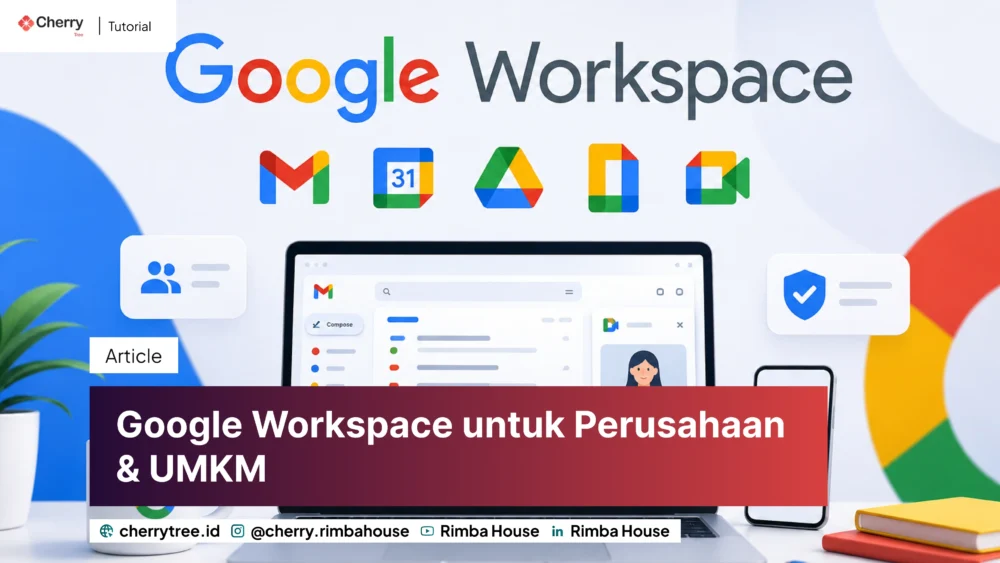
Mengelola email, dokumen, rapat, penyimpanan file, dan komunikasi internal dari berbagai aplikasi sering membuat pekerjaan perusahaan menjadi tidak efisien. Masalahnya bukan selalu pada aplikasinya, tetapi pada sistem kerja yang tidak terintegrasi. Google Workspace untuk perusahaan hadir sebagai satu ekosistem kerja yang menggabungkan Gmail, Google Drive, Docs, Sheets, Slides, Meet, Calendar, Chat, dan berbagai layanan lainnya. Google juga mengintegrasikan fitur AI Gemini ke dalam Workspace pada paket tertentu untuk membantu pekerjaan seperti menulis email, membuat dokumen, mengolah data, dan menyiapkan presentasi. Namun, menggunakan Workspace bukan sekadar mengganti email lama dengan Gmail. Perusahaan perlu mempertimbangkan jumlah pengguna, kebutuhan penyimpanan, keamanan, kolaborasi, hingga pengelolaan akun karyawan. Apa Itu Google Workspace untuk Perusahaan? Google Workspace adalah rangkaian aplikasi produktivitas berbasis cloud yang dirancang untuk kebutuhan kerja dan kolaborasi organisasi. Berbeda dengan akun Gmail pribadi, versi bisnis menyediakan email profesional menggunakan domain perusahaan, misalnya nama@perusahaan.com, serta kontrol administratif untuk mengelola pengguna dan layanan organisasi. Dalam satu ekosistem, perusahaan dapat menggunakan: Gmail untuk email bisnis. Google Drive untuk menyimpan dan berbagi file. Google Docs untuk membuat dokumen. Google Sheets untuk mengolah data. Google Slides untuk presentasi. Google Meet untuk rapat online. Google Calendar untuk mengatur jadwal. Google Chat untuk komunikasi tim. Google Forms untuk formulir dan pengumpulan data. Google Sites untuk membuat situs internal sederhana. Gemini untuk membantu berbagai pekerjaan berbasis AI, sesuai paket yang digunakan. Seluruh layanan tersebut dapat dikelola melalui satu akun organisasi dan konsol administrasi. Mengapa Perusahaan Membutuhkan Google Workspace? Penggunaan aplikasi yang terpisah sering kali menciptakan masalah kecil yang akhirnya menghabiskan banyak waktu. Misalnya, dokumen disimpan di laptop karyawan, hasil revisi dikirim melalui WhatsApp, file terbaru dikirim lewat email, lalu anggota tim tidak mengetahui mana dokumen yang paling baru. Dengan sistem cloud, pola kerja tersebut dapat disederhanakan. 1. Menggunakan Email dengan Domain Perusahaan Email cherrytree@gmail.com mungkin cukup untuk kebutuhan personal, tetapi perusahaan biasanya membutuhkan alamat yang lebih profesional seperti marketing@namaperusahaan.com. Workspace memungkinkan organisasi menggunakan alamat email dengan domain sendiri. Google juga menyediakan pengelolaan akun dan kontrol administratif untuk kebutuhan bisnis. Selain terlihat lebih profesional, seluruh akun karyawan dapat dikelola dari sisi administrator. 2. Memudahkan Kolaborasi Tim Salah satu keunggulan terbesar layanan ini adalah kemampuan mengerjakan file secara bersama-sama. Contohnya, tim marketing dapat mengerjakan satu Google Sheets untuk menyusun kalender kampanye. Tim sales dapat mengakses data yang sama tanpa harus menunggu file terbaru dikirimkan. Perubahan dapat dilihat pada dokumen yang sama sehingga risiko penggunaan file versi lama dapat dikurangi. 3. File Tidak Bergantung pada Satu Komputer Dengan penyimpanan berbasis cloud, file perusahaan tidak harus berada di laptop satu orang. Karyawan dapat mengakses dokumen yang diberikan izin dari perangkat yang sesuai, termasuk komputer, tablet, atau smartphone. Ini menjadi penting ketika perusahaan menerapkan kerja hybrid atau memiliki beberapa lokasi operasional. 4. Meeting dan Komunikasi Lebih Terintegrasi Google Meet terhubung dengan ekosistem Workspace sehingga rapat online dapat dikombinasikan dengan Calendar dan layanan lainnya. Kapasitas dan fitur rapat bergantung pada paket. Misalnya, Business Starter mendukung hingga 100 peserta, Business Standard hingga 150 peserta, dan Business Plus hingga 500 peserta. Jadi, perusahaan tidak harus memilih paket berdasarkan jumlah penyimpanan saja. Kebutuhan meeting juga perlu diperhatikan. 5. Pengelolaan Akun Lebih Terpusat Ketika jumlah karyawan bertambah, pengelolaan akun menjadi pekerjaan tersendiri. Administrator dapat mengatur pengguna, layanan, konfigurasi keamanan, dan perangkat melalui konsol admin. Pada edisi Enterprise, Google menyediakan kontrol yang lebih lanjut untuk identitas, endpoint, keamanan, kepatuhan, dan pengelolaan organisasi. Hal ini jauh lebih praktis dibandingkan setiap karyawan mengelola akun perusahaan secara terpisah. Studi Kasus: Ketika Perusahaan Beralih ke Workspace Bayangkan sebuah perusahaan konsultan dengan 25 karyawan. Sebelumnya, perusahaan menggunakan email gratis untuk komunikasi, WhatsApp untuk koordinasi, dan penyimpanan file yang tersebar di laptop masing-masing karyawan. Masalah mulai muncul ketika salah satu staf keluar dari perusahaan. Beberapa file proyek masih tersimpan di laptopnya. Email klien juga masih terhubung dengan akun yang digunakan selama bekerja. Tim akhirnya harus memindahkan file dan mencari kembali informasi yang dibutuhkan. Setelah menggunakan Workspace, perusahaan membuat akun berdasarkan domain bisnis. Dokumen proyek disimpan pada Drive dan aksesnya diberikan berdasarkan kebutuhan masing-masing tim. Ketika ada karyawan baru, administrator cukup membuat akun dan memberikan akses yang sesuai. Ketika seseorang keluar, aksesnya dapat dicabut tanpa harus kehilangan seluruh data perusahaan. Inilah salah satu alasan mengapa Workspace lebih tepat dipandang sebagai sistem kerja perusahaan, bukan sekadar layanan email. Pilihan Paket Google Workspace untuk Perusahaan Untuk edisi Business, Google menyediakan Business Starter, Business Standard, dan Business Plus, yang masing-masing dapat digunakan untuk maksimal 300 pengguna. Untuk organisasi yang membutuhkan skala dan kontrol lebih besar, tersedia edisi Enterprise tanpa batas minimum maupun maksimum pengguna. Paket Penyimpanan gabungan Kapasitas Meet Cocok untuk Business Starter 30 GB/pengguna 100 peserta Bisnis kecil dan tim awal Business Standard 2 TB/pengguna 150 peserta Perusahaan yang membutuhkan kolaborasi lebih intensif Business Plus 5 TB/pengguna 500 peserta Perusahaan dengan kebutuhan penyimpanan dan keamanan lebih tinggi Enterprise Mulai 5 TB/pengguna, dapat ditingkatkan Hingga 1.000 peserta pada paket tertentu Organisasi besar dan kebutuhan enterprise Detail fitur dapat berbeda berdasarkan edisi dan konfigurasi layanan. Karena paket dan harga Google Workspace dapat berubah, sebaiknya cek halaman resmi Google sebelum menentukan pilihan. Untuk detail lengkapnya soal harga dari paket tersebut, Anda bisa melihat di artikel: Harga Lisensi GWS Bulanan vs Tahunan. Atau kunjungi laman Cherrytree.id untuk konsultasi langsung. Google Workspace untuk Perusahaan Kecil, Apakah Perlu? Tidak harus menunggu sampai perusahaan memiliki ratusan karyawan. Bahkan bisnis dengan beberapa orang dapat memperoleh manfaat dari penggunaan email domain sendiri, penyimpanan terpusat, dan kolaborasi dokumen. Untuk bisnis kecil, yang lebih penting adalah memilih paket berdasarkan kebutuhan nyata. Misalnya: 5–10 karyawan dengan kebutuhan email dan dokumen sederhana → Paket dasar mungkin sudah mencukupi. Tim marketing, sales, dan operasional yang sering berbagi file → Pertimbangkan paket dengan kapasitas penyimpanan lebih besar. Perusahaan yang membutuhkan kontrol keamanan, retensi data, dan pengelolaan perangkat lebih lanjut → Paket Plus atau Enterprise lebih relevan. Jangan memilih paket hanya karena perusahaan menginginkan fitur paling banyak. Hitung kebutuhan pengguna dan fungsi yang benar-benar digunakan. Apakah Google Workspace Bisa Digunakan Bersama Microsoft Office? Bisa. Penggunaan Workspace tidak otomatis berarti perusahaan harus membuang seluruh file Microsoft Office. Dokumen Word, Excel, dan PowerPoint masih dapat digunakan dalam berbagai
3 Perbedaan Akun Bisnis vs Akun Gmail Reguler
Blog.cherrytree.id – Saat merintis sebuah usaha atau membangun sebuah merek (brand), salah satu pertanyaan yang sering muncul adalah: “Apakah saya cukup menggunakan akun Gmail biasa, atau harus membuat akun bisnis google?” Ini Bedanya Akun Bisnis Google dan Akun Gmail Biasa Memahami perbedaan antara Akun Bisnis Google (sering juga disebut Brand Account) dan Akun Google reguler sangatlah penting agar Anda bisa mengelola aset digital perusahaan terutama channel YouTube dengan aman dan efisien. Mari kita bedah perbedaannya berdasarkan panduan resmi dari Google. 1. Pengelolaan Bersama Tanpa Berbagi Password Perbedaan paling mendasar terletak pada cara akun dikelola. Akun Gmail reguler didesain untuk penggunaan pribadi; satu nama pengguna (username) dan satu kata sandi (password) untuk satu orang. Sebaliknya, Akun Bisnis dirancang untuk kolaborasi. Anda dan tim dapat mengelola akun ini bersama-sama menggunakan Akun Google reguler masing-masing. Artinya, Anda tidak perlu lagi membagikan password perusahaan kepada karyawan, yang tentunya jauh lebih aman dan praktis. 2. Keterbatasan Integrasi Layanan Menurut panduan resmi Google, akun bisnis memiliki fungsi yang sangat spesifik yaitu akun ini dapat ditautkan ke channel YouTube, tetapi tidak terhubung ke Layanan Google lainnya. Jadi, fokus utama dari jenis business account ini adalah untuk mengelola identitas merek Anda di platform YouTube secara kolaboratif. 3. Tingkatan Peran dan Akses (Role Management) Dalam Akun Bisnis, tidak semua orang memiliki hak akses yang sama. Anda bisa mengatur siapa yang berhak melakukan perubahan dengan membaginya ke dalam beberapa peran: Pemilik (Owner): Memiliki kontrol penuh atas akun, termasuk menentukan siapa saja yang bisa mengelola akun tersebut. Sebuah akun bisnis wajib memiliki satu Pemilik Utama. Pengelola (Manager): Memiliki kemampuan untuk melakukan sebagian besar tindakan seperti halnya pemilik, sangat cocok untuk tim operasional harian. Community Manager: Memiliki fungsi serupa dengan Pengelola, namun dengan satu pengecualian penting: mereka tidak dapat menggunakan atau mengakses YouTube. Bagaimana Cara Membuat dan Mengelolanya? Sistem Google membuat proses ini sangat mulus. Anda bisa langsung membuat Akun Bisnis pada saat Anda membuat channel YouTube baru untuk merek Anda. Jika Anda ingin mencari atau mengedit informasi dasar Akun Bisnis Anda (baik melalui smartphone Android, iPhone, atau komputer), langkahnya sangat mudah: Buka browser web seperti Chrome atau Safari. Masuk ke Akun Google Anda dan cari bagian Akun Bisnis. Di bawah menu “Akun Bisnis Anda”, pilih akun yang ingin dikelola. Ketuk Edit info akun untuk menambah, mengubah, atau menghapus informasi dasar tentang bisnis Anda. Ingin Fitur Bisnis yang Lebih Lengkap dan Profesional? Seperti yang disebutkan sebelumnya, Akun Bisnis bawaan dari YouTube ini memiliki keterbatasan karena tidak terhubung ke ekosistem layanan Google lainnya secara menyeluruh untuk kebutuhan operasional perusahaan (seperti email dengan domain perusahaan, penyimpanan awan yang besar, atau video conference premium). Jika perusahaan Anda sudah berkembang dan membutuhkan ekosistem kerja digital yang terintegrasi penuh, menggunakan alamat email reguler seperti namabisnis@gmail.com tentu kurang terlihat profesional. Untuk mengatasi hal tersebut dan membawa kolaborasi tim Anda ke level selanjutnya, Anda bisa beralih menggunakan Layanan Google Workspace. Bersama Cherrytree.id, Anda bisa mendapatkan solusi email profesional (nama@perusahaananda.com), kapasitas Google Drive yang jauh lebih besar, serta alat manajemen dokumen tingkat lanjut yang akan memastikan operasional bisnis Anda berjalan dengan aman, kredibel, dan efisien.
AI untuk Bisnis: Belajar dari Yasa Singgih tentang Adaptasi Entrepreneur di Era AI
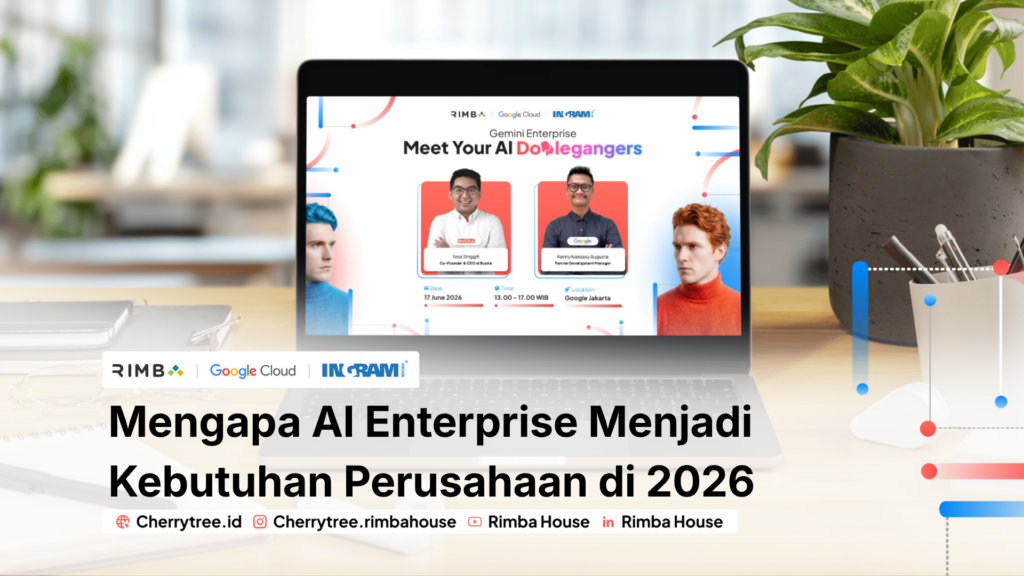
Perkembangan AI membuat cara kerja bisnis berubah semakin cepat. Kini, AI tidak hanya digunakan oleh perusahaan teknologi, tetapi juga mulai dimanfaatkan oleh tim marketing, sales, operasional, hingga pemilik bisnis untuk membantu pekerjaan sehari-hari. Berdasarkan data dari Stanford AI Index 2025 mencatat bahwa 78% organisasi telah menggunakan AI pada 2024, meningkat dari 55% pada tahun sebelumnya. Di Indonesia, semangat adaptasi dalam bisnis dapat dilihat dari perjalanan Yasa Singgih, entrepreneur muda yang dikenal melalui brand Men’s Republic. Kisahnya menunjukkan bahwa keberanian mencoba, membaca peluang, dan memanfaatkan kanal digital dapat menjadi bagian penting dalam pertumbuhan bisnis. Terutama, di era kerja modern, semangat adaptasi seperti ini semakin relevan ketika banyak bisnis mulai mengenal AI untuk bisnis sebagai cara baru untuk bekerja lebih produktif dan efisien. Mengenal Yasa Singgih dan Semangat Adaptasi Bisnis Yasa Paramita Singgih atau Yasa Singgih dikenal sebagai salah satu entrepreneur muda Indonesia yang membangun bisnis sejak usia remaja. Berdasarkan profil yang ditulis Bank Mandiri, Yasa panggilan akrabnya mulai menjalankan bisnis sejak usia 15 tahun, mulai dari menjadi MC, menjual lampu hias, mencoba bisnis kaus, hingga akhirnya membangun Men’s Republic di bidang fashion pria. Perjalanan tersebut menunjukkan bahwa bisnis tidak selalu tumbuh dari satu percobaan yang langsung berhasil. Ada proses mencoba, gagal, belajar, lalu memperbaiki arah. Men’s Republic kemudian dikenal sebagai brand fashion pria dengan produk seperti sepatu, pakaian, tas, ikat pinggang, dan celana. Yasa juga tercatat pernah masuk daftar Forbes 30 Under 30 Asia 2016 kategori Retail & E-commerce sebagai Founder & President Men’s Republic. Dari kisah ini, ada satu pelajaran penting yang masih relevan hingga sekarang: bisnis yang ingin bertahan perlu mampu beradaptasi dengan perubahan. Dulu, adaptasi bisnis banyak dilakukan melalui website, media sosial, dan marketplace. Kini, adaptasi tersebut berkembang lebih jauh dengan hadirnya AI yang dapat membantu bisnis mengelola pekerjaan, informasi, dan kolaborasi dengan lebih cepat. Mengapa AI untuk Bisnis Semakin Penting? AI untuk bisnis bukan sekadar teknologi yang sedang populer. Lebih dari itu, AI mulai menjadi alat bantu untuk menyelesaikan pekerjaan yang sering memakan banyak waktu. Misalnya, membuat draft email, menyusun ide konten, merangkum meeting, membaca dokumen panjang, menyusun laporan, hingga membantu analisis data sederhana. Berdasarkan laporan The State of AI: Global Survey 2025 oleh McKinsey mencatat bahwa 88% responden mengatakan organisasinya sudah menggunakan AI secara reguler di minimal satu fungsi bisnis. Namun, sebagian besar organisasi masih berada pada tahap eksperimen atau pilot, belum sepenuhnya melakukan scaling AI ke seluruh proses kerja. Melalui data inilah, kita dapat mengetahui bahwa penggunaan AI pada banyak bisnis belum dapat digunakan secara optimal. Hal yang sama juga terlihat dalam laporan McKinsey lainnya, Superagency in the Workplace. Laporan tersebut menyebut bahwa hampir semua perusahaan telah berinvestasi di AI, tetapi hanya 1% yang merasa sudah mencapai tahap matang dalam penerapan AI. Artinya, tantangan bisnis saat ini bukan hanya soal memiliki tools AI. Tantangannya adalah bagaimana menggunakan AI dengan tepat, aman, dan sesuai kebutuhan kerja. Dari Digital Mindset ke AI-First Mindset Perjalanan Yasa Singgih membangun bisnis melalui pendekatan digital dapat menjadi gambaran bahwa teknologi sering kali membuka peluang baru bagi bisnis. Menurut BINUS University, Men’s Republic pernah memanfaatkan website, media sosial, dan e-commerce dalam pengembangan bisnis online-nya. Namun, pada masa tersebut, pemanfaatan kanal digital dapat membantu bisnis menjangkau pelanggan menjadi lebih luas. Tapi, sekarang ini bisnis menghadapi tantangan yaitu: Bagaimana menggunakan AI dalam mempercepat pekerjaan dan meningkatkan produktifitas tim?. Jika dulu bisnis perlu memahami cara menggunakan media sosial, marketplace, dan website, kini bisnis juga perlu mulai memahami cara menggunakan AI dalam workflow harian. Inilah yang membuat konsep AI-First Mindset semakin relevan. Bukan berarti semua pekerjaan harus digantikan oleh AI. Namun, bisnis perlu mulai melihat bagian mana dari pekerjaan yang bisa dibantu oleh AI agar tim dapat bekerja lebih fokus pada hal strategis. Contoh Pemanfaatan AI untuk Bisnis Dalam praktiknya, AI untuk bisnis dapat digunakan di berbagai kebutuhan kerja. Mulai dari komunikasi, dokumentasi, marketing, hingga pengelolaan pengetahuan internal. Google Workspace dengan Gemini, misalnya, menghadirkan fitur AI di aplikasi kerja yang sudah banyak digunakan, seperti Gmail, Docs, Meet, dan aplikasi Workspace lainnya. Google juga mencatat bahwa paket Workspace dapat mencakup akses ke Gemini app, NotebookLM, serta Gemini di Gmail, Docs, Meet, dan lainnya. Berikut beberapa contoh penerapannya dalam pekerjaan bisnis. 1. Membantu Membuat Email dan Dokumen Bisnis Dalam bisnis, komunikasi yang jelas sangat penting. AI dapat membantu membuat draft email profesional, menyusun dokumen kerja, memperbaiki struktur tulisan, hingga membantu brainstorming ide. Google menjelaskan bahwa Google Workspace dengan Gemini dapat digunakan untuk membantu membuat draft email, merevisi dokumen, dan mendukung pekerjaan lain yang berkaitan dengan produktivitas. Contohnya, tim sales dapat menggunakan AI untuk membuat draft email follow-up kepada calon klien. Tim marketing dapat menggunakannya untuk membuat outline artikel, ide campaign, atau draft newsletter. Sementara tim operasional dapat memanfaatkannya untuk menyusun SOP, memo internal, atau dokumen panduan kerja. 2. Membantu Meeting Lebih Terstruktur Meeting sering kali menghasilkan banyak informasi, tetapi tidak selalu terdokumentasi dengan baik. Dengan bantuan AI, tim dapat lebih mudah merangkum pembahasan, mencatat poin penting, dan menyusun tindak lanjut setelah meeting. Ini membantu peserta meeting lebih fokus pada diskusi, bukan hanya mencatat. Bagi bisnis yang memiliki banyak tim, dokumentasi meeting yang rapi dapat membantu menjaga koordinasi agar keputusan dan tugas tidak mudah terlewat. 3. Membantu Riset dan Pengelolaan Informasi Bisnis sering berhadapan dengan banyak dokumen, mulai dari laporan, materi presentasi, hasil riset, hingga data pelanggan. AI dapat membantu merangkum informasi panjang menjadi poin-poin yang lebih mudah dipahami. NotebookLM, yang termasuk dalam ekosistem Google Workspace dengan Gemini, dapat digunakan sebagai alat bantu untuk memahami sumber informasi dan mempercepat proses pengelolaan pengetahuan. Ini berguna untuk tim yang perlu membaca banyak materi sebelum mengambil keputusan. Dengan bantuan AI, proses memahami informasi dapat menjadi lebih cepat, sementara manusia tetap berperan dalam menilai konteks dan menentukan keputusan akhir. 4. Membantu Marketing dan Brand Awareness Bagi bisnis yang ingin membangun brand awareness, konsistensi konten menjadi hal penting. AI dapat membantu mempercepat proses pembuatan ide konten, draft artikel, caption media sosial, email campaign, hingga materi presentasi. Google Workspace menjelaskan bahwa AI dalam ekosistem Workspace dapat digunakan untuk mendukung pekerjaan bisnis seperti membuat materi pitch, menyusun marketing plan, menjalankan campaign, dan membuat copy untuk
Meningkatkan Produktivitas Industri Kreatif dengan Kolaborasi Google Workspace
Industri kreatif menuntut kecepatan ide dan eksekusi tanpa hambatan teknis. Google Workspace hadir sebagai solusi pusat kerja digital yang mendukung alur kerja tim desainer, penulis, hingga editor video. Fokus utama platform ini terletak pada kemampuan kolaborasi real time yang memungkinkan setiap anggota tim bekerja dalam satu dokumen secara bersamaan. Penggunaan Google Workspace menghilangkan kendala versi file yang tertukar dan mempercepat proses persetujuan klien melalui sistem berbagi yang aman. Manfaat Utama Google Workspace bagi Tim Kreatif Tim kreatif sering menghadapi tantangan berupa file berukuran besar dan tenggat waktu yang ketat. Google Workspace menyediakan infrastruktur yang stabil untuk menangani kebutuhan tersebut. Penyimpanan Berbasis Cloud yang Luas Setiap anggota tim dapat mengakses aset visual atau dokumen kontrak dari mana saja. Anda tidak perlu lagi membawa hard disk fisik atau mengirim email dengan lampiran besar. Keamanan Data Tingkat Perusahaan Karya kreatif adalah aset berharga. Fitur administrasi dalam Google Workspace memungkinkan Anda mengontrol siapa saja yang bisa melihat, mengedit, atau mengunduh file perusahaan. Integrasi Aplikasi yang Mulus Google Workspace menghubungkan Gmail, Drive, dan Meet secara instan. Anda bisa memulai rapat koordinasi langsung dari dalam dokumen yang sedang dikerjakan. Optimalisasi Kolaborasi Google Doc untuk Proyek Kreatif Google Doc bukan sekadar alat pengolah kata biasa. Dalam industri kreatif, alat ini berfungsi sebagai papan tulis digital untuk brainstorming dan penyusunan strategi konten. Fitur Komentar dan Sugesti Proses revisi menjadi lebih transparan. Atasan atau klien dapat meninggalkan komentar pada bagian spesifik dalam dokumen. Tim penulis bisa langsung menanggapi atau memperbaiki bagian tersebut tanpa merusak draf asli melalui mode Suggesting. Pencatatan Versi atau Version History Industri kreatif penuh dengan eksperimen. Jika ide terbaru ternyata kurang memuaskan, Anda bisa melihat kembali riwayat versi dokumen. Anda dapat mengembalikan konten ke versi sebelumnya hanya dengan beberapa klik. Hal ini menjamin keamanan ide kreatif yang pernah tertulis. Kolaborasi Tanpa Batas Ruang Penulis di Jakarta dan editor di Bali bisa bekerja di lembar kerja yang sama secara sinkron. Perubahan yang dibuat oleh satu orang akan muncul secara otomatis di layar anggota tim lainnya dalam hitungan detik. Kecepatan ini sangat krusial saat mengejar deadline publikasi. Smart Chips untuk Manajemen Proyek Anda bisa menyematkan dokumen lain, jadwal kalender, atau kontak anggota tim langsung di dalam teks menggunakan fitur smart chips. Ini membuat dokumen kerja menjadi pusat informasi yang interaktif dan kaya referensi. Cara Industri Kreatif Menggunakan Google Workspace Setiap subsektor industri kreatif memiliki cara unik dalam memanfaatkan ekosistem Google. Agensi Periklanan Tim kreatif menggunakan Google Slides untuk mempresentasikan pitch deck kepada klien. Presentasi dapat dikerjakan bersama oleh desainer visual dan copywriter secara paralel untuk memastikan keselarasan pesan. Media dan Penerbitan Editor menggunakan Google Sheets untuk mengelola kalender editorial. Penulis mengirimkan draf melalui Google Doc, dan proses penyuntingan dilakukan secara langsung sebelum konten dipublikasikan ke situs web. Rumah Produksi Video Produksi video melibatkan banyak naskah dan storyboard. Google Workspace memudahkan distribusi naskah terbaru kepada kru lapangan melalui aplikasi mobile yang responsif. Langkah Efektif Memulai Transisi Digital Pindah ke ekosistem Google Workspace memerlukan perencanaan agar operasional tetap berjalan lancar. Berikut adalah tatacaranya: Audit Kebutuhan Tim Identifikasi berapa banyak ruang penyimpanan yang dibutuhkan dan fitur keamanan apa yang paling penting bagi bisnis Anda. Migrasi Data Secara Bertahap Pindahkan file lama dari server lokal ke Google Drive secara terorganisir. Gunakan struktur folder yang konsisten agar tim mudah menemukan aset yang diperlukan. Edukasi Anggota Tim Pastikan seluruh staf memahami fitur kolaborasi tingkat lanjut agar investasi teknologi ini memberikan hasil maksimal bagi produktivitas perusahaan. Solusi Profesional untuk Bisnis Anda Mengelola sistem Google Workspace memerlukan pemahaman teknis agar integrasi berjalan sempurna tanpa gangguan keamanan. Jika Anda ingin mengoptimalkan penggunaan alat kolaborasi ini untuk mempercepat pertumbuhan bisnis kreatif, pendampingan dari ahli sangat diperlukan. CherryTree siap membantu Anda dalam proses implementasi, pemberian pelatihan khusus tim, hingga integrasi sistem yang lebih kompleks. Pastikan tim kreatif Anda fokus pada karya, sementara kami yang menangani infrastruktur teknisnya. Segera optimalkan alur kerja tim Anda melalui implementasi, pelatihan, dan integrasi Google Workspace yang tepat sasaran dengan menghubungi kami sekarang.
Cara Menghubungi Konsultan Google Workspace untuk Optimasi Bisnis
Mengelola operasional bisnis dengan Google Workspace membutuhkan lebih dari sekadar pembuatan akun. Banyak perusahaan menghadapi kendala teknis saat melakukan migrasi data atau mengatur keamanan perangkat. Sehingga, mencari bantuan profesional melalui konsultan Google Workspace adalah langkah tepat untuk memastikan sistem berjalan maksimal tanpa gangguan. Apalagi layanan konsultan Google Workspace juga menawarkan untuk membantu dalam penyusunan strategi kolaborasi yang efisien. Mengapa Bisnis Anda Membutuhkan Konsultan Google Workspace Banyak pelaku usaha menganggap Google Workspace hanya sebatas email dan penyimpanan awan. Padahal platform ini memiliki ekosistem luas yang mencakup otomasi alur kerja dan proteksi data tingkat tinggi. Tidak sampai disitu, konsultan juga berperan sebagai jembatan antara teknologi dan kebutuhan spesifik perusahaan Anda. Sehingga, nantinya kebutuhan dalam penggunaan Google Workspace dapat terpenuhi. Langkah Menghubungi Konsultan Google Workspace yang Terpercaya Menemukan mitra Google Workspace tentunya memerlukan riset mendalam. Anda harus memastikan mereka memiliki sertifikasi resmi dan rekam jejak yang jelas. Berikut adalah langkah praktis untuk menghubungi dan memilih konsultan yang sesuai bagi perusahaan Anda. Cari Melalui Direktori Google Cloud Partner Google memiliki direktori resmi untuk partner lokal di Indonesia. Anda bisa mencari perusahaan yang terdaftar sebagai Google Cloud Partner dengan spesialisasi Google Workspace. Untuk caranya pun cukup mudah, sebab Anda dapat mengunjungi website resmi Google Workspace di https://workspace.google.com dan klik tombol contact sales dibagian atas halaman. Nantinya Anda akan diminta untuk mengisi formulir dengan informasi yang sesuai dengan kebutuhan bisnis Anda. Formulir ini juga akan digunakan untuk menjadwalkan konsultasi Awal dengan Google Workspace Konsultan. Evaluasi Portofolio dan Pengalaman Sektoral Pastikan konsultan tersebut pernah menangani industri yang serupa dengan bisnis Anda. Setiap industri memiliki standar keamanan dan kepatuhan data yang berbeda. Tanyakan pengalaman mereka dalam menangani proyek migrasi skala besar atau implementasi fitur keamanan khusus seperti Data Loss Prevention (DLP). Ajukan Pertanyaan Teknis Saat Sesi Konsultasi Saat menghubungi konsultan gunakan kesempatan pertama untuk menanyakan solusi atas kendala yang Anda hadapi. Konsultan yang kompeten seperti CherryTree biasanya akan memberikan framework yang biasa mereka gunakan. Selain itu, perhatikan juga kecepatan respon dan penjelasan mereka dalam menghadapi permasalahan teknis yang Anda tanyakan. Tapi, Ada Cara yang Lebih Mudah dan Efisien! Meskipun menghubungi Google secara langsung merupakan opsi yang valid, ada cara yang lebih mudah dan efisien, terutama bagi perusahaan yang memiliki bisnis di Indonesia: bekerjasama dengan Google Workspace Partner seperti CherryTree adalah solusi Terbaik. Manfaat Menggunakan Jasa Konsultan Dibandingkan Kelola Mandiri Banyak pemilik bisnis mencoba mengelola admin console secara mandiri untuk menghemat biaya. Namun kesalahan pengaturan keamanan seringkali berujung pada kebocoran data atau serangan siber. Konsultan profesional memberikan perlindungan berlapis melalui konfigurasi yang tepat sasaran. Selain keamanan konsultan membantu dalam hal integrasi aplikasi pihak ketiga. Mereka bisa menghubungkan Google Workspace dengan sistem CRM atau alat manajemen proyek lainnya melalui API. Hal ini menciptakan ekosistem kerja yang terpusat dan meningkatkan produktivitas karyawan secara signifikan. Layanan Utama yang Diberikan Oleh Konsultan Setiap bisnis memiliki tantangan unik. Konsultan biasanya menawarkan paket layanan yang dapat disesuaikan dengan skala perusahaan. Berikut adalah beberapa layanan utama yang bisa Anda minta saat menghubungi mereka. Strategi Migrasi Data Aman Migrasi email dari platform lain ke Google Workspace adalah proses kritis. Konsultan menggunakan alat khusus untuk memindahkan data tanpa downtime. Mereka memastikan semua kontak kalender dan dokumen tetap utuh di folder yang tepat. Pengaturan Keamanan dan Kontrol Akses Konsultan akan membantu Anda mengatur kebijakan Single Sign On (SSO) dan verifikasi dua langkah. Mereka memberikan panduan dalam mengelola hak akses dokumen agar informasi sensitif tidak tersebar ke pihak luar. Ini adalah bagian paling krusial untuk menjaga kredibilitas bisnis Anda. Otomasi Alur Kerja dengan Google Apps Script Pakar dapat membuat skrip khusus untuk mengotomatiskan tugas rutin di Google Sheets atau Gmail. Misalnya pembuatan laporan otomatis atau sistem persetujuan melalui email. Otomasi ini mengurangi kesalahan manusia dan mempercepat proses kerja harian. Tanda Bisnis Anda Harus Segera Menghubungi Konsultan Jika tim Anda sering mengeluhkan kapasitas penyimpanan yang penuh atau kesulitan berkolaborasi secara real time maka itu adalah sinyal kuat. Kendala teknis yang berulang merupakan tanda bahwa konfigurasi sistem Anda belum optimal. Jangan menunggu sampai terjadi kendala teknis besar yang menghentikan operasional. Menghubungi konsultan lebih awal memungkinkan Anda melakukan pencegahan dini. Mereka akan melakukan audit sistem secara menyeluruh untuk menemukan celah yang perlu diperbaiki. Solusi Terbaik untuk Implementasi Google Workspace Memaksimalkan fitur Google Workspace adalah investasi jangka panjang untuk efisiensi perusahaan. Anda memerlukan mitra yang tidak hanya memahami teknis tetapi juga memahami alur bisnis di Indonesia. Konsultan profesional akan mendampingi Anda dari tahap perencanaan hingga dukungan pasca implementasi. Penerapan teknologi yang tepat akan meningkatkan daya saing perusahaan di pasar digital. Pastikan setiap anggota tim mendapatkan pemahaman yang benar mengenai cara menggunakan alat kolaborasi ini secara maksimal. Namun, jika Anda telah menggunakan Google Workspace dan bingung dalam mengoptimalkan penggunaannya. Menghubungi google workspace konsultan adalah solusi terbaik. Sebab mereka akan membantu dalam mengimplementasikan penggunaan Google Workspace yang disesuaikan dengan kebutuhan perusahaan Anda.
Cara Mengaktifkan Gemini di Google Doc
Google Docs terus berinovasi dengan berbagai fitur baru yang dirancang untuk meningkatkan produktivitas penggunanya. Salah satu fitur terbaru yang patut dicoba adalah Gemini, yang mengintegrasikan kecerdasan buatan (AI) untuk mempermudah penulisan dan kolaborasi. Gemini tidak hanya meningkatkan pengalaman menulis tetapi juga membantu tim bekerja lebih efisien dengan saran cerdas dan integrasi yang mulus dengan alat Google lainnya. Pada artikel ini, kami akan membahas cara mengaktifkan Gemini di Google Docs dan bagaimana memanfaatkan fitur ini untuk meningkatkan kualitas dan efisiensi dokumen. Apa itu Gemini di Google Docs? Gemini adalah fitur canggih yang dirancang untuk memperbaiki pengalaman penulisan di Google Docs dengan menggabungkan kekuatan kecerdasan buatan (AI). Fitur ini menawarkan berbagai keuntungan, termasuk saran otomatis untuk meningkatkan tata bahasa, koreksi kalimat, dan bahkan membantu dalam pembuatan konten. Gemini mengintegrasikan pembelajaran mesin untuk memberikan solusi yang lebih tepat dan relevan sesuai dengan konteks penulisan, menjadikannya alat yang sangat berguna bagi siapa saja yang bekerja dengan dokumen di Google Docs. Fitur Gemini tidak hanya tersedia bagi pengguna biasa, tetapi juga bagi pengguna Google Workspace, yang memungkinkan akses lebih mendalam dan integrasi yang lebih luas dengan alat produktivitas Google lainnya. Persyaratan Awal untuk Menggunakan Gemini di Google Docs Sebelum memulai proses pengaktifan Gemini, pastikan Anda memenuhi beberapa persyaratan dasar: Akun Google: Anda harus memiliki akun Google yang valid untuk mengakses Google Docs. Jika Anda belum memiliki akun Google, Anda bisa membuatnya secara gratis. Versi Terbaru Google Docs: Pastikan Anda menggunakan versi terbaru dari Google Docs. Gemini hanya tersedia di pembaruan terbaru, jadi pastikan aplikasi Anda diperbarui. Keanggotaan Google Workspace: Beberapa fitur, termasuk Gemini, mungkin hanya tersedia untuk pelanggan Google Workspace. Jika Anda menggunakan akun pribadi, Anda mungkin tidak dapat mengakses semua fitur canggih Gemini. Untuk mengakses fitur ini, Anda memerlukan langganan Google Workspace yang sesuai. Cara Mengaktifkan Gemini di Google Docs Berikut adalah panduan langkah demi langkah untuk mengaktifkan Gemini di Google Docs: 1. Buka Google Docs Pertama-tama, buka Google Docs melalui docs.google.com atau aplikasi Google Docs di perangkat Anda. Anda juga bisa membuka aplikasi melalui menu aplikasi Google jika menggunakan perangkat mobile. 2. Masuk ke Akun Google Pastikan Anda sudah masuk ke akun Google yang terhubung dengan Google Docs. Jika belum, login terlebih dahulu dengan memasukkan email dan kata sandi yang valid. 3. Pilih Dokumen yang Ingin Dikerjakan Setelah masuk, pilih dokumen yang sudah ada atau buat dokumen baru untuk mulai menggunakan Gemini. Anda bisa memilih untuk membuat dokumen teks baru atau membuka dokumen yang sudah Anda kerjakan sebelumnya. 4. Akses Pengaturan Gemini Di Google Docs, pergi ke menu “Tools” (Alat) di bagian atas halaman. Pilih “Preferences” (Preferensi) atau “Settings” (Pengaturan), tergantung pada versi yang Anda gunakan. Di dalam menu pengaturan, cari opsi yang bertuliskan “Gemini”. Biasanya, jika Gemini sudah tersedia, Anda akan melihat opsi untuk mengaktifkannya langsung dari sini. 5. Aktifkan Gemini Setelah menemukan opsi Gemini, pilih “Enable Gemini” atau “Aktifkan Gemini”. Gemini akan segera diaktifkan, dan Anda dapat mulai melihat fitur AI yang tersedia dalam dokumen Anda, seperti saran tata bahasa, pengeditan otomatis, dan fitur lainnya. 6. Verifikasi Pengaturan Untuk memverifikasi bahwa Gemini telah berhasil diaktifkan, perhatikan apakah ada ikon atau pemberitahuan yang menunjukkan bahwa fitur ini sudah tersedia di Google Docs Anda. Anda akan mulai melihat saran otomatis atau koreksi saat menulis, yang menandakan bahwa Gemini berfungsi. Cara Menggunakan Fitur Gemini di Google Docs Setelah mengaktifkan Gemini, sekarang saatnya untuk memanfaatkan fitur ini agar dokumen Anda lebih efektif dan berkualitas. Berikut adalah beberapa cara menggunakan Gemini di Google Docs: 1. Memanfaatkan Saran dan Koreksi Otomatis Dengan Gemini yang aktif, Anda akan mendapatkan saran otomatis untuk tata bahasa, ejaan, dan struktur kalimat. Gemini menganalisis teks Anda secara real-time dan memberikan koreksi serta rekomendasi untuk meningkatkan tulisan Anda. Fitur ini sangat berguna saat Anda menulis artikel, laporan, atau dokumen lainnya, karena dapat membantu mengurangi kesalahan tata bahasa yang sering terlewatkan. 2. Menggunakan Gemini untuk Membantu Penulisan Konten Gemini tidak hanya memberikan saran bahasa tetapi juga membantu dalam pembuatan konten. Anda dapat meminta Gemini untuk memberikan ide atau saran tentang topik tertentu. Misalnya, jika Anda menulis sebuah artikel tentang pemasaran digital, Gemini dapat menawarkan kalimat pembuka yang lebih menarik atau ide untuk subtopik. Fitur ini dapat mempercepat proses penulisan dan membantu Anda tetap fokus pada inti pesan yang ingin disampaikan. 3. Menggunakan Fitur AI untuk Kolaborasi Tim Jika Anda bekerja dalam tim, Gemini memungkinkan kolaborasi yang lebih efisien. Anggota tim dapat saling memberikan feedback melalui saran yang dibuat Gemini, memperbaiki dokumen secara bersama-sama. Gemini memungkinkan Anda untuk mengedit, menyarankan perubahan, atau memberikan komentar langsung di dalam dokumen tanpa harus meninggalkan platform Google Docs. Masalah yang Mungkin Dihadapi dan Solusi Terkadang, pengguna mungkin menghadapi beberapa masalah saat mencoba mengaktifkan atau menggunakan Gemini. Berikut adalah beberapa masalah yang mungkin terjadi dan solusinya: 1. Gemini Tidak Tersedia Jika Anda tidak menemukan opsi Gemini di pengaturan Google Docs, pastikan Anda menggunakan akun Google Workspace dan telah memperbarui ke versi terbaru dari Google Docs. Jika masalah berlanjut, periksa apakah Google telah memperkenalkan pembaruan yang lebih baru yang mengaktifkan fitur tersebut. 2. Gemini Tidak Berfungsi dengan Baik Jika Gemini tidak memberikan saran atau tidak berfungsi dengan baik, coba restart aplikasi Google Docs atau periksa pengaturan untuk memastikan semuanya sudah benar. Juga, pastikan koneksi internet Anda stabil, karena Gemini membutuhkan koneksi untuk memproses dan memberikan saran. Kesimpulan Gemini adalah fitur inovatif yang dapat meningkatkan pengalaman penggunaan Google Docs melalui kecerdasan buatan. Dengan kemampuan untuk memberikan saran otomatis, memperbaiki tata bahasa, dan membantu penulisan konten, Gemini membantu penggunanya menjadi lebih efisien dan produktif. Mengaktifkan Gemini di Google Docs sangatlah mudah dan memberikan manfaat yang signifikan, baik bagi individu maupun tim yang bekerja dengan dokumen. Jika Anda mengalami kesulitan dalam mengaktifkan Gemini atau ingin memaksimalkan potensi Google Workspace untuk tim Anda, menghubungi CherryTree adalah solusi terbaik. Sebab CherryTree hadir sebagai google Workspace konsultan yang siap untuk membantu Anda dalam mengoptimalkan penggunaan google workspace, termasuk gemini Ai.
Mengoptimalkan Pekerjaan Tim Sosial Media dengan Google Calendar dalam Google Workspace
Sebagai tim sosial media, mengelola jadwal dan koordinasi tugas sangatlah penting untuk memastikan setiap proyek berjalan dengan lancar. Salah satu alat yang paling efektif dalam meningkatkan efisiensi tim adalah Google Calendar, bagian dari Google Workspace. Dengan berbagai fitur yang mendukung kolaborasi dan pengelolaan waktu, Google Calendar membantu tim sosial media untuk menjaga agar setiap tugas terorganisir dengan baik, dari perencanaan konten hingga pengaturan rapat penting.Google Calendar memungkinkan setiap anggota tim untuk tetap terhubung, meminimalisir kesalahan penjadwalan, dan memberikan visibilitas penuh terhadap aktivitas yang sedang berlangsung. Cara Menggunakan Google Calendar untuk Mengoptimalkan Pekerjaan Tim Sosial Media Penjadwalan Konten Google Calendar memungkinkan tim untuk mengatur jadwal konten secara efisien. Setiap posting media sosial bisa dijadwalkan sebagai acara di kalender, lengkap dengan deskripsi konten dan pengingat yang disesuaikan. Buat Acara untuk Setiap Postingan: Tentukan waktu dan tanggal yang tepat untuk setiap posting dan sertakan informasi seperti caption, gambar, atau hashtag yang harus digunakan. Set Reminder: Pengingat otomatis memastikan bahwa anggota tim selalu siap tepat waktu. Pengingat ini juga sangat berguna saat ada deadline untuk perencanaan atau pembuatan konten. Penjadwalan Berkala: Untuk posting yang dilakukan secara rutin, jadwalkan pengulangan di kalender, sehingga anggota tim tidak akan lupa. Koordinasi Tim Google Calendar mempermudah koordinasi antara anggota tim. Semua orang bisa melihat acara yang terjadwal dan berkolaborasi lebih baik. Mengundang Anggota Tim: Setiap acara yang dibuat di kalender dapat diundang kepada anggota tim yang relevan, memastikan bahwa semua orang terlibat dan tahu apa yang harus dilakukan. Penggunaan Warna untuk Kategori Acara: Setiap jenis tugas, seperti rapat tim atau penjadwalan posting, dapat diberi warna berbeda. Ini memudahkan visualisasi dan perencanaan. Pengingat Notifikasi: Setiap perubahan atau tambahan jadwal dapat langsung dikomunikasikan kepada seluruh anggota tim melalui pengingat dan notifikasi di Google Calendar. Integrasi dengan Aplikasi Lain Google Calendar terintegrasi dengan aplikasi lain dalam Google Workspace, mempermudah koordinasi dan kolaborasi dalam tim sosial media. Integrasi dengan Gmail dan Google Drive: Kirim pengingat atau jadwalkan acara terkait dengan email atau file di Google Drive. Misalnya, jika ada file grafis yang perlu diperiksa, link ke file tersebut bisa langsung disisipkan di deskripsi acara. Penggunaan Google Meet untuk Rapat: Ketika ada pertemuan tim, gunakan Google Meet untuk rapat virtual. Link rapat dapat langsung ditambahkan di acara di Google Calendar. Google Tasks untuk Tugas yang Terkait: Gunakan Google Tasks untuk menambahkan tugas yang harus diselesaikan sebelum acara tertentu, seperti mengedit gambar atau menulis caption. Mengoptimalkan Kolaborasi dengan Tim Google Calendar membantu meningkatkan kolaborasi dengan membuatnya lebih mudah untuk berbagi informasi dan berkoordinasi dalam proyek sosial media. Brainstorming Konten: Jadwalkan sesi rutin untuk brainstorming ide konten. Pastikan seluruh tim hadir untuk berbagi perspektif dan menghasilkan ide-ide segar. Review dan Feedback Konten: Setiap konten yang sudah disiapkan bisa dijadwalkan untuk ditinjau bersama, memberikan ruang untuk feedback, revisi, dan perbaikan. Kolaborasi dalam Menyusun Kalender Konten: Buat kalender konten bersama di Google Calendar agar seluruh tim dapat mengakses dan mengetahui tanggal-tanggal penting terkait posting atau acara sosial media. Kesimpulan Google Calendar adalah Fitur Google Workspace yang sangat powerful untuk membantu tim sosial media tetap terorganisir, meningkatkan kolaborasi, dan mengoptimalkan pengelolaan waktu. Dengan penjadwalan yang terstruktur, pengingat otomatis, serta integrasi dengan aplikasi Google lainnya, tim sosial media dapat bekerja lebih efisien dan menghindari konflik jadwal atau keterlambatan. Dengan memanfaatkan fitur-fitur Google Calendar seperti penjadwalan konten, kolaborasi tim, dan integrasi aplikasi, kamu dapat memastikan setiap tugas tim sosial media terlaksana tepat waktu dan dengan koordinasi yang lebih baik. Ini adalah langkah penting menuju pengelolaan sosial media yang lebih terorganisir dan produktif. Namun, jika Anda telah menggunakan Google Calender dan bingung dalam mengoptimalkan penggunaannya. Menghubungi google workspace konsultan adalah solusi terbaik. Sebab mereka akan membantu dalam mengimplementasikan penggunaan Google Workspace yang disesuaikan dengan kebutuhan perusahaan Anda.
Cara Mengatasi 5 Masalah Umum Google Workspace yang Menghambat Bisnis
Google Workspace menjadi pusat produktivitas bagi jutaan bisnis. Namun, platform ini tidak bebas dari kendala teknis. Sebab banyak tim mengalami penurunan performa hanya karena pengaturan yang tidak optimal. Masalah dapat timbul dari beragam hal, tetapi dampaknya dapat menghambat produktifitas dan efisiensi kerja. Agar dapat membantu Anda dalam memaksimalkan penggunaan Google Workspace, artikel ini akan membahas mengenai solusi praktis dalam menghadapi kendala teknis yang muncul. Masalah Umum Yang Ada di Google Workspace 1. Ruang Penyimpanan Google Drive Cepat Penuh Masalah yang paling sering dialami pengguna adalah notifikasi penyimpanan hampir habis. Google Workspace berbagi kuota ruang antara Google Drive, Gmail, dan Google Photos. Saat penyimpanan penuh, Anda tidak bisa menerima email baru atau mengunggah dokumen penting. Penyebab utamanya biasanya adalah file duplikat atau lampiran email berukuran besar yang menumpuk selama bertahun-tahun. Untuk mengatasinya, Anda perlu melakukan audit file secara berkala. Gunakan fitur pengurutan berdasarkan ukuran file di Google Drive untuk menghapus dokumen yang sudah tidak relevan. Pastikan juga tim menggunakan format Google Docs atau Sheets daripada mengunggah file format lain secara berulang, karena format asli Google lebih hemat ruang. 2. Sinkronisasi Gmail dan Masalah Pengiriman Email Email yang terlambat masuk atau gagal terkirim dapat mengganggu komunikasi dengan klien. Masalah ini sering terjadi pada pengguna yang mengakses Gmail melalui aplikasi pihak ketiga seperti Outlook atau Apple Mail. Kendala ini biasanya berakar pada pengaturan IMAP atau POP yang tidak sinkron. Jika Anda mengalami kendala pengiriman, periksa catatan SPF, DKIM, dan DMARC pada domain Anda. Sebab, tanpa autentikasi yang benar, email perusahaan Anda berisiko masuk ke folder spam penerima atau bahkan ditolak oleh server tujuan. Memastikan keamanan domain adalah langkah krusial untuk menjaga reputasi email bisnis Anda. 3. Kesulitan Mengelola Izin Akses File Berbagi dokumen adalah fitur utama Google Workspace, namun sering kali menjadi sumber kebingungan. Masalah muncul saat anggota tim tidak bisa membuka file yang dibagikan atau, sebaliknya, file rahasia terbuka untuk orang yang salah. Kesalahan ini biasanya terjadi karena pengaturan izin akses yang masih manual pada level individu. Solusi terbaik adalah menggunakan Shared Drives atau Drive Bersama. Dengan Shared Drives, kepemilikan file berada di bawah organisasi, bukan individu. Anda dapat mengatur akses berdasarkan peran tim sehingga proses kolaborasi menjadi lebih aman dan teratur tanpa perlu mengatur izin satu per satu. 4. Masalah Audio dan Video pada Google Meet Kualitas meeting online bisa saja terganggu oleh suara yang putus putus atau video yang tidak muncul. Hal ini tidak hanya membuang waktu, tetapi juga memberikan kesan kurang profesional di depan mitra bisnis. Selain koneksi internet, masalah ini sering disebabkan oleh pengaturan perangkat keras atau izin pada browser Chrome. Pastikan browser Anda memiliki izin untuk mengakses kamera dan mikrofon. Jika masalah berlanjut pada organisasi besar, administrator perlu memeriksa pengaturan bandwidth di Google Admin Console untuk memastikan Meet mendapatkan prioritas jaringan yang cukup selama jam kerja sibuk. 5. Kesulitan dalam Integrasi dengan Aplikasi Pihak Ketiga Banyak perusahaan menggunakan alat tambahan untuk manajemen proyek atau CRM. Masalah timbul saat data di Google Workspace tidak tersinkronisasi secara otomatis dengan aplikasi tersebut. Proses input data manual yang berulang meningkatkan risiko kesalahan manusia. Google Workspace sebenarnya menyediakan API yang sangat fleksibel. Masalah integrasi biasanya terjadi karena kurangnya pemahaman teknis dalam menghubungkan Workspace dengan sistem internal perusahaan. Pengaturan yang benar memungkinkan jadwal di Google Calendar atau data di Google Sheets terhubung langsung ke sistem operasional Anda tanpa hambatan. CherryTree: Bantu Optimalkan Penggunaan Google Workspace Mengatasi masalah teknis secara mandiri sering kali memakan waktu yang seharusnya bisa digunakan untuk mengembangkan bisnis. Tanpa pemahaman mendalam tentang ekosistem Google, pengaturan yang salah justru bisa menimbulkan celah keamanan pada data perusahaan Anda. Jika Anda ingin memastikan seluruh fitur Google Workspace berjalan maksimal tanpa kendala teknis, menghubungi CherryTree adalah solusi terbaik. Sebab, CherryTree hadir sebagai Google Workspace Konsultan yang membantu Anda dalam mengimplementasikan, pelatihan, hingga mengintegrasikan antar aplikasi. Apalagi, CherryTree memiliki framework khusus yang dapat membantumu dalam mengoptimalkan workflow pekerjaan.