
Fungsi Fitur Teacher Center di Google Classroom, Panduan Belajar Resmi untuk Guru
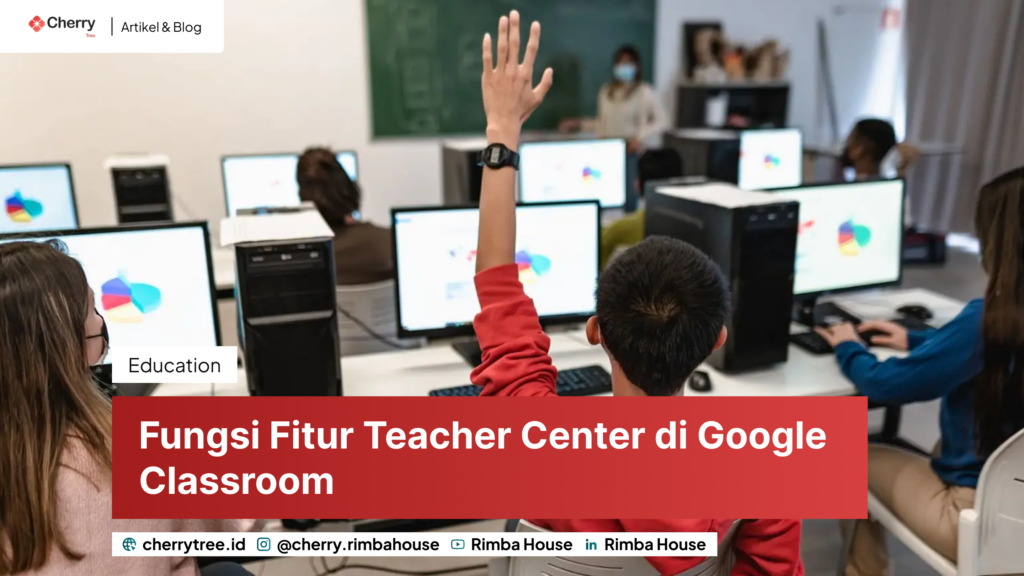
Banyak guru sudah terbiasa menggunakan Google Classroom untuk membagikan materi, memberikan tugas, atau mengelola kelas secara daring. Namun, tidak sedikit yang belum mengetahui bahwa Google menyediakan Teacher Center, sebuah pusat pembelajaran resmi yang dirancang untuk membantu pendidik memaksimalkan penggunaan berbagai layanan Google for Education. Hal ini pernah saya temui saat mengikuti sebuah pelatihan transformasi digital di sekolah saat era Covid-19. Hampir semua peserta sudah menggunakan Classroom setiap hari, tetapi ketika narasumber bertanya siapa yang pernah membuka Teacher Center, hanya beberapa orang yang mengangkat tangan. Padahal, di sanalah tersedia modul pembelajaran, video, hingga panduan yang dapat dipelajari secara mandiri dan gratis. Lantas, apa sebenarnya Teacher Center dan apa saja fungsinya bagi guru? ✦ Key Takeaways Teacher Center adalah platform belajar resmi dari Google yang membantu guru menguasai berbagai layanan Google for Education secara mandiri. Platform ini tidak hanya mengajarkan cara menggunakan fitur, tetapi juga praktik terbaik dalam menerapkannya pada proses belajar mengajar. Teacher Center dapat menjadi bekal sebelum mengikuti pelatihan atau sertifikasi Google Educator untuk meningkatkan kompetensi sebagai pendidik digital. Apa Itu Teacher Center? Teacher Center adalah platform pembelajaran resmi dari Google yang menyediakan berbagai materi pelatihan untuk membantu guru memanfaatkan teknologi dalam proses belajar mengajar. Melalui platform ini, pendidik dapat mempelajari cara menggunakan berbagai layanan Google for Education, seperti: Google Classroom; Google Docs; Google Slides; Google Forms; Google Meet; Google Drive; Gemini for Education (pada materi tertentu). Materi disusun secara bertahap sehingga dapat dipelajari oleh guru yang baru mengenal teknologi maupun mereka yang ingin meningkatkan kemampuan mengajar berbasis digital. Fungsi Teacher Center di Google Classroom Teacher Center bukan sekadar kumpulan tutorial. Platform ini dirancang untuk membantu guru mengembangkan keterampilan digital yang dapat langsung diterapkan di kelas. Berikut beberapa fungsi utamanya. 1. Mempelajari Cara Menggunakan Google Classroom Bagi guru yang baru mulai menggunakan platform pembelajaran Google, Teacher Center menyediakan panduan langkah demi langkah. Materinya mencakup berbagai topik, seperti: membuat kelas baru; mengundang siswa; membagikan materi; membuat tugas; memberikan nilai; mengelola komunikasi dengan peserta didik. Dengan mengikuti modul tersebut, guru tidak perlu lagi belajar secara coba-coba. 2. Membantu Menyusun Pembelajaran Digital Teacher Center tidak hanya mengajarkan cara menggunakan aplikasi, tetapi juga bagaimana memanfaatkannya dalam kegiatan belajar mengajar. Misalnya, guru dapat mempelajari cara: membuat aktivitas kolaboratif; memberikan umpan balik secara digital; menyelenggarakan pembelajaran campuran (blended learning); memanfaatkan teknologi untuk meningkatkan partisipasi siswa. Pendekatan ini membuat teknologi benar-benar mendukung proses pembelajaran, bukan sekadar menggantikan metode konvensional. 3. Mengembangkan Kompetensi Guru Setiap modul dirancang agar guru dapat meningkatkan kompetensinya secara bertahap. Materi yang tersedia tidak hanya membahas penggunaan aplikasi, tetapi juga strategi pembelajaran, manajemen kelas digital, hingga praktik terbaik dalam memanfaatkan teknologi pendidikan. Karena berbasis pembelajaran mandiri, guru dapat belajar sesuai waktu luangnya tanpa harus mengikuti jadwal kelas tertentu. 4. Menjadi Persiapan Mengikuti Google Educator Banyak guru yang ingin memperoleh sertifikasi Google Educator sebagai bukti kompetensi dalam memanfaatkan teknologi pendidikan. Teacher Center menjadi salah satu tempat belajar yang paling tepat sebelum mengikuti sertifikasi tersebut karena sebagian besar materi dasarnya tersedia secara gratis. Meskipun tidak secara khusus berisi kumpulan soal ujian, modul-modulnya membantu peserta memahami konsep yang akan diterapkan saat proses sertifikasi. 5. Mengikuti Pelatihan Secara Mandiri Tidak semua sekolah memiliki kesempatan mengadakan pelatihan tatap muka. Teacher Center memberikan alternatif berupa pembelajaran mandiri yang dapat diakses kapan saja selama terhubung ke internet. Dengan demikian, guru tetap dapat meningkatkan kemampuan digital tanpa harus menunggu kegiatan pelatihan resmi. Siapa yang Sebaiknya Menggunakan Teacher Center? Meskipun namanya mengandung kata “Teacher”, platform ini tidak hanya ditujukan bagi guru. Beberapa pengguna yang dapat memperoleh manfaat antara lain: guru sekolah dasar hingga menengah; dosen; tenaga kependidikan; administrator Google Workspace for Education; instruktur pelatihan; sekolah yang sedang menerapkan pembelajaran digital. Selama menggunakan layanan Google for Education, Teacher Center dapat menjadi sumber belajar yang bermanfaat. Apa Bedanya Teacher Center dan Google Educator? Banyak orang menganggap Teacher Center sama dengan Google Educator, padahal keduanya memiliki fungsi yang berbeda. Teacher Center merupakan platform pembelajaran, sedangkan Google Educator adalah program sertifikasi yang menguji kemampuan seseorang dalam menggunakan teknologi Google untuk mendukung kegiatan belajar mengajar. Sederhananya, Teacher Center membantu Anda belajar, sementara Google Educator menjadi sarana untuk membuktikan kompetensi yang telah dimiliki melalui proses sertifikasi. Hubungan Teacher Center dengan Pelatihan Google Workspace Saat ini banyak lembaga maupun mitra resmi Google yang menyelenggarakan pelatihan Google Workspace untuk dunia pendidikan. Teacher Center dapat menjadi pelengkap dari pelatihan tersebut. Guru dapat mempelajari materi dasar secara mandiri melalui Teacher Center, kemudian memperdalam praktiknya melalui pelatihan yang dipandu oleh instruktur. Pendekatan ini membuat proses belajar menjadi lebih efektif karena peserta sudah memahami konsep dasar sebelum mengikuti sesi praktik. Mengenal Google Educator Group Selain menyediakan platform belajar, Google juga memiliki komunitas pendidik yang dikenal sebagai Google Educator Group (GEG). Komunitas ini menjadi wadah bagi para guru untuk: berbagi pengalaman; mendiskusikan strategi pembelajaran; mengikuti webinar; saling bertukar praktik terbaik dalam memanfaatkan teknologi pendidikan. Bergabung dengan komunitas seperti ini dapat membantu guru terus mengikuti perkembangan dunia pendidikan digital. Apakah Teacher Center Sama dengan Skillshop Google? Memang mirip tapi berbeda tujuannya. Teacher Center dibuat khusus untuk dunia pendidikan dan berisi materi yang berkaitan dengan proses belajar mengajar menggunakan Google for Education. Sementara itu, Skillshop menyediakan pelatihan untuk berbagai produk Google lainnya, seperti periklanan digital, analitik, pemasaran, dan solusi bisnis. Dengan kata lain, cakupan Skillshop lebih luas dan tidak hanya ditujukan bagi tenaga pendidik. Tips Memanfaatkan Teacher Center Secara Maksimal Agar pembelajaran lebih efektif, Anda dapat menerapkan beberapa langkah berikut: Mulailah dari modul dasar sebelum mempelajari materi lanjutan. Praktikkan setiap materi langsung di kelas yang Anda kelola. Catat fitur baru yang dapat diterapkan pada proses belajar mengajar. Ikuti perkembangan materi terbaru karena Google secara berkala memperbarui kontennya. Bergabung dengan komunitas guru agar dapat berdiskusi dan bertukar pengalaman. Belajar secara bertahap jauh lebih efektif dibanding mencoba menguasai semua fitur sekaligus. Teacher Center merupakan pusat pembelajaran resmi dari Google yang membantu guru memanfaatkan teknologi dalam kegiatan belajar mengajar. Melalui berbagai modul yang tersedia, pendidik dapat mempelajari penggunaan Google Classroom, menyusun pembelajaran digital, meningkatkan kompetensi, hingga mempersiapkan diri mengikuti sertifikasi Google Educator. Bagi sekolah yang sedang mengembangkan transformasi digital, Teacher Center dapat menjadi langkah awal yang tepat. Selain dapat diakses
Cara Mengumpulkan Tugas di Google Classroom Lewat HP dan Laptop
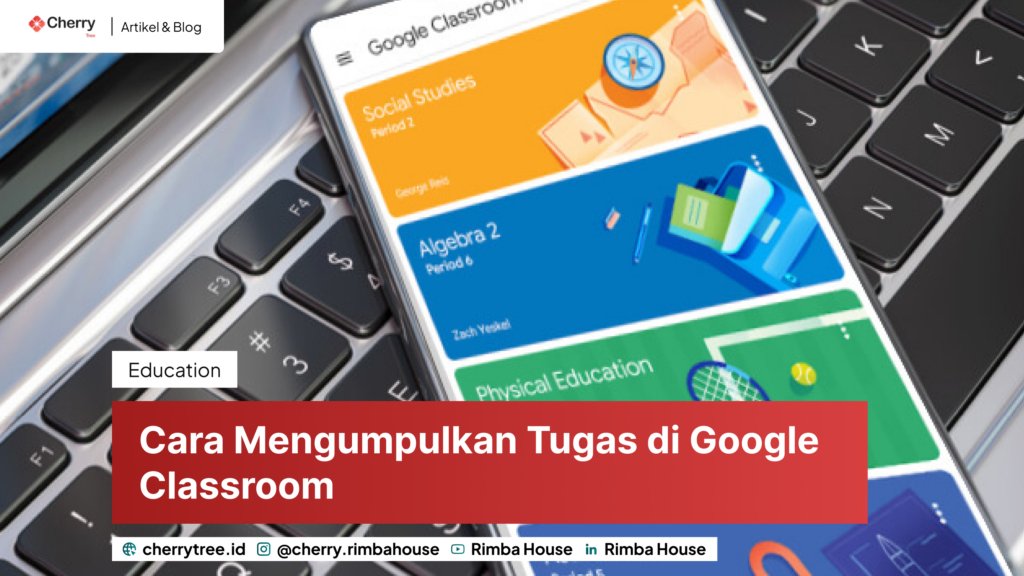
Sebuah layanan online untuk keperluan belajar mengajar dari Google Classroom. Cara menggunakannya sangat mudah tapi banyak yang mengalami kendala dari siswa yang kesulitan mengirim tugas atau PR mereka. Ada yang lupa menekan tombol Turn in, ada yang mengunggah file yang salah, bahkan ada yang baru menyadari tugas belum terkirim setelah guru mengumumkan daftar siswa yang belum mengumpulkan. ✦ Key Takeaways Mengunggah file saja bukan berarti tugas sudah terkirim. Pastikan Anda menekan tombol Turn In hingga status berubah menjadi Diserahkan. Jika guru meminta tautan, periksa kembali izin akses dokumen agar dapat dibuka tanpa kendala. Atur file agar terbuka untuk publik bukan privat. Hindari mengumpulkan tugas menjelang tenggat waktu untuk mengurangi risiko gagal unggah akibat masalah jaringan atau perangkat. Seorang guru SMP pernah bercerita bahwa setiap kali memberikan tugas, selalu ada beberapa siswa yang mengaku sudah mengirim. Setelah diperiksa, ternyata file memang sudah dilampirkan, tetapi statusnya masih Attached karena siswa belum menekan tombol Turn in. Akibatnya, sistem tetap menganggap tugas tersebut belum dikumpulkan. Kesalahan seperti ini sebenarnya bisa dihindari jika kita paham alur pengumpulan tugas dengan benar. Tapi, apakah Anda sudah tau Google Classroom itu apa? Google Classroom adalah layanan web gratis dari Google yang berfungsi sebagai sistem manajemen pembelajaran (Learning Management System atau LMS). Platform ini dibuat untuk memudahkan guru dan siswa dalam mengelola kegiatan belajar mengajar secara daring, seperti membuat kelas, mendistribusikan tugas, membagikan materi, dan memberikan penilaian. Yup, seperti namanya, Google membuat ini sebagai tempat belajar mengajar. Cara Mengumpulkan Tugas di Google Classroom Mengumpulkan tugas ini mudah, kok. Tinggal masuk ke kelas yang Anda ikuti, pilih tugas yang diberikan guru. Misalnya seperti gambar di atas: Kelas Cherrytree > Tugas: Permodelan matematis untuk menilai perilaku materi skala sub-atomik”. Di bagian kanan atas terdapat tombol “Tambah atau buat” untuk melampirkan file yang Anda pakai dalam membuat tugas. Jenis file yang bisa dilampirkan sejauh yang kami tau, bisa menggunakan semuanya. Misalnya: Google Docs Spreadsheet Google Slide Drawing via Google Docs Google Vids Selain itu juga bisa menggunggaf file dalam bentuk lagi ke Google Drive, hanya melampirkan link aktif juga bisa. Sejauh ini, Cherrytree tidak menemukan kendala terkait jenis lampiran. Jika Anda salah melampirkan file, tenang saja, tinggal klik tanda silang di sebelah kanan lampiran lalu pilih file yang benar. Mudah, bukan!? Cara Mengirim Tugas di HP Sebagian besar siswa mengakses kelas menggunakan smartphone. Untungnya, proses pengumpulan tugas melalui aplikasi tidak jauh berbeda dengan versi desktop. Bedanya hanya di tampilan saja, cara kerjanya masih sama, kok. Berikut langkah-langkahnya. Buka aplikasi Classroom di HP atau kunjungi laman: https://classroom.google.com/ Pilih kelas yang sesuai. Masuk ke menu Tugas Kelas (Classwork). Pilih tugas yang akan dikumpulkan. Ketuk Tambahkan Lampiran (Add Attachment). Pilih file dari: Google Drive; penyimpanan perangkat; galeri foto; atau kamera. Tunggu hingga proses unggah selesai. Ketuk Turn in atau Serahkan. Konfirmasi pengiriman. Apabila berhasil, status tugas akan berubah menjadi Diserahkan atau Turned In. Cara Mengirim Tugas di Laptop Jika mengerjakan tugas menggunakan komputer atau laptop, langkah-langkahnya hampir sama. Buka Classroom melalui browser. Masuk ke kelas yang dituju. Pilih menu Classwork. Klik tugas yang akan dikumpulkan. Klik Add or Create. Unggah file dari komputer atau Google Drive. Setelah proses unggah selesai, klik Turn In. Klik Turn In sekali lagi sebagai konfirmasi. Setelah itu, tugas akan langsung masuk ke akun guru. Cara Mengirim Tugas Menggunakan Link Tidak semua guru meminta siswa mengunggah file. Ada juga yang meminta tautan menuju: Google Docs; Google Slides; Google Sites; video YouTube; Canva; atau portofolio digital lainnya. Untuk mengirimkan link, lakukan langkah berikut: Buka tugas yang diberikan. Klik Add Attachment. Pilih Link. Tempelkan tautan yang diminta. Klik Add Link. Tekan Turn In. Sebelum mengirim, pastikan izin akses dokumen sudah diatur menjadi Anyone with the link can view atau sesuai instruksi guru. Jika tidak, guru mungkin tidak dapat membuka file meskipun tautannya berhasil dikirim. Bagaimana Jika Tugas Terlambat Dikumpulkan? Tidak semua siswa bisa mengumpulkan tugas tepat waktu. Ada yang lupa, ada pula yang mengalami kendala internet atau perangkat. Jika tugas masih bisa dibuka, Anda tetap dapat mengirimkannya seperti biasa. Namun, sistem biasanya akan memberikan keterangan Late atau Terlambat sehingga guru mengetahui bahwa tugas dikumpulkan setelah tenggat waktu. Sebaliknya, jika guru sudah menutup akses pengumpulan, Anda tidak dapat lagi menambahkan file. Solusinya adalah menghubungi guru untuk meminta izin atau menunggu hingga tugas dibuka kembali. Oleh sebab itu jangan gunakan sistem kebut semalam (SKS), kerjakan saja secepat mungkin. Makin cepat tugas kita selesai, makin lama waktu untuk bersantai. Mengapa Tugas Tidak Bisa Dikirim? Salah satu masalah yang paling sering dialami siswa adalah tombol Turn In tidak bisa ditekan atau proses unggah tidak pernah selesai. Beberapa penyebab yang umum terjadi antara lain: koneksi internet tidak stabil; ukuran file terlalu besar; format file tidak didukung; penyimpanan Google Drive penuh; akun yang digunakan bukan akun kelas; tugas sudah melewati batas waktu; aplikasi atau browser belum diperbarui. Jika mengalami masalah tersebut, coba tutup aplikasi lalu buka kembali. Anda juga dapat berpindah ke jaringan internet yang lebih stabil atau mencoba menggunakan perangkat lain. Cara mengumpulkan tugas di Google Classroom dari HP maupun laptop, prosesnya dimulai dengan membuka tugas, melampirkan file atau tautan yang diminta, lalu menekan tombol Turn In sebagai tanda bahwa tugas telah resmi dikirim. Hal yang paling penting adalah memastikan status tugas berubah menjadi Diserahkan. Selama status tersebut belum muncul, guru masih menganggap tugas belum dikumpulkan. Oleh karena itu, selalu periksa kembali sebelum menutup aplikasi atau browser agar pekerjaan yang sudah selesai tidak sia-sia hanya karena lupa melakukan konfirmasi pengiriman.
Ini Cara Download Jurnal di Google Scholar dengan Mudah & Gratis
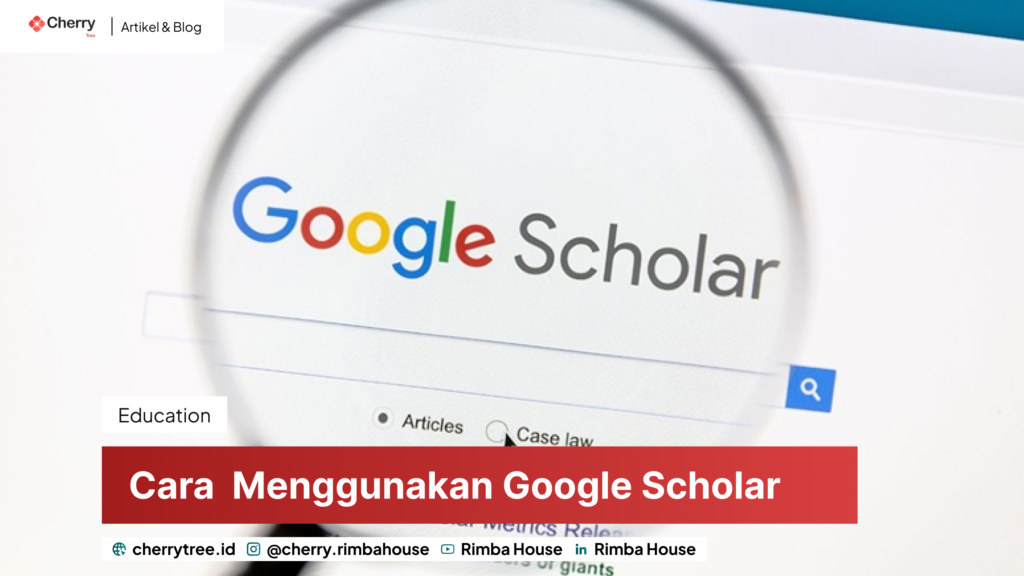
Jika mencari sumber rujukan sebagai referensi akademik, Google Scholar menjadi layanan yang paling sering digunakan oleh mahasiswa, dosen, peneliti, maupun profesional. Di sini, pengguna dapat mencari jutaan jurnal ilmiah, prosiding, tesis, buku, hingga artikel penelitian dari berbagai penerbit di seluruh dunia. Namun, tidak semua hasil pencarian dapat langsung diunduh. Ada jurnal yang tersedia dalam format PDF gratis, tetapi ada juga yang hanya menampilkan abstrak atau mengharuskan pengguna memiliki akses melalui institusi tertentu. Lantas, bagaimana cara download jurnal di Google Scholar? Berikut langkah-langkahnya beserta solusi jika jurnal yang dicari tidak dapat dibuka. Apa Itu Google Scholar? Google Scholar atau Google Cendekia adalah mesin pencari khusus yang dikembangkan Google untuk membantu pengguna menemukan literatur ilmiah. Berbeda dengan Google Search yang menampilkan berbagai jenis situs web, Google Scholar hanya berfokus pada publikasi akademik, seperti: jurnal ilmiah; artikel penelitian; prosiding konferensi; tesis dan disertasi; buku akademik; paten; putusan pengadilan. Menurut Google, layanan ini dirancang untuk memudahkan pengguna menemukan karya ilmiah dari berbagai disiplin ilmu melalui satu platform pencarian. Mereka juga menjelaskan bahwa Scholar ini bertujuan membantu pengguna menemukan berbagai literatur ilmiah dari satu tempat. Layanan ini mengindeks artikel jurnal, tesis, buku, abstrak, prosiding konferensi, hingga dokumen akademik lain dari penerbit, universitas, komunitas profesional, dan sumber ilmiah terpercaya. Hal ini menunjukkan bahwa Google Scholar berperan sebagai mesin pencari yang menghubungkan pengguna dengan sumber publikasi akademik yang tersedia di internet. Cara Download Jurnal di Google Scholar Mengunduh jurnal sebenarnya cukup mudah jika dokumen tersebut tersedia secara terbuka (open access). Ikuti langkah-langkah berikut. 1. Buka Google Scholar Masuk ke halaman https://scholar.google.co.id/ melalui browser. Kemudian ketik judul jurnal, nama penulis, atau kata kunci penelitian yang ingin dicari. 2. Pilih Hasil yang Relevan Google Scholar akan menampilkan daftar publikasi yang sesuai dengan kata kunci. Perhatikan judul, nama penulis, tahun terbit, dan sumber publikasinya agar tidak salah memilih artikel. 3. Cari Tautan PDF Jika tersedia versi gratis, biasanya akan muncul tulisan seperti: PDF [PDF] Full Text HTML Tautan tersebut umumnya berada di sisi kanan hasil pencarian. Klik tautan tersebut untuk membuka dokumen. 4. Unduh File Setelah jurnal terbuka dalam format PDF, klik tombol Download atau ikon unduh pada PDF viewer. File akan tersimpan di perangkat Anda. Cara Download Jurnal di Google Scholar yang Tidak Bisa Dibuka Tidak semua jurnal dapat diakses secara gratis. Jika ketika diklik muncul halaman pembayaran (paywall) atau hanya menampilkan abstrak, Anda dapat mencoba beberapa cara berikut. #Mencari versi PDF lain Google Scholar sering menampilkan beberapa versi dokumen. Klik menu All versions atau Semua versi untuk melihat apakah terdapat salinan yang dapat diakses secara bebas. #Membuka repositori universitas Banyak penulis juga mengunggah versi manuskrip penelitiannya ke repositori kampus atau lembaga penelitian. Versi ini sering kali dapat diunduh tanpa biaya. #Memanfaatkan akses institusi Apabila Anda merupakan mahasiswa atau dosen, coba login menggunakan akun perpustakaan kampus. Banyak universitas telah berlangganan jurnal internasional sehingga Anda dapat mengakses artikel penuh secara legal. #Menghubungi penulis Sebagian besar penulis bersedia membagikan salinan artikelnya apabila dihubungi melalui email akademik. Cara ini umum dilakukan dalam komunitas penelitian. Cara Membuat Akun di Google Scholar Membuat akun Google Scholar tidak memerlukan proses pendaftaran khusus. Anda hanya perlu memiliki akun Google untuk mengakses berbagai fitur yang tersedia, seperti menyimpan referensi, membuat profil peneliti, mengatur notifikasi sitasi, dan mengelola daftar publikasi. Berikut langkah-langkahnya: 1. Masuk ke Google Scholar Buka halaman link https://scholar.google.co.id/ melalui browser, kemudian klik tombol Sign in di pojok kanan atas. 2. Login Menggunakan Akun Google Masukkan alamat email dan kata sandi akun Google Anda. Jika belum memiliki akun, buat terlebih dahulu melalui halaman pendaftaran Google. 3. Mulai Menggunakan Google Scholar Setelah berhasil login, Anda dapat langsung mencari jurnal, menyimpan artikel ke My Library, membuat notifikasi pencarian (Alerts), serta menyalin sitasi dalam berbagai format. 4. Buat Profil Google Scholar (Opsional) Jika Anda seorang dosen, peneliti, atau mahasiswa yang telah memiliki publikasi ilmiah, Anda dapat membuat Google Scholar Profile. Caranya, klik My Profile, lalu lengkapi informasi seperti: Nama lengkap. Afiliasi institusi atau universitas. Bidang keahlian. Alamat email institusi (jika ada). Setelah profil selesai dibuat, Google Scholar akan membantu menemukan publikasi yang kemungkinan merupakan karya Anda. Anda dapat memilih artikel yang sesuai untuk ditampilkan pada profil. Apa Penyebab Error “Your Computer or Network May Send Automated Queries” di Google Scholar? Pesan di atas bukan berarti akun Anda diblokir. Google menampilkan peringatan tersebut ketika sistem mendeteksi aktivitas pencarian yang dianggap tidak biasa atau menyerupai akses otomatis (automated queries). Jika Anda membuka puluhan hingga ratusan hasil pencarian secara berurutan, maka dapat menganggap aktivitas tersebut sebagai perilaku bot. Hal ini sering terjadi saat pengguna mengumpulkan banyak referensi untuk skripsi, tesis, atau penelitian. Cara Mengatasi Error Tersebut Apabila muncul pesan “Your computer or network may send automated queries“, Anda dapat mencoba beberapa langkah berikut: Tunggu beberapa menit sebelum melakukan pencarian kembali. Kurangi frekuensi pencarian dalam waktu singkat. Nonaktifkan VPN atau proxy jika sedang digunakan. Hapus cache dan cookie browser, lalu muat ulang halaman. Ganti jaringan internet, misalnya dari Wi-Fi ke data seluler. Pastikan tidak ada aplikasi atau ekstensi browser yang melakukan pencarian otomatis ke Google Scholar. Jika diminta menyelesaikan verifikasi CAPTCHA, ikuti instruksi yang diberikan. Setelah verifikasi berhasil, Anda biasanya dapat kembali menggunakannya seperti biasa. Mengapa Perlu Login ke Google Scholar? Meskipun Anda dapat mencari jurnal tanpa login, memiliki akun Google Scholar memberikan beberapa keuntungan, antara lain: Menyimpan jurnal ke My Library untuk dibaca nanti. Membuat notifikasi ketika ada penelitian baru sesuai topik tertentu. Mengelola profil peneliti dan daftar publikasi. Melihat statistik sitasi bagi penulis yang memiliki profil publik. Menyinkronkan referensi yang disimpan di berbagai perangkat menggunakan akun Google yang sama. Apakah Semua Google Scholar Jurnal Bisa Diunduh? Tidak. Google Scholar hanya berfungsi sebagai mesin pencari, bukan penerbit jurnal. Karena itu, hak akses terhadap artikel tetap mengikuti kebijakan masing-masing penerbit. Secara umum terdapat dua jenis akses: Open Access, yaitu jurnal yang dapat diunduh secara gratis. Subscription Access, yaitu jurnal yang hanya dapat diakses melalui langganan atau institusi tertentu. Cara Download Buku di Google Scholar Gratis Selain jurnal, Google Scholar juga menampilkan referensi berupa buku akademik. Jika buku tersebut tersedia secara bebas, Anda dapat langsung mengunduhnya. Namun dalam banyak kasus, Google Scholar hanya
Cara Menggunakan Google Earth Engine untuk Analisis Data Geospasial
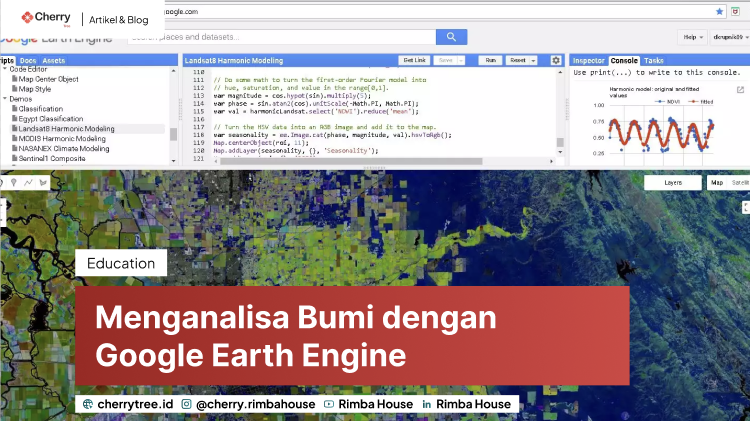
Mengolah data citra satelit dulunya membutuhkan komputer dengan spesifikasi tinggi serta kapasitas penyimpanan yang besar. Kini, proses tersebut dapat dilakukan langsung melalui browser menggunakan Google Earth Engine (GEE). Platform ini banyak digunakan oleh peneliti, akademisi, instansi pemerintah, hingga perusahaan untuk menganalisis perubahan tutupan lahan, memantau deforestasi, menghitung indeks vegetasi, hingga mengolah data iklim dalam skala global. Jika Anda baru pertama kali mengenalnya, Cherrytree akan membahas mulai dari pengertian Google Earth Engine hingga bagaimana cara menggunakannya. Google Earth Engine Adalah Apa? Google Earth Engine adalah platform komputasi berbasis cloud yang dikembangkan Google untuk menyimpan, mengelola, dan menganalisis data geospasial dalam skala besar. Berbeda dengan Google Earth yang digunakan untuk melihat permukaan bumi secara visual, Earth Engine dirancang untuk melakukan analisis terhadap berbagai dataset, seperti: citra satelit Landsat; Sentinel; MODIS; data iklim; elevasi; penggunaan lahan; hingga berbagai dataset lingkungan lainnya. Karena seluruh proses dilakukan di cloud, pengguna tidak perlu mengunduh ratusan gigabyte data satelit ke komputer lokal. Apa Itu GEE? GEE merupakan singkatan dari Google Earth Engine, anda bisa masuk ke url lengkapnya di sini: https://earthengine.google.com/ Di kalangan akademisi maupun praktisi geospasial, istilah GEE jauh lebih sering digunakan dibanding penyebutan nama lengkapnya. Karena itu, jika Anda menemukan tutorial yang membahas “GEE”, konteksnya hampir selalu mengacu pada Google Earth Engine. Kegunaan Google Earth Engine Google Earth Engine memiliki banyak kegunaan dalam berbagai bidang. Beberapa di antaranya meliputi: memantau perubahan tutupan hutan; analisis pertanian presisi; pemetaan wilayah banjir; analisis kekeringan; pemantauan kualitas lingkungan; analisis perkotaan; penelitian perubahan iklim; pengolahan data spasial untuk kebutuhan akademik. Kemampuan mengolah jutaan citra satelit dalam waktu singkat menjadi salah satu alasan mengapa platform ini banyak digunakan oleh komunitas geospasial. Cara Menggunakan Google Earth Engine Bagi pemula, berikut langkah-langkah dasar menggunakan Google Earth Engine. 1. Membuat Akun Masuk menggunakan akun Google, kemudian daftar sebagai pengguna Google Earth Engine. Setelah permohonan akses disetujui, Anda dapat menggunakan seluruh fitur yang tersedia. 2. Membuka Code Editor Sebagian besar pengguna memulai pekerjaan melalui Code Editor, yaitu lingkungan pengembangan berbasis web yang digunakan untuk menulis dan menjalankan script. Di sinilah proses analisis data dilakukan. 3. Memilih Dataset Google Earth Engine menyediakan ribuan dataset yang siap digunakan. Sebagai contoh, Anda dapat memilih: Landsat Collection Sentinel-2 MODIS SRTM ERA5 Climate Dataset tersebut dapat dipanggil langsung melalui script tanpa perlu mengunduhnya terlebih dahulu. 4. Menulis Script Google Earth Engine menggunakan JavaScript sebagai bahasa utama pada Code Editor. Contoh sederhana untuk menampilkan citra Sentinel-2 adalah: var image = ee.ImageCollection(‘COPERNICUS/S2’) .filterDate(‘2025-01-01′,’2025-12-31’) .first(); Map.centerObject(image); Map.addLayer(image); Script tersebut mengambil satu citra Sentinel-2 kemudian menampilkannya pada peta. 5. Menjalankan Analisis Setelah script selesai dibuat, klik Run. Google Earth Engine akan menjalankan proses komputasi di server Google sehingga hasilnya dapat diperoleh jauh lebih cepat dibanding pemrosesan lokal. 6. Mengekspor Hasil Hasil analisis dapat diekspor ke: Google Drive; Google Cloud Storage; Asset Earth Engine; format GeoTIFF; CSV; maupun format data spasial lainnya. Kumpulan Script Google Earth Engine Salah satu keunggulan GEE adalah komunitas penggunanya yang sangat aktif. Banyak contoh script yang dapat digunakan sebagai bahan belajar, seperti: menghitung NDVI; klasifikasi tutupan lahan; deteksi perubahan hutan; analisis suhu permukaan; pemetaan banjir; analisis kebakaran hutan; time series vegetasi; perhitungan luas wilayah. Script tersebut dapat dimodifikasi sesuai kebutuhan penelitian maupun proyek yang sedang dikerjakan. Apakah Google Earth Engine Perlu Diunduh? Tidak. Google Earth Engine merupakan platform berbasis cloud sehingga pengguna tidak perlu melakukan instalasi seperti perangkat lunak desktop. Yang dibutuhkan hanyalah browser modern dan koneksi internet. Namun, apabila ingin mengintegrasikan Earth Engine dengan Python, pengguna dapat memasang Earth Engine API melalui lingkungan pengembangan lokal seperti Jupyter Notebook atau Visual Studio Code. Google Earth Engine vs Google Earth Pro Banyak orang mengira keduanya adalah aplikasi yang sama, padahal memiliki fungsi yang berbeda. Google Earth Engine Google Earth Pro Digunakan untuk analisis data geospasial. Digunakan untuk eksplorasi dan visualisasi peta. Berbasis cloud. Aplikasi desktop. Mendukung scripting. Tidak mendukung analisis berbasis kode. Cocok untuk penelitian dan analisis data. Cocok untuk melihat citra bumi dan membuat presentasi sederhana. Jika tujuan Anda adalah melakukan analisis data satelit, maka Google Earth Engine merupakan pilihan yang lebih tepat. Perbedaan Google Earth Engine dan Google Earth Studio Selain Google Earth Pro, terdapat layanan lain bernama Google Earth Studio. Meski sama-sama menggunakan data Google Earth, keduanya memiliki tujuan yang berbeda. Google Earth Studio dirancang untuk membuat animasi, video, dan visualisasi sinematik berbasis citra satelit. Sementara itu, Google Earth Engine difokuskan untuk analisis data geospasial menggunakan komputasi cloud. Singkatnya, Earth Studio lebih banyak digunakan oleh kreator konten dan pembuat video, sedangkan Earth Engine ditujukan bagi peneliti, analis data, serta profesional GIS. Tips Belajar Google Earth Engine Jika baru mulai menggunakan GEE, fokuslah pada konsep dasar sebelum mempelajari analisis yang lebih kompleks. Anda dapat memulai dengan: memahami struktur JavaScript pada Code Editor; mempelajari Image dan ImageCollection; mencoba berbagai dataset yang tersedia; mempelajari proses filtering data; membuat visualisasi sederhana; kemudian beralih ke analisis indeks vegetasi, klasifikasi citra, dan machine learning. Pendekatan bertahap akan memudahkan Anda memahami cara kerja Earth Engine tanpa harus menghafal banyak script sekaligus. Google Earth Engine merupakan platform komputasi berbasis cloud yang memungkinkan pengguna menganalisis data geospasial dalam skala besar tanpa memerlukan komputer dengan spesifikasi tinggi.
Apa yang Dimaksud dengan SLA (Service Level Agrement) Beserta Contohnya

SLA adalah kepanjangan dari Service Level Agreement (Perjanjian Tingkat Layanan). Ini adalah kontrak tertulis antara penyedia layanan dan pelanggan yang mendefinisikan standar kualitas layanan. Ketika sebuah perusahaan menggunakan layanan dari vendor atau penyedia jasa, selalu ada harapan mengenai kualitas layanan yang akan diterima. Misalnya, berapa lama sebuah tiket dukungan harus ditangani, kapan barang harus sampai ke tujuan, atau berapa tingkat ketersediaan sistem yang dijanjikan. Agar tidak terjadi perbedaan ekspektasi antara penyedia layanan dan pelanggan, keduanya biasanya menyepakati sebuah dokumen yang disebut Service Level Agreement (SLA). Dokumen ini menjadi acuan untuk mengukur apakah layanan yang diberikan sudah sesuai dengan standar yang telah disepakati. Jika terjadi pelanggaran, SLA juga dapat menjadi dasar evaluasi hingga pemberian kompensasi. Lantas, apa sebenarnya Service Level Agreement dan mengapa hampir semua perusahaan modern menggunakannya? Apa Itu SLA (Service Level Agreement)? Service Level Agreement (SLA) adalah perjanjian tertulis antara penyedia layanan dan pelanggan yang menjelaskan standar layanan yang harus dipenuhi selama masa kerja sama. Isi SLA biasanya mencakup target performa, waktu penyelesaian layanan, tanggung jawab masing-masing pihak, metode pengukuran, hingga konsekuensi apabila standar layanan tidak tercapai. Dengan adanya SLA, kedua belah pihak memiliki pemahaman yang sama mengenai kualitas layanan yang diharapkan sehingga potensi kesalahpahaman dapat diminimalkan. Sederhananya, jika kontrak menjelaskan apa yang dikerjakan, maka SLA menjelaskan seberapa baik pekerjaan tersebut harus dilakukan. Apa yang Dimaksud dengan Service Level? Istilah service level mengacu pada tingkat atau standar kualitas layanan yang disepakati. Standar tersebut dapat diukur menggunakan berbagai indikator, misalnya: waktu respons; waktu penyelesaian pekerjaan; tingkat keberhasilan layanan; akurasi; tingkat ketersediaan sistem (uptime); kepuasan pelanggan. Semakin jelas indikator yang digunakan, semakin mudah pula perusahaan mengevaluasi kualitas layanan yang diberikan. Fungsi Service Level Agreement Dalam dunia bisnis dan kerja sama antar-perusahaan (B2B), SLA adalah perjanjian krusial yang berfungsi sebagai “kompas” sekaligus jaminan kualitas selama masa kerja sama berlangsung. Secara umum, fungsi utama SLA dalam ikatan kerja atau kerja sama perusahaan dengan client dapat dibagi ke dalam beberapa poin penting berikut: 1. Penentu Standar Kualitas Kerja (Metrik Objektif) SLA mengukur performa secara kuantitatif, bukan kualitatif. Dokumen ini mengubah kata “cepat” atau “bagus” menjadi angka yang pasti. Contoh: Waktu perbaikan sistem (Mean Time to Repair) maksimal 4 jam, akurasi data 99.5%, atau kecepatan pengiriman dokumen dalam 1 hari kerja. 2. Batasan Hak dan Kewajiban yang Jelas SLA memotong ruang abu-abu dalam kerja sama dengan menegaskan tanggung jawab masing-masing pihak. Sisi Vendor: Tahu persis target output yang wajib dipenuhi agar tidak dianggap wanprestasi. Sisi Client: Tahu batas wajar kapan mereka bisa menuntut perbaikan dan kapan mereka harus menunggu proses berjalan. 3. Skala Prioritas Penanganan Masalah (Matrix Escalation) SLA menyusun kasta urgensi saat terjadi kendala operasional, sehingga tim di lapangan tidak bingung menentukan prioritas. P1 (Kritis): Dampak sistemik total $\rightarrow$ Solusi wajib dalam 1–2 jam. P2 (Tinggi): Gangguan sebagian fungsi $\rightarrow$ Solusi dalam 4–8 jam. P3 (Rendah): Pertanyaan/kosmetik $\rightarrow$ Solusi dalam 24–48 jam. 4. Dasar Hukum Penalti dan Kompensasi SLA berfungsi sebagai jaminan finansial dan legal jika salah satu pihak gagal memenuhi janji layanan. Jika vendor gagal mencapai target (misal: downtime melebihi batas), SLA mengatur formula potongan biaya (service credits), denda tunai, atau hak client memutuskan kontrak tanpa penalti. 5. Alat Evaluasi Kinerja (Raport Kerja) SLA menjadi dasar utama dalam Review Performa Bulanan/Tahunan (Quarterly Business Review). Penilaian kerja didasarkan pada data historis pencapaian metrik SLA, bukan berdasarkan asumsi atau perasaan suka/tidak suka dari pihak client. Komponen Utama dalam SLA Walaupun format setiap perusahaan berbeda, secara umum sebuah Service Level Agreement memuat beberapa komponen berikut. Ruang lingkup layanan – Menjelaskan layanan apa saja yang diberikan kepada pelanggan. Standar layanan – Berisi target yang harus dipenuhi, seperti waktu respons, waktu penyelesaian, tingkat keberhasilan, maupun tingkat ketersediaan layanan. Indikator kinerja (KPI) – Menjelaskan bagaimana performa layanan akan diukur. Tanggung jawab masing-masing pihak – Menguraikan kewajiban penyedia layanan maupun pelanggan selama kerja sama berlangsung. Mekanisme pelaporan – Menjelaskan bagaimana laporan performa disampaikan secara berkala. Konsekuensi jika target tidak tercapai – Sebagian SLA juga mengatur kompensasi, potongan biaya, atau tindakan perbaikan apabila standar layanan tidak terpenuhi. Apa Maksud dari SLA Waktu? Salah satu indikator yang paling sering digunakan dalam Service Level Agreement adalah SLA waktu. SLA waktu adalah target durasi yang disepakati untuk menyelesaikan suatu layanan atau merespons permintaan pelanggan. Contohnya: tiket keluhan pelanggan harus direspons maksimal 30 menit; proses persetujuan dokumen maksimal 2 hari kerja; perbaikan gangguan internet maksimal 4 jam; pengiriman barang antarkota maksimal 2 hari. Karena mudah diukur, indikator waktu menjadi salah satu ukuran performa yang paling umum digunakan dalam berbagai industri. Contoh SLA Cherrytree sebagai Konsultan Google Workspace Berikut contoh sederhana Service Level Agreement (SLA) yang dapat diterapkan oleh Cherrytree sebagai penyedia layanan implementasi dan konsultasi Google Workspace. Jenis Layanan Target SLA Respons awal pertanyaan melalui email atau WhatsApp Maksimal 1 jam kerja Penanganan kendala akun pengguna Maksimal 2 jam kerja Aktivasi akun Google Workspace baru Maksimal 4 jam kerja setelah data diterima lengkap Reset password atau pemulihan akun Maksimal 30 menit Migrasi email (sesuai skala proyek) Sesuai timeline yang disepakati pada proposal proyek Penanganan gangguan konfigurasi Google Workspace Maksimal 4 jam kerja untuk investigasi awal Konsultasi teknis Tersedia pada jam operasional sesuai jadwal yang disepakati Eskalasi ke Google Support Dilakukan maksimal 1 jam kerja setelah masalah teridentifikasi memerlukan bantuan dari Google Laporan progres implementasi Dikirim secara berkala sesuai tahapan proyek Catatan: SLA di atas berlaku pada hari dan jam kerja Cherrytree. Untuk gangguan yang disebabkan oleh layanan Google secara global (Google Service Outage), waktu penyelesaian akan mengikuti proses penanganan dari Google. Cherrytree tetap bertanggung jawab melakukan koordinasi, pemantauan, dan memberikan pembaruan status kepada pelanggan hingga layanan kembali normal. Dokumen SLA seperti ini memberikan kejelasan mengenai ekspektasi layanan sejak awal kerja sama. Di sisi lain, pelanggan juga memiliki acuan yang jelas terkait waktu respons, proses eskalasi, serta standar pelayanan yang diberikan selama menggunakan layanan konsultasi dan implementasi Google Workspace dari Cherrytree. Contoh Service Level Agreement dalam Bentuk PDF Banyak perusahaan menyediakan contoh SLA dalam format PDF sebagai referensi penyusunan dokumen kerja sama. Biasanya dokumen tersebut memuat: identitas para pihak; ruang lingkup layanan; indikator performa; target layanan; mekanisme evaluasi; pelaporan; kompensasi apabila target tidak terpenuhi. Namun, isi SLA sebaiknya tetap disesuaikan
Apa yang Dimaksud dengan Manajerial? Pengertian, Fungsi, Contoh, dan Perbedaannya dengan Manajemen

Istilah manajerial sering muncul dalam dunia bisnis, pendidikan, hingga pemerintahan. Tidak jarang lowongan pekerjaan juga mencantumkan syarat seperti “memiliki kemampuan manajerial yang baik” atau “berpengalaman dalam tugas manajerial”. Meski begitu, masih banyak orang yang menganggap manajerial sama dengan manajemen. Memang sih, keduanya memiliki makna yang saling berkaitan, tetapi tidak identik. Kalau kita tau bedanya, kita akan mengenali bagaimana sebuah organisasi dikelola, siapa yang bertanggung jawab mengambil keputusan, dan keterampilan apa saja yang dibutuhkan untuk memimpin tim. Lantas, apa yang dimaksud dengan istilah atau kemampuan tersebut? ✦ Key Takeaways Manajerial adalah kemampuan mengelola orang, pekerjaan, dan sumber daya untuk mencapai tujuan organisasi. Berbeda dengan manajemen yang bersifat konsep, kemampuan ini berfokus pada penerapannya dalam aktivitas sehari-hari. Kemampuan manajerial yang baik membantu meningkatkan koordinasi, produktivitas, dan kualitas pengambilan keputusan. Apa yang Dimaksud dengan Manajerial? Manajerial adalah segala hal yang berkaitan dengan proses mengelola, mengarahkan, mengoordinasikan, serta mengawasi sumber daya agar tujuan organisasi dapat tercapai secara efektif dan efisien. Dengan kata lain, bukan tentang jabatan seorang manajer, tetapi juga mencakup aktivitas, kemampuan, hingga proses pengambilan keputusan yang dilakukan dalam menjalankan sebuah organisasi. Bukan jabatannya tapi kemampuannya! Seseorang yang memiliki kemampuan ini, mereka mampu menyusun rencana, membagi pekerjaan, mengelola sumber daya, memecahkan masalah, serta memastikan seluruh anggota tim bekerja menuju target yang sama. Karena itu, istilah ini sering dikaitkan dengan kepemimpinan, koordinasi, dan pengambilan keputusan, bukan sekadar mengatur pekerjaan sehari-hari. Pengertian Manajerial Menurut Para Ahli Berbagai ahli manajemen menjelaskan konsep manajerial dari sudut pandang yang berbeda. Meski istilah yang digunakan tidak selalu sama, intinya tetap mengarah pada proses mengelola organisasi agar tujuan dapat dicapai. Beberapa pandangan yang paling sering dijadikan rujukan antara lain: George R. Terry menjelaskan bahwa kegiatan mengelola organisasi mencakup perencanaan, pengorganisasian, pelaksanaan, dan pengawasan untuk mencapai tujuan yang telah ditetapkan. Henri Fayol memperkenalkan lima fungsi utama dalam pengelolaan organisasi, yaitu perencanaan, pengorganisasian, pemberian arahan, koordinasi, dan pengendalian. Harold Koontz dan Cyril O’Donnell memandang aktivitas manajerial sebagai proses menciptakan lingkungan kerja yang memungkinkan setiap individu mencapai tujuan organisasi secara efektif. Dari berbagai definisi tersebut dapat disimpulkan bahwa manajerial merupakan kemampuan sekaligus proses dalam mengatur sumber daya agar organisasi berjalan sesuai sasaran. Perbedaan Manajemen dan Manajerial Salah satu pertanyaan yang paling sering muncul adalah mengenai perbedaan manajemen dan manajerial. Meskipun berasal dari akar kata yang sama, keduanya memiliki fokus yang berbeda. Manajemen Manajerial Merupakan ilmu atau sistem pengelolaan organisasi. Berkaitan dengan aktivitas, kemampuan, dan praktik dalam mengelola organisasi. Bersifat konseptual. Bersifat praktis dan operasional. Menjelaskan bagaimana organisasi seharusnya dikelola. Menjelaskan bagaimana proses pengelolaan itu dilakukan dalam kehidupan nyata. Gampangnya begini, manajemen adalah konsep, sedangkan manajerial merupakan penerapan konsep tersebut dalam aktivitas sehari-hari. Karena itu, ketika perusahaan mencari kandidat yang memiliki kemampuan tersebut, mereka dinilai bukan hanya pengetahuan teorinya, tetapi juga kemampuan memimpin, berkomunikasi, menyelesaikan konflik, serta mengambil keputusan. Fungsi Manajerial dalam Organisasi Dalam praktiknya, aktivitas manajerial mencakup beberapa fungsi utama yang menjadi fondasi pengelolaan organisasi. 1. Perencanaan (Planning) Perencanaan merupakan tahap awal sebelum pekerjaan dimulai. Pada tahap ini ditentukan target, strategi, jadwal, anggaran, hingga sumber daya yang diperlukan agar tujuan dapat dicapai. 2. Pengorganisasian (Organizing) Setelah rencana dibuat, langkah berikutnya adalah membagi tugas sesuai kompetensi masing-masing anggota. Pengorganisasian juga mencakup pembentukan struktur kerja dan pembagian tanggung jawab agar tidak terjadi tumpang tindih pekerjaan. 3. Pengarahan (Leading) Fungsi ini berkaitan dengan kemampuan memimpin tim. Seorang pemimpin perlu memberikan arahan, motivasi, dukungan, sekaligus memastikan komunikasi berjalan dengan baik sehingga seluruh anggota memahami tujuan yang ingin dicapai. 4. Pengawasan (Controlling) Pengawasan dilakukan untuk memastikan pelaksanaan pekerjaan tetap sesuai rencana. Jika ditemukan penyimpangan, manajer dapat segera mengambil tindakan korektif sebelum masalah berkembang lebih besar. Kegiatan Manajerial Adalah Apa Saja? Dalam kehidupan sehari-hari, kegiatannya tidak selalu dilakukan oleh direktur atau manajer senior. Seorang supervisor, kepala divisi, bahkan ketua panitia sebuah acara juga menjalankan fungsi manajerial. Beberapa contohnya meliputi: menyusun target kerja tim; membagi tugas kepada anggota; mengatur jadwal proyek; mengelola anggaran; mengevaluasi kinerja; memimpin rapat koordinasi; menyelesaikan konflik antaranggota tim; mengambil keputusan berdasarkan data. Semua aktivitas tersebut bertujuan memastikan pekerjaan berjalan efektif dan tujuan organisasi dapat tercapai. Contoh Manajerial dalam Berbagai Bidang Konsep ini dapat diterapkan hampir di semua jenis organisasi. #Di Perusahaan Dalam lingkungan bisnis, aktivitas manajerial mencakup penyusunan strategi penjualan, pengelolaan sumber daya manusia, pengawasan produksi, hingga evaluasi kinerja perusahaan. Misalnya, seorang manajer pemasaran menganalisis tren pasar, menentukan target penjualan, membagi tugas kepada tim, kemudian mengevaluasi hasil kampanye yang telah dijalankan. #Di Sekolah Manajerial sekolah adalah proses mengelola seluruh sumber daya pendidikan agar kegiatan belajar mengajar berlangsung efektif. Kepala sekolah tidak hanya bertanggung jawab terhadap administrasi, tetapi juga menyusun program kerja, mengembangkan kompetensi guru, mengelola anggaran sekolah, serta memastikan kualitas pendidikan terus meningkat. #Dalam Organisasi atau Komunitas Ketua organisasi mahasiswa, koordinator relawan, maupun ketua panitia acara juga menjalankan fungsi manajerial. Mereka mengatur pembagian tugas, mengelola waktu, memastikan komunikasi berjalan baik, hingga menyelesaikan berbagai kendala selama kegiatan berlangsung. Apa Itu Manajerial Perusahaan? Secara ilmiah dan praktis, manajerial perusahaan adalah proses merencanakan, mengatur, memimpin, dan mengendalikan seluruh sumber daya yang dimiliki organisasi—mulai dari manusia, keuangan, aset fisik, hingga data dan informasi—secara sistematis untuk mencapai target bisnis yang telah ditetapkan. Ruang lingkupnya cukup luas, mulai dari: pengelolaan keuangan; operasional; pemasaran; sumber daya manusia; pengembangan produk; pelayanan pelanggan; hingga pengambilan keputusan strategis. Semakin besar skala perusahaan, semakin ribet pula proses manajerial yang harus dijalankan. Oleh sebab itu, banyak perusahaan menerapkan struktur organisasi yang jelas agar setiap fungsi dapat berjalan secara terkoordinasi. Kemampuan Manajerial yang Harus Dimiliki Menjadi seorang pemimpin tidak cukup hanya memahami teori manajemen. Kemampuan manajerial juga perlu terus dikembangkan. Beberapa keterampilan yang paling dibutuhkan antara lain: komunikasi yang efektif; kepemimpinan; kemampuan mengambil keputusan; berpikir analitis; manajemen waktu; negosiasi; penyelesaian konflik; pemecahan masalah; kemampuan beradaptasi terhadap perubahan. Kombinasi keterampilan tersebut akan membantu seorang pemimpin menghadapi tantangan organisasi yang terus berkembang. Kata Lain dari Manajerial Dalam konteks tertentu, istilah manajerial dapat digantikan dengan beberapa sinonim, tergantung kalimat yang digunakan. Beberapa padanan yang sering dijumpai antara lain: pengelolaan; kepengelolaan; administrasi (dalam konteks tertentu); kepemimpinan operasional; tata kelola; pengaturan organisasi. Meski demikian, tidak semua sinonim memiliki makna yang benar-benar sama. Kata “manajerial” tetap menjadi istilah yang paling tepat ketika membahas kemampuan
Recurring Meeting: Pengertian, Manfaat, Jenis, Contoh, hingga Cara Mengelolanya

Meeting menjadi bagian yang tidak terpisahkan dari aktivitas kerja modern. Namun, tidak semua rapat diselenggarakan secara mendadak atau hanya sekali. Banyak perusahaan menjadwalkan rapat yang berlangsung secara rutin dalam periode tertentu. Inilah yang dikenal sebagai recurring meeting. Bagi sebagian orang, recurring meeting dianggap sebagai cara efektif untuk menjaga komunikasi tim. Di sisi lain, tidak sedikit yang menganggapnya sebagai penyebab kalender kerja penuh dan produktivitas menurun. Kedua anggapan tersebut sama-sama bisa benar, tergantung bagaimana meeting tersebut dirancang dan dijalankan. Lalu, sebenarnya apa itu recurring meeting? Mengapa perusahaan menggunakannya, dan bagaimana cara memastikan rapat rutin tetap memberikan manfaat? Key Takeaways Recurring meeting adalah rapat yang dijadwalkan berlangsung secara berulang, misalnya harian, mingguan, atau bulanan. Tujuan utamanya menjaga komunikasi, memantau progres kerja, dan mempercepat pengambilan keputusan. Jenis yang paling umum meliputi daily stand-up, weekly meeting, one-on-one, dan monthly review. Recurring meeting efektif jika memiliki tujuan jelas, agenda terstruktur, durasi terbatas, dan tindak lanjut yang nyata. Meeting rutin yang sudah tidak memberikan nilai tambah sebaiknya dievaluasi, dikurangi frekuensinya, atau dihentikan. Apa Itu Recurring Meeting? Recurring meeting adalah rapat yang dijadwalkan berlangsung secara berulang dengan waktu dan pola yang telah ditentukan sebelumnya. Rapat ini bisa berlangsung setiap hari, setiap minggu, dua minggu sekali, setiap bulan, atau sesuai kebutuhan organisasi. Karena jadwalnya sudah dibuat sejak awal, peserta tidak perlu menerima undangan baru setiap kali rapat akan dilaksanakan. Sistem kalender digital seperti Google Calendar, Outlook, maupun platform kolaborasi bisnis umumnya memiliki fitur untuk membuat jadwal meeting berulang secara otomatis. Contoh sederhana recurring meeting antara lain: Daily stand-up setiap pukul 09.00. Weekly marketing meeting setiap Senin pagi. Evaluasi penjualan setiap akhir bulan. One-on-one meeting antara atasan dan anggota tim setiap dua minggu. Tujuan utama recurring meeting bukan sekadar berkumpul secara rutin, melainkan menjaga kesinambungan komunikasi dan memastikan pekerjaan berjalan sesuai rencana. Mengapa Perusahaan Menggunakan Recurring Meeting? Dalam organisasi yang melibatkan banyak divisi, komunikasi yang tidak terstruktur sering kali menimbulkan miskomunikasi. Informasi penting terlambat diterima, progres pekerjaan sulit dipantau, hingga muncul pekerjaan yang tumpang tindih. Recurring meeting hadir untuk mengatasi persoalan tersebut. Dengan jadwal yang konsisten, seluruh anggota tim mengetahui kapan mereka akan memberikan laporan, mendiskusikan hambatan, maupun mengambil keputusan bersama. Selain itu, rapat rutin membantu membangun ritme kerja yang lebih teratur. Tim tidak perlu menunggu adanya masalah besar terlebih dahulu untuk berdiskusi. Setiap periode tertentu selalu tersedia ruang untuk melakukan evaluasi. Jenis-Jenis Recurring Meeting Tidak semua recurring meeting memiliki tujuan yang sama. Berikut beberapa jenis yang paling umum digunakan. 1. Daily Stand-up Meeting Meeting singkat yang biasanya berlangsung antara 10 hingga 15 menit. Setiap anggota tim menyampaikan tiga hal: pekerjaan yang telah diselesaikan, pekerjaan yang akan dikerjakan, hambatan yang sedang dihadapi. Model ini banyak digunakan oleh tim pengembang perangkat lunak, tetapi kini juga diterapkan pada divisi pemasaran, operasional, hingga customer service. 2. Weekly Team Meeting Weekly meeting bertujuan menyamakan prioritas pekerjaan selama satu minggu ke depan. Topik yang dibahas biasanya meliputi: perkembangan proyek, target mingguan, pembagian tugas, evaluasi pekerjaan minggu sebelumnya. Meeting ini menjadi salah satu bentuk recurring meeting yang paling banyak digunakan karena frekuensinya dianggap ideal—tidak terlalu sering, tetapi juga tidak terlalu jarang. 3. One-on-One Meeting Berbeda dengan meeting tim, one-on-one hanya melibatkan dua orang, biasanya antara manajer dan anggota tim. Pembahasannya lebih personal, seperti: perkembangan karier, kendala pekerjaan, feedback, pengembangan kompetensi. Karena sifatnya individual, meeting ini sering dianggap lebih efektif dalam membangun hubungan antara pimpinan dan karyawan. 4. Monthly Review Meeting Meeting bulanan umumnya digunakan untuk melihat pencapaian selama satu bulan terakhir. Data yang dibahas lebih lengkap dibanding weekly meeting, misalnya: KPI, performa penjualan, efektivitas kampanye, pencapaian target bisnis, kondisi anggaran. Hasil meeting ini biasanya menjadi dasar penyusunan strategi bulan berikutnya. 5. Quarterly Business Review Recurring meeting tidak selalu dilakukan setiap minggu. Banyak perusahaan juga mengadakan evaluasi setiap tiga bulan. Quarterly Business Review atau QBR digunakan untuk mengevaluasi strategi bisnis secara lebih menyeluruh, termasuk pencapaian perusahaan, kondisi pasar, hingga target kuartal berikutnya. Manfaat Recurring Meeting Jika dikelola dengan baik, recurring meeting memberikan sejumlah manfaat. #Komunikasi menjadi lebih terstruktur Semua anggota tim mengetahui kapan mereka dapat menyampaikan progres maupun kendala. Hal ini mengurangi komunikasi yang bersifat mendadak dan tidak terencana. #Mempermudah pemantauan pekerjaan Karena dilakukan secara berkala, perkembangan setiap proyek dapat dipantau tanpa harus menunggu laporan akhir. Masalah kecil pun dapat diidentifikasi sejak awal sebelum berkembang menjadi persoalan yang lebih besar. #Meningkatkan akuntabilitas Setiap anggota tim memiliki kesempatan untuk melaporkan hasil pekerjaannya secara rutin. Kondisi ini secara tidak langsung mendorong rasa tanggung jawab karena setiap orang mengetahui bahwa progres mereka akan dibahas pada meeting berikutnya. #Mempercepat pengambilan keputusan Ketika seluruh pemangku kepentingan hadir dalam satu forum yang telah dijadwalkan, keputusan dapat dibuat lebih cepat dibanding menunggu semua orang memiliki waktu luang secara terpisah. #Kekurangan Recurring Meeting Walaupun memiliki banyak manfaat, recurring meeting bukan tanpa kelemahan. Masalah paling umum adalah meeting yang tetap berlangsung meskipun sebenarnya tidak ada hal penting yang perlu dibahas. Situasi seperti ini sering disebut sebagai meeting for the sake of meeting, yaitu rapat yang dilakukan hanya karena sudah terjadwal. Akibatnya: waktu kerja berkurang, peserta kehilangan fokus, biaya operasional meningkat, produktivitas justru menurun. Oleh karena itu, jadwal meeting rutin tetap perlu dievaluasi secara berkala. Cara Membuat Recurring Meeting yang Efektif Agar recurring meeting tidak menjadi aktivitas yang membuang waktu, ada beberapa prinsip yang sebaiknya diterapkan. #Tentukan tujuan yang jelas Setiap meeting harus memiliki alasan yang spesifik. Apabila tujuan tersebut sudah tidak relevan, tidak ada salahnya mengurangi frekuensi atau bahkan menghentikan meeting tersebut. #Batasi durasi Semakin panjang meeting, semakin besar kemungkinan peserta kehilangan konsentrasi. Untuk meeting mingguan, durasi 30–60 menit biasanya sudah cukup. Sementara daily stand-up idealnya tidak lebih dari 15 menit. #Gunakan agenda Agenda membantu diskusi tetap fokus. Peserta juga dapat mempersiapkan data yang dibutuhkan sebelum meeting dimulai sehingga waktu tidak habis hanya untuk mencari informasi. #Dokumentasikan hasil meeting Catatan meeting penting agar keputusan yang telah disepakati tidak terlupakan. Dokumen tersebut juga memudahkan anggota tim yang berhalangan hadir untuk mengetahui hasil diskusi. #Evaluasi secara berkala Tidak semua recurring meeting harus berlangsung selamanya. Jika sebuah meeting sudah tidak memberikan nilai tambah, perusahaan sebaiknya mengubah frekuensi, memperpendek durasi, atau menghapusnya dari kalender kerja. Tools yang Mendukung
Apakah Data Perusahaan Anda Aman di Gemini Enterprise? Ini Jawaban Lengkapnya
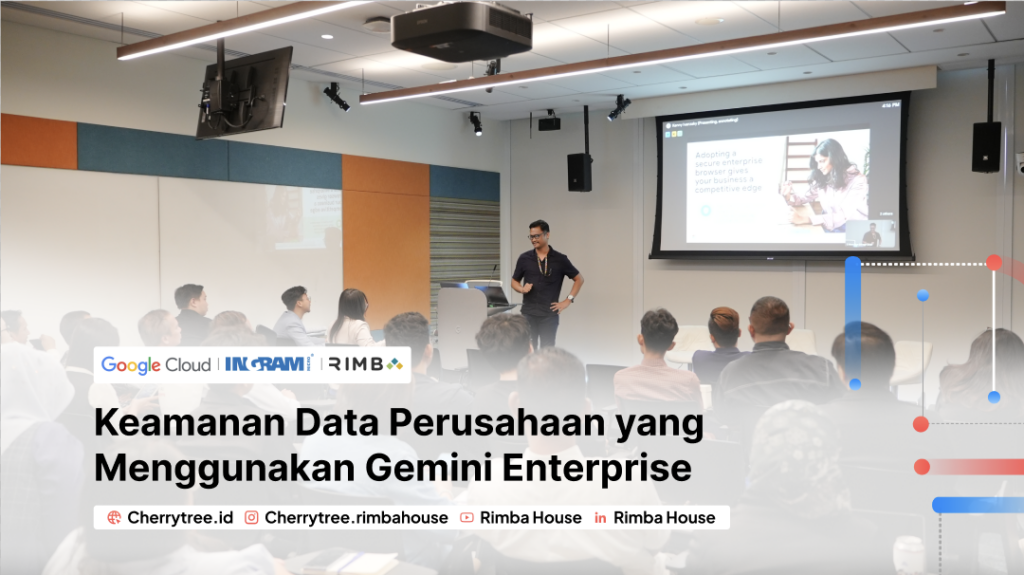
Satu pertanyaan muncul berulang kali sepanjang seminar AI Doppelganger yang digelar Rimba House bersama Google Cloud dan Ingram Micro, 17 Juni 2026. Dari sesi teknikal Winanto Nugroho, demo live Andri Effendi, hingga sesi Q&A yang menghabiskan hampir setengah jam — topiknya selalu kembali ke satu tempat: keamanan data. Wajar. Mayoritas peserta adalah C-level dan direktur dari perusahaan menengah ke atas yang masing-masing membawa data sensitif — laporan keuangan, data karyawan, strategi marketing, informasi klien. Sebelum mengadopsi AI level enterprise, mereka perlu tahu persis: ke mana data mereka pergi, siapa yang bisa mengaksesnya, dan apa yang terjadi jika terjadi kebocoran. Berikut jawaban lengkap yang diberikan para pembicara, dirangkum dari semua sesi. Perbedaan Mendasar: Gemini Gratis vs Gemini Berbayar Andri Effendi, Google Workspace Sales Specialist, membuka diskusi keamanan dengan perbedaan yang paling sering disalahpahami: “Ada perbedaan antara Bapak-Ibu pakai Gemini yang free, sama Gemini yang berbayar. Berbayar itu bisa Google Workspace yang dipakai Pak Yasa, Pak Leonard, bisa juga Gemini solusi yang lain yang berbayar juga.” Di Gemini versi gratis, kebijakan privasi berlaku secara berbeda. Untuk Gemini berbayar — termasuk Google Workspace — Andri menegaskan: “Perbedaannya adalah di Gemini yang berbayar seperti Google Workspace itu privacy security-nya enterprise. Dalam arti kita gak baca data Bapak, data Bapak yang Bapak upload, yang Bapak chatting gak dipakai buat iklan, gak direview oleh manusia, gak dipakai untuk improve model Gemini juga.” Lalu ia menambahkan dengan nada yang langsung: “Jadi kita gak tahu tuh masalahnya Pak Yasa sama istrinya apa sampai sekarang. Aman. Jadi apapun yang di-upload, apapun yang di-chat itu tidak dipakai oleh Google. Itu dijamin hitam di atas putih.” Referensi ke Yasa Singgih bukan sekadar humor — sebelumnya Yasa menceritakan bahwa ia mengekspor chat WhatsApp dengan istrinya selama 15 tahun dan menganalisisnya dengan Gemini. Andri memakai contoh itu untuk membuktikan bahwa bahkan data personal seprivat itu pun tidak tersimpan atau digunakan Google. Mengapa Karyawan Pakai AI Gratis Itu Justru Bahaya Andri menyentuh satu risiko yang kerap diabaikan perusahaan: bukan AI berbayar yang berbahaya, tapi justru ketika perusahaan tidak menyediakan AI resmi untuk karyawannya. “Kalau Bapak-Ibu enggak ada AI yang kita kasih ke karyawan, dia biasanya akan pakai tool macem-macem — pakai yang free, daftar sendiri. Satu itu. Kedua dia akan upload data perusahaan Bapak-Ibu tanpa Bapak-Ibu bisa kontrol. Di-upload lah gaji karyawan, strategi marketing, financial result, nama customer, konten customer — apapun itu — ke AI third party.” Ancamannya jelas: data internal perusahaan berpotensi masuk ke model AI milik pihak lain, yang kebijakan privasinya tidak transparan. “Belum tentu AI third party seperti itu punya komitmen seperti Google — dipakai nggak buat training AI, dipakai nggak buat iklan. Kalau Google Workspace kita jamin tidak, hitam di atas putih.” Enkripsi: Siapa yang Pegang Kunci? Pertanyaan teknikal dari salah satu peserta memancing penjelasan yang lebih mendalam: “Bagaimana Google Workspace mengoptimalkan Gemini grounding pada data enterprise ter-enkripsi?” Andri menjawab: “Tiering lisensi Google Workspace tertentu punya kemampuan untuk enkripsi end-to-end. Jadi Gmail-nya enkripsi, Google Drive-nya enkripsi, dan Gemini-nya bisa baca ke sana. Tapi yang bisa baca ke sana adalah hanya yang punya akses.” Yang menarik adalah penjelasan soal siapa yang memegang kunci enkripsi: “By default semuanya ternyata encrypt. Cuma bedanya adalah Bapak mau pegang key-nya apa enggak. Di lisensi tertentu, customer-nya yang pegang key encryption-nya — bukan Google. Tapi kalau lisensi yang default itu Google yang pegang semuanya, end-to-end encryption nama key-nya.” Artinya ada dua tingkat kontrol: Default — data terenkripsi end-to-end, kunci dipegang Google, tidak ada akses manusia ke konten Customer-Managed Encryption Key (CMEK) — di lisensi tertentu, perusahaan bisa memegang kunci enkripsi sendiri; Google secara teknis tidak bisa membuka data tersebut meski ingin Untuk perusahaan yang beroperasi di industri dengan regulasi ketat — perbankan, kesehatan, pemerintahan — opsi CMEK ini adalah pembeda yang signifikan. Pagar Domain: Data Tidak Kemana-mana Winanto Nugroho, presales engineer dari Ingram Micro Indonesia, menjelaskan konsep yang ia sebut sebagai fence — pagar domain yang memastikan data perusahaan tidak bocor ke luar: “Kita harus bangun fence di data kita. Fungsinya buat apa? Supaya analisa dari AI-nya tidak salah. Supaya pertanyaan yang kita sampaikan jawabannya sesuai dengan data kita.” Lebih jauh soal implikasinya terhadap keamanan: “Karena kita udah bikin pagar, fence untuk domain kita, maka data kita yang kita sharing pun tidak akan keluar dari domain kita. Jadi Google pun tidak akan menggunakannya. Jadi benar-benar di internal data kita, di source kita.” Konsep ini bekerja di dua arah: pagar domain memastikan Gemini hanya menjawab dari data internal yang sudah ditentukan — bukan dari data perusahaan lain atau internet umum — sekaligus memastikan data itu tidak bisa diakses dari luar domain tersebut. IAM: Kontrol Akses Per Orang, Per Departemen Keamanan data bukan hanya soal enkripsi — tapi juga soal siapa yang boleh mengakses apa. Winanto menjelaskan implementasi Identity Access Management (IAM) yang sudah terintegrasi dengan Google Workspace: “Gemini ini kita bisa jalankan dengan ada yang namanya IAM — Identity Access Management. Jadi user yang sudah punya Google Workspace, ini kita bisa buatkan. Contoh, saya tim developer, saya bikin agen yang pakai Gemini Enterprise. Saya bisa berikan ke akun dalam domain saya, sharing akun supaya tim saya juga bisa pakai.” Kontrol akses ini bisa dibuat sangat granular. Andri memberikan contoh konkret: “Agen sales ini cuma dipakai oleh sales team. Kalau IT team, dia tidak akan melihat agen itu.” Winanto menambahkan bahwa kontrol ini juga berlaku berdasarkan status karyawan: “User yang akses pun, itu juga kita bisa batasin, kita bisa kendalikan. Oh user ini karyawan kontrak — gak mungkin bisa. Kalau user ini oh benar-benar ada di domain kita, kita bisa berikan atau grant aksesnya.” Bahkan untuk pihak ketiga di luar perusahaan sekalipun, akses bisa diberikan dengan syarat: “Ada saya dari kanan, third party, tapi sudah mau NDA. Apakah kita bisa grant akses? Bisa — selama NDA dan limitasinya kita berikan dan disetujui.” Topologi Keamanan: Terkontrol dari Ujung ke Ujung Winanto menggambarkan bagaimana seluruh lapisan keamanan ini bekerja bersama: “Ini terkait topologi security-nya — bagaimana data yang diolah sama si agen dan user yang menggunakan itu terkontrol. Baik untuk end user, terus security admin, sampai sistem administrator
NotebookLM: Cara Google Mengubah Dokumen Rumit Jadi Podcast, Video Training, dan Poster Visual
Leonard Febriyanto tidak berlebihan saat ia menyebut kata revelation. CEO Rimba House itu berbicara bukan soal teknologi baru yang baru saja diluncurkan. Ia berbicara soal fitur yang sudah lama ada di dalam ekosistem Google Workspace, tapi luput dari perhatian mayoritas penggunanya — termasuk timnya sendiri. “Kita baru tahu ada fitur ini. Karena kita jualan software, otomatis kita butuh training. Nah, training itu dari copywriting, kita translate jadi video. Sesimples itu,” kata Leonard di hadapan puluhan C-level dan business leader dalam seminar AI Doppelganger yang digelar Rimba House bersama Google Cloud dan Ingram Micro di kantor Google Indonesia, 17 Juni 2026. Fitur yang dimaksud Leonard adalah NotebookLM. Apa Itu NotebookLM? Andri Effendi, Google Workspace Sales Specialist, mendeskripsikan NotebookLM dengan singkat: “ultimate tool for understanding.” Konsepnya mudah dimengerti: pengguna membuat satu notebook, mengisi notebook tersebut dengan berbagai sumber — dokumen PDF, slide presentasi, artikel dari internet, data penjualan, rekaman rapat, bahkan ekspor percakapan WhatsApp — lalu meminta AI untuk mengubah semua itu menjadi format yang lebih mudah dipahami. Yang membedakan NotebookLM dari tools AI lain adalah kapasitas sumber yang bisa ditampung. Satu notebook bisa menampung hingga 300 sumber sekaligus — artinya seseorang bisa mengumpulkan dua puluh tahun data laporan keuangan, ratusan tiket support, atau puluhan ribu baris chat tim ke dalam satu notebook, lalu meminta AI merangkum semuanya menjadi satu dokumen yang kohesif. “Bayangkan teman-teman upload chat WhatsApp, atau data penjualan 20 tahun terakhir, data problem IT 20 tahun terakhir. Dia akan summarize itu semua, tapi jadi satu format yang bisa gampang dipahami di manapun,” jelas Andri. Bagi anda yang awam dengan produk Google yang satu ini. Sebelumnya Cherrytree sudah membuatkan bagaimana cara menggunakan NotebookLM dari level pemula. Cara Menggunakan NotebookLM: Pelajari, Riset dan Buat Presentasi Lebih Cepat Dari Teks ke Video Training Yang membuat peserta seminar tertarik bukan kemampuan meringkas — itu sudah banyak dilakukan AI lain. Yang menarik adalah kemampuan NotebookLM untuk mengkonversi isi notebook menjadi format yang sama sekali berbeda dari teks. #Video training dengan narasi otomatis Andri mendemonstrasikan langsung: dari satu notebook berisi materi topik tertentu, NotebookLM bisa menghasilkan video training lengkap dengan narasi suara. Video yang keluar bukan video statis dengan teks berjalan — gambarnya berubah-ubah menyesuaikan konten yang sedang dijelaskan, dengan ilustrasi yang dibuat otomatis oleh AI. Ini persis yang dilakukan Leonard di Rimba House: materi copywriting yang selama ini ada dalam bentuk dokumen teks, dikonversi menjadi video training yang bisa langsung dipakai untuk onboarding karyawan baru. #Podcast penjelasan dua orang NotebookLM juga bisa menghasilkan format audio overview — percakapan dua suara yang menjelaskan isi notebook seperti format podcast. Cocok untuk tim yang lebih mudah menyerap informasi lewat audio, atau untuk materi yang perlu didengarkan saat commuting atau di perjalanan. Di sesi Q&A, seorang peserta langsung bertanya soal kontrol terhadap format audio ini: “Suaranya siapa yang model apa, siapa yang menjawab, itu bisa dipilih atau otomatis?” Andri menjawab jujur tentang batas kemampuan masing-masing tool: “Notebook LM itu tidak bisa Bapak pilih voice-nya siapa, tone-nya siapa. Bisa Bapak prompting, tapi nggak bisa dipilih. Misalnya Bapak mau suaranya yang dalam, nggak bisa. Yang bisa itu di Google Feeds.” #Poster visual dengan pilihan gaya Untuk kebutuhan komunikasi visual, NotebookLM juga bisa menghasilkan poster atau infografik dari isi notebook. Pengguna bisa memilih gaya visual yang diinginkan — clay, anime, cinematic, atau gaya lain yang diprompting. “Kita ada topik, kita mau bikin poster buat orang mengerti — ada kemampuan juga untuk generate gambar seperti ini. Stylenya mau kayak clay, anime, dan sebagainya itu bisa diprompting semuanya,” jelas Andri. Kenapa Output NotebookLM Lebih Akurat dari AI Generik? Ini pertanyaan yang wajar. Toh banyak AI lain yang juga bisa menghasilkan konten dari dokumen. Jawabannya ada pada mekanisme yang sudah dibahas di sesi teknikal seminar: grounding. NotebookLM tidak menjawab dari pengetahuan umum internet. Ia hanya menjawab dari sumber-sumber yang pengguna masukkan ke dalam notebook. Hasilnya: video training yang dihasilkan memuat informasi spesifik perusahaan, bukan informasi generik yang bisa keliru. Podcast yang dihasilkan menjelaskan data penjualan tim tersebut, bukan contoh data fiktif. Poster yang dihasilkan merangkum dokumen kebijakan internal yang sebenarnya. “Kenapa ini possible? Balik lagi, Gemini itu multimodal. Kalau cuma model teks, ini semua nggak akan possible. Tapi karena Gemini sudah inklusif di Workspace, Bapak-Ibu akan dapat ini semua,” terang Andri. Tiga Versi “AI Berbicara” di Ekosistem Google Satu hal yang kerap membingungkan pengguna adalah perbedaan antara tiga tool Google yang semuanya melibatkan avatar atau suara AI. Andri menjelaskan perbedaannya secara langsung saat menjawab pertanyaan peserta: NotebookLM — menghasilkan audio overview dua suara dan video training. Suara tidak bisa dikustomisasi sepenuhnya, tapi bisa diprompting gayanya. Fokusnya pada pemahaman konten dari sumber yang di-upload. Google Feeds — tool terpisah yang menggunakan teknologi yang sama (Gemini + Vio) tapi memiliki avatar visual. Di sini pengguna bisa memilih avatar yang tersedia, dengan suara yang sudah terikat pada avatar tersebut. Lebih cocok untuk video iklan produk atau konten marketing. “Kalau misalnya punya gambar sepatu, saya mau bikin iklan sepatu untuk konsep — itu sudah bisa. Upload gambar sepatunya, kita kasih grounding, bikin gambarnya kayak begini, bisa keluar video iklannya untuk konsep. Ada editornya, bisa di-add, bisa di-cut,” jelas Andri. Gemini Personal (avatar wajah sendiri) — fitur yang saat seminar baru tersedia di Gemini personal, belum masuk ke Google Workspace. Pengguna bisa membuat avatar dari wajahnya sendiri, dengan suara yang direkam dari suaranya sendiri. Ketika prompting, yang berbicara adalah avatar dengan wajah dan suara pengguna — tapi bukan pengguna yang sesungguhnya yang mengucapkan kata-kata itu. “Pas Bapak prompting, mukanya muka Bapak, suaranya suara Bapak tapi bukan Bapak yang ngomong. Tapi itu baru Gemini personal Pak, belum sampai Google Workspace. Biasanya kita rilis fitur itu personal dulu, testing oke baru ke workspace,” kata Andri. Use Case yang Langsung Bisa Diterapkan Berdasarkan demo dan diskusi di seminar, berikut use case NotebookLM yang paling relevan untuk operasional bisnis: Onboarding karyawan baru — materi SOP, kebijakan HR, dan panduan teknis dikonversi menjadi video training yang bisa ditonton mandiri. Tim HR tidak perlu mengulang training setiap kali ada karyawan baru. Knowledge base tim support — ratusan tiket masalah dari tahun-tahun sebelumnya dimasukkan ke
Cara Pakai Gemini di Google Sheets: Dari Isi Data Otomatis sampai Ubah Spreadsheet Jadi Kanban Board
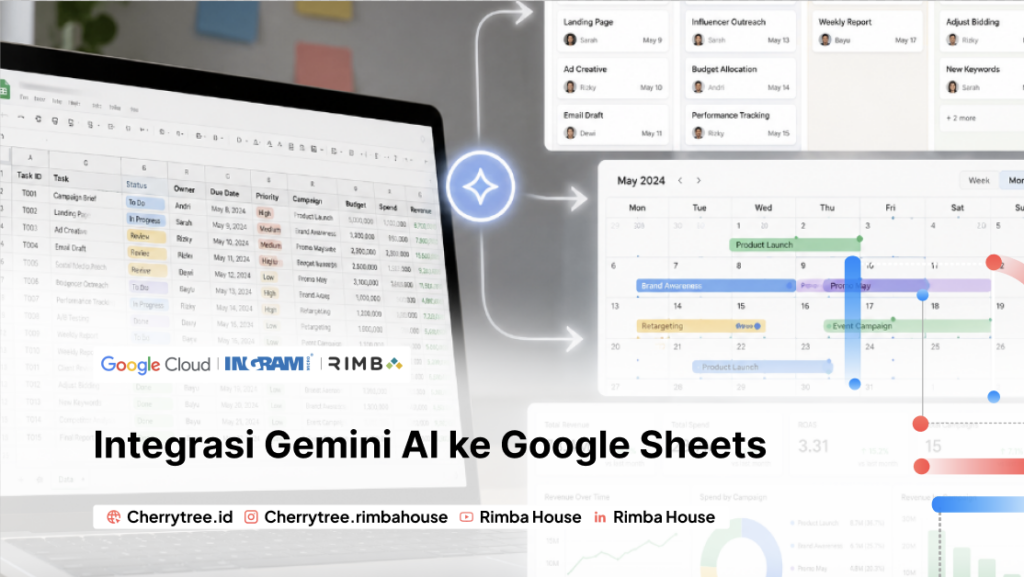
Sebagian besar pengguna Google Workspace mengenal Sheets sebagai spreadsheet biasa — tempat memasukkan angka, membuat tabel, dan sesekali menulis formula. Tapi di seminar AI Doppelganger yang digelar Rimba House bersama Google Cloud dan Ingram Micro, 17 Juni 2026, Andri Effendi membuka sesi pemaparan yang mengubah sudut pandang itu. Dalam waktu kurang dari 30 menit, ia menunjukkan bagaimana Google Sheets yang sudah diintegrasikan dengan Gemini bisa membangun project tracker dari nol, mengisi tabel dengan data publik dari internet, menyelesaikan masalah penjadwalan yang kompleks, dan mengkonversi spreadsheet menjadi kanban board visual — semuanya dari satu tempat, tanpa berpindah aplikasi. Papan Kanban (Kanban Board) adalah alat manajemen alur kerja visual yang digunakan untuk melacak dan mengelola tugas proyek. Membuat Project Tracker Tanpa Copy-Paste Demo pertama Andri dimulai dari skenario yang familier: seseorang ingin membuat project tracker untuk sebuah proyek baru. Biasanya, ini berarti membuka spreadsheet kosong, menentukan kolom sendiri, lalu mengisi data satu per satu dari berbagai sumber — email, slide, dokumen brief, atau catatan rapat. Dengan Gemini di Sheets, prosesnya berbeda total. Andri cukup menyebut nama proyek di dalam prompt Gemini. Tanpa instruksi tambahan, Gemini langsung mencari sendiri dokumen yang relevan dari Google Drive — slide presentasi, PDF, riwayat email — lalu membaca semuanya dan menyusun tracker berisi data yang sudah terisi. “Untuk proyek Aurora, saya mau bikin project tracker. Dia bisa tahu ada Docs-nya, ada PDF-nya, ada email history sebelumnya, tanpa kita harus jelaskan panjang lebar. Kita copy-paste dulu email kita soal proyek Aurora? Enggak perlu. Dia bisa baca proyek Aurora itu apa, terus dia bikin tracker-nya.” Yang muncul bukan spreadsheet kosong dengan kolom generik. Outputnya adalah tracker yang sudah terisi dengan informasi spesifik proyek tersebut — nama task, penanggung jawab, timeline — diambil dari dokumen yang sudah ada di Drive. Sebelum data itu masuk ke spreadsheet, Andri menunjukkan satu langkah yang ia sebut sebagai prinsip terpenting: “Balik lagi ke konsep yang tadi — di Google kita selalu ada human in the middle. Jangan prompting langsung kasih customer atau kasih karyawan. Kita review dulu, makanya ada proses approve. Begitu kita setuju, AI yang gerak, bukan manusianya yang ngedrag sel ke sel.” Mengisi Tabel dengan Data Publik dari Google Search Demo kedua memperlihatkan kemampuan yang lebih jarang diketahui pengguna Sheets: mengisi kolom data perusahaan publik secara otomatis dari internet. Skenarionya: seseorang sedang menyusun tabel analisis kompetitor — nama perusahaan, revenue, gross profit, lokasi kantor pusat. Data ini semua tersedia di internet, tapi mengisinya satu per satu secara manual bisa memakan waktu berjam-jam. Andri cukup mengetikkan perintah ke Gemini: bantu isi tabel ini. Gemini langsung mencari ke Google Search, mengambil data yang relevan, dan mengisi setiap kolom secara otomatis. “Nama perusahaan Apple, Nvidia — revenue-nya berapa, gross profit-nya berapa, location-nya di mana. Itu kan sebenarnya ada di Google Search, tapi kalau kita cari satu-satu isi manual kan lama. Gemini bisa langsung bilang, bantu isi dong, dan keluar semua.” Saat peserta bertanya kenapa hasilnya lebih akurat dibanding AI lain untuk data seperti ini, Andri menjelaskan alasannya dengan singkat: “Jawabannya bagus karena pakai Google Search. Google Search punya siapa? Punya Google juga.” Menyelesaikan Masalah Penjadwalan yang Kompleks Demo ketiga masuk ke problem solving — bukan sekadar mengisi data, tapi menyelesaikan kalkulasi yang rumit. Kasus yang dicontohkan: sebuah tim engineering dengan puluhan orang perlu dijadwalkan shift-nya. Ada aturan yang harus dipatuhi — shift tertentu wajib diisi dua orang, shift malam harus ada minimal satu senior dan satu junior, tidak boleh ada yang kerja tujuh hari berturut-turut. Mengerjakan ini secara manual di spreadsheet biasa butuh waktu lama dan rawan salah. Dengan Gemini, Andri cukup mendeskripsikan aturannya: “Kita punya data engineer, ada jadwal, kita mau tentuin engineer ini sif-nya kapan. Kalau sif ini harus dua orang, kalau sif ini harus ada satu senior satu junior — minta AI saja. Tolong isi sif-nya sesuai yang paling optimal. Dia kasih langsung jawabannya, dia isi tabelnya.” Output yang muncul adalah jadwal shift lengkap yang sudah memenuhi semua constraint yang diberikan — nama engineer, slot waktu, dan distribusi senioritas per shift — dalam hitungan detik. Dari Spreadsheet ke Kanban Board, Dashboard, dan Kalender Visual Demo terakhir adalah yang paling mengejutkan peserta: mengubah data spreadsheet menjadi tampilan visual yang sama sekali berbeda, langsung di dalam Google Sheets. Andri menunjukkan fitur Canvas — kemampuan Gemini untuk mengkonversi data spreadsheet menjadi format HTML interaktif yang bisa langsung dibuka sebagai halaman web dari dalam Sheets. Dari satu spreadsheet yang sama, ia mendemonstrasikan tiga output berbeda: Kanban Board — data task yang selama ini tersimpan dalam baris dan kolom dikonversi menjadi kanban board dengan kolom status. Tim yang biasa bekerja secara visual mendapat tampilan yang jauh lebih intuitif dari spreadsheet standar. Campaign Calendar — data kampanye marketing diubah menjadi kalender visual yang memperlihatkan distribusi aktivitas per minggu dan per bulan. Ini yang biasanya dibuat terpisah di tools lain seperti Trello atau Asana. Financial Performance Dashboard — angka-angka di Sheets dikonversi menjadi dashboard dengan grafik dan ringkasan eksekutif. Format yang biasanya butuh waktu berjam-jam untuk dibuat di tools visualisasi terpisah. Semuanya dihasilkan dari satu perintah prompting, langsung dari data yang sudah ada di spreadsheet — tidak perlu export, tidak perlu tools lain, tidak perlu coding. Membaca CV dan Menyusun Shortlist Otomatis Di luar empat demo utama, Andri menambahkan satu use case yang langsung mendapat respons antusias dari peserta yang berlatar belakang HR: Ratusan CV masuk dalam sebulan. Membuka satu per satu, membaca, dan menilai kesesuaian kandidat adalah pekerjaan yang menghabiskan waktu sebelum proses rekrutmen yang sebenarnya bahkan dimulai. Dengan Gemini di Drive dan Sheets, HR cukup membuka folder CV di Drive, memberikan kriteria kandidat yang dicari, dan meminta Gemini membaca semua file. Output yang dihasilkan adalah tabel di Google Sheets yang sudah berisi nama kandidat, ringkasan kualifikasi, dan penilaian kesesuaian per kriteria. “Bayangin kalau HR teman-teman terima CV sebulan, ratusan, ribuan — saving time-nya seberapa lama? Karena kadang yang apply itu juga nggak sesuai. Bisa dia filter dengan sangat cepat. Tapi at the end keputusannya tetap di human ya — human in the middle.” Semua Sudah Include, Tidak Ada Biaya Tambahan Satu hal yang Andri tekankan berulang