
Kenapa Gemini Lebih Akurat dari AI Lain Saat Dipakai di Dalam Google Workspace?
Ada satu pertanyaan yang hampir selalu muncul setiap kali seseorang pertama kali mencoba Gemini di dalam Google Workspace: kenapa jawabannya bisa sepresisi ini? Pertanyaan itu bukan tanpa alasan. Siapa pun yang sudah mencoba berbicara dengan AI umum — tanpa konteks spesifik — tahu seperti apa hasilnya: jawaban panjang, terlihat meyakinkan, tapi meleset dari apa yang dibutuhkan. Untuk sebuah perusahaan yang bergantung pada keputusan berbasis data, jawaban yang terdengar benar tapi tidak akurat justru lebih berbahaya dari tidak mendapat jawaban sama sekali. Di seminar AI Doppelganger yang digelar Rimba House bersama Google Cloud dan Ingram Micro, 17 Juni 2026, Andri Effendi — Google Workspace Sales Specialist — membongkar mekanisme di balik akurasi Gemini. Jawabannya ada pada satu teknik yang disebut grounding. Masalah Dasar Semua AI: Jawaban Tanpa Konteks Untuk memahami kenapa grounding penting, perlu dipahami dulu bagaimana AI bekerja secara default. Large Language Model (LLM) — termasuk Gemini — dilatih menggunakan data dalam jumlah masif dari internet. Ia tahu banyak hal secara umum, tapi ia tidak tahu apa pun tentang perusahaan Anda secara spesifik. Ia tidak tahu nama klien Anda, isi proposal bulan lalu, atau hasil rapat minggu ini. Ketika seseorang bertanya ke AI tanpa memberikan konteks, AI akan menjawab dari pengetahuan umumnya. Hasilnya generik — berguna untuk riset awal, tapi tidak bisa diandalkan untuk keputusan operasional. Andri menyederhanakan masalah ini di hadapan para peserta: “Kalau kita chatting ke Gemini tanpa konteks, jawabannya akan general. Namanya juga large language model, dia di-training oleh Google, jawabannya bisa ngarah ke mana-mana.” Grounding: Cara Google Memberikan Konteks ke Gemini Grounding adalah teknik di mana AI tidak lagi menjawab dari pengetahuan umumnya saja, melainkan dari data spesifik yang sudah ditetapkan sebelumnya. Data itu bisa berupa dokumen internal, database perusahaan, riwayat email, atau file apa pun yang relevan. Di platform lain, grounding biasanya butuh setup teknikal tersendiri — menghubungkan dokumen ke API, menulis konfigurasi, atau membangun pipeline data. Di Google Workspace, ini sudah terjadi secara otomatis. Andri menjelaskan bagaimana Google mengimplementasikannya: “Di AI itu tekniknya namanya grounding — kita kasih data biar dia jawabnya sesuai data kita. Cara Google Workspace mengimplementasikan grounding adalah dengan membuat Gemini bisa baca ke semua ekosistem Google Workspace. Email bisa dibaca, Google Chat bisa dibaca, semua yang di Drive bisa dibaca — baik itu Docs, Sheets, PDF, dan sebagainya.” Artinya, setiap kali pengguna membuka percakapan dengan Gemini di dalam Workspace, ia tidak sedang berbicara dengan AI tanpa memori. Ia berbicara dengan AI yang sudah memiliki konteks penuh tentang apa yang pernah dikerjakan, dikomunikasikan, dan disimpan di ekosistem Google miliknya. Apa Saja yang Dibaca Gemini? Cakupan grounding di Google Workspace lebih luas dari yang banyak pengguna sadari. Berdasarkan penjelasan Andri, ini yang bisa diakses Gemini ketika melakukan grounding: #Gmail — seluruh riwayat email masuk dan keluar, termasuk lampiran. Gemini bisa membaca konteks percakapan dengan klien tertentu, menemukan email yang belum dibalas, atau meringkas thread yang panjang. #Google Chat — semua percakapan di Chat, baik di ruang tim maupun direct message. Tanpa perlu ekspor manual seperti yang biasa dilakukan dengan WhatsApp. “Kalau Google Chat, sudah baca semua chatnya, enggak perlu di-ekspor. Dia tahu konteks kita pernah chat ke mana saja.” #Google Drive — semua file yang tersimpan, termasuk Docs, Sheets, Slides, dan PDF. Gemini bisa membaca isi dokumen tanpa pengguna perlu membuka atau menyalin isinya ke dalam prompt. #Google Meet — rekaman dan transkrip rapat. Seseorang yang terlambat masuk rapat bisa langsung bertanya ke Gemini: “10 menit pertama tadi bahas apa?” — dan mendapat ringkasan tanpa harus menonton ulang video. #Google Calendar — jadwal dan konteks agenda. Gemini bisa mengkorelasikan pertemuan dengan file terkait atau email yang dikirimkan sebelum rapat. Dari Pertanyaan Panjang ke Prompting Pendek Salah satu dampak grounding yang paling terasa secara praktis adalah perubahan cara pengguna menulis prompt. Tanpa grounding, seseorang yang ingin membuat proposal proyek harus menyalin semua konteks relevan ke dalam prompt: latar belakang proyek, nama klien, hasil rapat sebelumnya, referensi dokumen. Prompt bisa jadi panjang beberapa paragraf, dan hasilnya tetap bisa meleset jika ada konteks yang terlupa. Dengan grounding di Workspace, Andri mendemonstrasikan cara kerja yang berbeda: “Kalau saya mau bikin sesuatu, enggak perlu banyak proses. Kita mention nama project, dia bisa cari dari Drive-nya atau dari file sebelumnya — nama project ini tentang apa — dan itu bisa langsung digunakan.” Dalam demo langsung di seminar, Andri meminta Gemini membuat project tracker untuk sebuah proyek. Ia hanya menyebut nama proyeknya. Gemini kemudian mencari sendiri dokumen yang relevan dari Drive, membaca slide, PDF, dan riwayat email yang berhubungan, lalu menyusun tracker berisi data yang akurat — tanpa satu kali pun pengguna harus membuka file atau menyalin teks. Prompting pendek menghasilkan output akurat bukan karena AI-nya lebih pintar dalam arti umum, tapi karena ia sudah tahu konteksnya. Workspace Intelligence: Nama Resmi untuk Fitur Ini Google menamai implementasi grounding di ekosistem Workspace sebagai Workspace Intelligence. Ini adalah lapisan yang menghubungkan model Gemini dengan seluruh data pengguna secara real-time, tanpa konfigurasi tambahan dari sisi pengguna. Andri menggambarkan pengalaman yang dihasilkan: “Ketika Bapak Ibu chat ke Gemini, dia tahu Bapak Ibu pernah ngapain saja. Pernah terima email apa, pernah chatting apa, pernah bikin file apa, pernah send email apa. Jadi ketika dia jawab, bisa lebih akurat.” Ini yang membedakan Gemini di dalam Google Workspace dari penggunaan Gemini di luar Workspace. Akun Gemini personal — yang diakses lewat gemini.google.com dengan Gmail biasa — tidak memiliki akses ke data Workspace perusahaan. Ia menjawab dari pengetahuan umumnya saja. Kenapa Gemini Tidak “Halusinasi” di Workspace Istilah “halusinasi” dalam konteks AI merujuk pada kondisi di mana model menghasilkan informasi yang terdengar benar tapi sebenarnya salah atau tidak berdasar — ia mengarang fakta karena tidak punya data yang spesifik. Grounding adalah mekanisme yang menekan halusinasi. Ketika AI punya data konkret untuk dirujuk, ia tidak perlu mengarang. Winanto Nugroho, presales engineer dari Ingram Micro Indonesia, menjelaskan mekanisme ini dari sisi teknikal: “Kita sudah berikan data, parameter, dan pagar terhadap data kita, sehingga dia jauh lebih cepat membaca dan memberikan informasi. Ini yang menyebabkan Gemini tidak halusinasi.” Kata “pagar” yang Winanto gunakan merujuk pada konsep pembatasan domain — Gemini
Banyak Perusahaan Masih Binggung Soal Cara Memaksimalkan Potensi Google Workspace
Google Workspace telah menjadi platform kerja yang digunakan oleh berbagai organisasi, mulai dari startup hingga perusahaan besar. Namun dalam praktiknya, masih banyak perusahaan yang memanfaatkan Google Workspace hanya sebagai layanan email dan penyimpanan dokumen. Padahal, kemampuan Google Workspace saat ini telah berkembang jauh melampaui Gmail dan Google Drive. Terlebih dengan hadirnya Gemini dan teknologi AI yang terintegrasi langsung ke dalam ekosistem kerja. Topik inilah yang menjadi salah satu pembahasan menarik dalam acara Meet Your AI Doppelganger with Gemini Enterprise yang diselenggarakan oleh Rimba House, Google Cloud, dan Ingram Micro di kantor Google Indonesia, Jakarta. Acara tersebut mempertemukan puluhan pemimpin bisnis dan pengambil keputusan untuk membahas bagaimana AI dapat diterapkan secara nyata dalam aktivitas operasional perusahaan. Banyak Perusahaan Masih Melihat Google Workspace Sebagai Email Bisnis Dalam sesi diskusi, para pembicara menyoroti bahwa masih banyak organisasi yang belum memanfaatkan seluruh potensi Google Workspace. Mereka menggunakan Gmail untuk komunikasi, Google Drive untuk penyimpanan file, dan sesekali Google Meet untuk rapat daring. Padahal ekosistem Google Workspace kini telah berkembang menjadi platform kolaborasi yang terintegrasi dengan kemampuan AI. Kemampuan tersebut mencakup pencarian informasi lintas dokumen, perangkuman data, analisis spreadsheet, hingga pengelolaan pengetahuan perusahaan yang tersebar di berbagai sistem. Menurut Leonard, salah satu tantangan terbesar perusahaan saat ini bukan lagi soal ketersediaan data. “Kita punya dua pilihan, kita berada di dalam tenggelam dalam ombak atau kita ride the wave. Yang lain semua sudah cepat pakai AI, terus kenapa kita tidak?” ujarnya dalam sesi panel diskusi. Pernyataan tersebut menggambarkan bagaimana perusahaan kini menghadapi tekanan untuk beradaptasi dengan perubahan teknologi yang berlangsung sangat cepat. Informasi Perusahaan Sering Kali Sulit Ditemukan Seiring pertumbuhan bisnis, jumlah dokumen yang dimiliki perusahaan terus bertambah. Proposal proyek, laporan keuangan, presentasi, kontrak, notulen rapat, hingga data pelanggan biasanya tersimpan di berbagai folder dan aplikasi yang berbeda. Akibatnya, banyak waktu kerja yang terbuang hanya untuk mencari informasi. Dalam demonstrasi yang dilakukan selama acara, peserta diperlihatkan bagaimana Gemini dapat membantu menemukan dan merangkum informasi yang tersebar di dalam Google Workspace. “Gemini itu bukan hanya berdiri sendiri. Kita bisa nge-summarize Google Drive. Kita punya sheet banyak, kita bisa minta Gemini merangkum beberapa sheet sekaligus,” jelas salah satu pembicara saat sesi diskusi. Bagi banyak peserta, kemampuan ini membuka perspektif baru mengenai fungsi AI di lingkungan kerja. AI tidak lagi hanya digunakan untuk membuat tulisan atau menjawab pertanyaan umum, tetapi juga membantu perusahaan mengelola knowledge yang dimilikinya. Masalahnya Bukan pada Teknologi, Tetapi Cara Menggunakannya Salah satu insight yang paling banyak menarik perhatian peserta datang dari Yasa Singgih, Co-Founder & CEO Buzzle. Menurutnya, banyak orang menggunakan AI dengan cara yang kurang tepat. Alih-alih memberikan konteks dan referensi yang jelas, mereka langsung meminta AI menghasilkan jawaban. “Aku tidak bakal buka chat baru terus ngomong langsung, ‘tolong bikinin gue marketing plan’. Aku cari delapan buku marketing yang aku suka, upload dulu ke AI, baru minta dia review berdasarkan referensi itu.” Pendekatan tersebut menunjukkan bahwa kualitas hasil AI sangat bergantung pada kualitas data dan referensi yang diberikan. Yasa menambahkan bahwa AI sebaiknya diposisikan sebagai partner berpikir, bukan mesin jawaban instan. “Aku akan menjadikan teknologi ini sebagai partner tektokan, think tank partner kita.” Pandangan ini sejalan dengan tantangan yang dihadapi banyak perusahaan saat mengadopsi AI. Teknologi yang digunakan mungkin sudah canggih, tetapi hasilnya tidak akan maksimal jika data dan proses kerja di belakangnya belum tertata dengan baik. Google Workspace dan AI Semakin Menyatu Pembahasan lain yang cukup menarik adalah bagaimana AI kini tidak lagi hadir sebagai aplikasi yang berdiri sendiri. Gemini mulai terintegrasi langsung ke dalam berbagai layanan Google Workspace yang digunakan sehari-hari. Mulai dari Gmail, Google Docs, Google Sheets, Google Drive, hingga Google Meet. Hal ini memungkinkan pengguna mendapatkan bantuan AI tanpa harus berpindah platform. Dalam sesi presentasi, dijelaskan pula bahwa Gemini Enterprise dapat terhubung dengan berbagai sumber data perusahaan, termasuk aplikasi pihak ketiga dan sistem internal. Dengan pendekatan tersebut, AI dapat memberikan jawaban berdasarkan informasi yang memang dimiliki organisasi, bukan sekadar mengambil informasi umum dari internet. Produktivitas Tetap Berpusat pada Manusia Meskipun teknologi menjadi fokus utama acara, diskusi justru beberapa kali kembali pada peran manusia di tempat kerja. Yasa Singgih mengingatkan bahwa AI tetap merupakan alat bantu. “AI itu bukan membuat decision. Bukan dia yang decide, tapi kita.” Menurutnya, AI dapat membantu mempercepat analisis, merangkum informasi, dan memberikan berbagai sudut pandang. Namun keputusan akhir tetap harus dibuat oleh manusia yang memahami konteks bisnis, kondisi tim, dan kebutuhan pelanggan. Pesan tersebut menjadi salah satu benang merah sepanjang acara. AI dapat membantu perusahaan bekerja lebih cepat, tetapi keberhasilan implementasinya tetap ditentukan oleh manusia yang menggunakannya. Saatnya Melihat Google Workspace dari Perspektif yang Berbeda Bagi banyak perusahaan, peluang peningkatan produktivitas sebenarnya tidak selalu berasal dari investasi teknologi baru. Sering kali peluang tersebut justru berasal dari pemanfaatan yang lebih optimal terhadap platform yang sudah digunakan setiap hari. Google Workspace itu bukan hanya soal email bisnis dan penyimpanan dokumen. Dengan hadirnya Gemini dan kemampuan AI yang semakin terintegrasi, platform ini berkembang menjadi pusat kolaborasi, knowledge management, dan pengambilan keputusan yang lebih cepat. Seperti yang disampaikan dalam acara AI Doppelganger, tantangan terbesar saat ini bukan lagi apakah perusahaan perlu menggunakan AI atau tidak. Pertanyaannya adalah seberapa siap perusahaan memanfaatkan teknologi tersebut secara maksimal. Ingin Memaksimalkan Google Workspace dan Gemini di Perusahaan Anda? Banyak organisasi telah menggunakan Google Workspace selama bertahun-tahun, tetapi belum memanfaatkan seluruh potensi yang tersedia di dalamnya. Sebagai Google Workspace Partner, Cherrytree membantu perusahaan mengidentifikasi peluang efisiensi, meningkatkan kolaborasi tim, serta merancang implementasi Gemini dan AI yang sesuai dengan kebutuhan bisnis. Hubungi tim Cherrytree untuk berdiskusi mengenai strategi pemanfaatan Google Workspace dan Gemini yang lebih efektif bagi perusahaan Anda.
Mengapa AI Tidak Bisa Menggantikan Perasaan Manusia di Tempat Kerja
Perkembangan kecerdasan buatan (AI) membuat banyak pekerjaan selesai lebih cepat. Menyusun laporan, merangkum rapat, mencari informasi dalam ribuan dokumen, hingga membuat presentasi kini dapat dilakukan dalam hitungan menit. Namun di tengah euforia tersebut, muncul satu pertanyaan penting: apakah AI suatu hari nanti akan menggantikan manusia di tempat kerja? Dalam acara AI Doppelganger yang diselenggarakan Cherrytree bersama Google Cloud, Ingram Micro, dan Rimba House di kantor Google Jakarta pada 17 Juni 2026, topik ini sempat menjadi salah satu pembahasan menarik. Dari situ kita bisa ambil kesimpulan bahwa kecerdasan buatan mampu membantu pekerjaan manusia, tetapi tidak dapat menggantikan perasaan manusia. Ketika AI Menjawab, Manusia Tetap Harus Memahami Perasaan Dalam sesi diskusi, entrepreneur dan CEO Buzzle, Yasa Singgih, menceritakan pengalamannya menggunakan AI untuk menganalisis percakapan dan memahami sudut pandang orang lain. Menurutnya, AI dapat memberikan saran yang logis berdasarkan data yang tersedia. Namun hasil tersebut tidak bisa langsung digunakan begitu saja dalam interaksi manusia. “AI kasih jawabannya, tapi nggak mungkin bisa gue copy paste ke istri gue. Aku harus ngolah itu dengan bahasa aku sendiri,” ujar Yasa dalam sesi panel diskusi. Pernyataan tersebut mungkin terdengar sederhana. Namun di dunia kerja, situasinya sangat relevan. Seorang manajer dapat menggunakan AI untuk menganalisis performa tim, membaca hasil survei karyawan, atau mengidentifikasi masalah yang sedang terjadi. Tetapi ketika harus memberikan umpan balik kepada anggota tim, membangun kepercayaan, atau menyelesaikan konflik, pendekatannya tetap membutuhkan sentuhan manusia. AI dapat menunjukkan masalah. Manusia yang menentukan cara menyampaikannya. Empati Menjadi Keterampilan yang Semakin Berharga Yasa juga mengutip laporan World Economic Forum mengenai keterampilan yang diperkirakan tetap relevan hingga tahun 2030. Salah satu yang menempati posisi teratas adalah empathy dan active listening. Temuan ini menarik karena banyak orang justru menganggap kemampuan teknis sebagai faktor utama untuk bertahan di era AI. Padahal ketika berbagai tugas administratif mulai diotomatisasi, kemampuan memahami orang lain justru menjadi semakin penting. Empati membantu pemimpin memahami kondisi timnya. Empati membantu tenaga penjualan memahami kebutuhan pelanggan. Empati membantu divisi layanan pelanggan menghadapi komplain dengan cara yang tepat. Semua itu melibatkan konteks emosional yang sulit diterjemahkan menjadi sekumpulan data. AI Bisa Membaca Data, Tetapi Tidak Mengalami Perasaan Model kecerdasan buatan modern mampu menganalisis jutaan kata dalam waktu singkat. Teknologi seperti Gemini bahkan dapat membaca dokumen, spreadsheet, email, hingga data dari berbagai sistem perusahaan. Kemampuan tersebut membuat AI sangat efektif dalam menemukan pola. Masalahnya, hubungan antar manusia tidak selalu mengikuti pola. Seorang karyawan yang terlambat mengumpulkan pekerjaan mungkin terlihat tidak produktif dari sisi data. Namun seorang pemimpin yang memiliki kedekatan dengan timnya bisa mengetahui bahwa orang tersebut sedang menghadapi masalah keluarga atau kesehatan. Konteks seperti ini sering kali tidak muncul dalam dashboard atau laporan. Mereka dapat memberikan rekomendasi berdasarkan informasi yang tersedia. Sementara empati membantu manusia memahami informasi yang tidak tertulis. Perusahaan Tetap Membutuhkan Human Connection Dalam diskusi yang sama, Yasa menjelaskan bahwa hubungan dengan pelanggan juga masih membutuhkan interaksi langsung. Ia mencontohkan bagaimana timnya melakukan observasi lapangan untuk memahami perilaku konsumen sebuah merek makanan dan minuman. Data tersebut kemudian digunakan sebagai bahan untuk berdiskusi dengan AI. Pendekatan ini menunjukkan bahwa kualitas output AI sangat bergantung pada kualitas input yang diberikan manusia. AI tidak melakukan wawancara dengan pelanggan. AI tidak mengamati ekspresi wajah saat seseorang berbicara. AI tidak merasakan frustrasi, antusiasme, atau keraguan yang muncul dalam percakapan. Data-data tersebut tetap harus dikumpulkan oleh manusia. Masa Depan Tempat Kerja Bukan Manusia Melawan AI Perdebatan mengenai manusia versus AI sering kali menyesatkan. Dalam praktiknya, perusahaan tidak sedang memilih salah satu. Yang terjadi justru kolaborasi antara keduanya. AI mengerjakan pekerjaan yang bersifat repetitif, administratif, dan analitis. Manusia fokus pada hal-hal yang membutuhkan penilaian, kreativitas, komunikasi, dan empati. Leonard, salah satu pembicara dalam acara tersebut, mengingatkan bahwa AI seharusnya digunakan untuk membantu pengambilan keputusan, bukan mengambil keputusan itu sendiri. Pandangan ini semakin relevan ketika perusahaan mulai mengadopsi AI dalam berbagai proses bisnis. Semakin canggih teknologinya, semakin penting pula kemampuan manusia untuk memahami manusia lainnya. AI akan terus berkembang. Kemampuannya dalam membaca data, menghasilkan konten, dan membantu pengambilan keputusan kemungkinan akan semakin baik dalam beberapa tahun ke depan. Namun ada satu hal yang hingga kini belum berubah: manusia tetap ingin dipahami oleh manusia lain. Karena itu, keterampilan seperti empati, mendengarkan secara aktif, membangun kepercayaan, dan menjaga hubungan tetap menjadi aset penting di tempat kerja. AI mungkin dapat membantu seorang pemimpin bekerja lebih cepat. Tetapi untuk membuat tim merasa dihargai, didengarkan, dan dipercaya, peran manusia masih belum tergantikan.
Workspace Studio: Cara Membuat Workflow Otomatis di Google Workspace Tanpa Coding
JAKARTA, 17 Juni 2026 — Andri Effendi, Google Workspace Sales Specialist, menarik perhatian puluhan C-level dan business leader saat ia membuka sesi demo di seminar AI Doppelganger yang digelar Rimba House bersama Google Cloud dan Ingram Micro di kantor Google Indonesia. Melalui layar proyektor, ia menampilkan satu skenario sederhana: seorang HR menerima email dari karyawan yang menanyakan limit asuransi bersalin. Tanpa membuka PDF, tanpa mengetik satu kalimat pun, HR itu cukup mengetik satu kata di dalam Gmail — “reply” — dan draf balasan lengkap muncul otomatis, mengacu data yang tepat dari dokumen PDF yang sudah tersimpan di Drive. “Kita tidak perlu bilang file PDF-nya mana, kamu itu kerja untuk Google, kamu itu file PDF-nya ini — tidak. Karena kita sudah training Gems-nya,” kata Andri kepada para peserta. Itulah Workspace Studio — fitur otomasi workflow yang kini sudah tersedia sebagai bagian dari Google Workspace. Apa Itu Workspace Studio? Workspace Studio memungkinkan pengguna membangun alur kerja otomatis tanpa menulis satu baris kode pun. Pengguna cukup mendeskripsikan apa yang ingin diotomasi — lewat teks atau drag-and-drop — dan sistem akan menjalankannya secara berulang. Andri menggambarkannya dengan perbandingan yang langsung dipahami audiensnya: “Teman-teman ada yang pernah pakai N8n? Sebenarnya itu workflow automation. Kalau kita punya flow yang sudah pasti bisa diotomasi, kenapa tidak dibikin otomatis saja? Dan ini sudah include di Google Workspace, tidak perlu bayar terpisah.” Fitur ini dirilis sekitar tiga hingga empat bulan sebelum acara berlangsung — jauh lebih baru dari fitur-fitur Workspace yang selama ini sudah dikenal pengguna. Tiga Use Case yang Didemonstrasikan Langsung 1. HR: Auto-reply email berdasarkan isi dokumen kebijakan Gems — fitur AI assistant yang bisa dilatih dengan konteks spesifik — diintegrasikan langsung ke dalam Gmail. Saat email masuk soal asuransi, HR tidak perlu buka PDF, tidak perlu cari halaman yang relevan. Gems yang sudah dilatih dari dokumen tersebut langsung menyusun draf balasan yang spesifik dan akurat. “Kita ketik reply, jawabannya panjang dan spesifik. Tinggal insert, langsung bisa kirim,” jelas Andri. 2. Notifikasi prioritas dari email tertentu Salah satu problem klasik eksekutif: email dari atasan tenggelam di antara ratusan pesan masuk lainnya. Dengan Workspace Studio, pengguna bisa membuat aturan: jika email dari orang tertentu masuk, notifikasi langsung dikirim — tanpa perlu cek manual setiap jam. 3. Auto-email recurring ke tim “Kalau saya sales manager dan tiap Senin harus kirim update forecast ke tim, saya bisa bikin workflow-nya sekali — setelah itu dia jalan sendiri setiap Senin,” kata Andri. Hal serupa berlaku untuk laporan mingguan, pengingat deadline, atau ringkasan rapat yang diekstrak otomatis dari Google Meet lalu dikirim ke Google Chat. Cara Membangun Workflow di Workspace Studio Andri menunjukkan bahwa membuat workflow di Workspace Studio tidak membutuhkan latar belakang teknis. Ada dua cara: Pendekatan prompting — pengguna mendeskripsikan alur yang diinginkan lewat kalimat biasa. Misalnya: “Kalau ada email masuk soal asuransi, baca PDF ini dan buatkan draf balasannya.” Sistem akan membangun flow-nya secara otomatis. Pendekatan drag-and-drop — untuk pengguna yang lebih visual, setiap langkah workflow bisa disusun secara manual dengan menggeser komponen ke kanvas. Hasilnya tetap sama: sebuah flow yang berjalan otomatis setiap kondisi yang ditentukan terpenuhi. Setelah flow selesai dibuat, pengguna tinggal mengaktifkannya — dan sistem berjalan sendiri tanpa perlu intervensi lagi. Grounding: Kenapa Jawabannya Tidak Meleset Kemampuan Workspace Studio untuk menghasilkan jawaban yang relevan dan spesifik bersandar pada konsep yang disebut grounding — cara Gemini mengakses konteks yang sudah ada di dalam ekosistem Google pengguna. “Gemini itu bisa baca ke semua Google Workspace. Email bisa dibaca, Google Chat bisa dibaca, semua yang di Drive bisa dibaca — baik itu Docs, Sheets, PDF dan sebagainya. Ketika Bapak Ibu chat ke Gemini, dia sudah tahu pernah terima email apa, pernah chatting apa, pernah bikin file apa,” jelas Andri. Hasilnya: pengguna tidak perlu menyalin konten file secara manual ke dalam prompt. Gemini sudah mengetahui konteksnya dari semua file yang tersimpan di ekosistem Workspace pengguna tersebut. Winanto Nugroho, presales engineer dari Ingram Micro Indonesia, menambahkan penjelasan teknis di balik akurasi ini: “Kita sudah berikan data, parameter, dan pagar terhadap data kita, sehingga dia jauh lebih cepat membaca dan memberikan informasi — ini yang menyebabkan Gemini tidak halusinasi.” Workspace Studio di Luar Gmail: Sheets, Drive, dan Meet Demo Andri tidak berhenti di inbox. Ia menunjukkan bahwa Workspace Studio beroperasi di seluruh ekosistem Workspace: Google Drive — HR yang menerima puluhan CV tidak perlu membuka satu per satu. Cukup buka Gemini di Drive, ketik kriteria kandidat yang dicari, dan sistem akan membaca semua file secara bersamaan lalu menyusun tabel perbandingan yang bisa langsung diekspor ke Google Sheets. Google Sheets — data yang tersimpan di spreadsheet bisa dikonversi menjadi kanban board, campaign calendar visual, atau financial performance dashboard dalam format HTML interaktif — semuanya langsung di dalam Google Sheets, tanpa berpindah aplikasi. Google Meet — setiap rapat yang berlangsung di Meet bisa diekstrak ringkasannya secara otomatis, lalu dikirimkan ke Google Chat sebagai catatan. “Hasilnya adalah Google Docs di dalam Google Drive, jadi bisa dianalisa meeting saya satu tahun terakhir apa saja, mana yang belum saya kerjakan, mana yang belum saya reply,” kata Andri. Human in the Middle: Prinsip yang Tidak Boleh Dilewati Di tengah demo yang memperlihatkan betapa cepatnya AI mengambil alih pekerjaan berulang, Andri menekankan satu prinsip yang ia sebut sebagai fondasi penggunaan Workspace Studio: “Konsepnya di Google kita selalu ada human in the middle. Jadi jangan prompting langsung kasih customer atau langsung kasih karyawan. Kita review dulu — makanya ada proses approve. Begitu kita setuju, AI yang gerak. Bukan manusianya yang ngedrag sel ke sel.” Prinsip ini memastikan bahwa output yang dihasilkan sistem selalu melalui validasi manusia sebelum benar-benar dieksekusi atau dikirimkan. Sudah Tersedia, Tidak Ada Biaya Tambahan Workspace Studio saat ini sudah tersedia sebagai bagian dari paket Google Workspace yang ada — tidak memerlukan pembelian lisensi terpisah. Bagi perusahaan yang selama ini menggunakan tools otomasi workflow terpisah — atau yang masih mengandalkan proses manual untuk pekerjaan berulang seperti reply email, distribusi laporan mingguan, atau pengolahan CV — Workspace Studio membuka opsi konsolidasi ke dalam satu ekosistem yang sudah ada.
Cara Membangun AI Agent untuk Perusahaan dengan Gemini Enterprise
Bayangkan seorang karyawan sales yang sedang di lapangan. Klien tiba-tiba bertanya soal stok produk. Alih-alih membuka aplikasi SAP (System, Applications, and Products in Data Processing), login, lalu menunggu data loading, ia cukup bertanya ke ponselnya: “Stok model X masih berapa?” — dan dalam hitungan detik, jawabannya sudah ada. Itulah gambaran yang dibawa oleh Winanto Nugroho, presales engineer dari Ingram Micro Indonesia, saat ia membuka sesi teknikal di seminar AI Doppelganger yang digelar Rimba House bersama Google Cloud dan Ingram Micro di kantor Google Indonesia, 17 Juni 2026. Lebih dari sekadar chatbot, Gemini Enterprise dirancang agar bisa bekerja di dalam sistem yang sudah dimiliki perusahaan — bukan menggantikannya. Dari Mana AI Agent Ini Mendapat “Otaknya”? Winanto memulai penjelasannya dengan sebuah analogi yang langsung masuk: “Kita punya anak kecil, kita mau manggil babysitter. Kita mau bangun babysitter sesuai dengan karakter kita — supaya kita bisa tahu dia ngasih makan siang anak kita tepat waktu, tidak salah melakukan langkahnya. Kita harus feeding secara benar.” Perbandingan ini menjadi kunci memahami arsitektur Gemini Enterprise. Agen AI tidak hadir dengan pengetahuan sendiri. Ia bekerja berdasarkan data yang diumpankan — sebuah proses yang dalam terminologi teknis disebut grounding. Tanpa grounding, AI menjawab dari data umum di internet. Hasilnya bisa meleset. Tapi begitu perusahaan memberikan pagar data internal — laporan keuangan, database karyawan, riwayat order — jawabannya berubah menjadi spesifik dan bisa diandalkan. “Ini yang menyebabkan Gemini tidak halusinasi. Kita sudah berikan data, parameter, dan pagar terhadap data kita, sehingga dia jauh lebih cepat membaca dan memberikan informasi.” Komponen yang Membangun Sebuah Agen Winanto merinci arsitektur Gemini Enterprise menjadi beberapa lapisan yang perlu disiapkan: #Model Bahasa (LLM) Otak utama agen. Google saat ini menyediakan beberapa varian Gemini tergantung kebutuhan: Gemini Flash — memproses dalam jumlah besar dengan cepat, cocok untuk pekerjaan volume tinggi seperti filter email atau ringkasan dokumen Gemini Pro — berpikir lebih dalam (deep thinking), membaca dokumen ribuan halaman halaman per halaman, ideal untuk analisis hukum, audit keuangan, atau riset kompetitor yang membutuhkan akurasi tinggi Gemini 3.5 — versi terbaru dengan kemampuan multimodal penuh: teks, kode, gambar, hingga video #Sumber Data (Data Source) Agen harus dihubungkan ke data yang relevan. Gemini Enterprise mampu terhubung ke berbagai platform: Database SQL/MySQL internal perusahaan Sistem ERP seperti SAP dan Oracle Platform HR seperti Workday Google Workspace (Drive, Gmail, Chat, Calendar) Cloud pihak ketiga “Kalau Bapak punya datanya di Oracle, punya HR management di Workday, Gemini Enterprise bisa mengambil data dari sana,” jelas Andri Effendi, Google Workspace Sales Specialist yang turut membawakan sesi demo. #Antarmuka Pengguna (User Interface) Perusahaan bisa memilih bagaimana agen mereka diakses: Web-based — untuk tim yang bekerja di kantor dengan laptop Mobile apps — untuk tim lapangan seperti sales atau teknisi API connector — jika agen perlu diintegrasikan langsung ke dalam sistem atau aplikasi internal yang sudah ada #Sistem Keamanan & Kontrol Akses (IAM) Ini bagian yang kerap diabaikan tapi krusial. Setiap agen yang dibangun harus dikontrol siapa saja yang boleh menggunakannya. “Agen sales ini cuma dipakai oleh sales team. Tapi kalau IT team, dia tidak akan melihat agen itu,” terang Andri. Kontrol ini dilakukan melalui Identity Access Management (IAM) — sistem yang sudah terintegrasi dengan Google Workspace. Artinya, admin tidak perlu membangun sistem akses dari nol. Agent Garden: Tidak Harus Mulai dari Nol Salah satu yang membuat audiens terkejut adalah saat Winanto menampilkan Agent Garden — sebuah galeri template agen yang sudah tersedia di dalam platform Gemini Enterprise. “Ini ada banyak sekali ragam template agentiknya yang Bapak bisa buat. Kita mau bikin financial advisor, bisa. Contact center agent, bisa. Customer service, bisa. Ini sudah ada semua.” Setiap template di Agent Garden sudah dilengkapi dengan: Konektor data yang bisa langsung disambungkan ke sumber data perusahaan Opsi cara komunikasi agen (text, voice, atau keduanya) Pilihan antara pendekatan zero coding (drag-and-drop) atau developer kit untuk kustomisasi lebih dalam Bagi perusahaan yang ingin bergerak cepat, ini berarti prototipe agen bisa jadi dalam hitungan hari — bukan bulan. Studi Kasus Nyata: Agen Kurir Analisis Paket via Gambar Winanto berbagi contoh implementasi yang sedang dalam tahap proof of concept bersama salah satu klien — perusahaan jasa pengiriman paket. Masalahnya di sini: perusahaan ini ingin tahu berapa paket yang dikirim kurir tertentu di area Depok antara pukul 09.00 hingga 12.00, berdasarkan foto yang diambil di lapangan. Dengan Gemini Enterprise yang sudah dilatih menggunakan data gambar pengiriman: “Dari image dia bisa. Dia bisa ngambil data, melihat data, dan memberikan informasi sebagai agen ke usernya.” Output yang dihasilkan: ringkasan distribusi paket per kurir, per area, per ukuran paket — semuanya dari analisis gambar, tanpa input manual. Satu Agen, Banyak Departemen yang Bergerak Bersamaan Leonard Febriyanto, CEO Rimba House, menambahkan perspektif dari sisi implementasi di perusahaannya sendiri. Rimba House berhasil memangkas waktu pengembangan perangkat lunak dari tiga bulan dengan tiga developer menjadi tiga hari. Tapi yang paling mengesan para peserta adalah penggunaan agen untuk koordinasi antar departemen: “Departemen inventory pengen tahu stok yang akan datang, yang akan dibeli sama tim procurement. Itu bisa dianalisa. Dia tinggal memerintahkan agen: tolong carikan saya rencana pembelian dua bulan ke depan. Informasi ini tidak perlu kita eskalasi, tidak perlu approval sana-sini. Kita langsung bisa grab data tersebut.” Dengan satu agen sebagai jembatan, dua departemen yang sebelumnya harus menunggu laporan mingguan kini bisa berkoordinasi secara real-time — tanpa rapat, tanpa menunggu email dibalas. Keamanan: Data Tidak Kemana-mana Pertanyaan soal keamanan data menjadi yang paling banyak muncul dari audiens — mayoritas adalah C-level dan direktur dari perusahaan besar. Andri Effendi menjawab langsung: “Ada perbedaan antara pakai Gemini yang free dengan yang berbayar. Di Gemini berbayar — termasuk Google Workspace — data yang Bapak upload, yang Bapak chatting, tidak dipakai untuk iklan, tidak direview oleh manusia, tidak dipakai untuk improve model Gemini juga. Itu dijamin hitam di atas putih.” Winanto menambahkan bahwa arsitektur keamanan Gemini Enterprise bekerja dalam beberapa lapisan: Pagar domain (fence): data perusahaan hanya bisa diakses oleh agen dalam domain yang sama, tidak bocor ke luar Enkripsi end-to-end: semua data dienkripsi secara default; di lisensi tertentu, perusahaan bisa memegang kunci enkripsinya sendiri (customer-managed encryption key), bukan Google IAM per
Salah Pengertian Soal Perbedaan Gemini Enterprise dengan Gemini Workspace
Sebanyak puluhan C-level dan business leader dari berbagai perusahaan besar Indonesia berkumpul di kantor Google Indonesia pada 17 Juni 2026. Bukan untuk menyaksikan demo teknologi semata, tapi untuk menjawab satu pertanyaan yang makin sering muncul di ruang rapat mereka: sudah sejauh mana AI benar-benar bisa bekerja untuk perusahaan saya? 📌 Highlight Gemini Enterprise Executive Session 2026 Gemini Enterprise tidak terbatas di dalam Google Workspace, tetapi juga dapat terhubung dengan platform seperti Oracle, Workday, SAP, dan berbagai sistem pihak ketiga. Diskusi para pemimpin bisnis bergeser dari pertanyaan “Apa itu AI?” menjadi “Bagaimana AI dapat meningkatkan produktivitas dan efisiensi operasional perusahaan?“. AI dinilai akan memberikan dampak terbesar ketika terintegrasi dengan workflow perusahaan. Perusahaan yang berhasil menghubungkan AI dengan data internal berpotensi mengambil keputusan lebih cepat dan mengurangi pekerjaan administratif yang berulang. Gemini Enterprise membuka peluang bagi organisasi untuk membangun AI Agent yang dapat mengakses berbagai sumber data dan mendukung proses bisnis yang lebih kompleks. Seminar bertajuk AI Doppelganger digelar atas kolaborasi tiga perusahaan — Rimba House, Google Cloud, dan Ingram Micro — menghadirkan deretan pembicara dari kalangan praktisi bisnis dan spesialis teknis Google. Di sinilah untuk pertama kalinya perbedaan antara Gemini Workspace dan Gemini Enterprise dibedah secara terbuka di hadapan para pemimpin industri. “Bedanya Cukup Jauh” — Inilah yang Dimaksud Bagi banyak pengguna Google Workspace, Gemini sudah terasa familiar — ia hadir sebagai fitur AI di dalam Gmail, Google Docs, Sheets, Meet, dan sejenisnya. Tapi ternyata, ada jarak yang cukup jauh antara Gemini yang berjalan di dalam ekosistem Workspace dengan Gemini Enterprise. Andri Effendi, Google Workspace Sales Specialist yang hadir sebagai pembicara teknis, menjelaskan perbedaan ini secara lugas kepada para peserta: “Gemini Workspace itu memang ada di productivity. Tapi Gemini Enterprise ini bisa nyambung atau bisa kita koneksikan dengan platform yang kita pakai — bahkan dengan cloud third-party. Jadi kalau Bapak punya data di Oracle, punya HR management di Workday, Gemini Enterprise bisa mengambil data dari sana.” Satu hal yang garisbawahi Andri kepada peserta: perbedaan ini bukan soal kecanggihannya saja, tapi soal di mana datanya berasal dan ke mana outputnya pergi. Gemini Workspace bekerja dalam batas ekosistem Google. Gemini Enterprise menembus batas itu — ia bisa terhubung ke sistem ERP, CRM, hingga database internal perusahaan yang tidak berjalan di atas infrastruktur Google. Apa Bedanya dengan Gemini Versi Pro? Salah satu misconception yang paling sering muncul adalah anggapan bahwa Gemini Enterprise hanyalah “versi premium” dari Gemini biasa. Andri mengklarifikasi hal ini dengan menampilkan gambaran hierarki: “Secara hirarkis, Gemini Workspace itu di layer produktivitas. Gemini Enterprise ada di layer yang lebih dalam — dia bisa dikoneksikan ke seluruh stack teknologi yang perusahaan sudah pakai, termasuk yang sama sekali tidak berhubungan dengan Google.” Ini berarti perusahaan yang sudah memiliki investasi teknologi di sistem non-Google pun bisa memanfaatkan kecerdasan Gemini Enterprise tanpa harus migrasi platform. Ia bekerja di atas sistem yang sudah ada, bukan menggantikannya. Dari Perspektif CEO: “Kami Tidak Pernah Tahu Google Bisa Segini” Yasa Singgih, Co-Founder & CEO Buzzle sekaligus Forbes 30 Under 30 Asia, berbagi pengalaman nyata mengelola perusahaan branding dan marketing dengan 45 orang karyawan. Ia baru menyadari kedalaman ekosistem Google setelah lima tahun berlangganan Workspace. “Kita udah pakai Google Workspace dari 2020–2021. Tapi empat tahun pertama kita masih bayar platform komunikasi lain, bayar tool lain. Baru setahun lalu kita sadar — ternyata semuanya sudah ada di Google. Kita hemat 15 juta sebulan hanya dari pindah ke Google Chat.” Yasa juga menceritakan bagaimana ia menggunakan Gemini untuk menganalisis performa tim dari ekspor percakapan WhatsApp: “Saya ekspor semua chat grup WhatsApp dengan klien — Buzzle X Kalbe, Buzzle X siapa pun — kasih ke Gemini. Tinggal tanya: siapa di tim saya yang paling lama balesnya? Rata-rata komplainnya apa? Semua laporan keluar per nama. Jadi pas saya mau one-on-one sama tim, saya sudah tahu semuanya tanpa harus cek manual.” Namun Yasa mengingatkan satu batas penting yang tidak bisa dilangkahi: AI boleh menganalisis data, tapi manusialah yang harus membangun koneksi. “Saya tau semua masalahnya, tapi saya tidak bisa langsung tunjukkan list kesalahannya ke karyawan. Kita harus building connection dulu — tanya kabar, tanya keluarga — baru kasih challenge. Empati itu yang tidak bisa digantikan AI.” Gemini Enterprise untuk Level Korporat: Agent, Bukan Chatbot Leonard Febriyanto, CEO Rimba House, menggambarkan transformasi yang dialami perusahaannya setelah mengadopsi pendekatan agentic AI: “Di Rimba, kami sudah transform workflow pengembangan software dari yang butuh tiga bulan dengan tiga SDM — menjadi tiga hari. Tapi mindset saya bukan untuk menggantikan manusia. Kita memperbesar kapasitas.” Leonard juga berbagi use case personal assistance yang menurut para peserta terdengar seperti sesuatu dari film fiksi ilmiah: “Sebagai eksekutif kita ketemu banyak orang. Kadang-kadang kita sampai lupa — dia siapa ya, terakhir ketemu di mana? Sekarang saya masukkan semua itu ke dalam AI agent yang saya bangun. Saya tahu sudah ketemu si A kapan, areanya mana, kapan harus follow up.” Apa Batasan AI Bisa Mengakses Data Pribadi Kita? Salah satu sesi paling dinantikan adalah diskusi soal keamanan data — pertanyaan yang hampir selalu muncul setiap kali perusahaan mempertimbangkan adopsi AI untuk data internal mereka. Andri Effendi menjawabnya langsung: “Ada perbedaan antara pakai Gemini yang free dengan yang berbayar. Di Gemini berbayar — termasuk Google Workspace — data yang Bapak upload, yang Bapak chatting, tidak dipakai untuk iklan, tidak direview oleh manusia, tidak dipakai untuk improve model Gemini. Itu dijamin hitam di atas putih.” Soal enkripsi, Andri menjelaskan bahwa semua data terenkripsi secara default. Perbedaannya hanya pada siapa yang memegang kunci: “Di lisensi tertentu, customer-nya yang pegang key enkripsinya — bukan Google. Tapi default-nya pun sudah end-to-end encryption. Jawaban singkatnya: semua bisa, karena default juga sudah encrypt.” Keamanan di Level Device Kenny Ivanzaky Augusta, Partner Development Manager dari Google, melengkapi diskusi keamanan dari sisi perangkat — khususnya Chrome Enterprise. Ia menyoroti pentingnya memastikan bahwa keamanan data tidak hanya berjalan di level aplikasi, tapi juga di level device yang digunakan karyawan. “Di Google, direct report kita sering beda negara. Tim kita tersebar. Tapi semuanya bisa akses data perusahaan dengan aman karena sudah dilindungi dan diproteksi dengan baik di setiap perangkat.” Kenny menekankan bahwa ekosistem Google — mulai
Harga Lisensi Google Workspace Indonesia Terbaru 2026
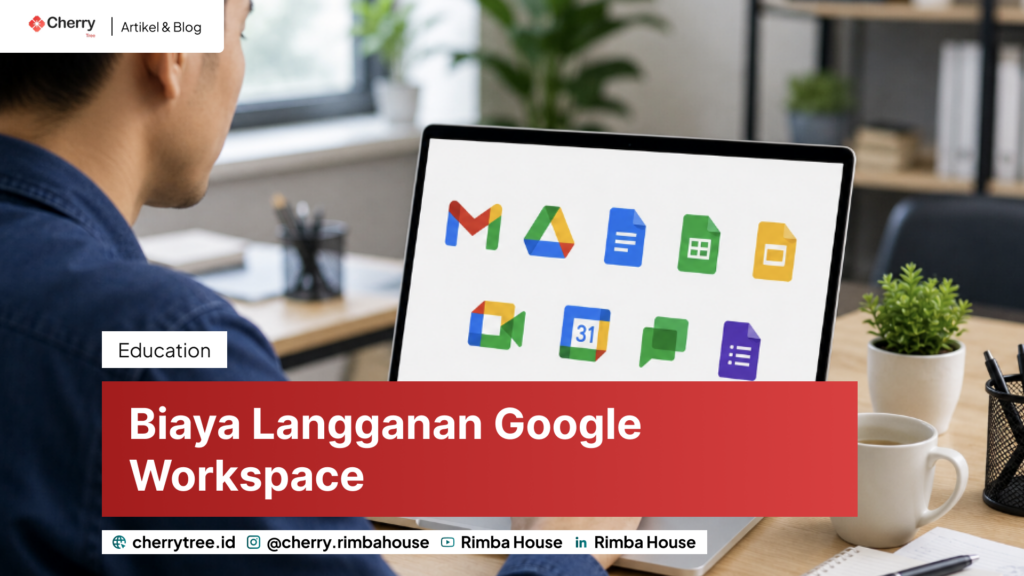
Google Workspace masih menjadi salah satu platform produktivitas dan kolaborasi bisnis yang paling banyak digunakan di dunia. Dengan satu lisensi, perusahaan mendapatkan email profesional, penyimpanan cloud, video meeting, dokumen kolaboratif, hingga fitur AI Gemini yang terintegrasi. Namun sebelum membeli, penting untuk memahami harga lisensi Google Workspace terbaru beserta perbedaan setiap paket agar tidak membayar fitur yang sebenarnya tidak dibutuhkan. Daftar Harga Google Workspace 2026 Google menetapkan harga dalam mata uang USD. Berikut harga resmi Google Workspace dengan komitmen tahunan. Paket Harga per User/Bulan Paket Harga per User/Bulan Business Starter USD 7 Business Standard USD 14 Business Plus USD 22 Enterprise Hubungi Kami Jika dikonversikan ke Rupiah dengan kurs per tanggal 22/6/26 sekitar Rp16.800/USD, estimasinya menjadi: Paket Estimasi Harga Business Starter Rp117.600 Business Standard Rp235.200 Business Plus Rp369.600 Enterprise Menyesuaikan kebutuhan Perlu diperhatikan bahwa harga tersebut belum termasuk PPN 11% dan dapat berubah mengikuti fluktuasi kurs dolar. Langganan Bulanan vs Tahunan Note: Slide 1 bulanan, slide 2 tahunan. Perbandingan Paket Google Workspace Setiap paket dirancang untuk kebutuhan bisnis yang berbeda. #Business Starter Business Starter cocok untuk startup dan bisnis kecil yang membutuhkan email profesional dengan domain sendiri. Fitur utama: Email bisnis menggunakan domain perusahaan Penyimpanan 30 GB per pengguna Google Meet hingga 100 peserta Gemini di Gmail Dukungan teknis 24/7 Paket ini ideal untuk perusahaan yang baru mulai menggunakan email bisnis dan belum memiliki kebutuhan penyimpanan besar. #Business Standard Business Standard merupakan paket yang paling banyak dipilih karena menawarkan keseimbangan terbaik antara harga dan fitur. Fitur utama: Penyimpanan 2 TB per pengguna Gemini terintegrasi di Gmail, Docs, Sheets, Meet, dan Drive Google Meet hingga 150 peserta Rekaman meeting ke Google Drive Electronic Signature untuk dokumen dan PDF Cloud Search Jika tim mulai aktif berkolaborasi dan memanfaatkan AI dalam pekerjaan sehari-hari, Business Standard biasanya menjadi pilihan terbaik. #Business Plus Business Plus ditujukan untuk perusahaan yang membutuhkan keamanan dan kepatuhan data lebih tinggi. Fitur utama: Penyimpanan 5 TB per pengguna Google Meet hingga 500 peserta Rekaman dan laporan kehadiran meeting Google Vault eDiscovery Advanced Endpoint Management Kontrol keamanan yang lebih lengkap Paket ini banyak digunakan oleh perusahaan di sektor keuangan, kesehatan, hukum, dan organisasi yang memiliki kebutuhan audit data. #Enterprise Google Workspace Enterprise dirancang untuk perusahaan besar dengan kebutuhan khusus. Fitur yang tersedia antara lain: Meeting hingga 1.000 peserta Live streaming internal Data Loss Prevention (DLP) S/MIME Encryption Manajemen perangkat tingkat lanjut Kapasitas penyimpanan yang dapat disesuaikan Harga Enterprise bersifat custom sesuai kebutuhan organisasi. Biaya Tambahan yang Sering Tidak Diperhitungkan Saat menghitung anggaran Google Workspace, banyak perusahaan hanya melihat harga lisensi. Padahal ada beberapa komponen lain yang memengaruhi biaya aktual. 1. PPN 11% Harga yang ditampilkan Google biasanya belum termasuk pajak. Untuk perusahaan di Indonesia, PPN menjadi komponen yang wajib diperhitungkan. 2. Fluktuasi Kurs Dollar Karena harga dasar menggunakan USD, biaya bulanan dapat berubah mengikuti nilai tukar Rupiah terhadap Dollar Amerika. Apalagi saat ini rupiah sedang melemah sampai titik terendah. 3. Backup dan Proteksi Data Tambahan Google Workspace memang menyediakan penyimpanan cloud, tetapi bukan sistem backup independen. Beberapa perusahaan menambahkan solusi seperti backup cloud pihak ketiga untuk melindungi data dari kesalahan pengguna, ransomware, atau penghapusan tidak sengaja. Mana Paket Google Workspace yang Paling Direkomendasikan? Jika tujuan utama hanya email profesional dan komunikasi dasar, Business Starter sudah cukup. Namun untuk sebagian besar perusahaan, Business Standard merupakan paket yang paling layak dipilih karena: Storage jauh lebih besar AI Gemini tersedia di seluruh aplikasi Bisa merekam meeting Mendukung tanda tangan elektronik Harga masih relatif terjangkau Sementara Business Plus lebih cocok untuk perusahaan yang memiliki kebutuhan legal, audit, atau regulasi yang lebih ketat. Apakah Google Workspace Cocok untuk Bisnis? Justru Google Workspace diciptakan untuk kepentingan bisnis, khususnya untuk mereka yang membutuhkan: Email profesional dengan domain sendiri Kolaborasi dokumen secara real-time Penyimpanan cloud terpusat Video meeting online Integrasi AI untuk meningkatkan produktivitas Pengelolaan pengguna dan keamanan data yang lebih baik Sebaliknya, jika perusahaan hanya membutuhkan email sederhana tanpa fitur kolaborasi, ada alternatif yang lebih ekonomis. Free Trial Google Workspace Google menyediakan uji coba gratis selama 14 hari untuk seluruh paket Business. Selama masa trial, perusahaan dapat mencoba fitur-fitur utama seperti Gmail, Drive, Meet, Docs, Sheets, Slides, dan Gemini sebelum memutuskan berlangganan. FAQ Harga Google Workspace Berapa harga Google Workspace paling murah? Paket paling murah adalah Business Starter dengan harga mulai dari USD 7 per pengguna per bulan untuk kontrak tahunan. Apakah harga Google Workspace sudah termasuk PPN? Belum. Harga resmi Google Workspace biasanya belum termasuk PPN 11%. Apakah bisa upgrade paket di tengah masa berlangganan? Bisa. Upgrade lisensi dapat dilakukan kapan saja dan biasanya dihitung secara prorata sesuai sisa masa berlangganan. Apakah Google Workspace menyediakan trial gratis? Ya. Google menyediakan free trial selama 14 hari untuk seluruh paket Business. Paket Google Workspace yang paling direkomendasikan? Untuk sebagian besar bisnis, Business Standard merupakan pilihan terbaik karena menawarkan fitur AI Gemini penuh, storage 2 TB, rekaman meeting, dan electronic signature dengan biaya yang masih terjangkau. Harga lisensi Google Workspace 2026 dimulai dari USD 7 hingga USD 22 per pengguna per bulan untuk paket Business. Pemilihan paket sebaiknya disesuaikan dengan kebutuhan perusahaan, bukan sekadar memilih harga termurah. Bagi sebagian besar bisnis kecil hingga menengah, Business Standard menjadi opsi yang paling seimbang karena menyediakan fitur kolaborasi lengkap, integrasi AI Gemini, kapasitas penyimpanan besar, dan biaya yang masih efisien untuk jangka panjang.
Bukan Soal Siapa yang Punya AI, Tetapi Siapa yang Mampu Beradaptasi
Banyak perusahaan Indonesia hari ini sedang berada di persimpangan yang menarik sekaligus dilematik. Di satu sisi, hampir semua orang sudah mendengar tentang AI. Karyawan menggunakannya untuk membuat konten, menulis, merangkum dokumen, atau mencari ide. Di sisi lain, sebagian besar perusahaan masih menjalankan operasional dengan cara yang sama seperti beberapa tahun lalu. “Memangnya bisnis saya ini cocok pakai AI? Emang bisa beginian diotomisasi? Fenomena inilah yang menjadi salah satu topik menarik dalam Gemini Enterprise Executive Session 2026 yang diselenggarakan oleh Rimba House bersama Google Cloud dan Ingram Micro di kantor Google Indonesia, Pacific Century Place Jakarta. Menariknya, diskusi tidak lagi berputar pada pertanyaan apakah AI penting atau tidak. Sebaliknya, pembahasan mulai bergeser ke pertanyaan yang lebih strategis: Apa yang akan terjadi pada perusahaan yang tidak mengubah workflow-nya dengan bantuan AI? Banyak Perusahaan Menggunakan AI, Tetapi Operasionalnya Tetap Sama Salah satu kesalahan terbesar yang sering terjadi dalam adopsi AI adalah menganggap penggunaan AI sama dengan transformasi bisnis. Faktanya, tidak sedikit organisasi yang sudah memberikan akses AI kepada karyawannya, tetapi tidak mengalami perubahan signifikan terhadap produktivitas perusahaan. Karyawan mungkin lebih cepat membuat email. Tim marketing lebih cepat membuat draft konten. Tim operasional lebih cepat merangkum dokumen. Namun secara organisasi, cara kerja perusahaan masih tetap sama. Temuan ini sejalan dengan berbagai laporan enterprise AI global yang menunjukkan bahwa manfaat terbesar AI tidak muncul saat AI digunakan sesekali, melainkan ketika AI menjadi bagian dari workflow yang berulang dan terstruktur. Penggunaan AI di lingkungan enterprise terus meningkat, sementara perusahaan yang berhasil memperoleh dampak terbesar umumnya mengintegrasikan AI ke dalam proses bisnis sehari-hari, bukan sekadar alat bantu individual. Studi Kasus Sederhana: Sebelum dan Sesudah AI Bayangkan sebuah perusahaan dengan 100 karyawan. Sebelum menggunakan AI, setiap minggu tim menghabiskan waktu untuk: Menyusun notulen rapat. Mencari dokumen lama. Membuat laporan rutin. Menjawab pertanyaan yang sama berulang kali. Mengumpulkan data dari berbagai sumber. Antar aplikasi tidak terintegrasi Masing-masing pekerjaan mungkin hanya membutuhkan beberapa menit atau jam. Namun ketika dikalikan puluhan karyawan dan berlangsung setiap hari, akumulasi waktunya menjadi sangat besar. Setelah AI mulai diintegrasikan ke dalam sistem kerja, banyak aktivitas tersebut dapat dipersingkat. Informasi lebih mudah ditemukan, dokumen lebih cepat dibuat, dan hasil diskusi lebih cepat terdokumentasi. Laporan enterprise AI menunjukkan pekerja yang menggunakan AI secara aktif melaporkan penghematan waktu sekitar 40–60 menit per hari kerja, sementara sebagian besar pengguna merasakan peningkatan kecepatan maupun kualitas pekerjaan mereka. Dalam konteks bisnis, satu jam yang dihemat oleh 100 karyawan setiap hari jauh lebih berharga dibanding sekadar kemampuan AI menghasilkan teks atau gambar yang menarik. Ancaman Terbesar Bukan Kompetitor, Tetapi Workflow yang Ketinggalan Dalam banyak sesi diskusi selama acara, muncul satu pola yang cukup menarik. Sebagian besar perusahaan tidak takut dengan AI. Yang mereka khawatirkan adalah biaya implementasi, perubahan budaya kerja, dan ketidakpastian hasil. Namun sejarah teknologi menunjukkan bahwa ancaman terbesar biasanya bukan teknologi baru itu sendiri. Ancaman terbesar adalah ketika perusahaan lain berhasil menggunakan teknologi tersebut untuk bekerja lebih cepat. Ketika satu perusahaan membutuhkan dua hari untuk menyusun laporan sementara kompetitornya membutuhkan dua jam, maka perbedaannya bukan lagi soal teknologi. Perbedaannya adalah kecepatan organisasi dalam mengambil keputusan. Di sinilah AI mulai menjadi isu bisnis, bukan lagi isu IT. Mengapa Gemini Enterprise Menjadi Relevan? Salah satu pembahasan yang banyak mendapat perhatian dalam Gemini Enterprise Executive Session adalah bagaimana AI mulai bergerak dari chatbot menjadi bagian dari lingkungan kerja. Masalah terbesar dalam penggunaan AI selama ini bukan kualitas jawabannya. Masalahnya adalah konteks. AI mungkin dapat menulis email yang baik, tetapi tidak memahami histori proyek perusahaan. AI dapat membuat laporan, tetapi tidak memiliki akses terhadap dokumen internal organisasi. Karena itulah banyak perusahaan mulai mencari pendekatan yang memungkinkan AI bekerja langsung di dalam ekosistem kerja yang sudah mereka gunakan. Diskusi selama acara berulang kali menyoroti pentingnya AI yang terintegrasi dengan email, dokumen, penyimpanan file, kalender, hingga kolaborasi tim. Tren ini juga terlihat secara global, di mana integrasi AI ke dalam workflow bisnis menjadi fokus utama berbagai platform enterprise AI. Pemimpin Perusahaan Mulai Menanyakan Pertanyaan yang Berbeda Jika beberapa tahun lalu pertanyaan yang sering muncul adalah: “Apakah AI akan menggantikan manusia?” Kini pertanyaannya berubah menjadi: “Bagaimana perusahaan kami bisa bekerja lebih cepat dengan AI?” Perubahan ini terlihat jelas dari diskusi yang berlangsung selama executive session. Para peserta yang mayoritas merupakan pemilik bisnis, direktur, dan pengambil keputusan tidak lagi fokus pada fitur AI semata. Mereka lebih tertarik pada dampak bisnisnya. Bagaimana AI mempersingkat proses kerja. Bagaimana AI membantu kolaborasi. Bagaimana AI mempercepat pengambilan keputusan. Dan yang terpenting, bagaimana AI dapat memberikan nilai yang terukur bagi organisasi. Menariknya, berbagai survei global juga menunjukkan pola yang sama. Hambatan terbesar implementasi AI saat ini bukan terletak pada kesiapan karyawan, melainkan pada kemampuan organisasi dan pemimpin perusahaan untuk mengarahkan transformasi tersebut secara strategis. Masa Depan Tidak Ditentukan oleh Siapa yang Paling Cepat Menggunakan AI “Bukan spesies terkuat yang bertahan hidup, bukan pula yang paling cerdas, tetapi yang paling mampu beradaptasi dengan perubahan.” Itu adalah sepenggal kutipan dari Charles Darwin soal evolusi dan ini sangat cocok dengan dasar dari implementasi teknologi di sektor industri. Teknologi pada akhirnya akan tersedia untuk hampir semua perusahaan. Yang menjadi pembeda adalah bagaimana teknologi tersebut digunakan. Perusahaan yang memperoleh manfaat terbesar bukanlah yang memiliki akses AI paling banyak, melainkan yang berhasil menghubungkan AI dengan proses bisnis yang benar-benar penting. Karena pada akhirnya, pelanggan tidak membeli AI. Pelanggan membeli layanan yang lebih cepat, keputusan yang lebih akurat, dan pengalaman yang lebih baik. Dari sana kita bisa mengambil kesimpulan bahwa perusahaan yang mampu bertahan di era masifnya teknologi dan simpang siur ekonomi adalah mereka yang mampu beradaptasi. Dan semua itu bermula dari satu hal yang menjadi benang merah selama Gemini Enterprise Executive Session 2026: AI mungkin tidak mengubah bisnis Anda secara langsung. Namun perusahaan yang mengubah workflow-nya dengan AI berpotensi mengubah posisi mereka di pasar jauh lebih cepat daripada yang dibayangkan banyak orang.
Meet Your AI Doppelganger with Gemini Enterprise: Ketika Para Pemimpin Bisnis Berkumpul Membahas Masa Depan AI di Perusahaan
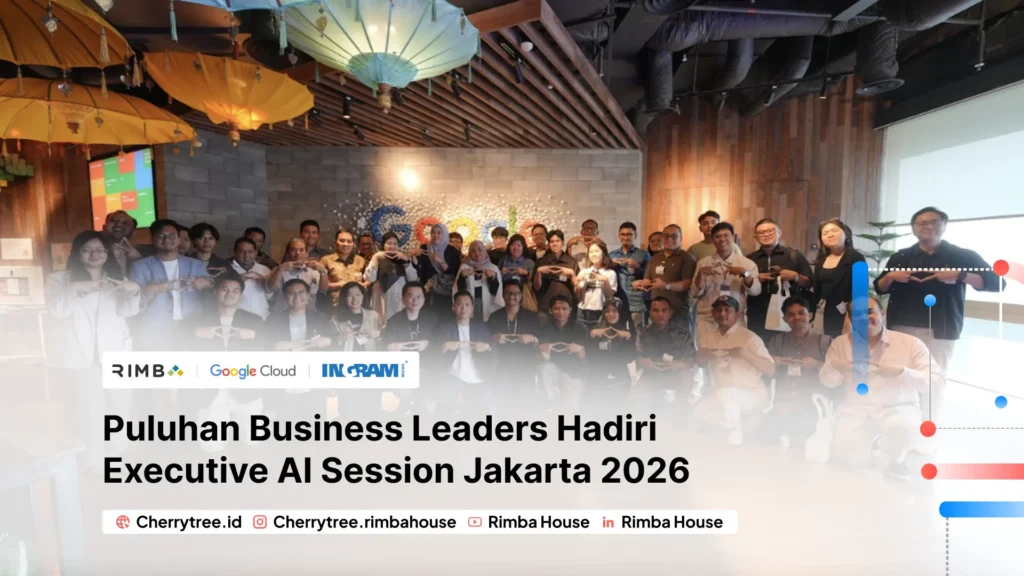
Jakarta, 17 Juni 2026 — Di lantai 45 Pacific Century Place, salah satu gedung perkantoran premium di kawasan SCBD Jakarta, puluhan pemimpin bisnis, pengambil keputusan, dan profesional dari berbagai industri berkumpul dalam sebuah diskusi eksklusif yang membahas satu topik yang kini menjadi perhatian banyak perusahaan: implementasi Artificial Intelligence (AI) dalam operasional bisnis. Bertempat di Alun-Alun Room, Google Indonesia Office, acara bertajuk Meet Your AI Doppelganger with Gemini Enterprise diselenggarakan oleh Rimba House, Google Cloud, dan Ingram Micro. Berbeda dengan seminar teknologi pada umumnya, sesi ini diladakan sebagai executive discussion yang lebih eksklusif, memungkinkan para peserta berdialog langsung dengan para praktisi dan pemangku kepentingan yang terlibat dalam perkembangan teknologi AI di lingkungan bisnis. Diskusi selama acara menunjukkan bahwa tantangan terbesar perusahaan sering kali bukan pada teknologi itu sendiri, melainkan pada kesiapan data dan proses bisnis yang dimiliki. Beberapa pembicara menyoroti bahwa banyak organisasi berharap AI dapat langsung memberikan jawaban yang akurat, padahal kualitas output AI sangat bergantung pada data dan konteks yang diberikan. Dalam salah satu sesi diskusi, Yasa Singgih menjelaskan bahwa dirinya tidak menggunakan AI sebagai mesin pemberi jawaban instan. Sebaliknya, AI diposisikan sebagai thinking partner yang membantu menguji ide, memberikan perspektif alternatif, dan melakukan analisis berdasarkan referensi yang telah disiapkan sebelumnya. “Kalau saya sedang menyusun marketing plan, saya tidak langsung meminta AI membuatkannya. Saya upload dulu buku-buku referensi yang saya percaya, lalu meminta AI melakukan review berdasarkan referensi tersebut,” jelas Yasa. Pendekatan ini menjadi salah satu benang merah diskusi: AI bekerja paling baik ketika didukung oleh data, pengetahuan, dan konteks yang relevan. Dari Hanya Kenal AI Menjadi Memahami Implementasinya Dalam beberapa tahun terakhir, AI menjadi salah satu topik yang paling banyak dibicarakan di dunia bisnis. Namun di balik tingginya antusiasme tersebut, masih banyak perusahaan yang menyimpan pertanyaan mendasar. Apakah AI benar-benar dapat membantu meningkatkan produktivitas? Bagaimana AI diterapkan tanpa mengganggu workflow yang sudah berjalan? Apakah AI hanya relevan bagi perusahaan teknologi atau juga dapat dimanfaatkan oleh organisasi di sektor lain? Pertanyaan-pertanyaan inilah yang menjadi dasar diskusi selama acara berlangsung. Alih-alih berfokus pada teori atau kemampuan teknis AI, pembahasan lebih banyak diarahkan pada tantangan operasional yang dihadapi perusahaan sehari-hari. Mulai dari pengelolaan informasi yang tersebar di berbagai sistem, proses dokumentasi yang memakan waktu, hingga kebutuhan untuk mempercepat pengambilan keputusan di tengah volume data yang terus bertambah. Diskusi berkembang ke arah yang lebih strategis: bagaimana AI dapat menjadi bagian dari workflow perusahaan, bukan sekadar aplikasi tambahan yang digunakan sesekali. Hadirnya Gemini Enterprise dalam Konteks Bisnis Modern Salah satu fokus utama dalam sesi ini adalah pemanfaatan Gemini Enterprise di dalam ekosistem Google Workspace. Banyak peserta yang sebelumnya mengenal AI sebagai chatbot atau alat pembuat konten mulai melihat perspektif yang berbeda. AI tidak lagi diposisikan sebagai teknologi yang berdiri sendiri, melainkan sebagai kemampuan yang terintegrasi langsung ke dalam alat kerja yang digunakan setiap hari. Mulai dari email, dokumen, penyimpanan data, kolaborasi tim, hingga rapat virtual, AI mulai hadir sebagai pendamping yang membantu pengguna menemukan informasi lebih cepat, menyusun dokumen lebih efisien, dan mengurangi pekerjaan administratif yang berulang. Dalam berbagai demonstrasi dan studi kasus yang dibagikan selama acara, terlihat bagaimana pendekatan ini memungkinkan perusahaan mengadopsi AI tanpa harus melakukan perubahan besar terhadap sistem kerja yang sudah berjalan. Perspektif Para Pembicara Acara menghadirkan tiga pembicara utama dengan perspektif yang saling melengkapi. Yasa Singgih, Co-Founder & CEO Buzzle, membagikan berbagai pengalaman nyata dalam memanfaatkan AI untuk mendukung aktivitas bisnis sehari-hari. Salah satu pesan yang paling menarik adalah pandangannya bahwa AI tidak seharusnya menggantikan manusia dalam mengambil keputusan. Menurutnya, AI berfungsi untuk mempercepat proses berpikir dan membantu melihat pola yang sebelumnya sulit ditemukan, sementara keputusan akhir tetap berada di tangan manusia. “Kita punya dua pilihan: tenggelam dalam ombak perubahan atau belajar menungganginya,” ujarnya saat membahas percepatan perkembangan AI. Sementara itu, Kenny Ivanzaky Augusta, Partner Development Manager, membahas bagaimana adopsi AI berkembang di berbagai organisasi dan mengapa perusahaan perlu mulai membangun pemahaman yang lebih strategis mengenai teknologi ini. Andri Effendi, Google Workspace Sales Specialist, melengkapi diskusi dengan menjelaskan berbagai implementasi Gemini di lingkungan kerja modern, termasuk aspek keamanan data yang menjadi perhatian utama banyak perusahaan. Ia menegaskan bahwa data yang diproses melalui layanan Gemini Enterprise tidak digunakan untuk melatih model AI maupun kepentingan periklanan, sehingga perusahaan tetap memiliki kontrol terhadap informasi yang mereka kelola. Ketika Para Pengambil Keputusan Mulai Berdiskusi tentang AI Salah satu momen yang paling menarik selama diskusi justru muncul ketika pembahasan beralih dari teknologi menuju manusia. Yasa Singgih mengutip laporan World Economic Forum yang memprediksi keterampilan paling penting di era AI. Menurut laporan tersebut, kemampuan yang diperkirakan paling sulit digantikan oleh AI adalah empathy dan active listening. Pandangan ini menjadi pengingat bahwa meskipun AI mampu menganalisis data dalam jumlah besar dan menghasilkan berbagai rekomendasi, hubungan antar manusia tetap membutuhkan empati, komunikasi, dan pemahaman terhadap konteks yang tidak selalu dapat diterjemahkan ke dalam data. AI dapat membantu seorang manajer memahami kondisi timnya melalui berbagai indikator dan laporan. Namun membangun kepercayaan, menyampaikan umpan balik, serta memimpin orang lain tetap membutuhkan sentuhan manusia. Pesan ini menjadi salah satu insight yang paling banyak dibicarakan peserta setelah sesi diskusi berakhir. Bukan Seminar Biasa Selain sesi presentasi dan diskusi, acara ini juga menjadi ruang networking bagi para peserta. Di sela-sela acara, terlihat banyak percakapan yang berlanjut di luar sesi utama. Peserta saling bertukar pengalaman mengenai tantangan transformasi digital yang mereka hadapi, strategi implementasi teknologi di perusahaan masing-masing, hingga peluang kolaborasi yang dapat dikembangkan ke depan. Format acara yang eksklusif dan jumlah peserta yang terbatas memungkinkan interaksi berlangsung lebih personal dibandingkan konferensi berskala besar. Pendekatan inilah yang membuat Meet Your AI Doppelganger with Gemini Enterprise terasa lebih sebagai forum pertukaran insight daripada sekadar presentasi satu arah. Membangun Kesadaran tentang AI yang Praktis dan Terukur Di tengah banyaknya pembahasan mengenai AI yang sering kali berfokus pada kemampuan teknologi, acara ini membawa pendekatan yang lebih membumi. Peserta tidak hanya diajak memahami apa yang bisa dilakukan AI, tetapi juga diajak melihat bagaimana AI dapat diterapkan secara praktis dalam lingkungan kerja yang nyata. Melalui kombinasi diskusi strategis, studi kasus implementasi, dan kesempatan berdialog langsung dengan para ahli, acara ini berhasil memberikan gambaran yang lebih jelas
Mau Tidak Mau, AI Sudah Mengubah Workflow Perusahaan di Berbagai Industri
Suka tidak suka, mau tidak mau: AI kini telah mengubah kehidupan kita. Mulai dari personal sampai tingkat perusahaan, dengan sendirinya kita mengarah untuk menggunakan AI. Misalnya dalam tulisan ini, AI ikut berperan. Kecerdasan buatan telah lama bisa membuat tulisan bagus tapi tetap perlu sentuhan humanis supaya tetap enak dibaca. Kalau pekerja sudah merangkul Artificial Intelligence, perusahaan akan ikut ke sana juga. Dalam alur kerja akan terlihat ada terlalu banyak waktu yang terbuang untuk pekerjaan yang sebenarnya tidak menghasilkan nilai bisnis secara langsung. Rapat yang harus dirangkum manual. Laporan yang berulang dibuat dari nol. Informasi penting yang tersimpan di berbagai folder tanpa struktur yang jelas. Email yang menumpuk. Koordinasi antar tim yang berjalan lambat karena informasi tersebar di banyak tempat. Masalah-masalah tersebut mungkin terdengar biasa. Namun ketika terjadi setiap hari, dampaknya jauh lebih besar daripada yang disadari banyak perusahaan. Kami sudah membahas topik ini dalam Meet Your AI Doppelganger with Gemini Enterprise, sebuah executive session yang mempertemukan para pemimpin bisnis, pengambil keputusan, dan praktisi industri untuk membahas bagaimana AI mulai masuk ke dalam operasional perusahaan. Yang menarik, diskusinya tidak banyak membahas teknologi AI itu sendiri. Yang dibahas justru bagaimana perusahaan bekerja. Banyak Perusahaan Masih Salah Memahami Peran AI Salah satu kesalahan paling umum saat membicarakan AI adalah menganggap teknologi ini sebagai tujuan akhir. Sebelum memilih teknologi, perusahaan seharusnya memahami terlebih dahulu bagian mana dari operasional mereka yang sebenarnya membutuhkan perbaikan atau pengoptimalan. Karena pada akhirnya, AI yang mahal sekalipun tidak akan memberikan dampak besar jika hanya digunakan sesekali untuk membuat konten atau menjawab pertanyaan sederhana. Sebaliknya, AI yang terintegrasi dengan pekerjaan sehari-hari sering kali menghasilkan dampak yang jauh lebih nyata. Masa Depan AI Operasional Perusahaan Bukan Tentang Chatbot Ketika mendengar kata AI, sebagian orang masih langsung membayangkan chatbot seperti Gemini atau ChatGPT. Padahal arah perkembangan AI operasional perusahaan saat ini sudah bergerak jauh melampaui itu. Perusahaan mulai melihat AI sebagai lapisan tambahan yang membantu mempercepat proses kerja yang sudah ada. AI tidak harus menggantikan sistem yang berjalan. Kalau Bukan Chatbot, Lantas Apa? Itu akan membantu manusia mengambil keputusan lebih cepat, menemukan informasi lebih mudah, dan menyelesaikan pekerjaan administratif dengan lebih efisien. AI untuk perusahaan sebenarnya lebih dekat dengan otomatisasi proses kerja, analisis data, dan pengambilan keputusan, bukan sekadar menjawab pertanyaan receh. Salah satu fungsi paling manjur adalah AI untuk workflow automation, contoh alurnya seperti ini: Email masuk → AI membaca isi email → mengkategorikan → membuat tiket pekerjaan → mengirim notifikasi ke tim terkait. Dalam praktiknya, perusahaan yang mendapatkan ROI terbesar dari AI biasanya bukan yang memasang chatbot paling canggih, melainkan yang berhasil mengotomatisasi proses-proses internal yang sebelumnya memakan banyak waktu dan tenaga manusia. Bukan AI Chatbot AI Operasional Perusahaan Menjawab pertanyaan pelanggan Memproses invoice otomatis Menjawab FAQ Menganalisis data penjualan Live chat website Mengelola workflow lintas divisi Customer support Membuat laporan otomatis Q&A sederhana Prediksi permintaan dan stok Karena itulah pembahasan mengenai implementasi AI kini semakin dekat dengan topik produktivitas, kolaborasi, dan efisiensi operasional dibanding sekadar kemampuan menghasilkan teks atau gambar. Mengapa AI Operational Efficiency Menjadi Fokus Baru? Selama bertahun-tahun perusahaan berinvestasi pada berbagai software dengan tujuan meningkatkan efisiensi kerja. Namun sering kali yang terjadi adalah karyawan justru harus beradaptasi dengan banyak aplikasi baru. AI menghadirkan cara dan nilai yang berbeda. Alih-alih meminta manusia menyesuaikan diri terhadap teknologi, AI mulai dirancang untuk memahami cara manusia bekerja. Hasilnya adalah proses kerja yang lebih sederhana tanpa harus mengubah kebiasaan organisasi secara drastis. Di sinilah konsep AI operational efficiency menjadi menarik. Efisiensi tidak lagi hanya diukur dari berapa banyak pekerjaan yang bisa diotomatisasi, tetapi juga dari seberapa cepat tim dapat menemukan informasi, berkolaborasi, dan mengambil keputusan. Dalam banyak kasus, penghematan waktu beberapa menit setiap hari dapat menghasilkan dampak yang jauh lebih besar dibanding otomatisasi proses yang jarang dilakukan. Workflow AI Indonesia Sedang Bergerak ke Tahap yang Lebih Matang Jika beberapa tahun lalu AI identik dengan eksperimen, saat ini banyak perusahaan mulai memasuki fase implementasi. Perubahan ini terlihat dari cara perusahaan membangun workflow AI Indonesia. Fokusnya bukan lagi mencoba sebanyak mungkin tools AI, melainkan mengintegrasikan AI ke dalam workflow yang sudah digunakan oleh tim setiap hari. Pendekatan seperti ini jauh lebih realistis. Karyawan tidak perlu mempelajari puluhan platform baru. Mereka cukup menggunakan alat kerja yang sudah familiar, sementara AI bekerja di belakang layar untuk mempercepat berbagai proses yang sebelumnya dilakukan secara manual. Bagi banyak organisasi, inilah titik di mana manfaat AI mulai benar-benar terasa. AI Business Automation Bukan Berarti Menghilangkan Peran Manusia Ada kekhawatiran yang masih sering muncul setiap kali topik AI dibahas. Sebagian orang menganggap otomatisasi berarti pengurangan tenaga kerja. Kenyataannya, sebagian besar implementasi AI business automation yang berhasil justru berfokus pada pekerjaan yang tidak ingin dikerjakan manusia sejak awal. Mengisi laporan yang repetitif. Merangkum hasil rapat. Menyusun dokumentasi. Mengelompokkan informasi. Mencari file tertentu di antara ribuan dokumen perusahaan. Aktivitas tersebut memang penting, tetapi jarang menjadi alasan seseorang direkrut oleh perusahaan. Karena itu, peran AI lebih tepat dipandang sebagai pengurang beban administratif, bukan pengganti kreativitas, pengalaman, maupun kemampuan pengambilan keputusan manusia. Perusahaan yang Menang Bukan yang Paling Cepat Menggunakan AI Ada anggapan bahwa perusahaan yang pertama menggunakan AI akan otomatis menjadi pemenang. Pandangan ini belum tentu benar. Teknologi pada akhirnya akan tersedia bagi hampir semua orang. Yang menjadi pembeda adalah bagaimana teknologi tersebut digunakan. Perusahaan yang memperoleh manfaat terbesar bukanlah yang paling banyak membeli tools AI. Mereka adalah perusahaan yang berhasil menghubungkan AI dengan tujuan bisnis yang jelas. Mereka memahami proses mana yang perlu dipercepat, pekerjaan mana yang perlu disederhanakan, dan informasi mana yang perlu dibuat lebih mudah diakses. Dengan kata lain, keunggulan kompetitif tidak datang dari AI itu sendiri, tetapi dari cara perusahaan mengintegrasikan AI ke dalam operasionalnya. AI Productivity Indonesia Akan Ditentukan oleh Cara Perusahaan Beradaptasi Jika ada satu pelajaran yang paling menarik dari berbagai diskusi dalam Gemini Enterprise Executive Session, mungkin ini adalah jawabannya. Perubahan terbesar yang dibawa AI bukanlah perubahan teknologi. Perubahan terbesar justru terjadi pada cara perusahaan bekerja. Sebagian organisasi masih melihat AI sebagai alat tambahan yang menarik untuk dicoba. Sebagian lainnya mulai melihat AI sebagai bagian dari workflow bisnis yang harus dibangun sejak sekarang. Perbedaan cara pandang