Mencari informasi dari puluhan dokumen sering kali memakan waktu. Anda harus membuka file satu per satu, membaca isinya, lalu menyusun kesimpulan secara manual.
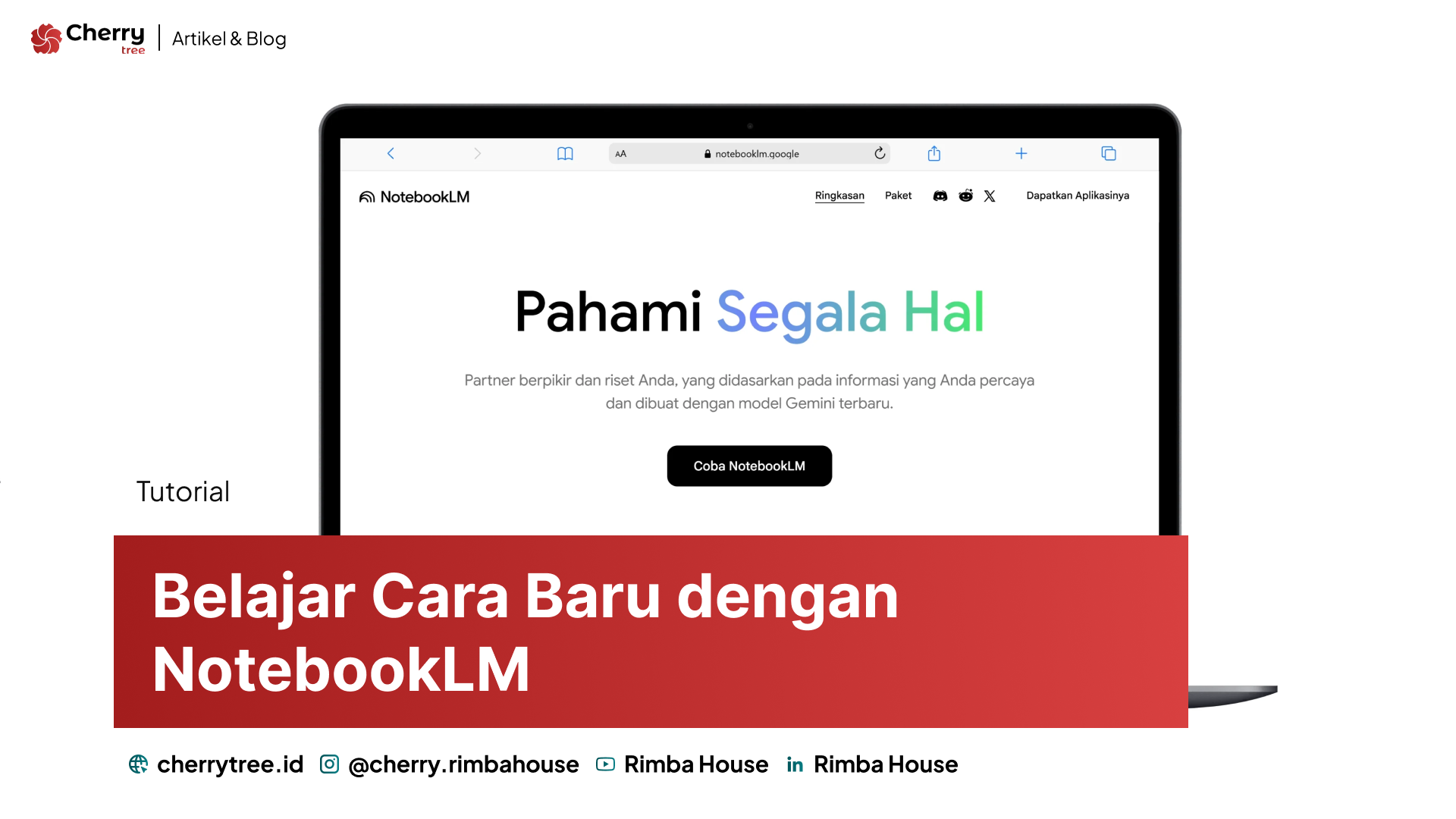
Google mencoba mengatasi masalah tersebut melalui NotebookLM, sebuah asisten berbasis AI yang dapat membantu memahami, meringkas, dan menganalisis informasi dari sumber yang Anda unggah sendiri.
Jika Anda baru mengenalnya, berikut tutorial lengkap cara menggunakan NotebookLM dari Cherrytree beserta beberapa fitur yang paling sering digunakan.
Apa Itu NotebookLM?
NotebookLM adalah alat berbasis AI yang dikembangkan oleh Google untuk membantu pengguna mengelola informasi dari berbagai sumber seperti:
- Google Docs
- Google Slides
- Website
- File teks
- Catatan penelitian
Berbeda dengan chatbot AI biasa yang mengambil informasi dari internet secara umum, NotebookLM fokus pada sumber yang Anda masukkan ke dalam notebook.
Akses NotebookLM melalui:
Apa yang Bisa Dilakukan NotebookLM?
Sebelum mempelajari cara penggunaannya, berikut beberapa fungsi utama NotebookLM:
- Merangkum dokumen panjang
- Membuat poin-poin penting
- Menjawab pertanyaan berdasarkan dokumen
- Membandingkan beberapa sumber informasi
- Membuat ringkasan rapat
- Membantu menyusun materi presentasi
- Membantu proses penelitian dan analisis
Karena menggunakan sumber yang Anda unggah sendiri, hasil yang diberikan biasanya lebih relevan dibanding AI yang hanya mengandalkan informasi umum.
Cara Menggunakan NotebookLM Google
Setiap notebook bersifat independen. NotebookLM tidak bisa mengakses informasi beberapa notebook secara bebarengan.
Ini sama seperti AI chat box seperti ChatGPT, Gemini, dan lain-lain. Langkah pertama supaya Anda bisa menggunakannya, silahkan ikuti panduan dari kami.
1. Login ke NotebookLM
Buka:
Kemudian login menggunakan akun Google.
Setelah berhasil masuk, Anda akan melihat halaman dashboard NotebookLM.
2. Buat Notebook Baru
Klik tombol:
Create New Notebook
Berikan nama notebook sesuai kebutuhan.
Contoh:
- Riset SEO 2026
- Materi Presentasi Marketing
- Analisis Kompetitor
- Proposal Bisnis
3. Tambahkan Sumber Informasi
Klik:
Add Sources
NotebookLM memungkinkan Anda menambahkan berbagai jenis sumber, seperti:
- Google Docs
- Google Slides
- Link website
- File teks
Semakin lengkap sumber yang Anda masukkan, semakin baik hasil analisis yang diberikan.
4. Mulai Bertanya kepada AI
Setelah sumber berhasil ditambahkan, Anda bisa langsung mengajukan pertanyaan.
Contoh:
- Buatkan ringkasan dokumen ini.
- Apa kesimpulan utama dari laporan ini?
- Bandingkan isi dokumen A dan B.
- Apa rekomendasi yang dapat diambil dari data tersebut?
NotebookLM akan memberikan jawaban berdasarkan sumber yang sudah Anda unggah.
Cara Menggunakan NotebookLM untuk Membuat PPT
Salah satu penggunaan NotebookLM yang semakin populer adalah membantu menyusun presentasi.
Meski NotebookLM tidak secara otomatis membuat desain slide seperti aplikasi presentasi, alat ini dapat membantu menyiapkan struktur materi dengan sangat cepat.
Langkah 1: Upload Materi
Masukkan seluruh sumber yang akan digunakan.
Contoh:
- Laporan penelitian
- Data penjualan
- Hasil survey
- Artikel referensi
Langkah 2: Minta Ringkasan
Gunakan perintah seperti:
Buatkan ringkasan materi untuk presentasi 10 slide.
atau
Buatkan outline presentasi berdasarkan dokumen ini.
Langkah 3: Buat Struktur Slide
NotebookLM biasanya akan menghasilkan:
- Judul presentasi
- Poin pembuka
- Isi utama
- Kesimpulan
- Rekomendasi
Langkah 4: Pindahkan ke Google Slides atau PowerPoint
Setelah outline selesai, Anda tinggal memindahkan hasilnya ke:
- Google Slides
- Microsoft PowerPoint
- Canva
Proses pembuatan presentasi menjadi jauh lebih cepat dibanding membuat materi dari nol.
Fitur yang Paling Berguna di NotebookLM
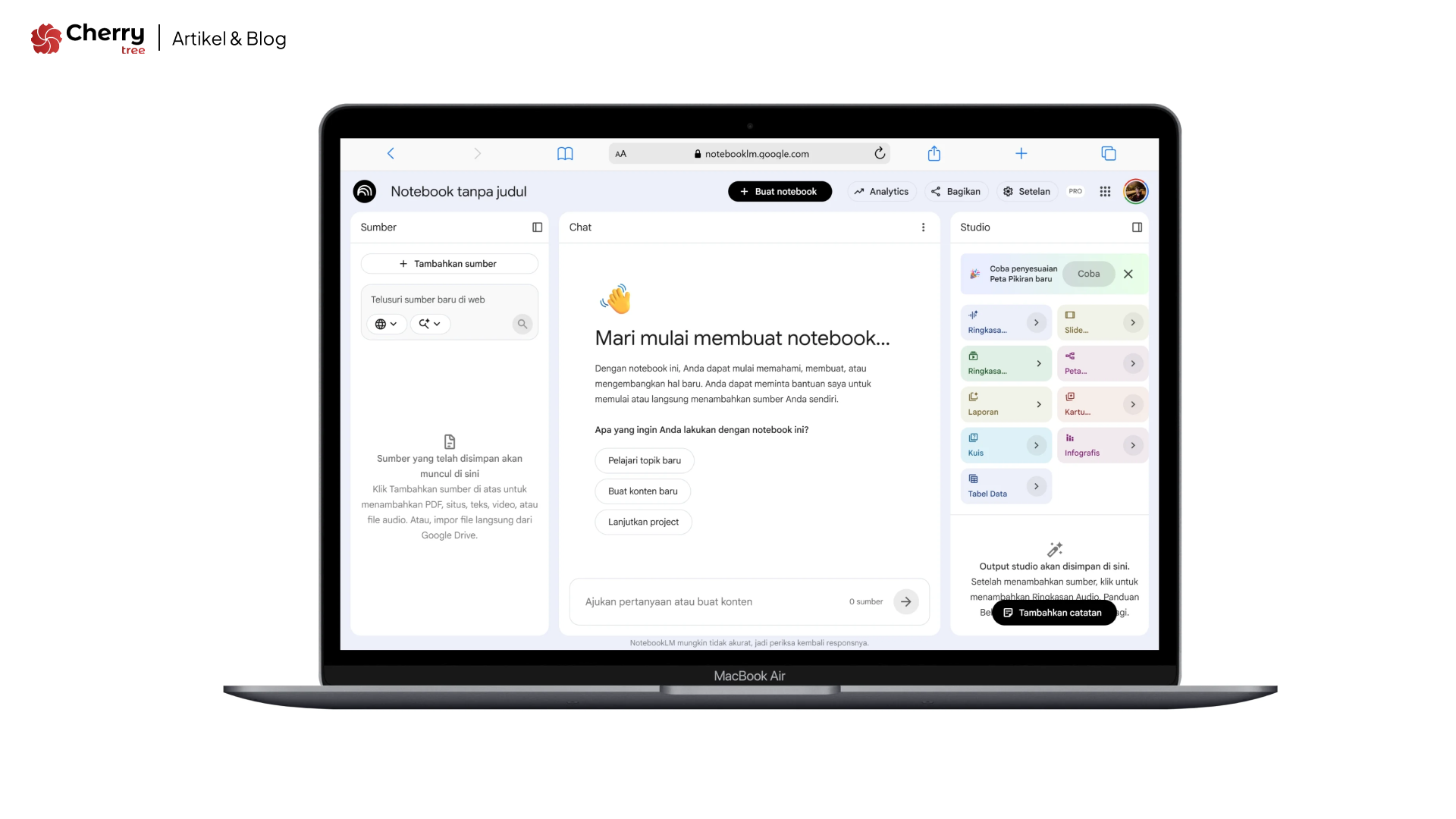
Berdasarkan data dari statistik Google Blog, kalangan mahasiswa lebih banyak menggunakan layanan ini untuk membuat kartu flash, kuis, laporan profesional dan presentasi.
Namun jika dilihat secara objektif, fitur yang paling bermanfaat mencakup poin di bawah ini:
#Ringkasan Otomatis
NotebookLM dapat merangkum dokumen panjang menjadi poin-poin penting yang lebih mudah dipahami.
#Tanya Jawab Berbasis Dokumen
Anda dapat bertanya seperti sedang berdiskusi dengan asisten pribadi yang sudah membaca seluruh dokumen Anda.
#Membuat Kuis
Anda dapat menyesuaikan topik, mengatur tingkat kesulitan, dan membagikan set belajar Anda dengan teman atau kolega melalui tautan sederhana.
#Referensi yang Jelas
Jawaban NotebookLM biasanya menyertakan referensi dari sumber yang digunakan sehingga lebih mudah diverifikasi.
#Analisis Banyak Dokumen Sekaligus
Fitur ini sangat membantu bagi peneliti, mahasiswa, konsultan, atau tim bisnis yang harus mempelajari banyak dokumen sekaligus.
Layanan Google Workspace yang Cara Kerjanya Mirip dengan NotebookLM
| Produk | Skor Kemiripan | Deskripsi Singkat |
|---|---|---|
| Google Gemini | ⭐⭐⭐⭐⭐ | AI assistant yang dapat membaca, menganalisis, dan merangkum dokumen serta menjawab pertanyaan pengguna. |
| Gemini di Google Drive | ⭐⭐⭐⭐⭐ | Memungkinkan pengguna mencari dan memahami isi file yang tersimpan di Google Drive menggunakan AI. |
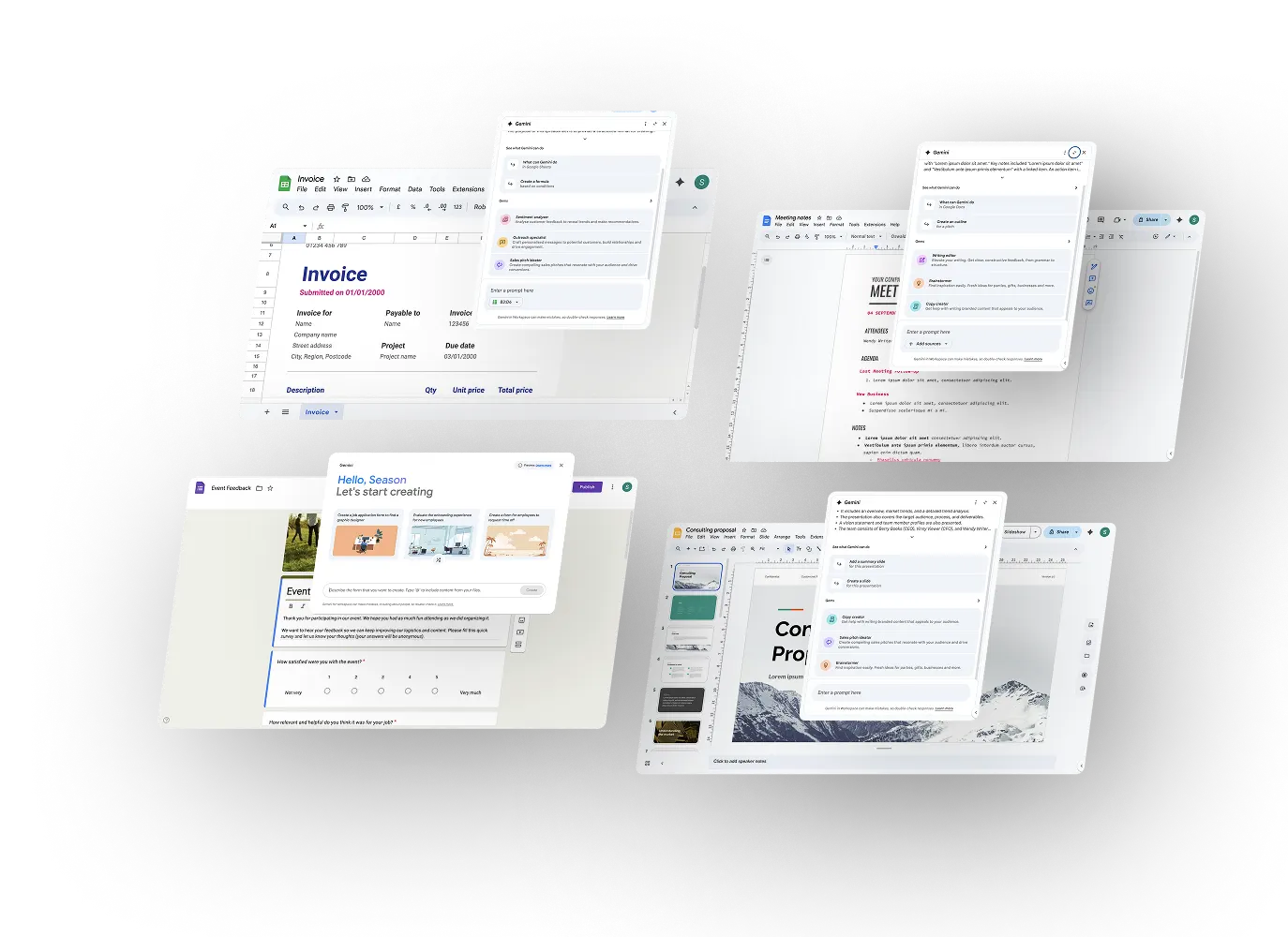
| Gemini di Google Docs | ⭐⭐⭐⭐ | Membantu merangkum, menulis ulang, dan memahami isi dokumen yang sedang dibuka. |
| Google Drive | ⭐⭐⭐ | Menjadi sumber penyimpanan dokumen yang sering digunakan sebagai referensi oleh NotebookLM. |
| Google Vids | ⭐⭐⭐ | Mengubah informasi dan dokumen menjadi presentasi video berbasis AI. |
| Google Slides + Gemini | ⭐⭐⭐ | Membantu menyusun materi presentasi dari data atau dokumen yang sudah ada. |
| Google Sites | ⭐⭐ | Dapat digunakan sebagai knowledge base internal perusahaan, meski tanpa fitur AI analisis seperti NotebookLM. |
| Google Sheets + Gemini | ⭐⭐ | Membantu menganalisis data tabular dan menghasilkan insight dari spreadsheet. |
FAQ
Apakah NotebookLM gratis?
Ya,
Google NotebookLM tersedia secara gratis untuk siapa saja yang memiliki akun Google. Anda dapat langsung menggunakannya dengan mengakses Google NotebookLM.
Apa perbedaan NotebookLM dan gemini?
Gemini adalah asisten AI yang mencari jawaban dari seluruh internet, sedangkan NotebookLM adalah asisten AI khusus yang hanya menganalisis dan merespons dokumen atau materi spesifik yang Anda unggah sendiri.
Apakah NotebookLM Bisa Digunakan di Indonesia?
Ya.
NotebookLM sudah dapat diakses oleh pengguna di Indonesia selama menggunakan akun Google yang mendukung layanan tersebut.
Karena berbasis web, Anda tidak perlu menggunakan VPN atau melakukan konfigurasi khusus.
Apakah NotebookLM Perlu Diunduh?
Tidak.
NotebookLM merupakan aplikasi berbasis web sehingga dapat langsung digunakan melalui browser.
Anda cukup membuka:
https://notebooklm.google.com
dan login menggunakan akun Google.
Karena berbasis cloud, Anda tidak perlu menginstal software tambahan di laptop maupun komputer.
Kapan Sebaiknya Menggunakan NotebookLM?
NotebookLM sangat cocok digunakan ketika Anda:
- Membaca banyak dokumen sekaligus.
- Menyusun laporan.
- Membuat materi presentasi.
- Melakukan riset pasar.
- Menganalisis hasil survey.
- Mengolah data penelitian.
- Menyiapkan proposal bisnis.
Jika pekerjaan Anda sering melibatkan dokumen dalam jumlah besar, NotebookLM dapat menghemat banyak waktu.
Cara menggunakan NotebookLM cukup sederhana. Anda hanya perlu login ke https://notebooklm.google.com, membuat notebook baru, mengunggah sumber informasi, lalu mulai berinteraksi dengan AI untuk mendapatkan ringkasan, analisis, atau jawaban berdasarkan dokumen yang dimiliki.
Dibandingkan chatbot AI biasa, ia memiliki keunggulan karena bekerja berdasarkan sumber yang Anda tentukan sendiri.
Hal ini membuat hasil yang diberikan lebih relevan, lebih terfokus, dan sangat membantu untuk kebutuhan riset, pembelajaran, maupun pembuatan presentasi secara profesional.