Google Sites adalah layanan dari Google yang memungkinkan siapa saja membuat website secara gratis tanpa harus memahami coding atau desain web yang rumit.
Dengan tampilan drag-and-drop yang sederhana, Google Sites sering digunakan untuk membuat website perusahaan, portal internal, portofolio, hingga media pembelajaran.
Jika Anda masih bingung tentang cara menggunakan Google Sites, panduan ini akan membantu Anda mulai dari login hingga membuat website pertama.
Apa Itu Google Sites?
Google Sites adalah platform pembuatan website yang terintegrasi dengan akun Google. Layanan ini memungkinkan pengguna membuat dan mempublikasikan website dengan cepat tanpa perlu membeli hosting atau menginstal aplikasi tambahan.
Banyak pengguna tertarik menggunakan layanan ini karena sites.google.com gratis dan dapat digunakan oleh siapa saja yang memiliki akun Google.
Cara Membuka Google Sites
Sebelum membuat website, Anda perlu mengetahui cara membuka Google Sites terlebih dahulu.
Langkah-langkahnya:
- Buka browser di komputer atau smartphone.
- Kunjungi alamat: https://sites.google.com
- Login menggunakan akun Google Anda.
- Setelah berhasil masuk, Anda akan diarahkan ke dashboard Google Sites.
Proses sites google com login sama seperti saat Anda masuk ke Gmail atau Google Drive.
Apakah Ada Aplikasi Google Sites?
Salah satu pertanyaan yang sering muncul adalah apakah tersedia aplikasi Google Sites.
Hingga saat ini, Google belum menyediakan aplikasi Google Sites khusus untuk Android maupun iPhone seperti Google Docs atau Google Keep.
Karena itu, pengguna perlu mengakses Google Sites melalui browser seperti Google Chrome, Safari, atau Microsoft Edge.
Cara Menggunakan Google Sites
Setelah berhasil login, Anda dapat mulai membuat website.
1. Membuat Situs Baru
Di halaman utama Google Sites:
- Klik ikon “+” atau “Blank Site”.
- Masukkan nama website.
- Tentukan judul halaman utama.
- Simpan perubahan.
Dalam beberapa detik, struktur website akan langsung terbentuk.
2. Menambahkan Konten
Google Sites memungkinkan Anda menambahkan berbagai jenis konten seperti:
- Teks
- Gambar
- Video YouTube
- Google Maps
- Google Docs
- Google Sheets
- Google Slides
- Tombol navigasi
Untuk menambahkan konten:
- Pilih menu “Insert”.
- Klik elemen yang ingin digunakan.
- Drag dan letakkan pada halaman website.
3. Membuat Halaman Baru
Jika website membutuhkan banyak halaman:
- Klik menu “Pages”.
- Pilih ikon “+”.
- Beri nama halaman.
- Simpan.
Misalnya:
- Beranda
- Tentang Kami
- Produk
- Kontak
Semua halaman akan otomatis muncul pada menu navigasi.
4. Mengatur Tema Website
Google Sites menyediakan beberapa template dan tema bawaan.
Cara mengubahnya:
- Klik menu “Themes”.
- Pilih tema yang diinginkan.
- Sesuaikan warna dan font.
Dengan fitur ini, website dapat terlihat lebih profesional tanpa perlu desain manual.
Cara Membuat Google Sites untuk Pembelajaran
Google Sites sangat populer di kalangan guru dan sekolah karena mudah digunakan sebagai media pembelajaran.
Berikut cara membuat Google Sites untuk pembelajaran:
#Buat Halaman Materi
Pisahkan materi berdasarkan topik atau minggu pembelajaran.
Contoh:
- Materi Minggu 1
- Materi Minggu 2
- Tugas
- Evaluasi
- Sisipkan Video Pembelajaran
Anda dapat menambahkan video dari YouTube secara langsung tanpa perlu mengunggah ulang.
#Tambahkan Google Form
Google Form dapat digunakan untuk:
- Absensi siswa
- Kuis online
- Pengumpulan tugas
- Integrasikan Google Drive
Materi PDF, PPT, dan dokumen lainnya dapat ditampilkan langsung dari Google Drive sehingga siswa lebih mudah mengaksesnya.
Cara Membuat Google Sites di HP

Banyak pengguna mencari informasi mengenai cara membuat Google Sites di HP.
Secara teknis, Google Sites dapat diakses melalui smartphone menggunakan browser.
Langkahnya:
- Buka Chrome di HP.
- Kunjungi sites.google.com.
- Login menggunakan akun Google.
- Aktifkan mode desktop pada browser jika diperlukan.
- Mulai membuat dan mengedit website.
Namun perlu diketahui bahwa pengalaman penggunaan Google Sites di HP tidak senyaman di komputer karena layar yang lebih kecil.
Google Sites di HP vs Google Sites di Desktop
Meski sama-sama dapat digunakan untuk mengelola website, terdapat beberapa perbedaan.
| Aspek | Google Sites di HP | Google Sites di Desktop |
|---|---|---|
| Kemudahan Akses | Bisa digunakan kapan saja melalui browser di smartphone | Diakses melalui browser pada komputer atau laptop |
| Ukuran Layar | Terbatas sehingga area kerja lebih sempit | Lebih luas dan nyaman untuk mengelola website |
| Membuat Website Baru | Bisa dilakukan, tetapi kurang praktis | Sangat nyaman untuk membuat website dari nol |
| Mengedit Konten | Cocok untuk perubahan sederhana | Cocok untuk pengelolaan dan editing secara penuh |
| Drag-and-Drop | Kurang optimal karena layar sentuh | Lebih presisi dan mudah digunakan |
| Mengatur Tata Letak | Terbatas dan kurang fleksibel | Lebih mudah mengatur struktur halaman |
| Menambahkan Gambar dan Media | Bisa dilakukan, tetapi prosesnya lebih lambat | Lebih cepat dan efisien |
| Mengelola Banyak Halaman | Kurang nyaman untuk website yang kompleks | Sangat cocok untuk website dengan banyak halaman |
| Produktivitas | Cocok untuk edit cepat saat bepergian | Cocok untuk pekerjaan utama dan pengembangan website |
| Rekomendasi Penggunaan | Perbaikan ringan atau update konten | Pembuatan dan pengelolaan website secara penuh |
Cara Mempublikasikan Website
Setelah website selesai dibuat:
- Klik tombol “Publish”.
- Tentukan alamat website misalnya, https://cherrytree.id.
- Periksa kembali URL yang dipilih.
- Klik “Publish” sekali lagi.
Website Anda akan langsung online dan dapat diakses oleh orang lain melalui internet.
Kelebihan Google Sites
Beberapa alasan mengapa banyak orang menggunakan Google Sites:
- Gratis digunakan.
- Tidak memerlukan coding.
- Terintegrasi dengan Google Workspace.
- Mudah dipelajari oleh pemula.
- Cocok untuk website internal maupun eksternal.
- Dapat digunakan untuk kebutuhan bisnis dan pendidikan.
Google Sites Merupakan Bagian dari Google Workspace

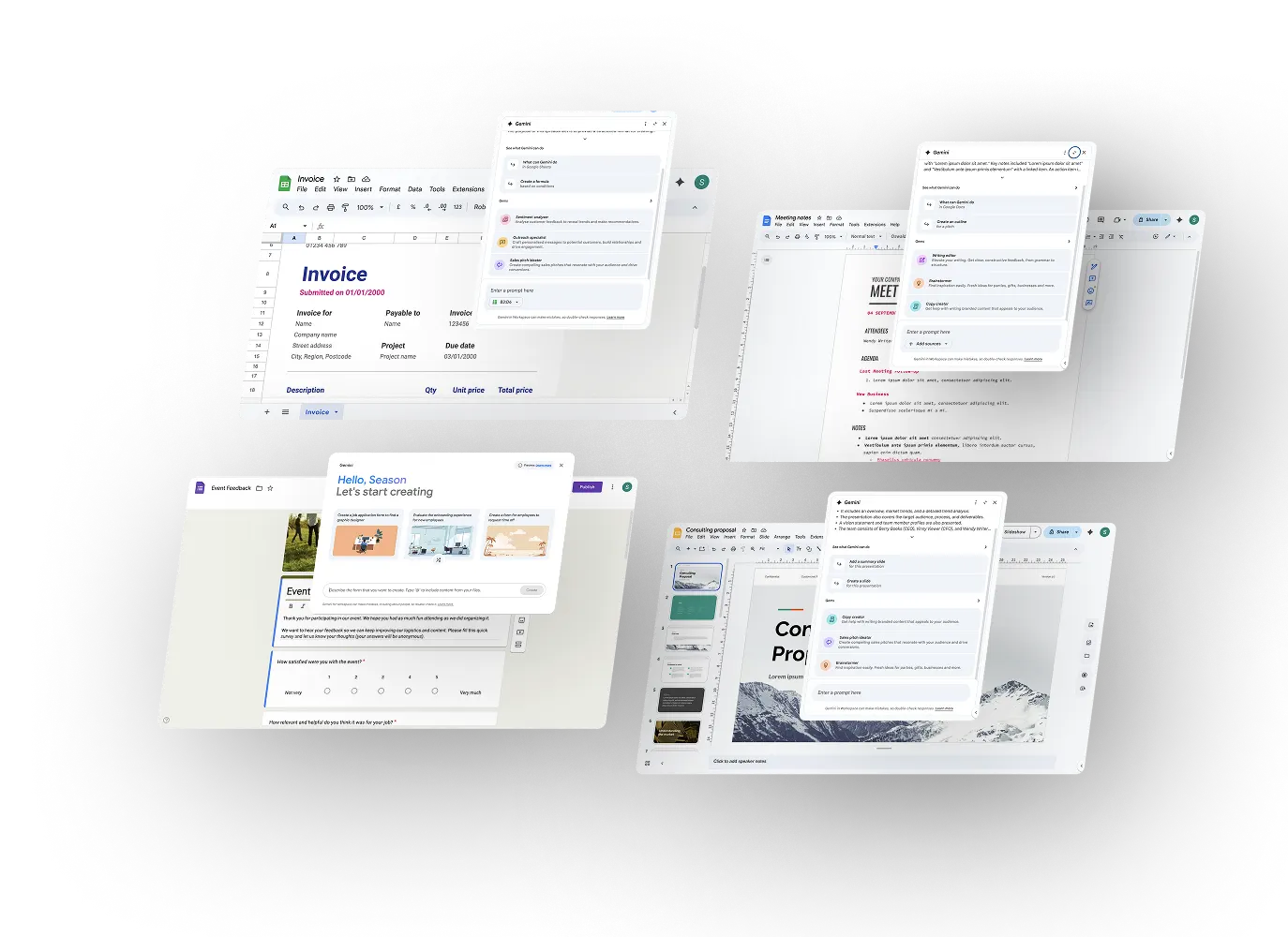
Perlu diketahui bahwa Google Sites merupakan salah satu layanan yang tersedia dalam ekosistem Google Workspace. Karena terintegrasi dengan berbagai aplikasi Google lainnya, pengguna dapat dengan mudah menyisipkan konten dari Google Drive, Google Docs, Google Sheets, Google Slides, Google Calendar, hingga Google Forms ke dalam website yang dibuat.
Bagi perusahaan, sekolah, maupun organisasi, integrasi ini membuat Google Sites menjadi solusi praktis untuk membangun portal internal, website tim, knowledge base, hingga media pembelajaran tanpa perlu menggunakan platform yang rumit.
Dapatkan Google Workspace Resmi Melalui Cherrytree
🚀 Tingkatkan Produktivitas Tim dengan Google Workspace!
Migrasi email bisnis, pengelolaan penyimpanan cloud aman, dan kolaborasi tanpa batas bersama Partner Resmi Google Workspace Indonesia.
Konsultasi IT Sekarang »Jika bisnis Anda membutuhkan fitur kolaborasi yang lebih lengkap, Google Sites dapat digunakan bersama layanan Google Workspace seperti Gmail Bisnis, Google Drive, Google Meet, Google Docs, dan berbagai aplikasi produktivitas lainnya dalam satu platform terintegrasi.
Cherrytree merupakan partner Google Workspace di Indonesia yang menyediakan layanan pembelian, aktivasi, migrasi email, konsultasi, hingga dukungan implementasi Google Workspace untuk perusahaan dan organisasi.
Dengan menggunakan lisensi resmi Google Workspace, Anda dapat mengelola website internal melalui Google Sites sekaligus meningkatkan produktivitas tim menggunakan berbagai layanan Google yang saling terhubung.
Karena sites.google.com gratis dan tidak memerlukan kemampuan teknis khusus, Google Sites menjadi solusi ideal untuk membuat website sekolah, portal perusahaan, portofolio pribadi, maupun media pembelajaran secara cepat dan praktis.