Membuat video profesional kini tidak lagi membutuhkan kemampuan editing tingkat lanjut.
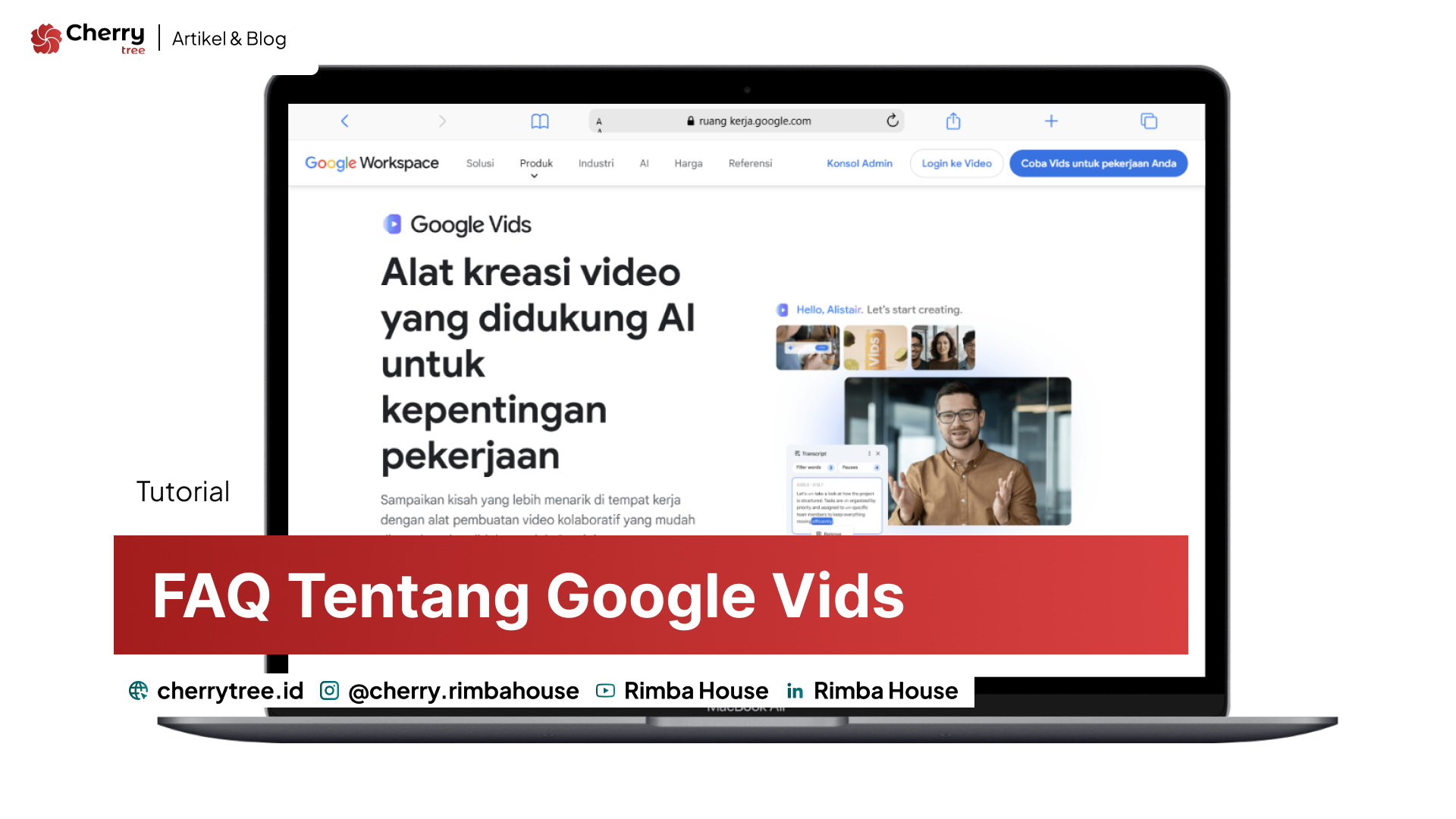
Google menghadirkan Google Vids, sebuah aplikasi berbasis AI yang dibuat untuk membantu pengguna membuat video presentasi, video edukasi, hingga video pemasaran secara lebih cepat.
Bagi yang baru pertama kali mendengar platform ini, mungkin muncul berbagai pertanyaan. Apa itu Google Vids? Bagaimana cara menggunakannya? Apakah bisa membuat video otomatis menggunakan AI?
Artikel ini akan membahas cara menggunakan Google Vids secara lengkap, mulai dari login hingga membuat video pertama Anda.
Apa Itu Google Vids?
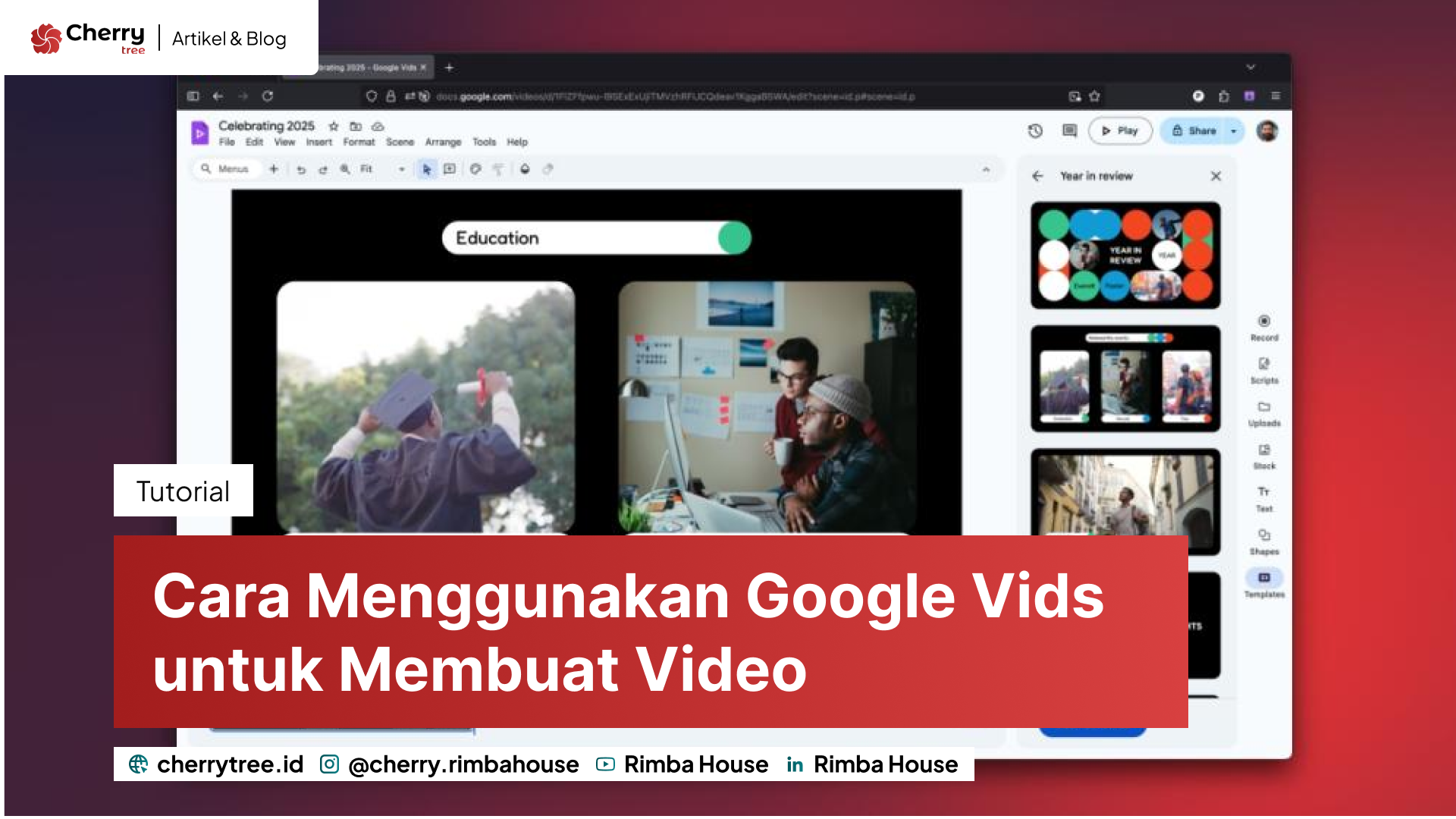
Google Vids adalah aplikasi pembuatan video berbasis AI yang menjadi bagian dari ekosistem Google Workspace.
Platform ini memungkinkan pengguna membuat video dengan bantuan kecerdasan buatan tanpa harus menguasai software editing yang rumit seperti Adobe Premiere atau Final Cut Pro.
Dengan Google Vids, pengguna dapat:
- Membuat video presentasi
- Membuat video pelatihan karyawan
- Membuat video promosi
- Membuat video edukasi
- Membuat video internal perusahaan
- Menambahkan narasi otomatis
Karena terintegrasi dengan layanan Google lainnya, proses pembuatan video menjadi jauh lebih praktis.
Cara Login ke Google Vids
Sebelum mulai membuat video, Anda harus masuk terlebih dahulu ke akun Google.
Langkah-langkahnya sebagai berikut:
- Buka https://workspace.google.com/products/vids/
- Klik tombol Sign In.
- Masukkan akun Google Workspace Anda.
- Selesaikan proses login.
- Setelah berhasil masuk, dashboard Google Vids akan terbuka.
Proses ini sering dicari dengan kata kunci Google Video Login karena banyak pengguna yang ingin langsung mengakses layanan tersebut.
Cara Menggunakan Google Vids
Setelah berhasil login, Anda dapat mulai membuat video.
1. Buat Project Baru
Pada halaman utama, klik tombol:
Create New Video
Google Vids akan menampilkan beberapa pilihan template yang dapat digunakan.
Template ini cocok untuk:
- Presentasi bisnis
- Training karyawan
- Video penjualan
- Video produk
- Laporan perusahaan
Jika ingin memulai dari nol, pilih Blank Project.
2. Gunakan Bantuan AI
Salah satu fitur unggulan Google Vids adalah AI Video Creation.
Pengguna cukup memberikan instruksi seperti:
- Buat video presentasi tentang manfaat digital marketing untuk UMKM.
AI akan membantu membuat:
- Struktur video
- Narasi
- Slide video
- Saran visual
Fitur ini sangat membantu bagi pengguna yang belum memiliki konsep video.
3. Tambahkan Konten
Setelah kerangka video selesai dibuat, Anda dapat menambahkan:
- Teks
- Gambar
- Grafik
- Animasi
- Audio
- Voice over
Google Vids juga dapat mengambil aset dari Google Drive sehingga proses kerja menjadi lebih cepat.
4. Edit Timeline Video
Layaknya Google Video Editor, platform ini menyediakan timeline sederhana yang mudah digunakan.
Melalui timeline tersebut Anda dapat:
- Memotong video
- Mengatur durasi
- Menggeser urutan scene
- Menambahkan transisi
- Mengatur audio
Meski tidak selengkap software editing profesional, fiturnya sudah cukup untuk kebutuhan bisnis dan presentasi.
5. Tambahkan Narasi AI
Google Vids memungkinkan pengguna menambahkan voice over otomatis menggunakan AI.
Caranya:
- Pilih menu Narration.
- Masukkan teks yang ingin dibacakan.
- Pilih suara yang tersedia.
- Klik Generate.
Dalam beberapa detik, sistem akan menghasilkan suara narator secara otomatis.
6. Preview Video
Sebelum dipublikasikan, klik tombol Preview.
Periksa beberapa hal berikut:
- Kesalahan penulisan
- Sinkronisasi audio
- Durasi video
- Kesesuaian gambar
Jika masih ada yang kurang sesuai, lakukan revisi terlebih dahulu.
7. Ekspor dan Bagikan
Setelah selesai, klik Export.
Video dapat dibagikan kepada:
- Rekan kerja
- Klien
- Tim internal
- Peserta pelatihan
Karena terintegrasi dengan Google Workspace, proses kolaborasi menjadi lebih mudah.
Cara Membuat Video di Google Vids dengan AI
Salah satu alasan banyak orang tertarik menggunakan Google Vids adalah kemampuan AI-nya.
Berikut langkah singkatnya:
- Buka Google Vids.
- Pilih Create with AI.
- Masukkan topik video.
- Jelaskan tujuan video.
- Klik Generate.
- Tunggu AI membuat storyboard.
- Lakukan penyesuaian jika diperlukan.
- Ekspor video.
Metode ini jauh lebih cepat dibanding membuat video secara manual dari awal.
Google Vids vs Google Video Editor Biasa
Banyak pengguna membandingkan Google Vids dengan editor video konvensional.
Berikut perbedaannya:
| Google Vids | Video Editor Konvensional |
| Dibantu AI | Manual |
| Mudah dipelajari | Butuh waktu belajar |
| Cocok untuk presentasi | Cocok untuk editing kompleks |
| Terintegrasi Google Workspace | Biasanya berdiri sendiri |
| Pembuatan storyboard otomatis | Harus membuat sendiri |
Untuk kebutuhan bisnis dan produktivitas, Google Vids sering kali lebih praktis.
Apakah Google Vids Sama dengan Veo 3?

Tidak.
Veo 3 dan Google Vids adalah dua produk yang berbeda.
Google Vids digunakan untuk membuat video presentasi dan video bisnis dengan bantuan AI.
Sementara Veo 3 merupakan model AI generatif video milik Google yang mampu membuat video dari perintah teks (text-to-video).
Gampangnya begini:
- Veo 3 = mesin pembuat video AI.
- Google Vids = aplikasi untuk membuat dan mengedit video.
Meski sama-sama dikembangkan Google, fungsi keduanya berbeda.
Tips Menggunakan Google Vids Agar Hasil Lebih Profesional
Buat Naskah Terlebih Dahulu
AI dapat membantu, tetapi hasil biasanya lebih baik jika Anda sudah memiliki kerangka materi.
Gunakan Slide yang Ringkas
Hindari memasukkan terlalu banyak teks dalam satu scene.
Tambahkan Branding
Masukkan:
- Logo perusahaan
- Warna brand
- Font perusahaan
agar video terlihat lebih profesional.
Periksa Voice Over
Jangan langsung menggunakan hasil AI tanpa pengecekan.
Pastikan pengucapan nama, istilah teknis, dan angka sudah sesuai.
Cara menggunakan Google Vids sebenarnya cukup mudah bahkan bagi pemula. Setelah login menggunakan akun Google Workspace, pengguna dapat membuat proyek baru, memanfaatkan bantuan AI untuk menyusun storyboard, menambahkan konten, mengedit video, hingga mengekspornya dalam waktu relatif singkat.
Bagi perusahaan, tim pemasaran, maupun kreator konten yang ingin membuat video secara cepat tanpa harus mempelajari software editing yang rumit, Google Vids bisa menjadi solusi yang menarik untuk dicoba.
FAQ Seputar Google Vids