Google Form adalah salah satu layanan gratis dari Google yang memungkinkan pengguna membuat formulir online dengan cepat tanpa perlu kemampuan teknis khusus. Platform ini banyak digunakan untuk kebutuhan survey, pendaftaran acara, absensi, pengumpulan data pelanggan, hingga ujian online.
Jika Anda baru pertama kali menggunakannya, berikut panduan lengkap cara menggunakan Google Form mulai dari membuat formulir hingga melihat hasil responden.
Apa Itu Google Form?
Google Form adalah aplikasi berbasis web yang memungkinkan pengguna membuat formulir digital dan mengumpulkan data secara otomatis.
Beberapa penggunaan Google Form yang paling umum antara lain:
- Formulir pendaftaran
- Survey pelanggan
- Absensi online
- Pengumpulan data penelitian
- Kuesioner
- Tes atau ujian online
- Formulir feedback
Karena terintegrasi dengan Google Workspace, data yang terkumpul dapat langsung dihubungkan dengan Google Sheets untuk memudahkan pengolahan data.
Cara Membuat Google Form
Untuk mulai membuat formulir, ikuti langkah-langkah berikut.
1. Login ke Akun Google
Masuk terlebih dahulu menggunakan akun Gmail Anda.
2. Buka Google Form
Kunjungi:
atau
Setelah masuk, Anda akan melihat berbagai template yang tersedia.
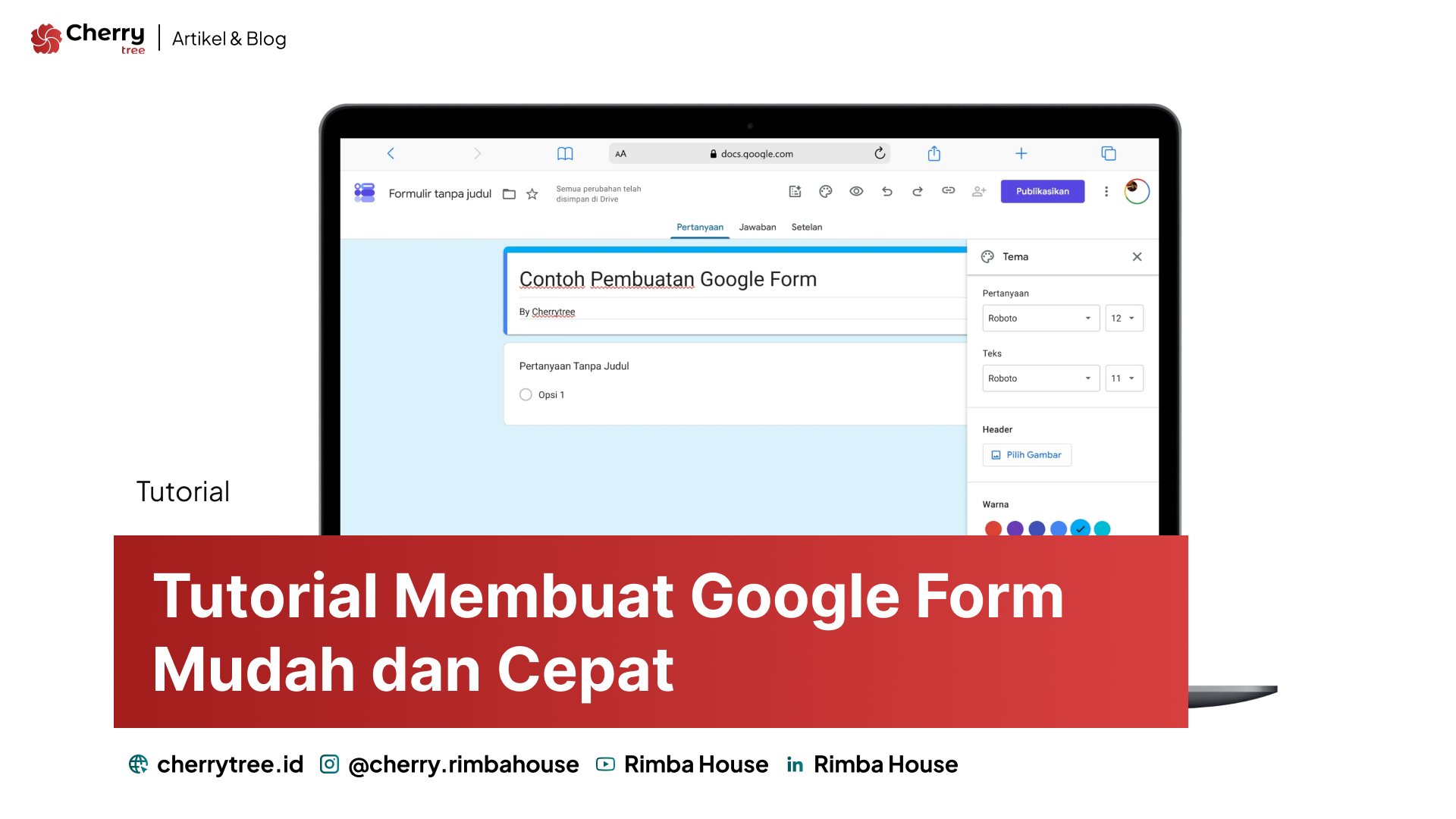
3. Buat Formulir Baru
Klik:
Blank Form
untuk membuat formulir dari awal.
Jika ingin lebih cepat, Anda juga bisa menggunakan template yang sudah disediakan Google.
4. Beri Judul Formulir
Contoh:
- Form Pendaftaran Seminar
- Survey Kepuasan Pelanggan
- Absensi Karyawan
Tambahkan deskripsi singkat agar responden memahami tujuan formulir tersebut.
5. Tambahkan Pertanyaan
Klik ikon + di sebelah kanan.
Beberapa tipe pertanyaan yang tersedia:
- Jawaban singkat
- Paragraf
- Pilihan ganda
- Kotak centang
- Dropdown
- Upload file
- Tanggal
- Waktu
Contoh:
- Nama Lengkap
- Jawaban singkat
- Bagaimana penilaian Anda terhadap layanan kami?
Pilihan ganda:
- Sangat Baik
- Baik
- Cukup
- Kurang
Cara Menggunakan Google Form di HP
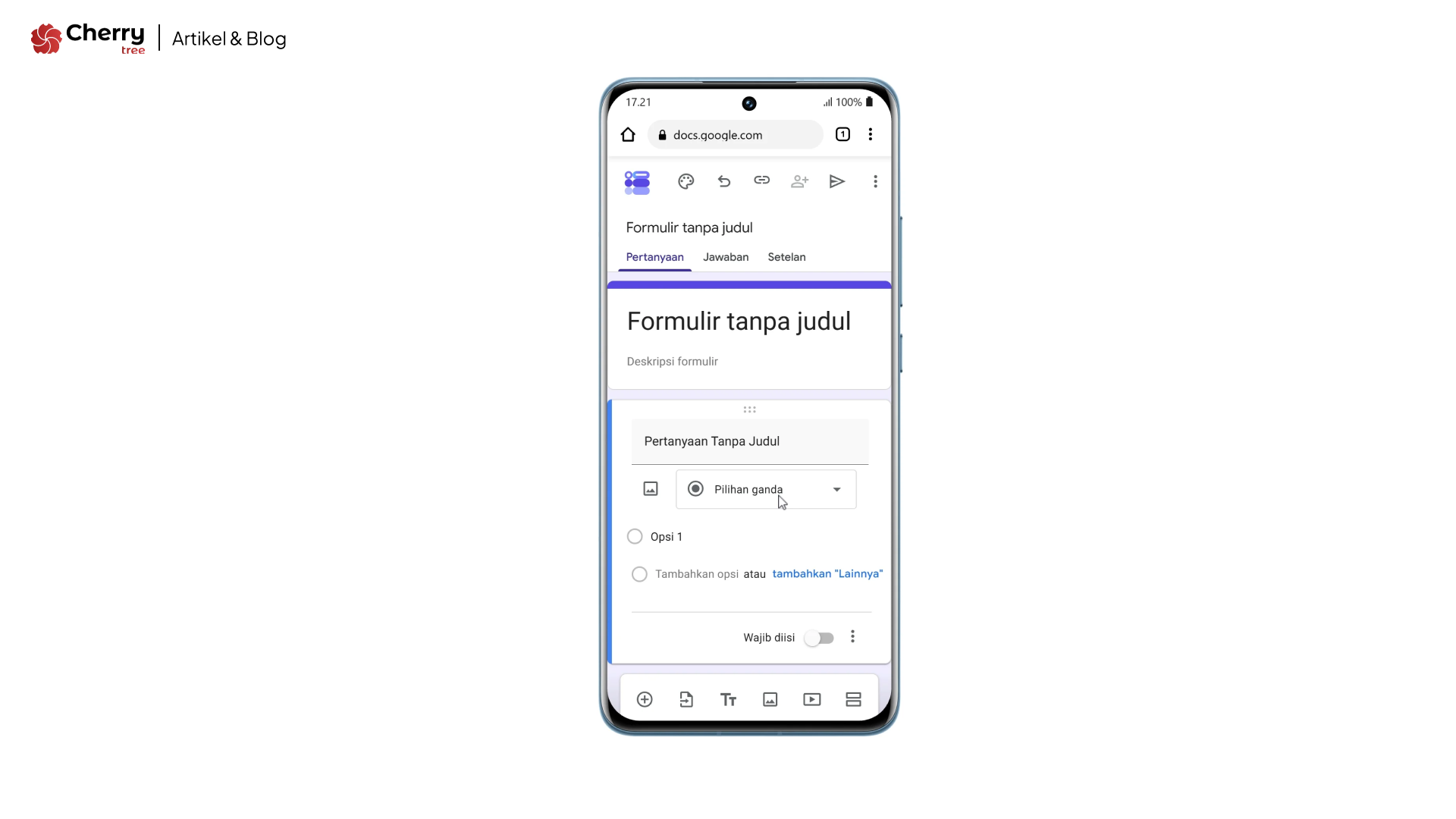
Google Form juga dapat dibuat dan dikelola melalui smartphone.
Langkah-langkahnya hampir sama dengan versi desktop.
1. Buka Browser
Gunakan Chrome atau browser lainnya.
2. Kunjungi Google Form
Masuk ke:
3. Login Akun Google
Masukkan akun Gmail yang akan digunakan.
4. Buat Form Baru
Pilih Blank Form lalu mulai menambahkan pertanyaan.
Meski layar lebih kecil, hampir seluruh fitur utama Google Form tetap dapat digunakan melalui HP.
Cara Mengatur Google Form
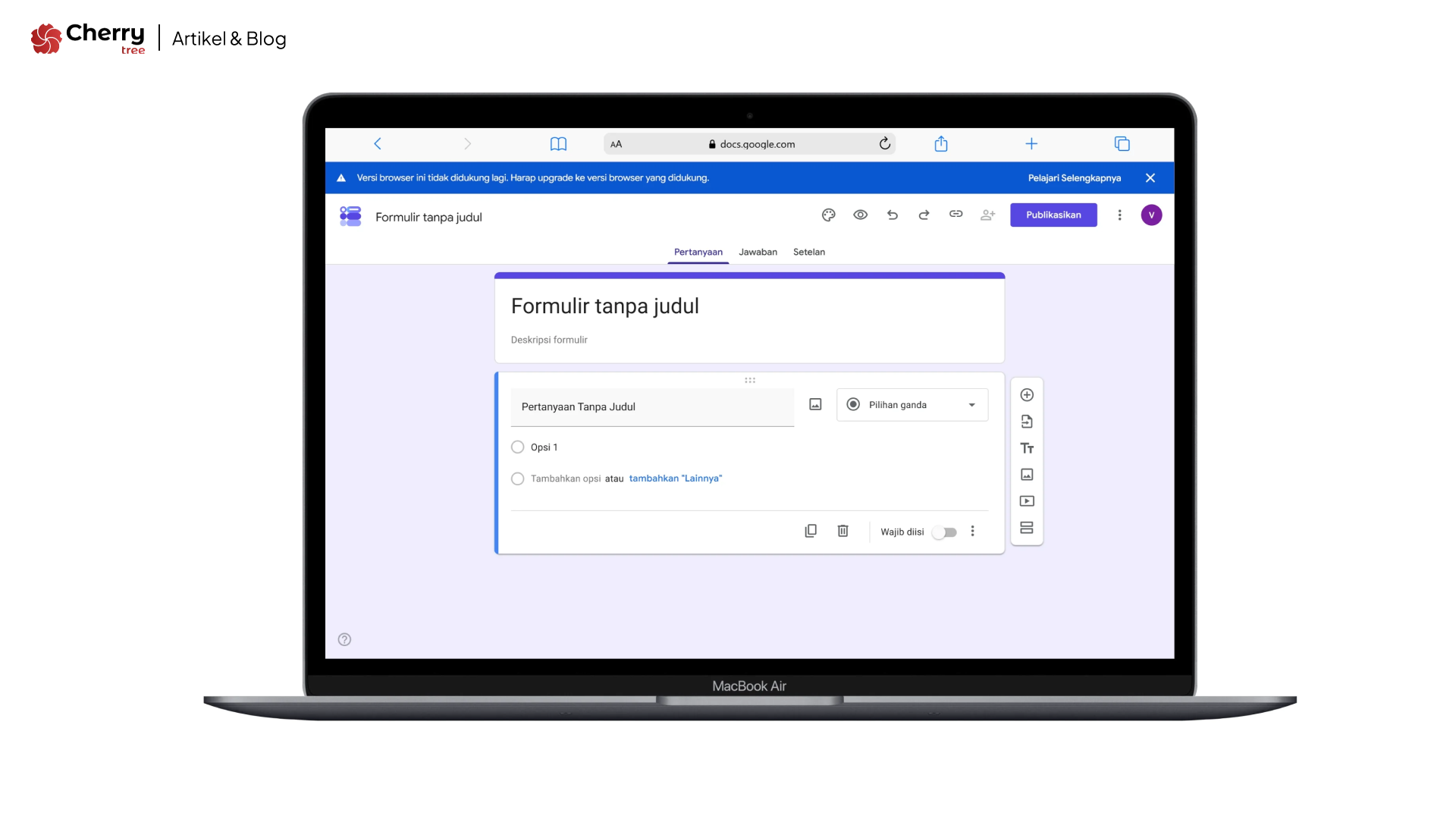
Setelah pertanyaan selesai dibuat, lakukan beberapa pengaturan berikut.
Wajib Diisi
Aktifkan tombol:
Required
agar responden tidak dapat melewati pertanyaan tertentu.
Batasi Satu Respon
Masuk ke menu:
Settings
Aktifkan:
Limit to 1 response
Fitur ini berguna untuk mencegah pengisian ganda.
Kumpulkan Alamat Email
Jika diperlukan, aktifkan opsi:
Collect email addresses
Google akan menyimpan email responden secara otomatis.
Cara Membagikan Google Form
Setelah formulir selesai dibuat, langkah berikutnya adalah membagikannya kepada responden.
Klik tombol:
Send
Kemudian pilih salah satu metode berikut:
Link
Klik ikon rantai.
Salin URL yang tersedia lalu bagikan melalui:
- Telegram
- Media sosial
Google Form dapat langsung dikirim melalui email dari dashboard.
Embed Website
Untuk pemilik website, formulir juga dapat ditanamkan menggunakan kode HTML yang disediakan Google.
Cara Mengisi Google Form
Bagi responden, cara mengisi Google Form sangat sederhana.
- Klik link formulir.
- Isi data yang diminta.
- Periksa kembali jawaban.
- Klik Submit atau Kirim.
Setelah formulir dikirim, data akan langsung masuk ke akun pemilik formulir.
Cara Melihat Hasil Google Form
Salah satu keunggulan Google Form adalah kemampuannya menampilkan hasil secara otomatis.
Melalui Tab Responses
Buka formulir yang telah dibuat.
Klik tab:
Responses
Google akan menampilkan:
- Jumlah responden
- Ringkasan jawaban
- Grafik otomatis
- Statistik sederhana
Hubungkan ke Google Sheets
Klik ikon Google Sheets pada tab Responses.
Semua jawaban akan otomatis masuk ke spreadsheet sehingga lebih mudah dianalisis.
Fitur ini sangat berguna jika jumlah responden cukup banyak.
Contoh Google Form yang Sering Digunakan
Berikut beberapa contoh penggunaan Google Form dalam kegiatan sehari-hari.
Formulir Pendaftaran
Digunakan untuk:
- Seminar
- Webinar
- Pelatihan
- Event komunitas
Survey Kepuasan Pelanggan
Digunakan untuk mengukur kualitas layanan atau produk.
Absensi Online
Banyak digunakan oleh sekolah maupun perusahaan untuk mencatat kehadiran.
Formulir Rekrutmen
Memudahkan perusahaan mengumpulkan data pelamar kerja secara terstruktur.
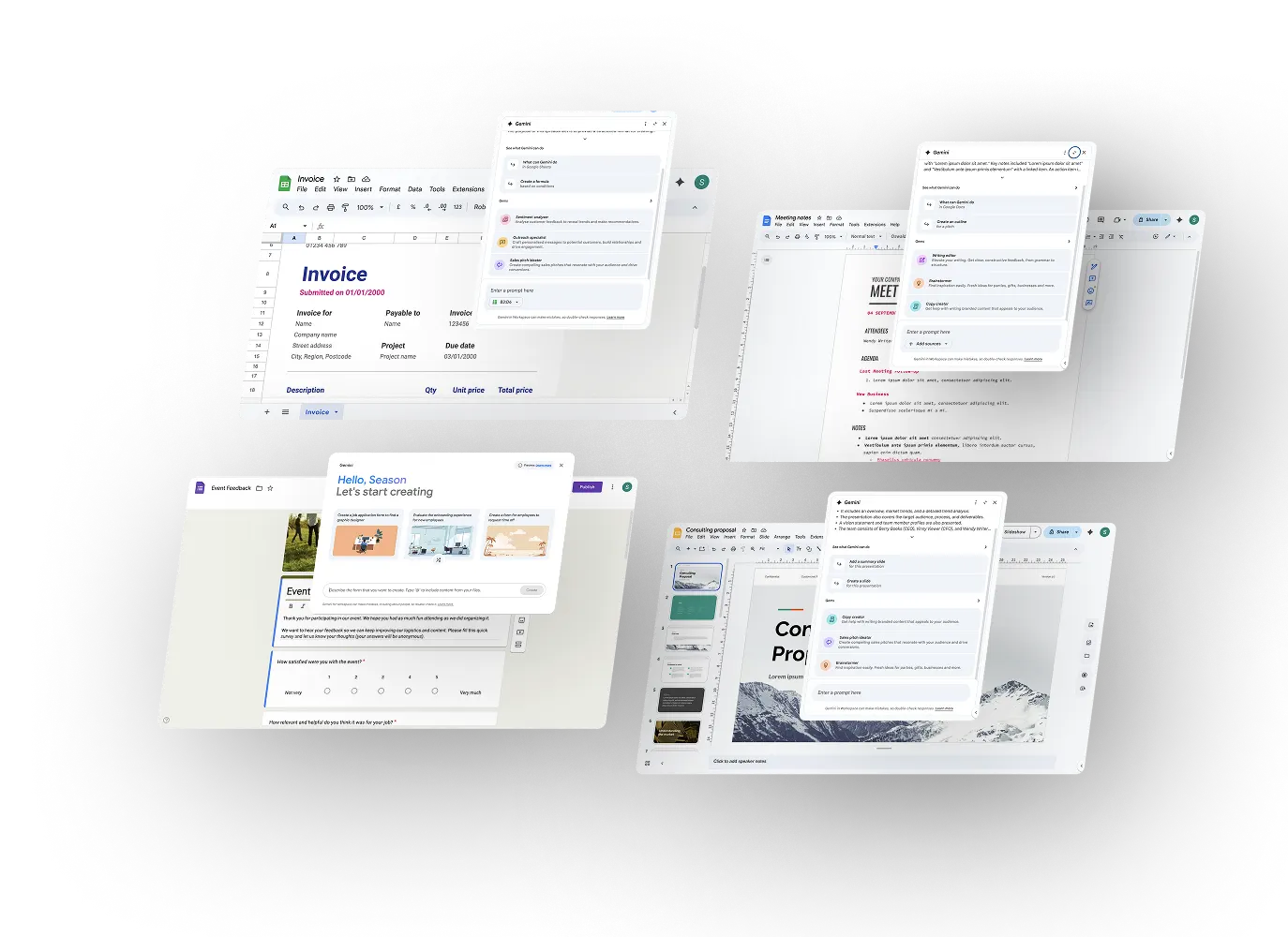
Google Form dalam Ekosistem Google Workspace
Google Form merupakan bagian dari ekosistem Google Workspace yang ditunjukan untuk mendukung kolaborasi dan produktivitas.
Data yang dikumpulkan melalui formulir dapat terhubung langsung dengan layanan lain seperti Google Sheets, Google Drive, Gmail, dan Google Docs.
Integrasi ini membuat proses pengumpulan, penyimpanan, hingga analisis data menjadi lebih cepat dibandingkan menggunakan formulir manual atau aplikasi yang berdiri sendiri.
Cara menggunakan Google Form sangat mudah, bahkan untuk pengguna yang belum pernah membuat formulir online sebelumnya. Cukup login ke akun Google, membuat formulir, menambahkan pertanyaan, lalu membagikan link kepada responden.
Dengan berbagai fitur yang tersedia, Google Form dapat digunakan untuk survey, absensi, pendaftaran, pengumpulan data, hingga kebutuhan bisnis sehari-hari.
Ditambah lagi, integrasinya dengan Google Workspace menjadikan Google Form sebagai salah satu alat produktivitas yang praktis dan efisien untuk individu maupun perusahaan.