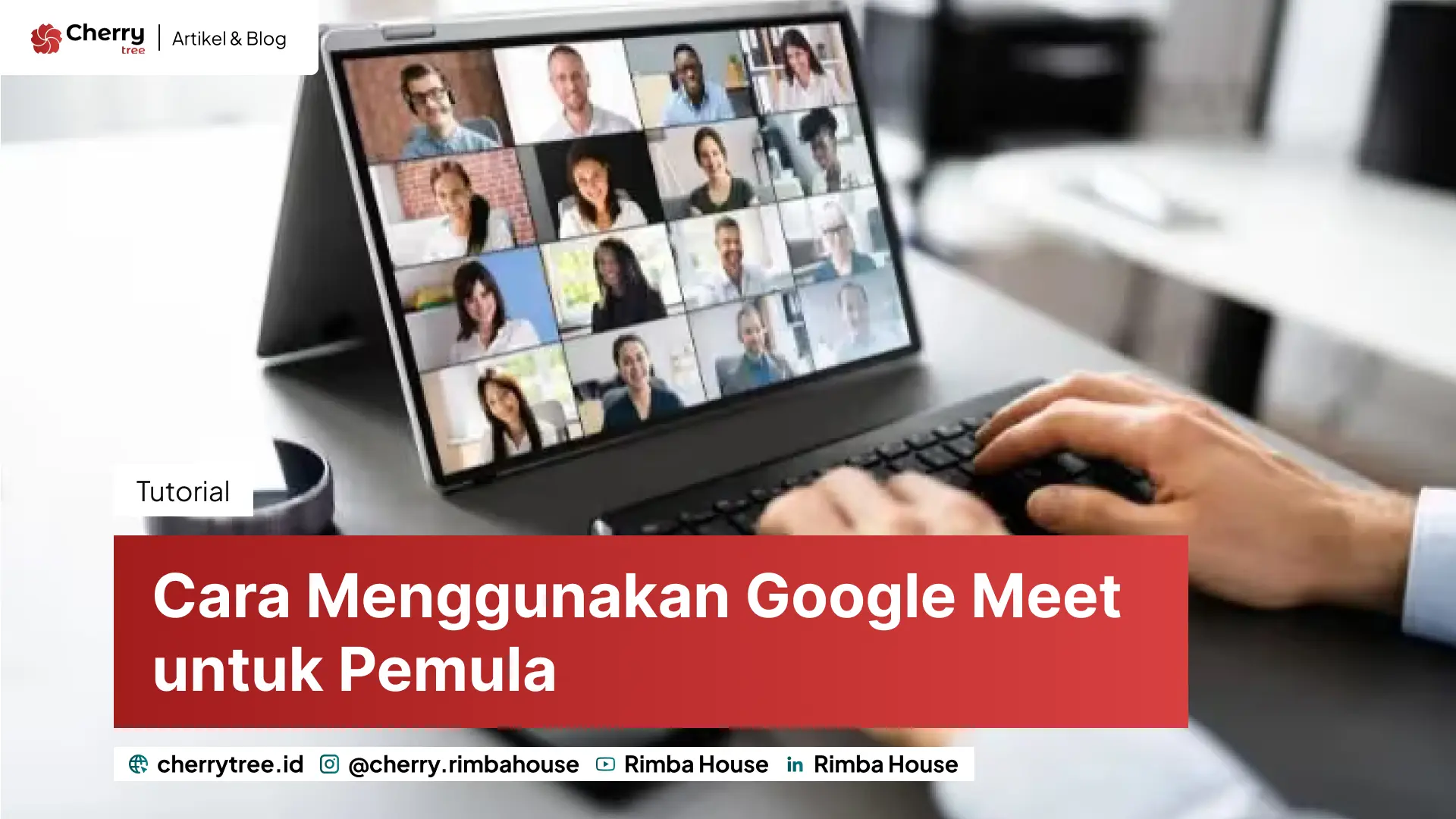
Rapat online kini sudah menjadi bagian dari aktivitas sehari-hari, baik untuk kebutuhan pekerjaan, pendidikan, maupun komunikasi dengan klien.
Salah satu platform yang paling sering digunakan adalah Google Meet karena mudah diakses, terintegrasi dengan akun Google, dan tidak memerlukan proses instalasi yang rumit saat digunakan melalui browser.
Memang mudah digunakan tapi ada saja pengguna yang kebinggungan mengenai cara menggunakan Google Meet, mulai dari membuat link rapat, mengganti nama peserta, melakukan presentasi layar, hingga merekam pertemuan secara online.
Bagi Anda yang baru pertama kali menggunakannya, artikel ini akan membahas langkah demi langkah penggunaan Google Meet secara lengkap dan mudah dipahami.
Apa Itu Google Meet?
Google Meet adalah layanan konferensi video yang dikembangkan oleh Google untuk memudahkan komunikasi dan kolaborasi secara online.
Melalui platform ini, pengguna dapat melakukan:
- Meeting online dengan tim kerja
- Wawancara kerja jarak jauh
- Kelas online
- Presentasi kepada klien
- Webinar dan pelatihan internal
- Diskusi proyek secara real-time
Layanan ini dapat digunakan melalui browser maupun aplikasi smartphone sehingga lebih fleksibel dibandingkan beberapa aplikasi konferensi video lainnya.
Untuk mulai menggunakan layanan ini, Anda dapat mengakses halaman resminya melalui:
- Google Meet: Google Meet
- Apakah Google Meet Gratis?
Ya, Google menyediakan versi gratis yang bisa digunakan oleh siapa saja yang memiliki akun Google.
Namun untuk kebutuhan bisnis dan perusahaan, tersedia fitur tambahan melalui Google Workspace seperti:
- Kapasitas peserta yang lebih besar
- Perekaman rapat
- Penyimpanan cloud lebih luas
- Kontrol keamanan tingkat lanjut
- Integrasi dengan Gmail Bisnis
Karena itu, banyak perusahaan memilih menggunakan Google Workspace agar proses kolaborasi menjadi lebih optimal.
Cara Login ke Google Meet
Sebelum membuat atau bergabung ke rapat online, Anda perlu login menggunakan akun Google.
Langkah-langkahnya cukup sederhana:
- Buka halaman Google Meet https://meet.google.com.
- Klik tombol Masuk atau Login di sebelah kanan atas.
- Login menggunakan akun Google.
- Setelah berhasil masuk, Anda akan diarahkan ke dashboard utama.
Jika sudah memiliki akun Gmail, Anda tidak perlu membuat akun baru karena seluruh layanan Google menggunakan satu akun yang sama.
Cara Menggunakan Google Meet untuk Pertama Kali
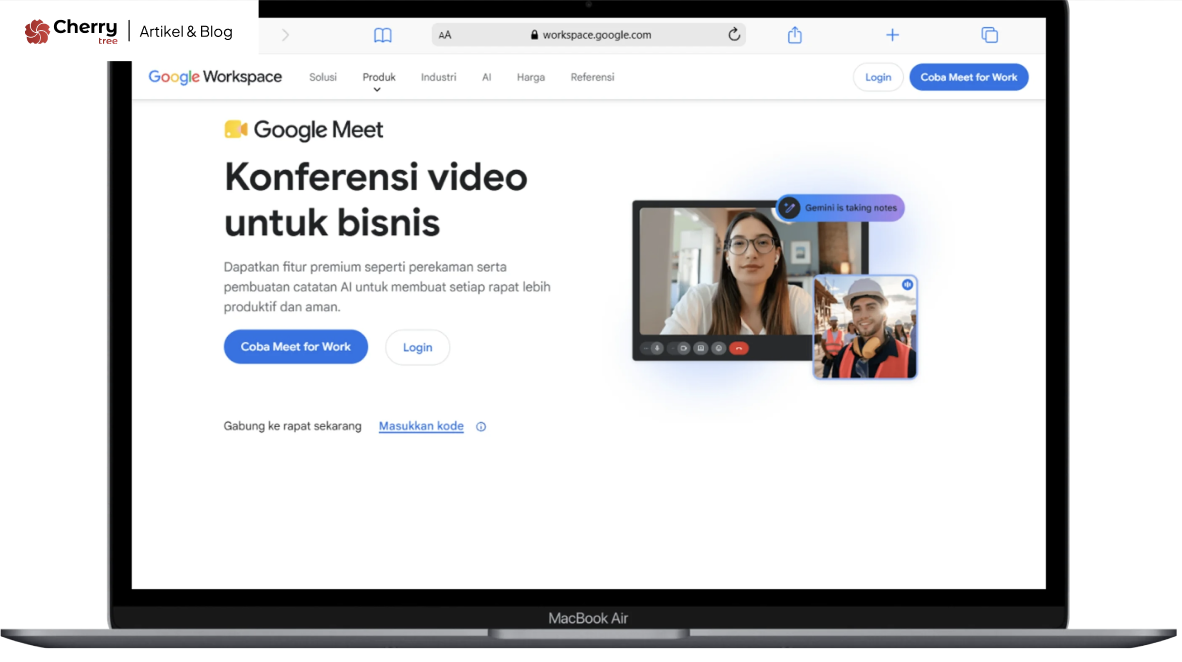
Bagi pengguna baru, langkah awal yang perlu dilakukan adalah memahami cara membuat dan bergabung ke ruang rapat.
Setelah login, Anda akan menemukan dua pilihan utama:
- Membuat rapat baru
- Bergabung menggunakan kode rapat
Dari sini Anda dapat langsung membuat pertemuan atau masuk ke ruang meeting yang sudah dibuat oleh orang lain.
Cara Membuat Link Rapat di Google Meet
Salah satu fitur yang paling sering digunakan adalah membuat link rapat untuk dibagikan kepada peserta lain.
Berikut langkah-langkahnya:
- Masuk ke Google Meet.
- Klik tombol Rapat Baru.
- Pilih Buat rapat untuk nanti.
- Sistem akan menghasilkan link rapat secara otomatis.
- Klik Salin Link.
- Bagikan link tersebut melalui WhatsApp, email, Telegram, atau media komunikasi lainnya.
Cara ini sangat praktis untuk mengundang peserta tanpa harus mengirimkan kode rapat secara manual.
Kapan Sebaiknya Menggunakan Link Rapat?
Link rapat biasanya digunakan untuk:
- Meeting mingguan tim
- Presentasi kepada calon klien
- Interview online
- Webinar internal perusahaan
- Kelas atau pelatihan online
Karena hanya perlu satu klik untuk bergabung, metode ini menjadi pilihan yang paling populer.
Cara Bergabung ke Meeting Online
Jika Anda menerima undangan rapat, berikut cara bergabung:
- Klik link yang diterima melalui pesan atau grup.
- Login menggunakan akun Google.
- Aktifkan kamera dan mikrofon jika diperlukan.
- Klik Minta Bergabung atau Gabung Sekarang.
Dalam hitungan detik Anda akan masuk ke ruang pertemuan virtual.
Cara Share Screen (Presentasi) di Google Meet
Ketika melakukan rapat online, sering kali Anda perlu menampilkan dokumen, laporan, presentasi, atau dashboard tertentu kepada peserta lain.
Untungnya, fitur presentasi layar sangat mudah digunakan.
- Langkah-Langkah Presentasi Layar
- Masuk ke ruang rapat.
- Klik tombol Presentasikan Sekarang.
- Pilih salah satu opsi berikut:
- Seluruh layar
- Jendela aplikasi tertentu
- Tab Chrome
- Pilih layar yang ingin ditampilkan.
- Klik Bagikan.
Setelah itu seluruh peserta dapat melihat layar yang Anda bagikan.
Tips Presentasi yang Lebih Profesional
Sebelum melakukan presentasi:
- Tutup aplikasi yang tidak diperlukan.
- Nonaktifkan notifikasi.
- Siapkan file presentasi terlebih dahulu.
- Gunakan mode layar penuh saat menjelaskan materi.
Hal sederhana seperti ini dapat membuat presentasi terlihat lebih profesional.
Cara Merekam Layar Google Meet
Dalam beberapa kondisi, hasil rapat perlu disimpan agar dapat diputar kembali atau dibagikan kepada peserta yang berhalangan hadir.
Fitur rekaman tersedia pada paket Google Workspace tertentu.
- Cara Merekam Pertemuan
- Masuk ke ruang rapat.
- Klik menu Aktivitas.
- Pilih Rekaman.
- Klik Mulai Rekaman.
- Konfirmasi perekaman.
- Setelah selesai klik Hentikan Rekaman.
File rekaman biasanya akan tersimpan secara otomatis di Google Drive pemilik rapat.
Kapan Fitur Rekaman Berguna?
Perekaman rapat sangat membantu untuk:
- Dokumentasi meeting perusahaan
- Pelatihan karyawan
- Webinar
- Presentasi internal
- Evaluasi tim
Karena itu fitur ini banyak digunakan oleh organisasi dan perusahaan yang menggunakan Google Workspace.
Cara Ganti Nama di Google Meet
Banyak pengguna ingin mengganti nama yang tampil saat meeting berlangsung.
Perlu diketahui bahwa nama peserta mengikuti profil akun Google yang digunakan.
- Buka akun Google.
- Masuk ke menu Kelola Akun Google.
- Pilih Info Pribadi.
- Klik bagian Nama.
- Ubah sesuai kebutuhan.
- Simpan perubahan.
Setelah diperbarui, nama tersebut akan muncul pada berbagai layanan Google termasuk Google Meet.
Cara Ganti Background Google Meet
Fitur virtual background memungkinkan Anda menyembunyikan kondisi ruangan dan membuat tampilan lebih profesional.
- Menggunakan Background Bawaan
- Masuk ke ruang rapat.
- Klik ikon Efek Visual.
- Pilih background yang tersedia.
- Terapkan perubahan.
- Menggunakan Gambar Sendiri
- Klik opsi unggah background.
- Pilih gambar dari komputer.
- Tunggu proses unggah selesai.
- Terapkan pada video.
Tips Memilih Background
Agar terlihat profesional:
- Gunakan gambar kantor atau ruang kerja atau sesuai selera.
- Hindari gambar terlalu ramai.
- Pastikan warna tidak mengganggu tampilan wajah.
- Gunakan pencahayaan yang cukup.
- Fitur-Fitur yang Membuat Google Meet Populer
Sejauh ini memang Google Meet menjadi aplikasi video rapat online paling mudah digunakan. Ekosistem dari Google sendiri juga sangat membantu kita mengakses layanannya, hanya perlu email saja.
Alasan ini juga menjadi pondasi kenapa banyak orang maupun perusahaan yang menggunakannya.
Google Meet Merupakan Bagian dari Google Workspace

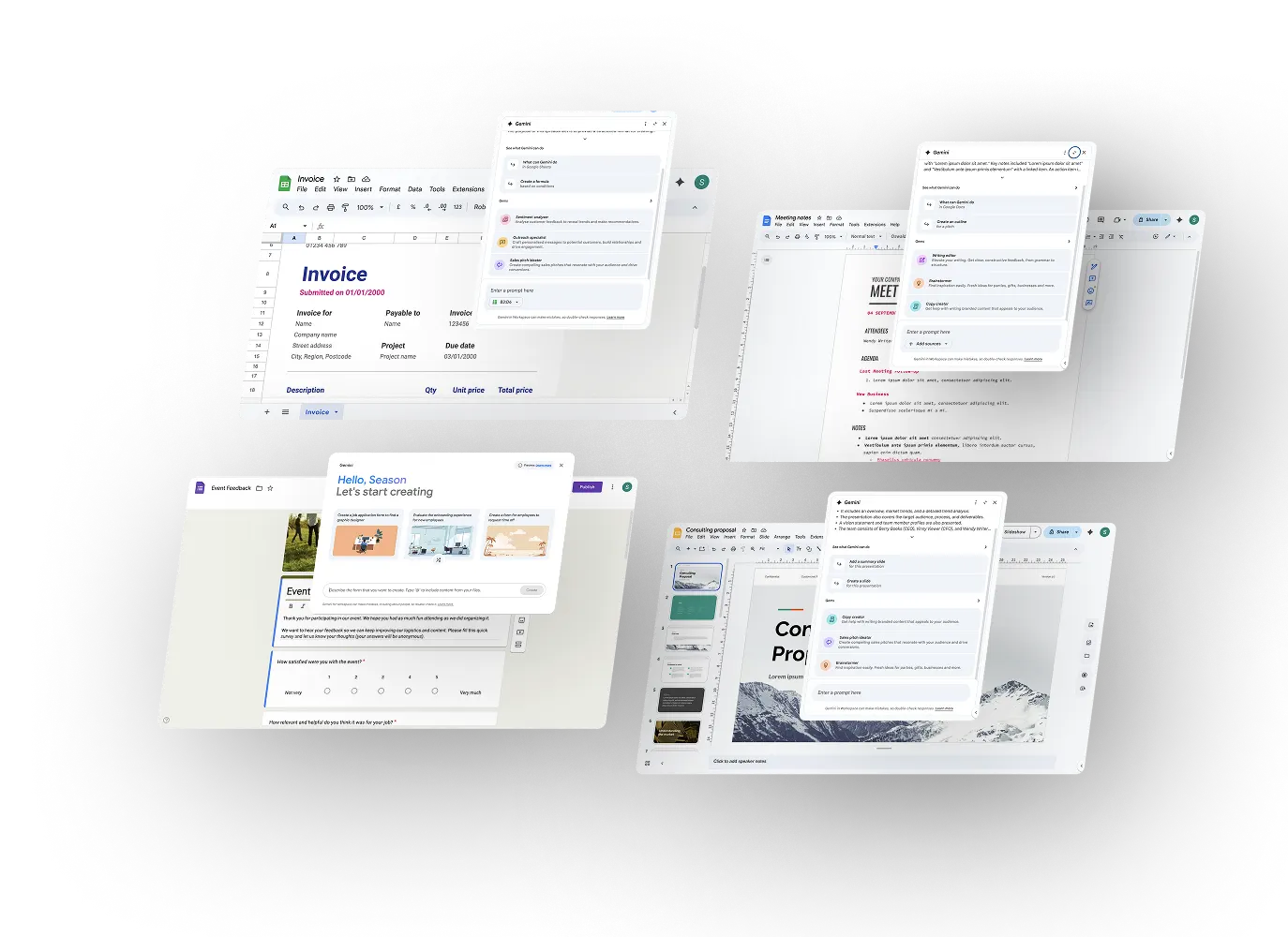
Banyak pengguna menganggap Google Meet hanya sebagai aplikasi rapat online. Padahal layanan ini merupakan salah satu komponen penting dalam ekosistem Google Workspace.
Google Workspace sendiri merupakan platform produktivitas dan kolaborasi milik Google yang mencakup berbagai layanan seperti:
- Gmail Bisnis
- Google Drive
- Google Docs
- Google Sheets
- Google Slides
- Google Calendar
- Google Meet
Ketika digunakan dalam lingkungan bisnis, seluruh layanan tersebut saling terhubung sehingga pekerjaan menjadi lebih efisien.
Sebagai contoh, file yang tersimpan di Google Drive dapat langsung dipresentasikan saat rapat online. Jadwal meeting dapat dibuat melalui Google Calendar, kemudian undangan otomatis dikirim melalui Gmail. Seluruh aktivitas tersebut berlangsung dalam satu ekosistem yang sama.
Bagi perusahaan yang membutuhkan implementasi Google Workspace secara profesional, Cherrytree.id menyediakan layanan lisensi Google Workspace resmi untuk berbagai kebutuhan bisnis.
Selain membantu proses aktivasi lisensi, Cherrytree juga menyediakan layanan konsultasi, migrasi email, konfigurasi domain, pelatihan pengguna, hingga pendampingan implementasi agar perusahaan dapat memanfaatkan seluruh fitur Google Workspace secara maksimal.
Cara menggunakan Google Meet sebenarnya cukup mudah, bahkan untuk pengguna yang baru pertama kali mencoba rapat online.
Anda hanya perlu login menggunakan akun Google untuk mulai membuat rapat, membagikan link pertemuan, melakukan presentasi layar, mengganti background, hingga merekam jalannya meeting.
Untuk penggunaan yang lebih profesional, terutama di lingkungan bisnis, layanan ini akan bekerja lebih optimal ketika digunakan bersama Google Workspace. Dengan integrasi Gmail, Google Drive, Calendar, dan berbagai aplikasi produktivitas lainnya, kolaborasi tim dapat berjalan lebih cepat, aman, dan efisien.