Membuat presentasi kini tidak harus menggunakan Microsoft PowerPoint. Google menyediakan layanan bernama Google Slides yang memungkinkan pengguna membuat, mengedit, dan membagikan presentasi secara online tanpa perlu menginstal aplikasi tambahan.
Bagi pelajar, mahasiswa, guru, maupun karyawan, Google Slides menjadi salah satu alat presentasi yang paling praktis karena dapat diakses dari berbagai perangkat dan mendukung kolaborasi secara real-time.
Jika Anda masih baru menggunakannya, berikut panduan lengkap cara menggunakan Google Slides mulai dari membuat presentasi hingga mengunduhnya dalam format PPT.
Apa Itu Google Slides?
Google Slides adalah aplikasi presentasi berbasis cloud yang dikembangkan oleh Google.
Fungsinya mirip dengan Microsoft PowerPoint, yaitu untuk membuat slide presentasi yang berisi:
- Teks
- Gambar
- Grafik
- Video
- Animasi
- Diagram
Karena berbasis cloud, semua perubahan akan tersimpan secara otomatis di Google Drive sehingga pengguna tidak perlu khawatir kehilangan file akibat lupa menyimpan dokumen.
Fungsi Google Slides
Sebelum mempelajari cara penggunaannya, penting untuk memahami fungsi Google Slides.
Platform ini dapat digunakan untuk:
- Presentasi tugas sekolah
- Presentasi kuliah
- Proposal bisnis
- Laporan perusahaan
- Presentasi produk
- Materi pelatihan
- Webinar dan seminar online
Selain itu, Google Slides memungkinkan beberapa orang mengedit file yang sama secara bersamaan sehingga sangat cocok untuk kerja tim.
Cara Membuat Google Slides
Bagi pemula, langkah pertama tentu adalah membuat presentasi baru.
1. Login Akun Google
Masuk menggunakan akun Gmail Anda terlebih dahulu.
2. Buka Google Slides
Kunjungi:
Setelah masuk, Anda akan melihat daftar presentasi yang pernah dibuat.
3. Buat Presentasi Baru
Klik:
Blank Presentation
atau ikon +
Google Slides akan membuka lembar presentasi kosong yang siap digunakan.
4. Beri Judul Presentasi
Klik tulisan:
Untitled Presentation
Kemudian ubah sesuai kebutuhan.
Contoh:
- Proposal Kerjasama
- Laporan Penjualan
- Presentasi Digital Marketing
Cara Membuat PPT di Google Slides
Banyak pengguna mencari cara membuat PPT di Google Slides karena ingin membuat presentasi seperti PowerPoint.
Langkah-langkahnya cukup mudah.
#Tambahkan Slide Baru
Klik tombol:
+ New Slide
atau gunakan shortcut:
Ctrl + M – Tambahkan Judul
Klik bagian:
Click to add title
Lalu masukkan judul slide.
#Tambahkan Isi Materi
Pada area konten, Anda dapat menambahkan:
- Paragraf
- Bullet point
- Nomor urut
- Tabel
- Diagram
Contoh:
Manfaat Digital Marketing
- Meningkatkan brand awareness
- Menjangkau lebih banyak pelanggan
- Menghemat biaya promosi
- Tambahkan Gambar
Pilih menu:
Insert → Image
Kemudian unggah gambar dari komputer atau Google Drive.
#Tambahkan Grafik
Jika ingin menampilkan data, gunakan menu:
Insert → Chart
Pilihan grafik yang tersedia antara lain:
- Pie Chart
- Bar Chart
- Line Chart
Cara Menggunakan Google Slide di HP
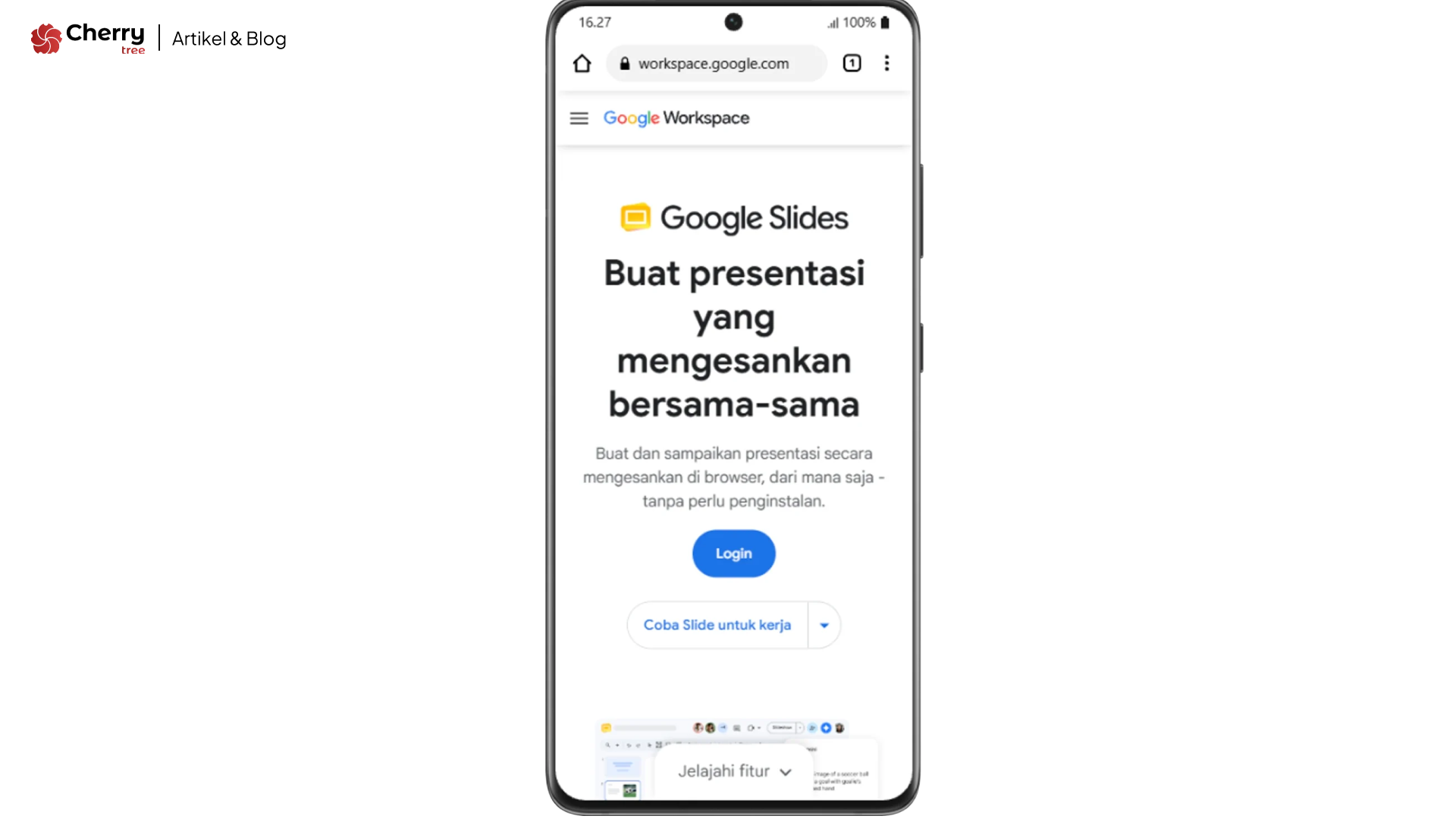
Google Slides juga dapat digunakan melalui smartphone Android maupun iPhone.
1. Instal Aplikasi Google Slides
Unduh aplikasi Google Slides melalui toko aplikasi resmi perangkat Anda.
2. Login Akun Google
Masuk menggunakan akun Gmail yang digunakan untuk menyimpan presentasi.
3. Buat Presentasi Baru
Tekan ikon: +
Kemudian pilih:
New Presentation
4. Mulai Mengedit Slide
Melalui aplikasi HP Anda dapat:
- Menambah slide
- Mengubah teks
- Menambahkan gambar
- Memberikan komentar
- Membagikan presentasi
Meski fitur desktop lebih lengkap, versi HP sudah cukup untuk melakukan pengeditan dasar.
Cara Menggunakan Template PPT Google Slides
Bagi yang tidak ingin membuat desain dari nol, Google Slides menyediakan berbagai template yang siap digunakan.
- Cara Menggunakan Template
- Buka Google Slides.
- Klik Template Gallery.
- Pilih template yang sesuai.
- Edit isi presentasi.
- Simpan perubahan.
Template biasanya tersedia untuk berbagai kebutuhan seperti:
- Bisnis
- Pendidikan
- Marketing
- Proposal
- Laporan
Menggunakan template dapat menghemat waktu sekaligus membuat tampilan presentasi lebih profesional.
Cara Mengubah File PowerPoint ke Google Slides
Jika Anda sudah memiliki file PowerPoint, file tersebut dapat dibuka dan diedit di Google Slides.
Langkah-langkahnya:
1. Buka Google Drive
Masuk ke akun Google Drive.
2. Upload File PPT
Klik:
New → File Upload
Pilih file PowerPoint yang ingin diunggah.
3. Buka dengan Google Slides
Klik kanan file tersebut.
Pilih:
Open With → Google Slides
File PowerPoint akan otomatis dikonversi menjadi format Google Slides.
Cara Download Google Slides Menjadi PPT
Setelah presentasi selesai dibuat, Anda dapat mengunduhnya ke berbagai format.
Langkah-Langkah Download
Klik:
File → Download
Kemudian pilih format yang diinginkan.
Pilihan format yang tersedia:
- Microsoft PowerPoint (.pptx)
- JPEG
- PNG
- SVG
Fitur Google Slide Download ini sangat berguna ketika Anda perlu mengirim file kepada orang yang menggunakan Microsoft PowerPoint.
Tips Membuat Presentasi yang Menarik di Google Slides
Agar presentasi lebih efektif, perhatikan beberapa tips berikut.
#Gunakan Teks Secukupnya
#Hindari memenuhi slide dengan paragraf panjang.
#Gunakan poin-poin penting agar audiens lebih mudah memahami materi.
#Gunakan Visual
Tambahkan:
- Foto
- Grafik
- Ikon
- Diagram
Visual dapat membantu menjelaskan informasi secara lebih cepat.
#Konsisten dengan Warna dan Font
#Gunakan warna yang sesuai dengan identitas perusahaan atau tema presentasi.
#Hindari penggunaan terlalu banyak jenis font dalam satu presentasi.
#Gunakan Animasi Secukupnya
Animasi dapat membuat presentasi lebih menarik, tetapi penggunaan yang berlebihan justru mengganggu perhatian audiens.
Perbedaan Google Slides dan Microsoft PowerPoint
Banyak pengguna membandingkan Google Slides dengan PowerPoint.
Berikut beberapa perbedaan utamanya:
| Google Slides | Microsoft PowerPoint |
|---|---|
| Berbasis cloud | Berbasis desktop |
| Gratis | Sebagian fitur berbayar |
| Kolaborasi real-time | Kolaborasi lebih terbatas |
| Otomatis tersimpan | Simpan manual |
| Mudah dibagikan melalui link | Umumnya berbagi file |
Keduanya memiliki kelebihan masing-masing, tetapi Google Slides unggul dalam hal kolaborasi dan kemudahan akses.
FAQ Seputar Google Slides
Cara menggunakan Google Slides sebenarnya sangat mudah, bahkan bagi pengguna yang belum pernah membuat presentasi sebelumnya.
Cukup login menggunakan akun Google, membuat slide baru, menambahkan materi, lalu membagikannya kepada rekan kerja atau mengunduhnya dalam format yang dibutuhkan.
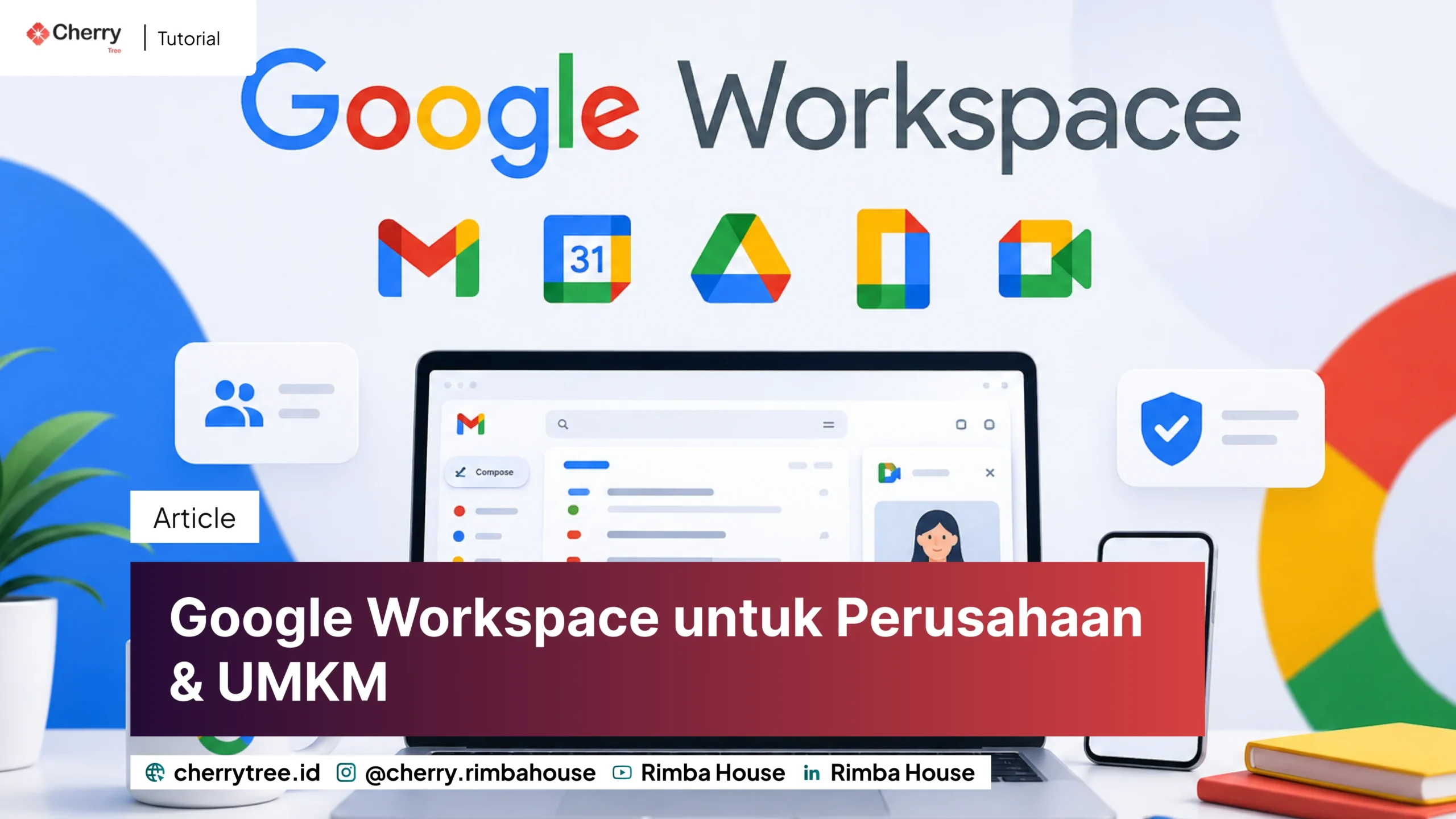
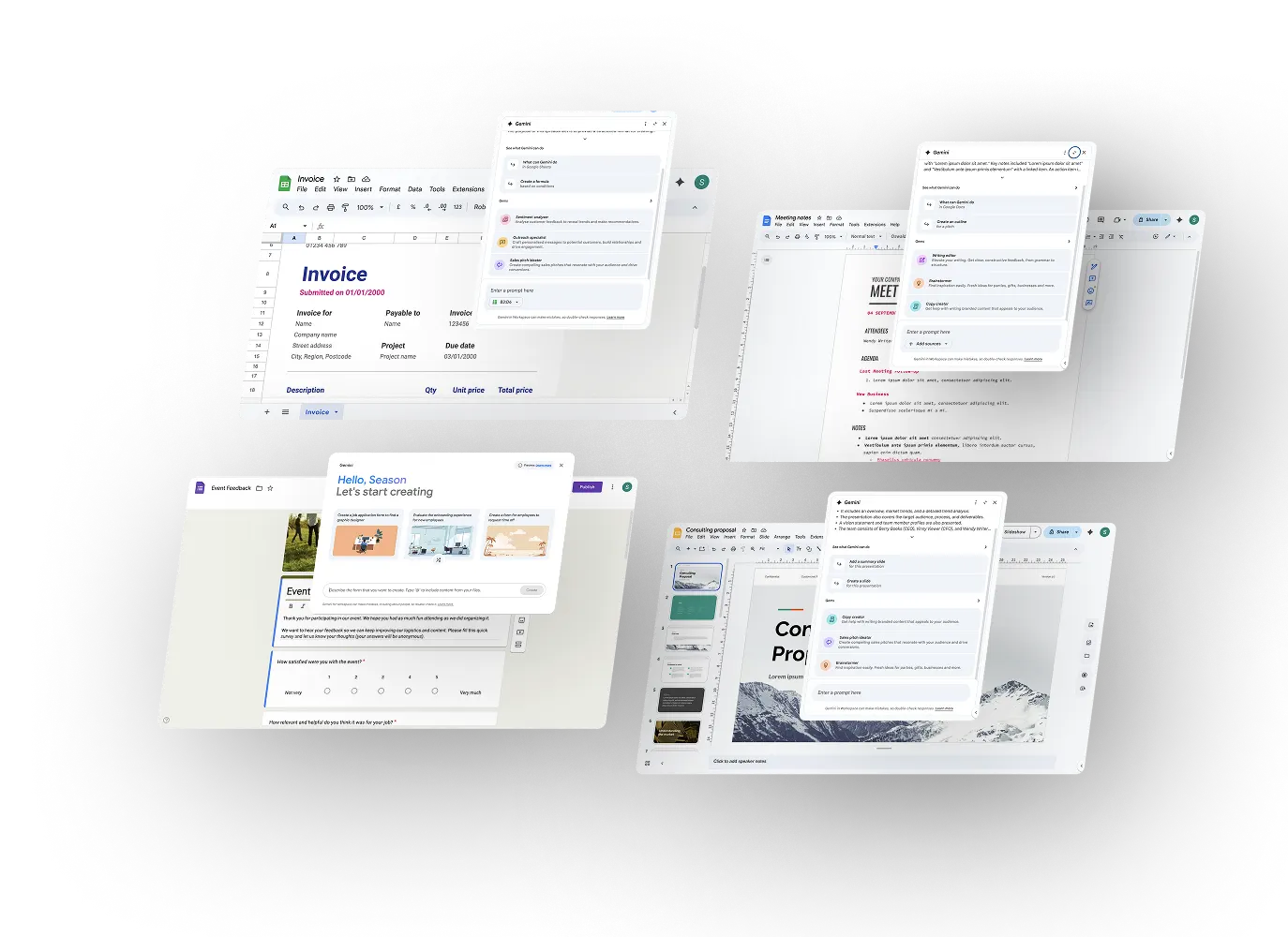
Google Slides juga merupakan bagian dari ekosistem Google Workspace yang dibuat untuk mendukung kolaborasi dan produktivitas tim.
Integrasinya dengan Gmail, Google Drive, Google Docs, Google Meet, dan berbagai layanan Google lainnya memungkinkan pengguna bekerja lebih efisien tanpa harus berpindah-pindah aplikasi.