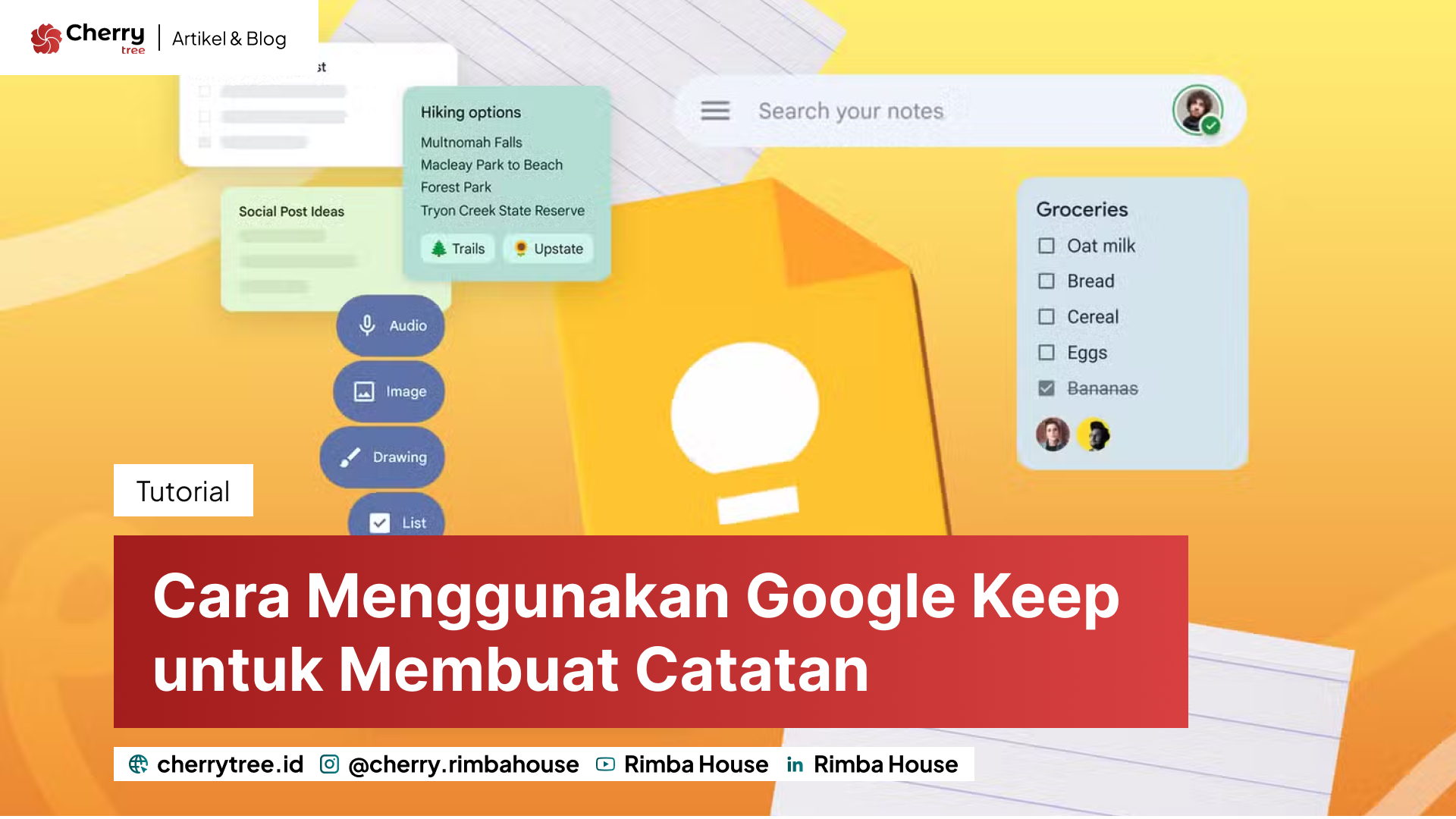
Google Keep adalah aplikasi pencatat dari Google yang memungkinkan pengguna membuat, menyimpan, dan mengelola catatan secara praktis di berbagai perangkat.
Jika Anda masih bingung tentang cara menggunakan Google Keep, panduan ini akan membantu Anda memahami fitur-fitur penting yang tersedia, mulai dari membuat catatan hingga mengaksesnya melalui komputer maupun smartphone.
Apa Itu Google Keep?
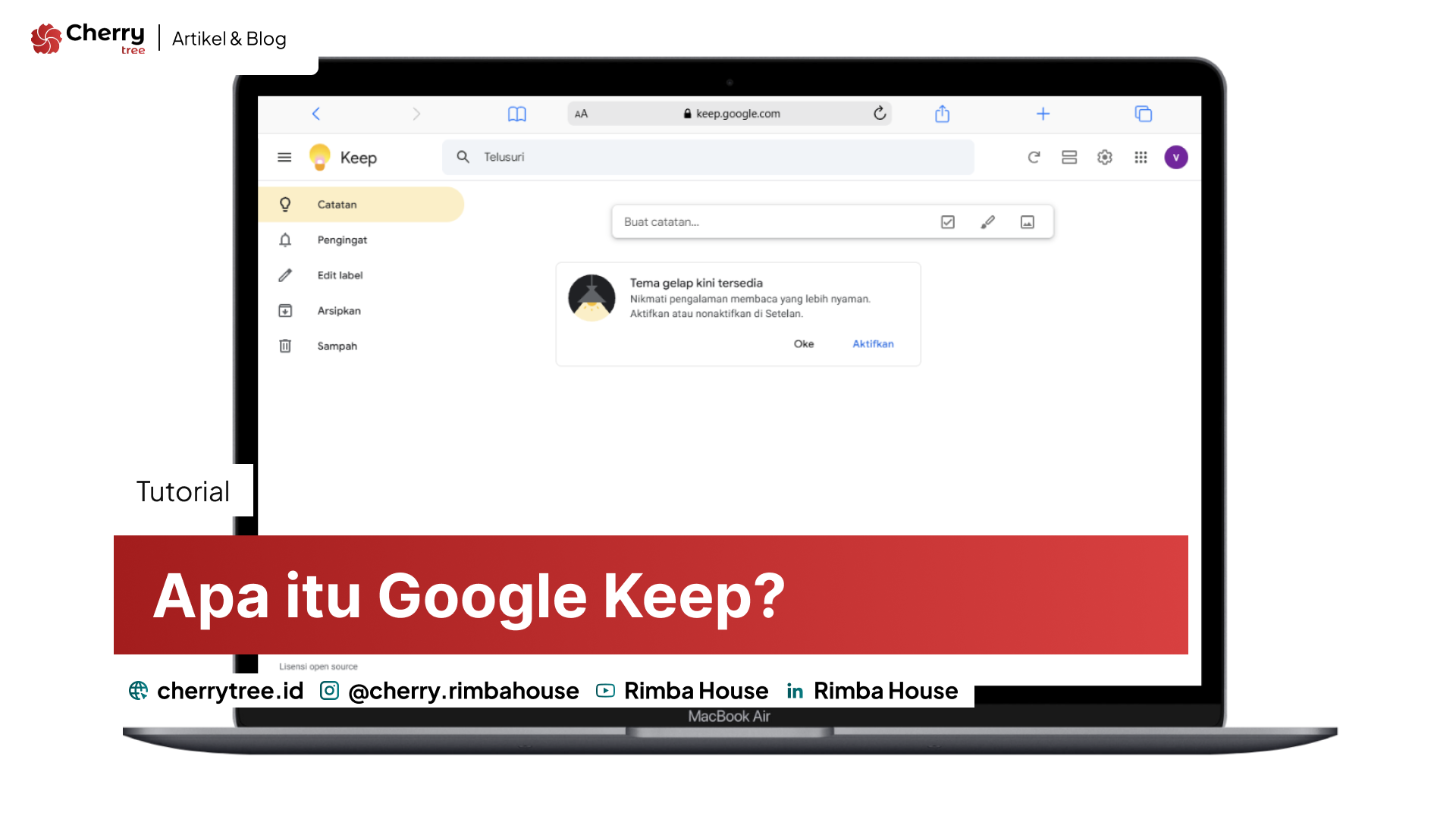
Google Keep merupakan aplikasi pencatat berbasis cloud yang terintegrasi dengan akun Google. Dengan aplikasi ini, Anda dapat membuat catatan teks, daftar tugas, gambar, rekaman suara, hingga pengingat yang tersinkronisasi secara otomatis.
Karena terhubung dengan akun Google, semua catatan dapat diakses kapan saja melalui smartphone maupun komputer tanpa perlu melakukan backup secara manual.
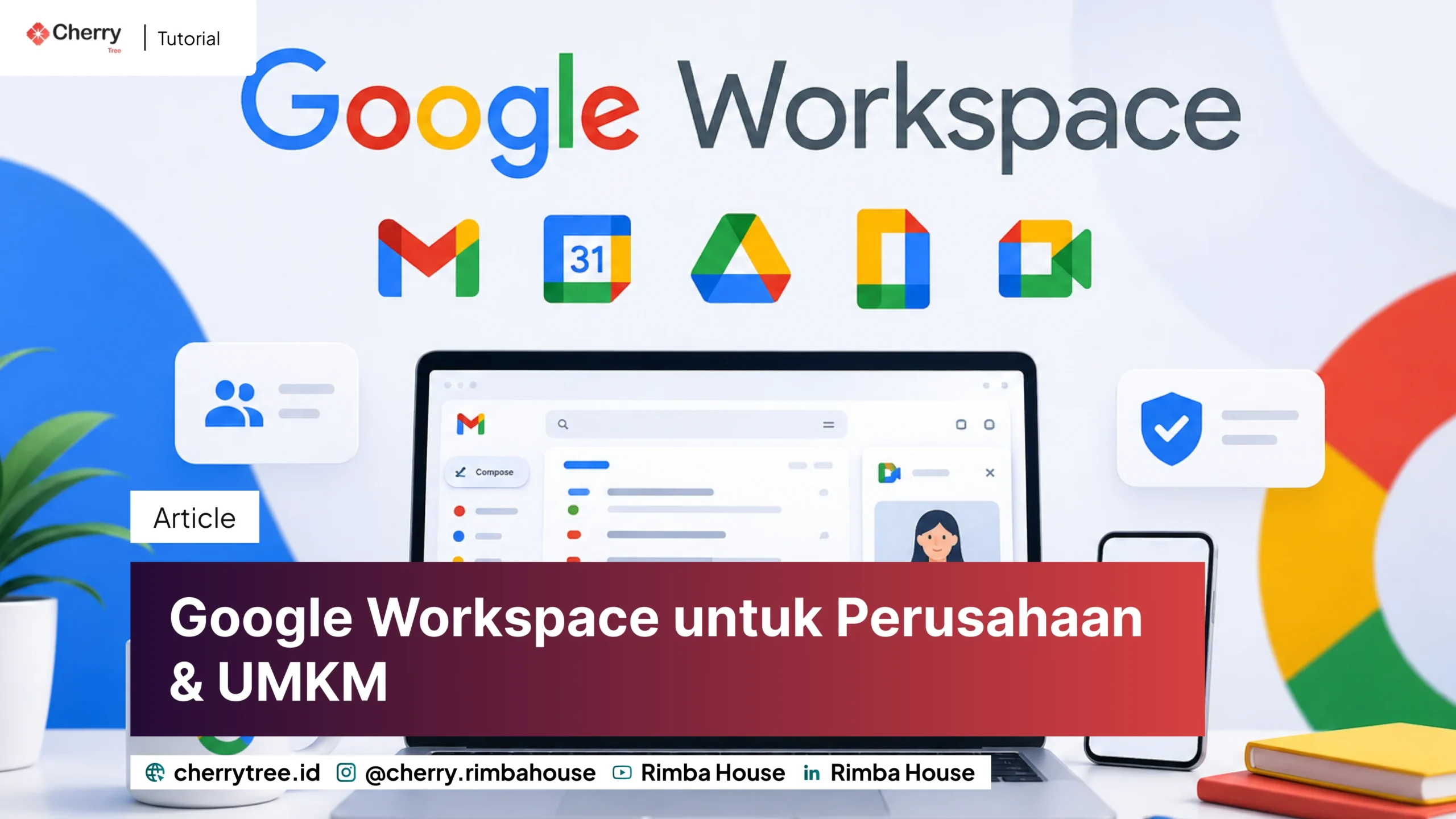
Bukan hanya itu saja, ia juga terhubung dengan ekosistem Google Workspace yang lainnya. Ini sangat membantu pengguna yang ingin mengaitkan fungsi antar layanan.
Google Keep Download di Android dan PC
Sebelum mulai menggunakan Google Keep, Anda perlu menginstalnya terlebih dahulu.
Bagi pengguna Android, aplikasi Google Keep biasanya sudah tersedia secara bawaan. Namun jika belum ada, Anda dapat mengunduhnya melalui Google Play Store dengan mencari kata kunci Google Keep download APK atau aplikasi Google Keep.
Download Google Keep PC
Banyak pengguna mencari kata kunci download Google Keep PC. Sebenarnya Google Keep tidak memiliki aplikasi desktop khusus untuk Windows. Namun Anda dapat mengaksesnya melalui browser di alamat:
Selain itu, pengguna Chrome dapat menginstalnya sebagai Progressive Web App (PWA) sehingga tampil seperti aplikasi desktop biasa.
Cara Menggunakan Google Keep
Berikut langkah-langkah dasar menggunakan Google Keep.
1. Login Menggunakan Akun Google
Setelah membuka aplikasi Google Keep atau situs webnya, login menggunakan akun Google yang Anda miliki.
Semua catatan nantinya akan tersimpan dan tersinkronisasi secara otomatis ke akun tersebut.
2. Membuat Catatan Baru
Jika Anda ingin mengetahui cara membuat catatan di HP menggunakan Google Keep, langkahnya sangat sederhana:
- Buka aplikasi Google Keep.
- Tekan ikon “+” atau “Buat Catatan”.
- Masukkan judul catatan.
- Tulis isi catatan yang diinginkan.
- Tekan tombol kembali atau selesai.
Catatan akan tersimpan secara otomatis tanpa perlu menekan tombol Save.
3. Membuat Checklist atau To-Do List
Selain catatan biasa, Google Keep juga dapat digunakan untuk membuat daftar tugas.
Caranya:
- Klik opsi “Checklist”.
- Masukkan judul daftar.
- Tambahkan item satu per satu.
- Centang tugas yang telah selesai.
Fitur ini sangat membantu untuk mengelola pekerjaan, belanja bulanan, maupun aktivitas harian.
4. Menambahkan Gambar ke Catatan
Anda dapat melampirkan foto atau gambar pada catatan dengan cara:
- Membuka catatan.
- Menekan ikon gambar.
- Memilih foto dari galeri atau mengambil gambar baru.
Fitur ini sering digunakan untuk menyimpan nota, dokumen penting, atau inspirasi desain.
5. Membuat Catatan Suara
Google Keep juga mendukung perekaman suara.
Langkahnya:
- Tekan ikon mikrofon.
- Rekam suara yang diinginkan.
- Google Keep akan mengubah suara menjadi teks secara otomatis.
Fitur ini cocok digunakan saat Anda sedang berkendara atau tidak sempat mengetik.
Cara Menyimpan Catatan di HP Menggunakan Google Keep
Salah satu keunggulan Google Keep adalah sistem penyimpanan otomatisnya.
Berbeda dengan aplikasi pencatat lain, Anda tidak perlu menekan tombol Save setiap kali membuat catatan.
Setiap perubahan akan langsung tersimpan ke akun Google dan dapat diakses kembali melalui perangkat lain yang menggunakan akun yang sama.
Dengan demikian, Google Keep menjadi salah satu solusi terbaik bagi pengguna yang mencari cara menyimpan catatan di HP tanpa khawatir kehilangan data.
Layanan ini juga saling terhubung dengan layanan milik Google yang lain, sehingga mempermudah user yang ingin mengintegrasikan data lintas platform.
Mengatur Warna dan Label Catatan
Jika jumlah catatan sudah banyak, Anda dapat mengelompokkannya menggunakan warna dan label.
Contohnya:
- Merah untuk pekerjaan.
- Kuning untuk ide konten.
- Hijau untuk catatan pribadi.
- Biru untuk tugas kuliah.
Label juga membantu Anda menemukan catatan tertentu lebih cepat melalui fitur pencarian.
Membuat Pengingat di Google Keep
Google Keep memiliki fitur reminder yang sangat berguna.
Cara menggunakannya:
- Buka catatan.
- Tekan ikon lonceng.
- Tentukan tanggal dan waktu pengingat.
- Simpan pengaturan.
Saat waktunya tiba, Anda akan menerima notifikasi langsung di perangkat.
Berbagi Catatan dengan Orang Lain
Google Keep memungkinkan kolaborasi secara real-time.
Caranya:
- Buka catatan yang ingin dibagikan.
- Pilih menu “Kolaborator”.
- Masukkan alamat email orang yang ingin diajak bekerja sama.
- Simpan.
Setelah itu, semua anggota dapat melihat dan mengedit catatan yang sama.
Apa Bedanya dengan Google Docs?
| Google Keep | Google Docs |
|---|---|
| Untuk catatan cepat (quick notes) | Untuk membuat dokumen lengkap |
| Tampilan seperti sticky notes | Tampilan seperti lembar kerja atau Microsoft Word |
| Cocok untuk ide, checklist, reminder | Cocok untuk laporan, proposal, artikel, dan surat |
| Fitur format teks sangat terbatas | Fitur format teks sangat lengkap |
| Fokus pada pencatatan sederhana | Fokus pada pengolahan dokumen |
| Bisa membuat pengingat berbasis waktu/lokasi | Tidak memiliki fitur reminder bawaan |
| Lebih cepat untuk mencatat ide spontan | Lebih cocok untuk pekerjaan yang membutuhkan banyak penulisan |
Kelebihan Google Keep Dibanding Aplikasi Catatan Lain
Beberapa alasan mengapa banyak orang memilih aplikasi Google Keep antara lain:
- Gratis digunakan.
- Sinkronisasi otomatis ke akun Google.
- Tampilan sederhana dan mudah dipahami.
- Mendukung checklist, gambar, suara, dan pengingat.
- Bisa diakses melalui Android, iPhone, maupun PC.
- Terintegrasi dengan layanan Google lainnya seperti Gmail dan Google Docs.
Cara menggunakan Google Keep sebenarnya sangat mudah bahkan bagi pemula. Setelah melakukan Google Keep download, Anda dapat langsung membuat catatan, checklist, pengingat, hingga catatan suara hanya dalam beberapa klik.
Bagi pengguna yang sering mencari cara membuat catatan di HP atau cara menyimpan catatan di HP dengan aman, aplikasi Google Keep menjadi salah satu pilihan terbaik karena seluruh data tersimpan otomatis di akun Google dan dapat diakses dari berbagai perangkat kapan saja.