Membuat absensi tidak harus menggunakan kertas atau aplikasi khusus. Dengan Google Forms, Anda bisa membuat form absensi online yang dapat diisi melalui HP maupun laptop, lalu seluruh jawaban otomatis tercatat dan bisa dianalisis melalui Google Sheets.
Cara ini cocok untuk berbagai kebutuhan, mulai dari absensi rapat, kehadiran karyawan, kegiatan sekolah, webinar, hingga acara komunitas.
Yang perlu disiapkan hanya akun Google dan beberapa informasi yang ingin dikumpulkan dari peserta.
Cara Buat Absen di Google Form
Sebelum membuat formulir, tentukan terlebih dahulu data yang memang dibutuhkan. Untuk absensi sederhana, biasanya cukup nama, waktu kehadiran, dan keterangan tambahan.
Berikut langkahnya:
1. Buka https://docs.google.com/forms. Lalu pilih Formulir kosong.
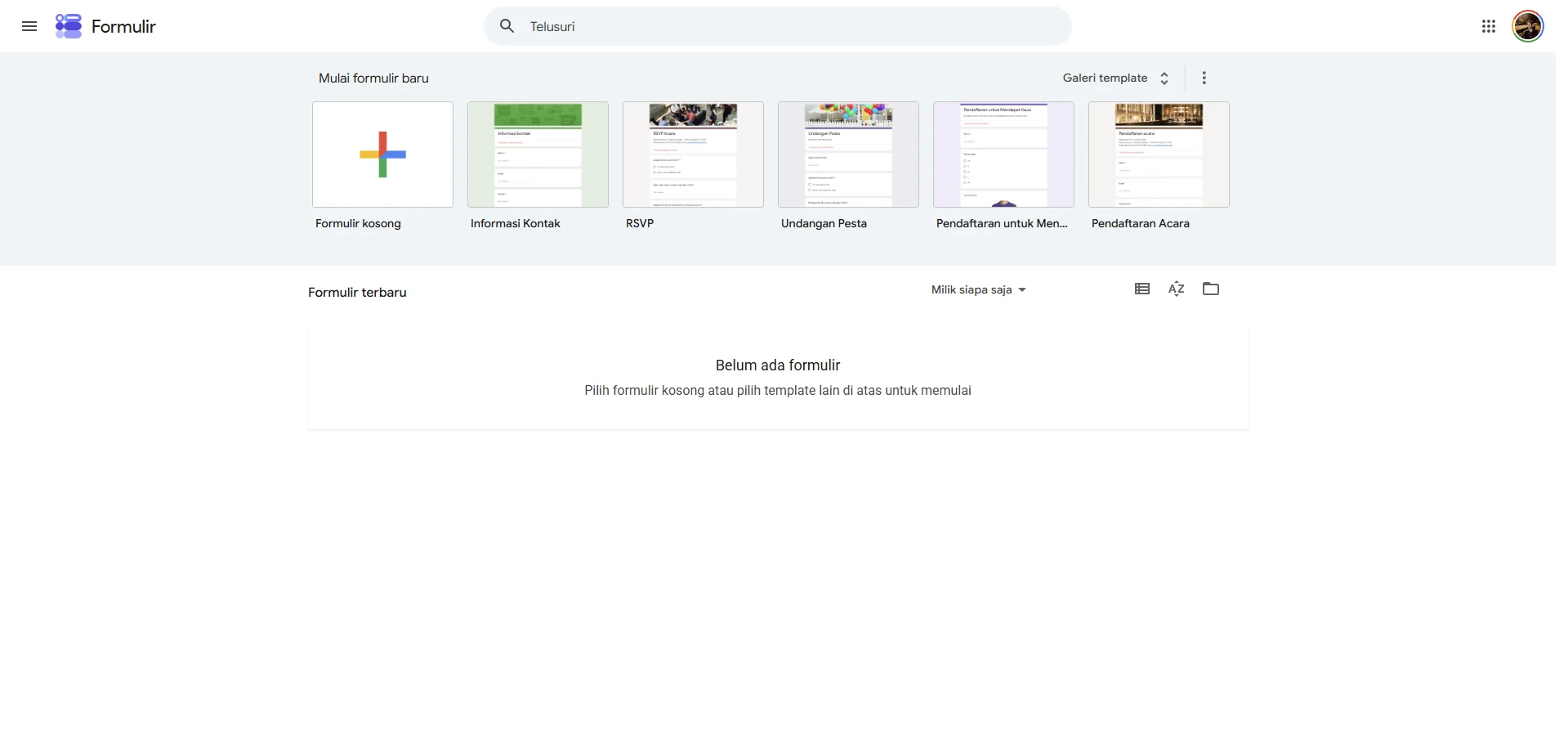
2. Berikan judul, misalnya Laporan Absensi Boothcamp
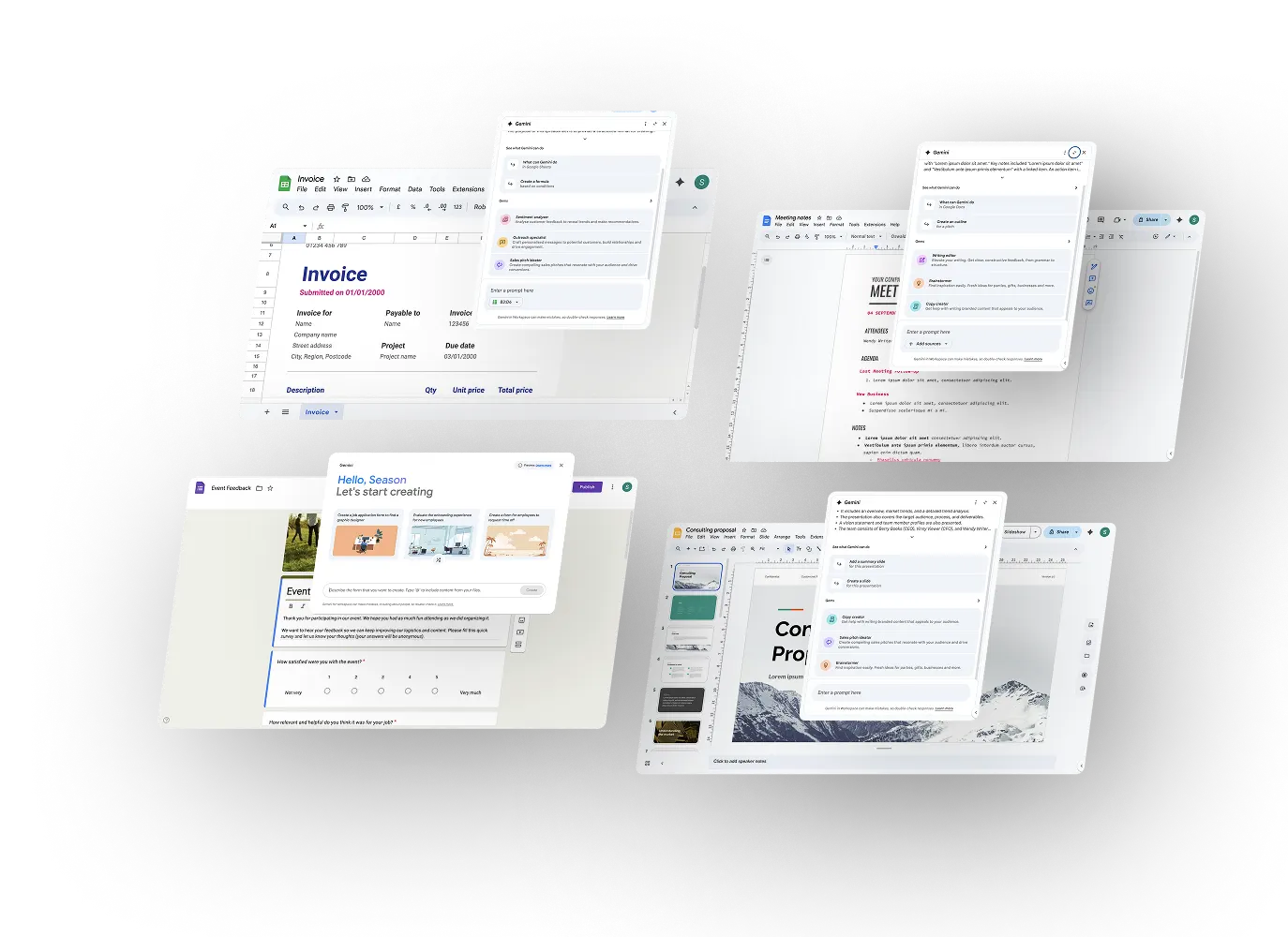
3. Google Form akan memberikan pop-up, fungsi fitur ini adalah User mampu membuat formulir sendiri hanya dengan mengetikan perintah (promt).
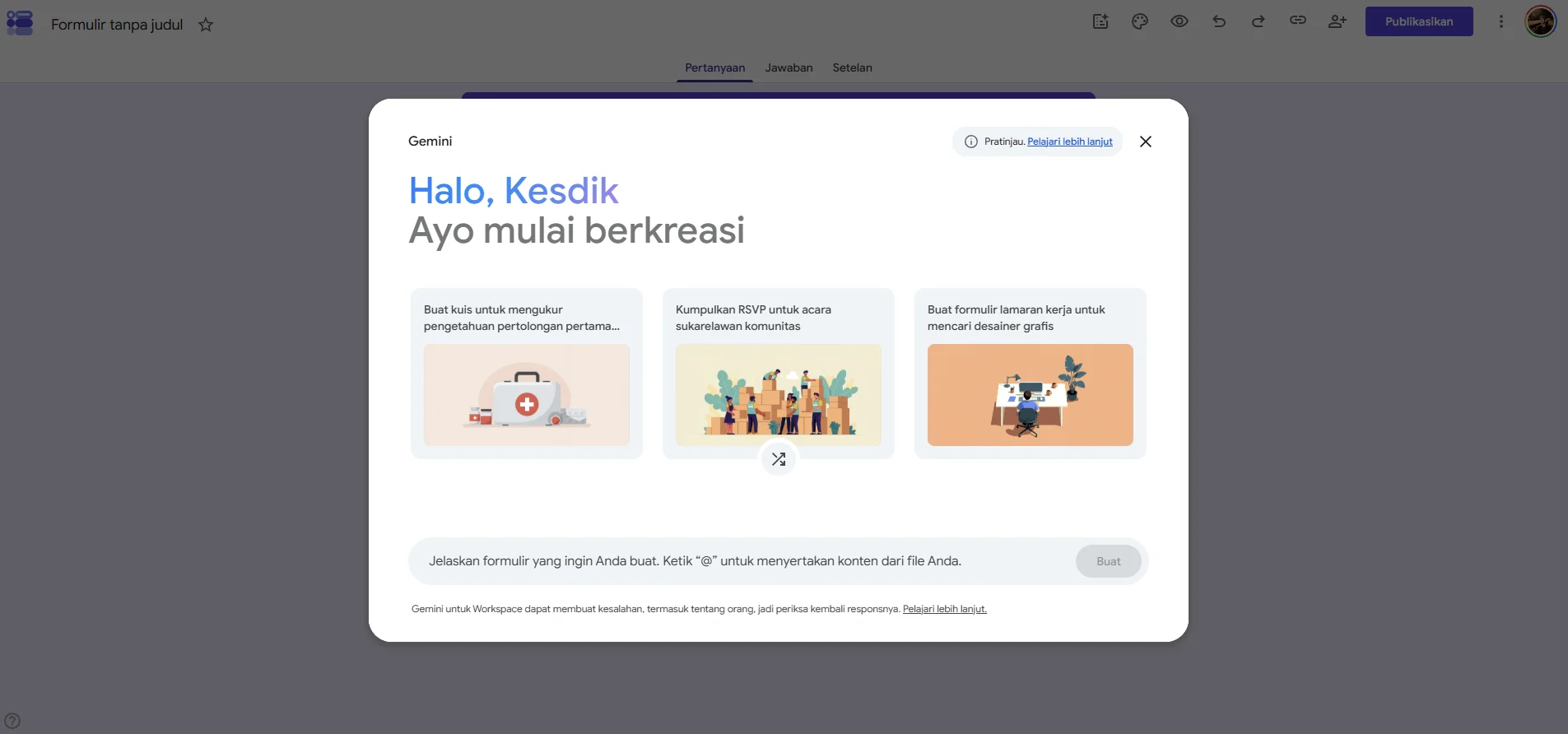
3. Untuk absensi sendiri bisa dibilang fungsinya sederhana jadi tampilannya akan seperti di bawah ini.
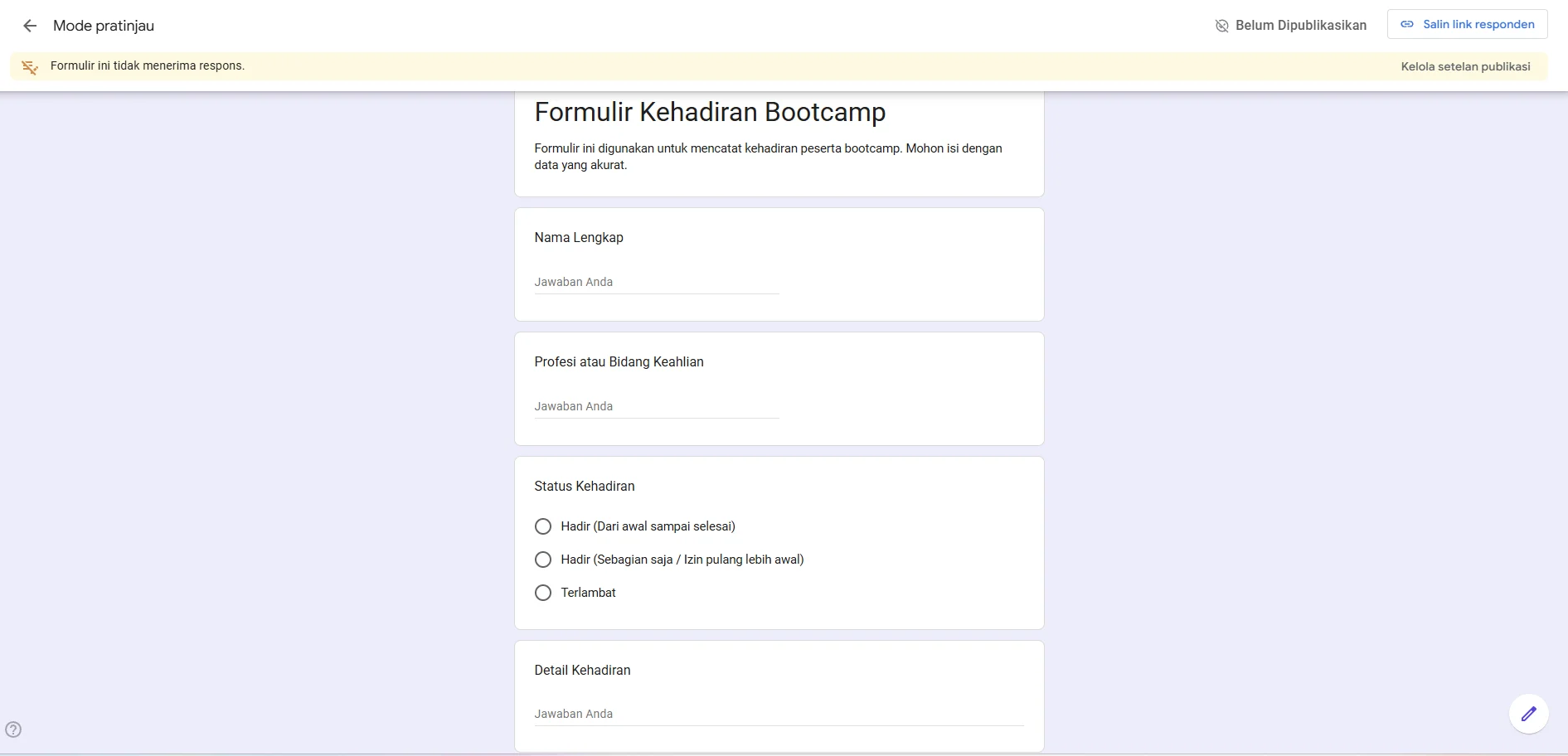
4. Selanjutnya Anda tinggal edit saja tampilan, deskripsi atau menambah fungsi baru di dalam formulir tersebut.
5. Gunakan Pratinjau untuk memastikan formulir sudah sesuai.
6. Publikasikan formulir dan salin link untuk dibagikan kepada peserta.
Google sendiri menyediakan pilihan untuk menambahkan pertanyaan, menentukan jenis pertanyaan, serta menjadikannya wajib diisi.
Contoh Struktur Form Absensi
Untuk kebutuhan sederhana, susunannya tidak perlu panjang.
Judul:
Absensi Rapat Tim Marketing
Pertanyaan:
Nama lengkap
Divisi
Status kehadiran
Keterangan
Semakin sedikit pertanyaan yang tidak diperlukan, semakin cepat peserta menyelesaikan absensi.
Cara Membuat Absen Kehadiran dengan Waktu Pengisian
Salah satu keuntungan menggunakan formulir digital adalah respons dapat dicatat bersama waktu pengiriman.
Misalnya, Anda membuka absensi rapat pukul 09.00. Ketika peserta mengirimkan jawaban, data respons dapat digunakan untuk melihat siapa yang mengisi dan kapan respons tersebut masuk.
Untuk kebutuhan administrasi yang lebih rapi, respons dapat disimpan ke Google Sheets. Google menyediakan opsi untuk menghubungkan respons formulir dengan spreadsheet sehingga data lebih mudah diolah.
Hal ini jauh lebih praktis daripada meminta peserta menulis nama satu per satu di kertas.
Cara Membuat Google Form Absensi di HP
Anda tidak harus menggunakan laptop untuk membuat atau mengisi formulir.
Untuk membuat absensi dari HP, buka browser kemudian akses Google Forms menggunakan akun Google Anda. Setelah formulir terbuka, Anda dapat membuat pertanyaan dan mengatur respons melalui browser.
Namun, untuk membuat formulir yang cukup kompleks, layar laptop biasanya lebih nyaman karena Anda harus berpindah antara pertanyaan, pengaturan, pratinjau, dan respons.
Jika hanya ingin mengisi absensi, HP justru menjadi pilihan yang lebih praktis. Peserta cukup membuka link yang diberikan panitia atau administrator kemudian mengisi data.
Cara Membuat Absensi Online untuk Rapat
Google Forms cukup cocok untuk kebutuhan absensi rapat karena formulir dapat dibagikan melalui link.
Misalnya sebuah perusahaan mengadakan rapat mingguan setiap Senin. Administrator dapat membuat satu formulir dengan pertanyaan:
Nama:
Stevanus DenkoDivisi & Jabatan:
Programmer – Full StackKehadiran:
HadirKeterangan:
Link formulir kemudian dibagikan kepada peserta melalui kanal komunikasi perusahaan.
Setelah rapat selesai, administrator dapat membuka bagian Respons untuk melihat hasilnya atau menghubungkannya dengan Google Sheets. Google Forms juga menyediakan opsi untuk mengaktifkan notifikasi email ketika ada respons baru.
Cara Membuat Absensi Online Gratis
Untuk kebutuhan absensi sederhana, Google Forms dapat menjadi pilihan yang praktis karena tidak membutuhkan aplikasi absensi khusus.
Anda dapat menggunakannya untuk:
- absensi rapat;
- kehadiran webinar;
- daftar peserta seminar;
- absensi kelas;
- kegiatan komunitas;
- pendaftaran acara;
- kehadiran karyawan untuk kegiatan tertentu.
Namun, perlu dibedakan antara form absensi dan sistem absensi.
Google Forms cocok untuk mengumpulkan data kehadiran. Jika perusahaan membutuhkan fitur seperti jadwal kerja, lokasi GPS, pengenalan wajah, perhitungan jam kerja, shift, atau penggajian, kebutuhan tersebut sudah berada di luar fungsi dasar formulir.
Cara Membatasi Satu Orang agar Tidak Mengisi Berkali-kali
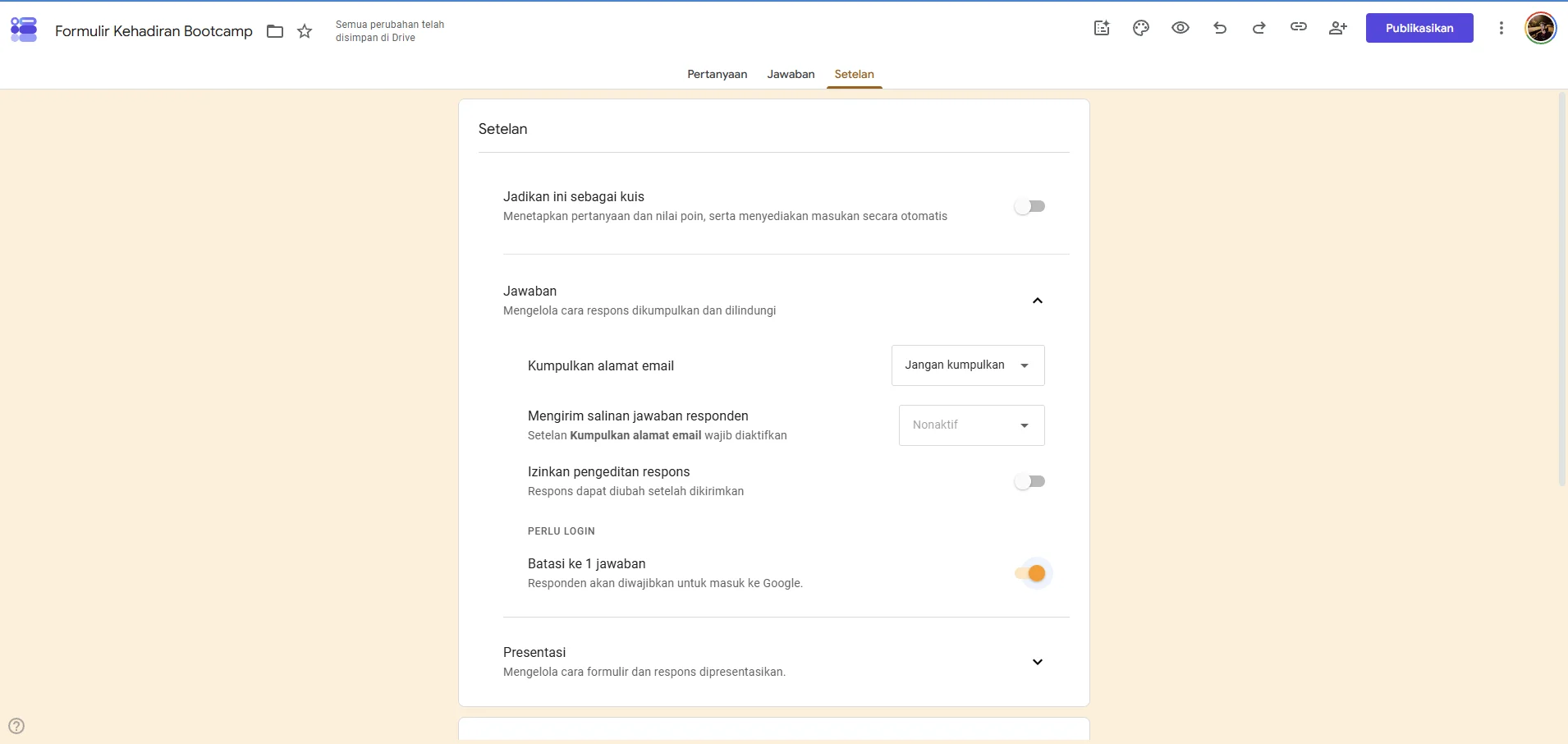
Jika satu peserta seharusnya hanya mengisi satu kali, Anda dapat menggunakan pengaturan Batasi ke 1 jawaban.
Google menjelaskan bahwa ketika opsi ini digunakan, responden harus login ke Akun Google untuk mengakses dan mengisi formulir.
Anda juga dapat mengaktifkan pengumpulan alamat email. Tersedia opsi untuk mengumpulkan email yang terverifikasi maupun meminta responden memasukkan alamat email secara manual.
Untuk absensi internal perusahaan, pengaturan ini berguna karena administrator dapat memiliki identitas tambahan selain nama yang diketik peserta.
Cara Membagikan Absen Google Form lewat WhatsApp
Setelah formulir selesai dibuat, Anda dapat membagikan link-nya melalui WhatsApp.
Caranya:
- Buka formulir yang sudah dibuat.
- Pilih opsi untuk membagikan atau mendapatkan link responden.
- Salin link tersebut.
- Buka WhatsApp.
- Kirim link ke grup atau peserta yang dituju.
Google Forms memang menyediakan opsi berbagi melalui link, email, media sosial, maupun penyematan di website.
Jadi, WhatsApp hanya berfungsi sebagai media untuk menyebarkan link absensi, bukan tempat pembuatan formulirnya.
Cara Melihat Data yang Sudah Masuk
Setelah peserta mengisi formulir, buka tab Respons untuk melihat hasilnya.
Google Forms menyediakan ringkasan respons dan tampilan individual. Data juga dapat dikirim ke Google Sheets untuk pengolahan lebih lanjut.
Misalnya, data kehadiran dapat dikembangkan menjadi tabel:
| Waktu | Nama | Divisi | Kehadiran |
|---|---|---|---|
| 08.54 | Kesdik Bayu | SEO | Hadir |
| 08.57 | Stevanus Denko | Programmer | Hadir |
| 09.08 | Rina | Finance | Terlambat |
Dari sini, data dapat difilter atau diolah lebih lanjut menggunakan Google Sheets.
Tips Agar Form Absensi Tidak Merepotkan Peserta
Absensi sebaiknya dibuat sesederhana mungkin. Jangan memasukkan pertanyaan yang tidak dibutuhkan hanya karena tersedia banyak pilihan di Google Forms.
Beberapa hal yang sebaiknya diperhatikan:
- Gunakan judul yang jelas.
- Minta nama lengkap.
- Gunakan pertanyaan wajib untuk data penting.
- Batasi jumlah pertanyaan.
- Aktifkan pengumpulan email jika memang diperlukan.
- Gunakan opsi satu respons jika setiap peserta hanya boleh mengisi sekali.
- Uji formulir sebelum link dibagikan.
- Pastikan administrator mengetahui tempat penyimpanan respons.
Google juga menyediakan fitur pratinjau sehingga formulir dapat diperiksa sebelum dibagikan kepada peserta.
Cara buat absen di Google Form cukup sederhana: buat formulir, tambahkan identitas peserta dan status kehadiran, atur respons, kemudian bagikan link kepada peserta.
Untuk kebutuhan sederhana seperti rapat, kelas, webinar, seminar, atau kegiatan internal, metode ini sudah cukup praktis.
Data kehadiran juga dapat diteruskan ke Google Sheets sehingga lebih mudah diperiksa dan diolah.
Jika kebutuhan Anda sudah berkembang menjadi sistem presensi karyawan dengan GPS, shift, jam kerja, biometrik, atau integrasi payroll, Google Forms sebaiknya tidak dipaksakan sebagai sistem utama.
Pada kondisi tersebut, perusahaan membutuhkan solusi yang memang dirancang untuk manajemen kehadiran.
Google Workspace
Ingin Menggunakan Google Workspace untuk Perusahaan?
Google Forms hanyalah salah satu bagian dari Google Workspace. Kenali pilihan paket dan biaya lisensinya sebelum menentukan layanan yang paling sesuai dengan kebutuhan perusahaan.