Komunikasi adalah hal terpenting di manapun termasuk dunia kerja. Inti dari komunikasi yakni semua orang sama-sama mengerti. Jika dulunya menggunakan email, saat ini banyak perusahaan yang beralih ke aplikasi pesan instan yang lebih cepat dan terintegrasi dengan berbagai aplikasi perkantoran.
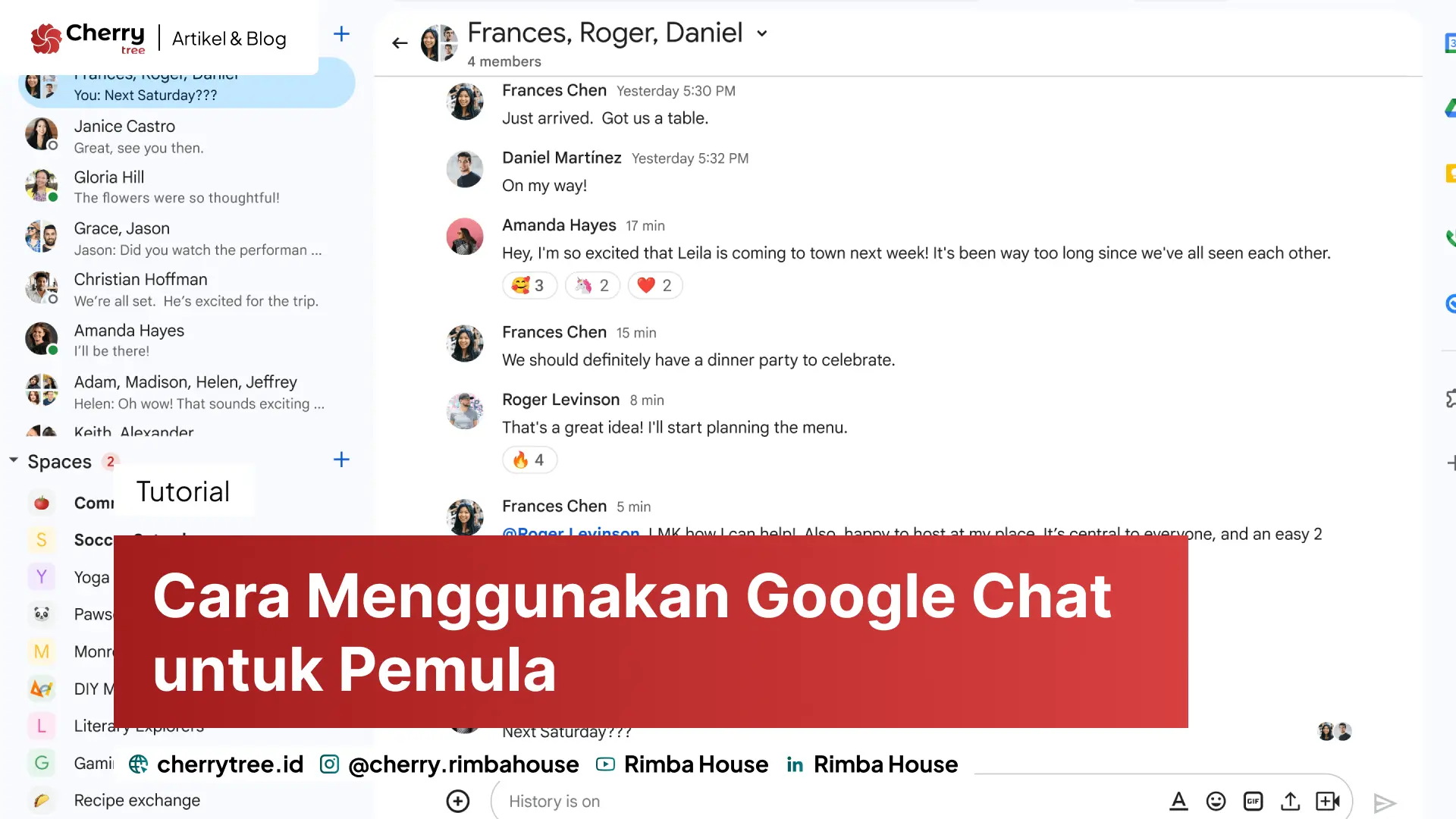
Salah satu platform yang banyak digunakan adalah Google Chat. Layanan ini memungkinkan pengguna bertukar pesan secara real-time, membuat ruang kolaborasi tim, berbagi file, hingga terhubung langsung dengan berbagai layanan Google lainnya.
Banyak pengguna yang mencari informasi mengenai cara menggunakan Google Chat, mulai dari mengaktifkan layanan, mengirim pesan, menerima undangan, hingga menghapus percakapan yang tidak lagi diperlukan.
Jika Anda baru pertama kali menggunakannya, CherryTree akan membahas langkah-langkah penggunaan Google Chat secara lengkap dan mudah dipahami.
Apa Itu Google Chat?
Google Chat adalah aplikasi komunikasi dan kolaborasi yang dikembangkan oleh Google sebagai bagian dari ekosistem Google Workspace.
Layanan ini memungkinkan pengguna untuk:
- Mengirim pesan secara langsung.
- Membuat grup diskusi.
- Berkolaborasi dengan tim.
- Berbagi dokumen dan file.
- Terhubung dengan Google Drive.
- Berintegrasi dengan Google Meet untuk rapat online.
Google Chat dapat digunakan melalui browser maupun aplikasi smartphone sehingga memudahkan komunikasi kapan saja dan di mana saja.
Untuk mulai menggunakan layanan ini, Anda dapat mengakses halaman resminya melalui:
- Google Chat: https://chat.google.com/app/home
Apakah Google Chat Gratis?
Ya, Google Chat dapat digunakan secara gratis oleh siapa saja yang memiliki akun Google (akun email).
Namun untuk kebutuhan bisnis, perusahaan biasanya menggunakan Google Workspace karena menawarkan fitur yang lebih lengkap, seperti:
- Pengelolaan pengguna yang lebih mudah.
- Keamanan tingkat perusahaan.
- Integrasi penuh dengan Gmail Bisnis.
- Penyimpanan cloud yang lebih besar.
- Fitur kolaborasi yang lebih lengkap.
Karena itulah banyak organisasi dan perusahaan menggunakan Google Chat sebagai sarana komunikasi internal tim.
Cara Mengaktifkan Google Chat
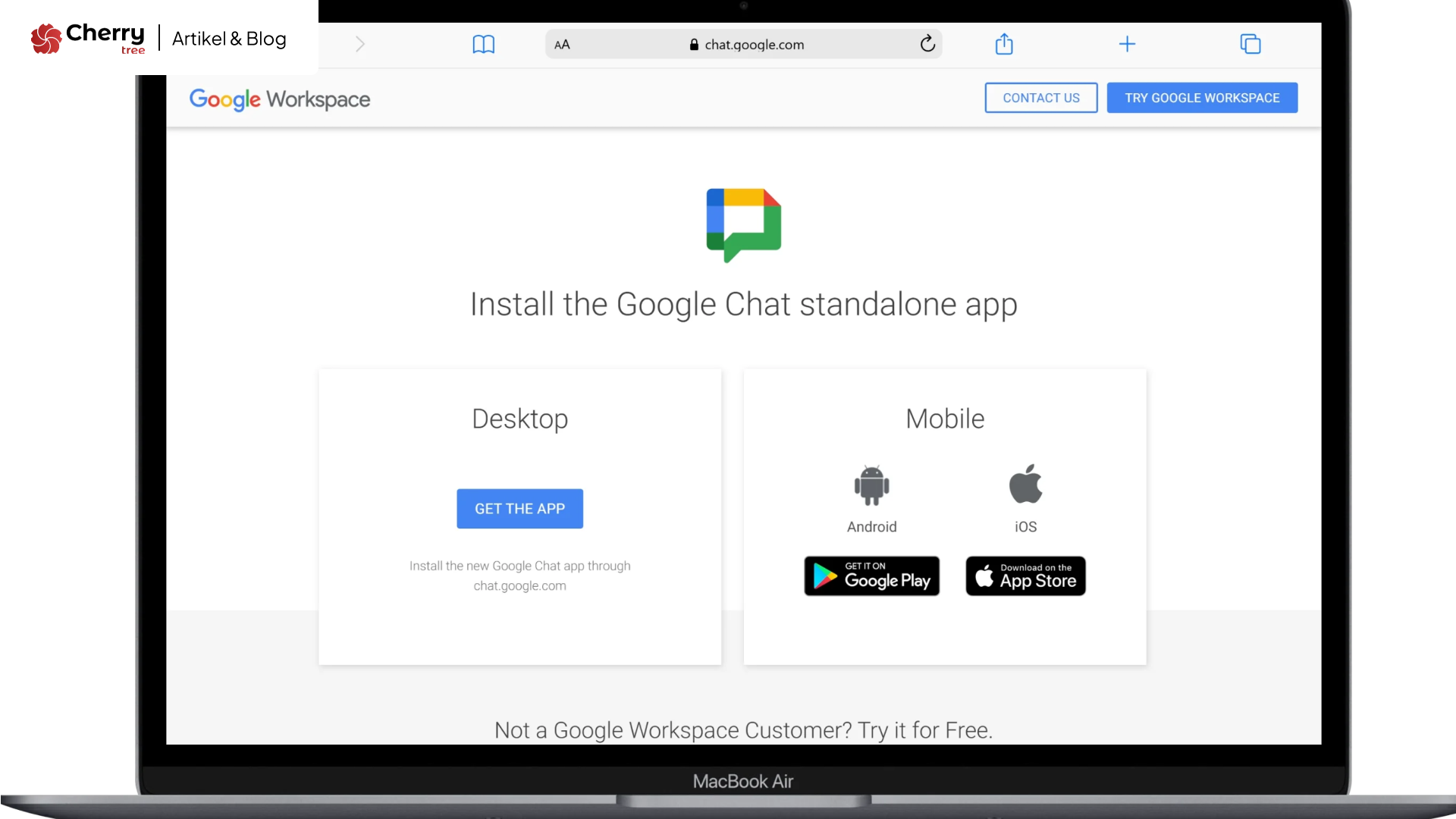
Sebelum menggunakan layanan ini, pastikan fitur Google Chat sudah aktif pada akun Anda.
Berikut langkah-langkahnya:
- Login ke akun Gmail.
- Klik ikon roda gigi di pojok kanan atas.
- Pilih Lihat Semua Setelan.
- Masuk ke tab Chat dan Meet.
- Pilih opsi Google Chat.
- Klik Simpan Perubahan.
Setelah selesai, menu Chat akan muncul di dalam Gmail.
Cara Mengaktifkan Google Chat di Gmail
Banyak pengguna tidak menyadari bahwa layanan pesan instan ini sudah terintegrasi langsung dengan Gmail.
Jika menu Chat belum muncul:
- Buka Gmail: https://www.google.com/gmail.
- Klik ikon Pengaturan.
- Pilih Lihat Semua Setelan.
- Buka tab Chat dan Meet.
- Aktifkan Google Chat.
- Simpan perubahan.
- Muat ulang halaman Gmail.
Setelah itu, panel percakapan akan muncul di sisi kiri layar Gmail.
Fitur ini memudahkan pengguna berpindah dari email ke percakapan tanpa perlu membuka aplikasi tambahan.
Cara Mengaktifkan Google Chat di HP
Pengguna Android maupun iPhone dapat menggunakan aplikasi resmi Google Chat.
Langkah-langkahnya:
- Unduh aplikasi Google Chat melalui Play Store atau App Store.
- Buka aplikasi.
- Login menggunakan akun Google.
- Berikan izin yang diperlukan.
- Tunggu proses sinkronisasi selesai.
Setelah itu Anda sudah bisa mulai mengirim dan menerima pesan.
Cara Menggunakan Google Chat di HP
Setelah aplikasi aktif, Anda dapat langsung mulai berkomunikasi.
Berikut beberapa fungsi dasar yang perlu diketahui:
Membuka Percakapan
- Buka aplikasi Google Chat.
- Pilih kontak atau ruang diskusi.
- Ketuk percakapan yang ingin dibuka.
- Membalas Pesan
- Ketik pesan pada kolom chat.
- Tekan tombol kirim.
- Pesan akan langsung diterima oleh penerima.
Mengirim File
- Buka percakapan.
- Klik ikon lampiran.
- Pilih file dari perangkat atau Google Drive.
- Kirim ke penerima.
Karena terhubung dengan layanan cloud Google, proses berbagi dokumen menjadi lebih praktis.
Cara Menambahkan Teman di Google Chat
Salah satu pertanyaan yang cukup sering muncul adalah bagaimana cara menambahkan teman atau kontak baru.
Langkah-langkahnya:
- Buka Google Chat.
- Klik tombol Chat Baru.
- Masukkan alamat email Google pengguna yang ingin ditambahkan.
- Pilih kontak yang muncul.
- Mulai percakapan.
Jika pengguna tersebut memiliki akun Google aktif, Anda dapat langsung menghubunginya.
Cara Mengirim Pesan di Google Chat
Mengirim pesan merupakan fungsi utama dari aplikasi ini.
Caranya sangat sederhana:
- Buka Google Chat.
- Pilih kontak yang ingin dihubungi.
- Ketik pesan pada kolom percakapan.
- Klik tombol kirim.
Selain teks, Anda juga dapat mengirim:
- Dokumen
- Gambar
- Video
- Link
- File Google Drive
Fitur ini membuat komunikasi menjadi lebih cepat dibandingkan email untuk kebutuhan tertentu.
Cara Menerima Undangan Google Chat
Dalam lingkungan kerja, pengguna sering menerima undangan untuk bergabung ke ruang kolaborasi atau grup tertentu.
Cara menerima undangan:
- Buka Google Chat.
- Cari notifikasi undangan.
- Klik undangan yang diterima.
- Pilih Gabung atau Terima.
Setelah diterima, Anda akan langsung masuk ke ruang percakapan bersama anggota lainnya.
Cara Membuat Space atau Ruang Kolaborasi
Selain percakapan pribadi, Google Chat juga menyediakan fitur Space.
Space memungkinkan beberapa orang bekerja dalam satu ruang diskusi yang sama.
Cara membuatnya:
- Klik Buat Space.
- Berikan nama ruang kerja.
- Tambahkan anggota.
- Klik Buat.
Fitur ini sangat berguna untuk:
- Tim pemasaran
- Tim HR
- Tim proyek
- Divisi keuangan
- Diskusi lintas departemen
Cara Menghapus Pesan di Google Chat
Terkadang ada pesan yang salah kirim atau sudah tidak diperlukan lagi.
Untuk menghapus pesan:
- Buka percakapan.
- Arahkan kursor ke pesan yang ingin dihapus.
- Klik ikon tiga titik.
- Pilih Hapus.
- Konfirmasi penghapusan.
Perlu diperhatikan bahwa beberapa organisasi mungkin menerapkan kebijakan penyimpanan pesan tertentu sehingga opsi penghapusan bisa berbeda.
Cara Menghapus Google Chat
Jika Anda tidak ingin menggunakan layanan ini lagi, terdapat beberapa opsi yang bisa dilakukan.
Menonaktifkan dari Gmail
- Buka Gmail.
- Masuk ke Pengaturan.
- Pilih tab Chat dan Meet.
- Nonaktifkan Google Chat.
- Simpan perubahan.
Menghapus Aplikasi dari HP
- Tekan ikon aplikasi Google Chat.
- Pilih Copot Pemasangan.
- Konfirmasi penghapusan.
Menghapus aplikasi tidak akan menghapus akun atau data percakapan yang tersimpan di server Google.
Keunggulan Google Chat Dibanding Aplikasi Pesan Biasa
Banyak perusahaan memilih Google Chat karena beberapa alasan berikut:
Terintegrasi dengan Google Workspace
Pengguna dapat langsung mengakses Gmail, Google Drive, Google Meet, dan Google Calendar dari satu ekosistem yang sama.
Kolaborasi Lebih Mudah
Tim dapat berdiskusi sambil berbagi dokumen secara real-time.
Keamanan Lebih Baik
Google menyediakan berbagai lapisan keamanan untuk melindungi data perusahaan.
Tidak Perlu Berpindah Platform
Email, chat, penyimpanan file, dan rapat online dapat dilakukan dalam satu lingkungan kerja yang terintegrasi.
Google Chat Merupakan Bagian dari Google Workspace

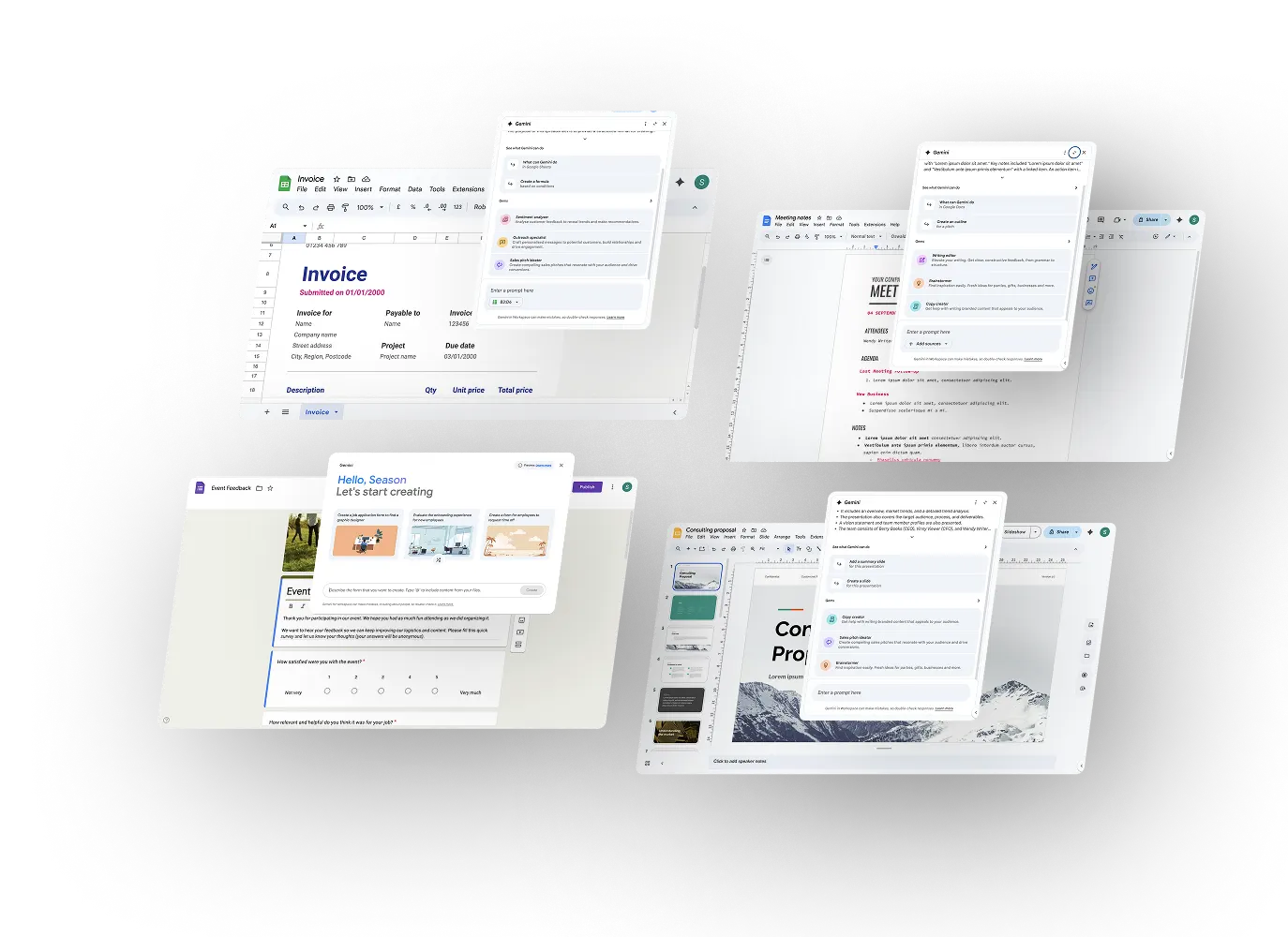
Banyak pengguna menganggap Google Chat hanyalah aplikasi pesan instan. Padahal layanan ini merupakan bagian dari Google Workspace, yaitu platform produktivitas dan kolaborasi yang dikembangkan oleh Google untuk kebutuhan individu maupun bisnis.
Dalam satu paket Google Workspace, pengguna dapat memanfaatkan berbagai layanan seperti:
- Gmail Bisnis
- Google Chat
- Google Meet
- Google Drive
- Google Docs
- Google Sheets
- Google Slides
- Google Calendar
Karena seluruh layanan tersebut saling terhubung, proses kerja menjadi lebih efisien dan produktif.
Sebagai contoh, dokumen yang tersimpan di Google Drive dapat langsung dibagikan melalui Google Chat. Jika diskusi membutuhkan pembahasan lebih lanjut, pengguna dapat membuat rapat online melalui Google Meet hanya dalam beberapa klik.
Bagi perusahaan yang ingin menggunakan Google Workspace secara profesional, Cherrytree.id menyediakan layanan lisensi Google Workspace resmi untuk berbagai kebutuhan bisnis.
Selain membantu proses aktivasi lisensi, Cherrytree juga menyediakan layanan konsultasi, migrasi email, konfigurasi domain, pelatihan pengguna, hingga pendampingan implementasi agar perusahaan dapat memanfaatkan seluruh fitur Google Workspace secara maksimal.
Cara menggunakan Google Chat sebenarnya sangat mudah, kita hanya belum terbiasa saja. Anda hanya perlu login menggunakan akun Google untuk mulai mengirim pesan, membuat ruang kolaborasi, menerima undangan, berbagi file, hingga berkomunikasi dengan tim secara real-time.
Untuk kebutuhan bisnis, layanan ini akan semakin optimal ketika digunakan bersama Google Workspace. Dengan integrasi Gmail, Google Drive, Google Meet, dan berbagai aplikasi produktivitas lainnya, komunikasi tim dapat berjalan lebih cepat, aman, dan terorganisir dalam satu platform yang sama.
Jangan ragu untuk menghubungi Cherrytree.id untuk konsultasi lebih lanjut. Kami siap menjadi pendamping Anda dalam perjalanan transformasi digital, memastikan bisnis Anda siap menghadapi tantangan masa depan dengan solusi cloud terbaik.
🚀 Tingkatkan Produktivitas Tim dengan Google Workspace!
Migrasi email bisnis, pengelolaan penyimpanan cloud aman, dan kolaborasi tanpa batas bersama Partner Resmi Google Workspace Indonesia.