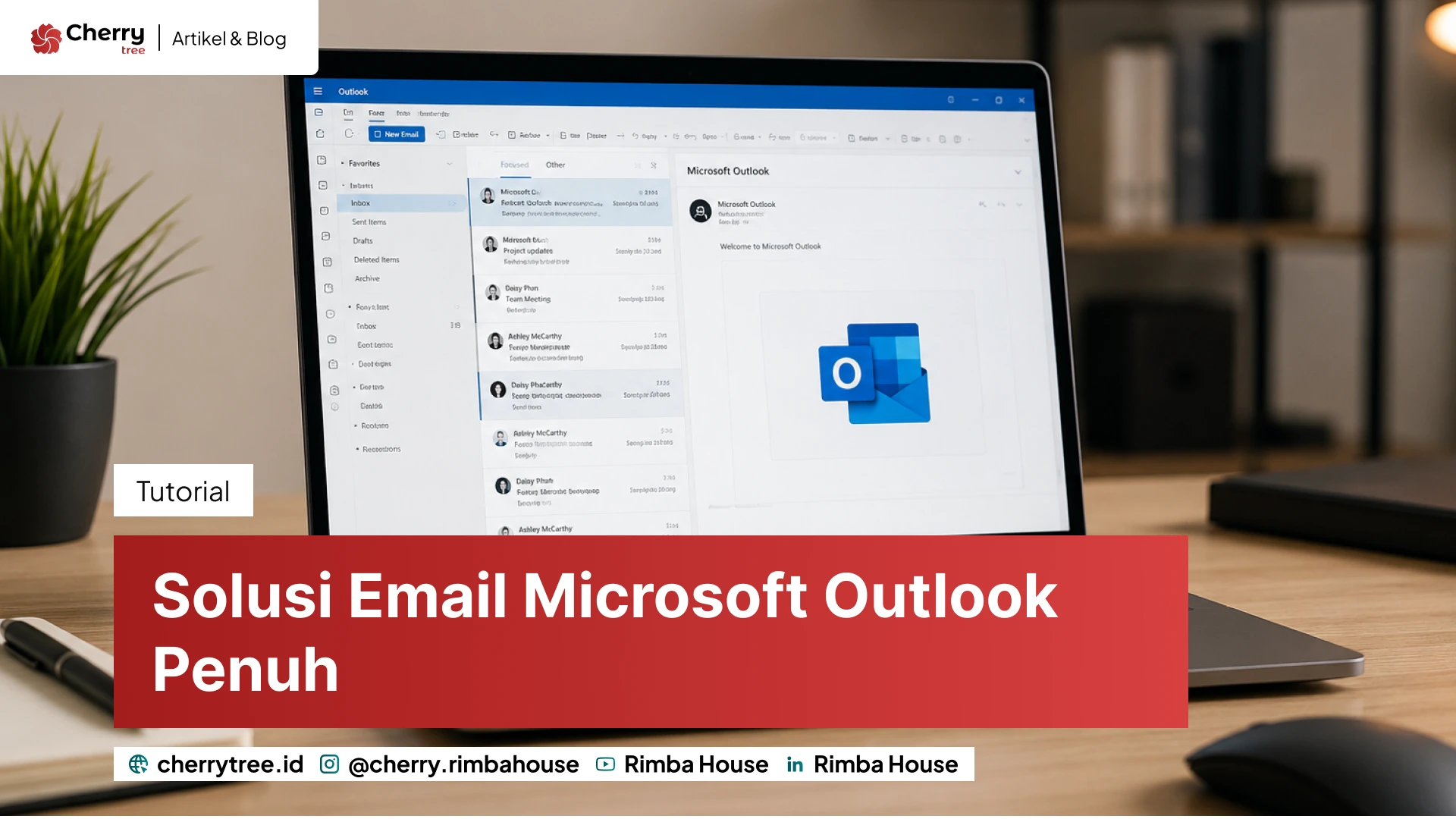
Pernah mendapatkan notifikasi bahwa penyimpanan email Outlook hampir penuh atau bahkan sudah mencapai 90%?
Kondisi ini cukup sering dialami pengguna Microsoft Outlook, terutama jika akun digunakan untuk menerima banyak email dengan lampiran berukuran besar setiap hari.
Kapasitas penyimpanan yang hampir habis tidak boleh diabaikan. Jika mailbox sudah penuh, Anda bisa mengalami berbagai masalah, mulai dari gagal menerima email baru, kesulitan mengirim pesan, hingga terganggunya aktivitas kerja sehari-hari.
Kabar baiknya, ada beberapa cara mengatasi email penuh di Microsoft Outlook yang bisa dilakukan tanpa harus langsung berlangganan paket penyimpanan tambahan.
Cherrytree akan membahas langkah-langkahnya secara lengkap dan mudah dipahami.
Mengapa Email Outlook Saya Sudah Terisi 90%?
Sebelum menghapus email secara sembarangan, ada baiknya memahami terlebih dahulu penyebab kapasitas penyimpanan Outlook cepat penuh.
Beberapa penyebab yang paling umum antara lain:
- Terlalu banyak email masuk yang disimpan selama bertahun-tahun.
- Banyak lampiran seperti PDF, foto, video, atau dokumen kerja.
- Folder Deleted Items belum pernah dikosongkan.
- Folder Junk Email menumpuk.
- Email terkirim (Sent Items) berisi lampiran besar.
- Akun Outlook gratis memiliki kapasitas penyimpanan yang terbatas.
Microsoft juga menyediakan informasi mengenai pengelolaan penyimpanan Outlook melalui:
Jika kapasitas penyimpanan sudah mencapai 90%, sebaiknya segera melakukan pembersihan agar tidak mengganggu aktivitas email.
Cara Mengecek Kapasitas Penyimpanan Outlook
Sebelum mulai menghapus email, periksa terlebih dahulu penggunaan storage akun Anda.
- Outlook Web: https://www.microsoft.com/en-us/microsoft-365/outlook/log-in
- Login ke Outlook melalui browser.
- Klik ikon Settings.
- Pilih General.
- Klik Storage.
Di halaman tersebut Anda dapat melihat berapa kapasitas yang sudah digunakan dan folder mana yang paling banyak memakan ruang penyimpanan.
- Outlook Desktop
- Buka Microsoft Outlook.
- Klik File.
- Pilih Tools.
- Klik Mailbox Cleanup.
Fitur ini membantu melihat ukuran mailbox dan mencari email berukuran besar.
Cara Hapus Email Outlook yang Penuh
Salah satu solusi paling efektif adalah menghapus email yang sudah tidak diperlukan.
1. Hapus Email Berukuran Besar
Biasanya penyebab utama mailbox penuh adalah email dengan lampiran besar.
Langkah-langkahnya:
Ketik ukuran pencarian seperti:
size:10MB
atau
hasattachments:yes
Outlook akan menampilkan email yang memiliki ukuran besar.
Hapus email yang sudah tidak diperlukan.
Kosongkan folder Deleted Items.
Cara ini sering kali mampu mengosongkan ratusan megabyte bahkan beberapa gigabyte dalam waktu singkat.
2. Kosongkan Folder Deleted Items
Banyak pengguna mengira email yang sudah dihapus langsung menghilang dari penyimpanan. Padahal email tersebut biasanya masih berada di folder Deleted Items.
Cara menghapusnya:
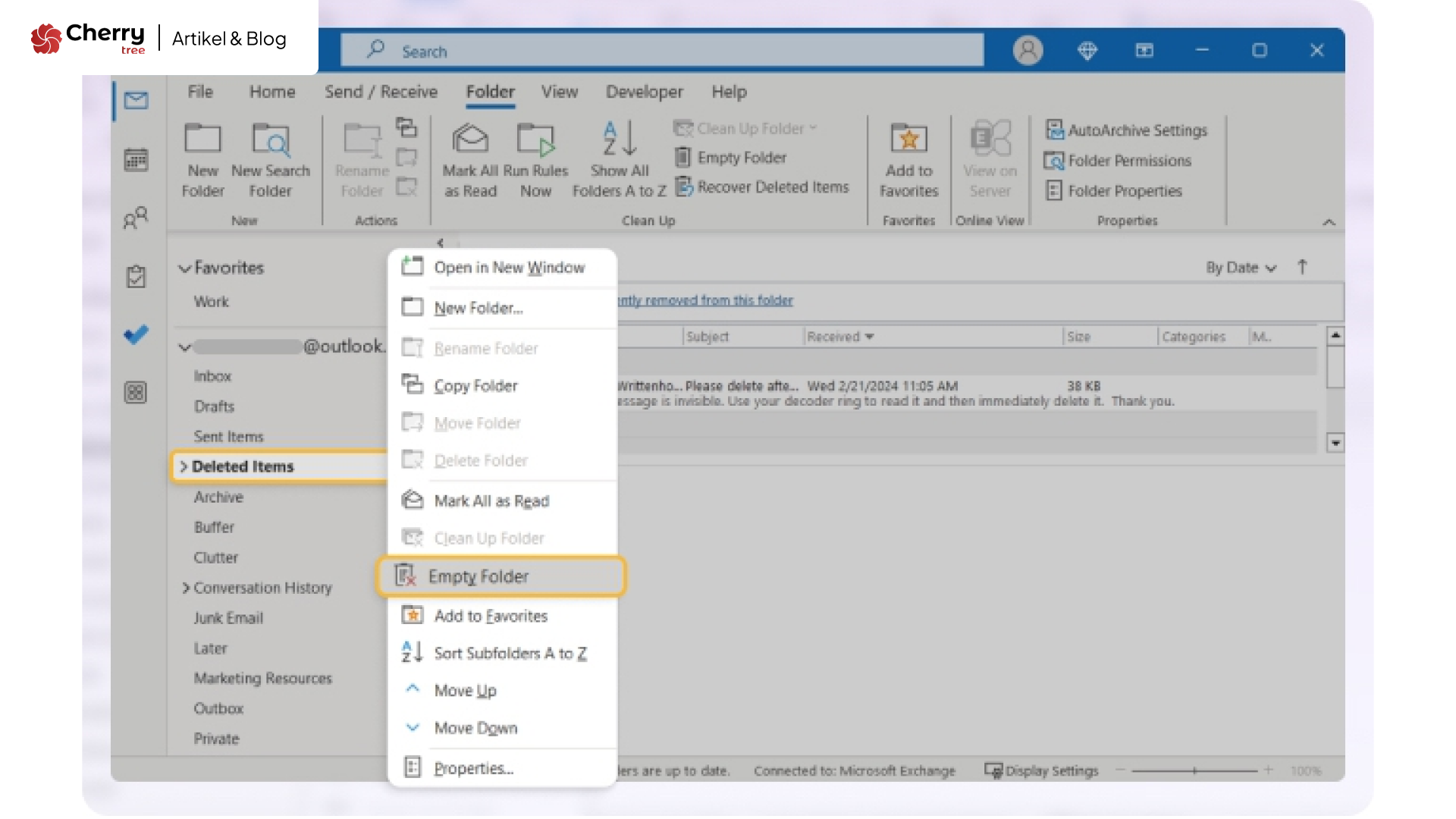
- Klik folder Deleted Items.
- Pilih Empty Folder.
- Konfirmasi penghapusan.
Setelah folder dikosongkan, kapasitas penyimpanan biasanya langsung berkurang.
3. Bersihkan Folder Junk Email
Folder spam atau Junk Email sering berisi ratusan hingga ribuan email yang tidak pernah dibaca.
Untuk membersihkannya:
- Buka folder Junk Email.
- Pilih semua email.
- Hapus secara permanen.
Meskipun terlihat sepele, folder ini dapat menghabiskan ruang penyimpanan cukup besar jika dibiarkan bertahun-tahun.
4. Hapus Email Lama yang Tidak Penting
Coba sortir email berdasarkan tanggal.
Anda dapat menghapus:
- Email promosi lama.
- Newsletter yang tidak lagi dibaca.
- Notifikasi sistem yang sudah tidak relevan.
- Email transaksi yang tidak diperlukan lagi.
Fokuslah pada email yang berusia lebih dari satu atau dua tahun untuk menghemat ruang secara signifikan.
Cara Archive Email Outlook
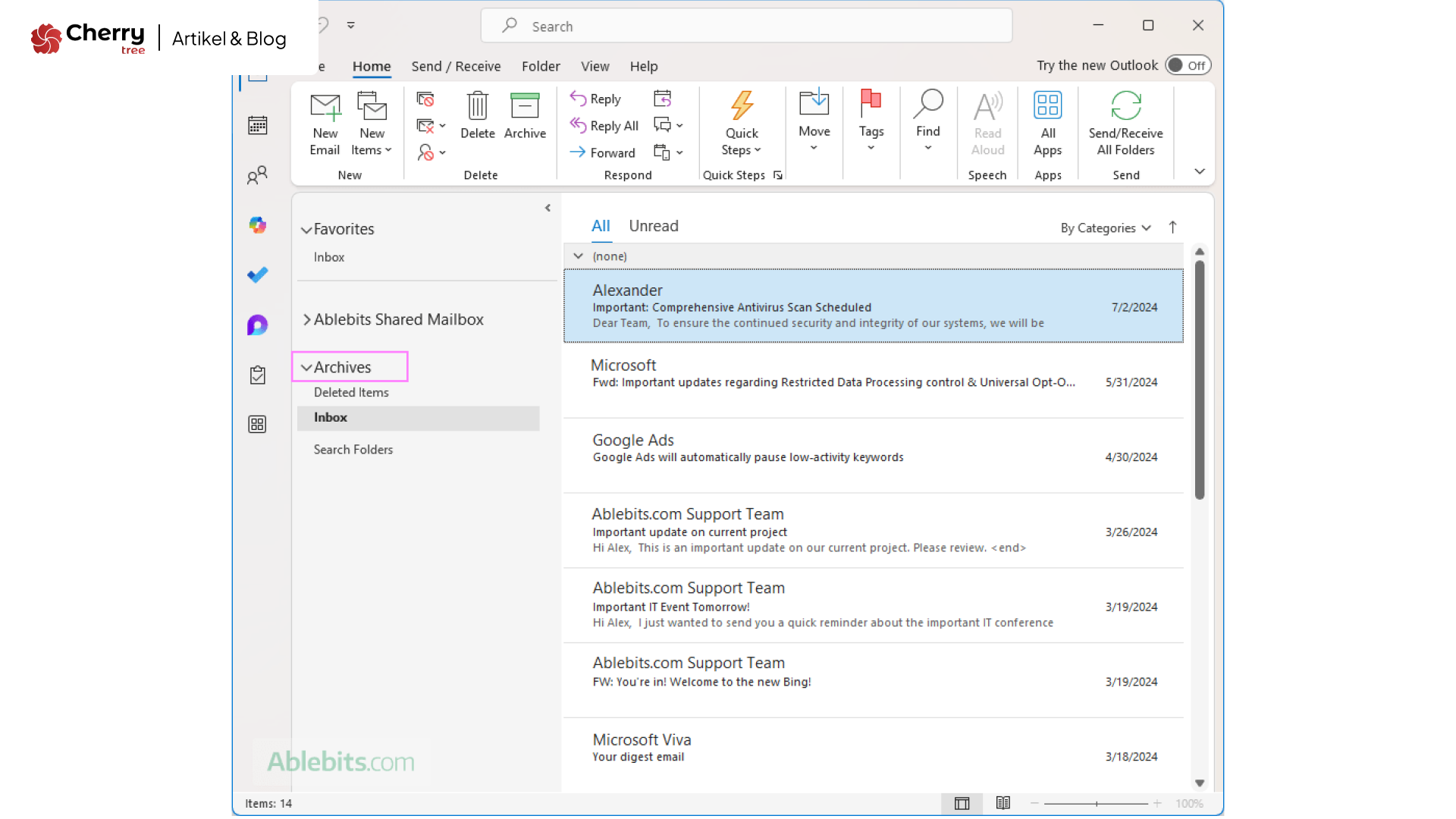
Jika tidak ingin kehilangan email penting, fitur Archive bisa menjadi solusi terbaik.
Banyak orang mencari cara archive email Outlook karena metode ini memungkinkan email tetap tersimpan tanpa memenuhi folder utama.
Microsoft menjelaskan fitur arsip email secara resmi di:
https://support.microsoft.com/en-US/Outlook/mail/archive-in-outlook-for-windows
#Archive di Outlook Desktop
- Buka Outlook.
- Pilih email yang ingin diarsipkan.
- Klik Archive pada menu toolbar.
- Email akan dipindahkan ke folder Archive.
#Archive Otomatis Menggunakan AutoArchive
Untuk pengguna Outlook Desktop:
- Klik File.
- Pilih Options.
- Klik Advanced.
- Pilih AutoArchive Settings.
- Tentukan usia email yang akan diarsipkan otomatis.
Fitur ini sangat membantu jika mailbox sering penuh karena email lama yang menumpuk.
#Archive di Outlook Web
- Login ke Outlook Web.
- Pilih email yang ingin dipindahkan.
- Klik tombol Archive.
- Email akan masuk ke folder Archive.
Cara Menghapus Mailbox Penuh di Outlook Secara Permanen
Jika kapasitas masih penuh setelah menghapus email biasa, lakukan pembersihan yang lebih mendalam.
#Hapus Email dari Folder Sent Items
Folder Sent Items sering terlupakan padahal dapat berisi banyak lampiran besar.
Langkahnya:
- Buka folder Sent Items.
- Urutkan berdasarkan ukuran.
- Hapus email yang sudah tidak diperlukan.
- Hapus Lampiran Besar
Jika isi email masih penting tetapi lampirannya tidak dibutuhkan, Anda dapat:
- Menyimpan lampiran ke komputer.
- Mengunggahnya ke cloud storage.
- Menghapus lampiran dari email.
Cara ini sangat efektif untuk menghemat ruang penyimpanan.
#Empty Recoverable Items
Pada beberapa akun Microsoft 365, email yang dihapus masih tersimpan dalam folder pemulihan.
Membersihkan folder ini dapat mengurangi penggunaan storage secara signifikan.
Apakah Archive Mengurangi Kapasitas Penyimpanan?
Jawabannya tergantung jenis arsip yang digunakan.
Jika email hanya dipindahkan ke folder Archive dalam akun yang sama, maka email tersebut masih menggunakan kapasitas penyimpanan mailbox.
Namun jika menggunakan file arsip lokal (.pst) atau memindahkan data ke media penyimpanan lain, kapasitas mailbox dapat berkurang secara nyata.
Karena itu, penting memahami perbedaan antara memindahkan email ke folder Archive dan melakukan arsip lokal.
Tips Agar Email Outlook Tidak Cepat Penuh Lagi
Setelah berhasil membersihkan mailbox, lakukan beberapa langkah berikut agar masalah tidak terulang.
#Aktifkan AutoArchive
AutoArchive dapat memindahkan email lama secara otomatis sehingga mailbox tetap rapi.
#Hapus Newsletter yang Tidak Dibutuhkan
Berhenti berlangganan email promosi yang jarang dibaca.
#Bersihkan Junk Email Secara Berkala
Luangkan waktu beberapa menit setiap bulan untuk menghapus spam.
#Simpan Lampiran di Cloud
Alih-alih menyimpan file besar di email, gunakan layanan cloud storage dan simpan hanya tautannya.
#Periksa Storage Secara Berkala
Jangan menunggu hingga kapasitas mencapai 90% atau bahkan 100%.
Pemeriksaan rutin dapat membantu mencegah gangguan saat menerima email baru.
FAQ
Cara Hapus Email Outlook yang Penuh?
Anda dapat menghapus email berukuran besar, membersihkan folder Deleted Items dan Junk Email, serta menghapus email lama yang tidak lagi diperlukan.
Mengapa Email Outlook Saya Sudah Terisi 90%?
Biasanya karena banyak email dengan lampiran besar, folder sampah yang menumpuk, atau penyimpanan akun yang sudah mendekati batas kapasitas.
Cara Menghapus Mailbox Penuh di Outlook?
Hapus email besar, kosongkan folder sampah, bersihkan Sent Items, dan gunakan fitur Mailbox Cleanup untuk menemukan file yang paling banyak memakan ruang.
Apakah Archive Email Outlook Aman?
Ya. Fitur Archive memang dibuat untuk menyimpan email agar tetap dapat diakses tanpa memenuhi folder utama Inbox.
Kenapa Penyimpanan Masih Penuh Padahal Email Sudah Dihapus?
Outlook menyimpan semua hal termasuk acara kalender, daftar tugas (to-do-list), dan fitur lain yang terintegrasi.
Email dengan lampiran besar juga menyita banyak ruang.
Baiklah, kita sudah bahas tuntas tentang cara mengatasi email penuh di Microsoft Outlook yang sebenarnya cukup mudah.
Langkah paling efektif adalah menghapus email berukuran besar, membersihkan folder Deleted Items dan Junk Email, serta memanfaatkan fitur archive untuk menyimpan email lama yang masih penting.
Jika penyimpanan masih sering penuh, pertimbangkan untuk melakukan arsip lokal atau meningkatkan kapasitas penyimpanan Microsoft 365.
Butuh Solusi Penyimpanan Email yang Lebih Besar?
🚀 Tingkatkan Produktivitas Tim dengan Google Workspace!
Migrasi email bisnis, pengelolaan penyimpanan cloud aman, dan kolaborasi tanpa batas bersama Partner Resmi Google Workspace Indonesia.
Konsultasi IT Sekarang »Jika masalah mailbox penuh terus berulang meskipun sudah rutin menghapus dan mengarsipkan email, mungkin saatnya mempertimbangkan solusi yang lebih permanen.
Bagi bisnis atau perusahaan yang mengandalkan email untuk operasional sehari-hari, keterbatasan kapasitas penyimpanan dapat menghambat produktivitas dan berisiko menyebabkan email penting tidak masuk.
Sebagai Google Partner dan konsultan Google Workspace, Cherrytree dapat membantu migrasi email bisnis, meningkatkan kapasitas penyimpanan, serta mengelola sistem email yang lebih aman dan mudah digunakan.
Dengan solusi Google Workspace, perusahaan dapat memperoleh ruang penyimpanan yang lebih fleksibel sekaligus fitur kolaborasi yang mendukung aktivitas kerja modern.
Konsultasikan kebutuhan email bisnis Anda bersama tim Cherrytree untuk menemukan solusi yang sesuai dengan skala dan kebutuhan perusahaan.