Membuat kwitansi pembayaran tidak harus selalu dari awal. Kalau hanya membutuhkan bukti pembayaran sederhana, template Excel bisa menjadi pilihan praktis karena isinya mudah disesuaikan dengan kebutuhan.
Mulai dari nama penerima, nominal uang, tujuan pembayaran, hingga tanda tangan, semuanya dapat diubah langsung melalui Microsoft Excel.
Dalam artikel ini, Anda bisa melihat contoh format kwitansi Excel yang bisa diedit, lengkap dengan susunan kolom dan cara membuatnya sendiri.
Contoh Format Kwitansi Excel yang Bisa Diedit
Berikut contoh kwitansi pembayaran sederhana yang dapat dijadikan acuan saat membuat template di Excel.
KWITANSI PEMBAYARAN
KWITANSI PEMBAYARANNo: KWT/2026/09/014 |
PT PERUSAHAAN KITA
Jl. Jend. Sudirman No. 123, Jakarta
Telp: (021) 555-0199 |
| Telah Diterima Dari | : | Bpk. Budi Santoso |
| Uang Sejumlah | : | # Lima Juta Lima Ratus Ribu Rupiah # |
| Untuk Pembayaran | : | Pembayaran DP Pelunasan Jasa Pembuatan Website & Desain Sistem HRIS Periode September 2026. |
|
Rp 5.500.000,-
|
Jakarta, 21 September 2026
Penerima,
( Tanda Tangan & Materai )
Ahmad Hidayat
Finance Manager
|
Contoh Tampilan Kwitansi
Format di atas masih berupa contoh. Nama, nominal, tanggal, dan keterangan pembayaran bisa diganti sesuai transaksi yang dilakukan.
Kolom yang Perlu Ada dalam Kwitansi
Supaya bukti pembayaran mudah dipahami, tidak perlu terlalu banyak informasi. Beberapa bagian penting yang sebaiknya dicantumkan adalah:
1. Nomor kwitansi
Digunakan sebagai identitas atau penanda transaksi. Nomor bisa dibuat berurutan agar lebih mudah dicari saat diperlukan.
2. Nama pihak yang membayar
Tuliskan nama orang atau perusahaan yang menyerahkan uang.
3. Jumlah uang
Cantumkan nominal pembayaran dalam angka, misalnya Rp500.000 atau Rp2.500.000.
4. Terbilang
Nominal ditulis menggunakan huruf. Bagian ini membantu memperjelas jumlah uang yang tercantum.
5. Keterangan pembayaran
Jelaskan uang tersebut digunakan untuk apa, seperti pembayaran jasa desain, pembelian barang, pelunasan utang, atau keperluan lainnya.
6. Tanggal dan tanda tangan
Tanggal menunjukkan kapan pembayaran dilakukan. Tanda tangan penerima menjadi bagian dari bukti bahwa uang telah diterima.
Cara Membuat Kwitansi di Excel
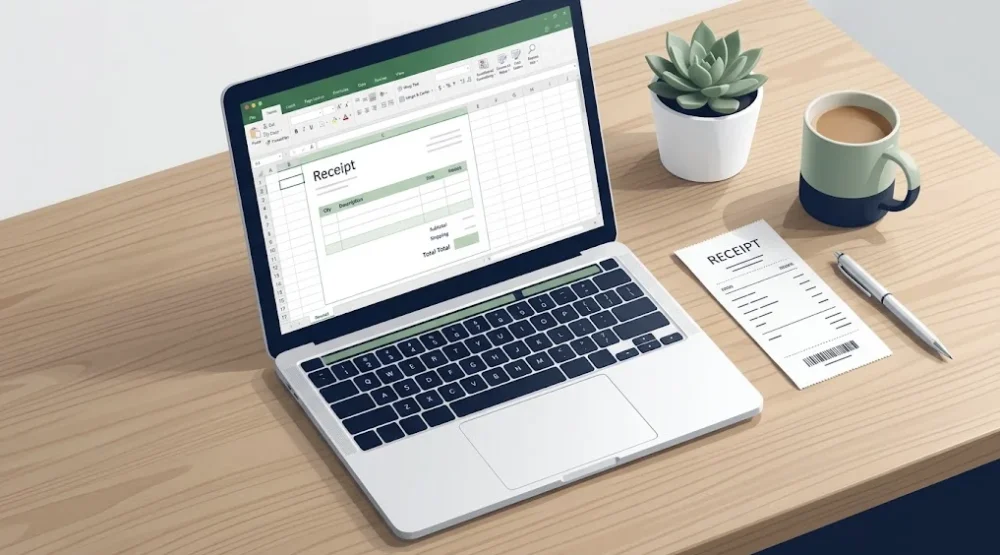
Jika belum memiliki template, Anda bisa membuatnya sendiri menggunakan Microsoft Excel. Caranya cukup sederhana.
1. Buka Microsoft Excel
Buat workbook baru, kemudian siapkan satu lembar kerja khusus untuk kwitansi.
Atur ukuran kertas menjadi A4 melalui menu Page Layout → Size → A4. Jika ingin mencetak beberapa kwitansi dalam satu halaman, ukuran dan posisi tabel bisa disesuaikan.
2. Buat judul dan identitas kwitansi
Tuliskan judul “KWITANSI” di bagian atas. Buat ukuran huruf lebih besar dan tebal agar mudah terlihat.
Di bawahnya, tambahkan nomor kwitansi serta informasi perusahaan atau nama penerima pembayaran.
3. Tambahkan informasi transaksi
Buat beberapa baris untuk nama pembayar, nominal uang, terbilang, dan tujuan pembayaran.
Contoh susunannya:
| Bagian | Contoh |
| Telah diterima dari |
Budi Santoso
|
| Uang sejumlah |
Rp1.000.000
|
| Terbilang |
Satu juta rupiah
|
| Untuk pembayaran |
Pembelian barang
|
Gunakan fitur Merge & Center jika ingin menggabungkan beberapa sel agar tampilan lebih rapi.
4. Atur garis dan ukuran kolom
Berikan border pada bagian yang diperlukan. Jangan terlalu banyak menggunakan garis karena kwitansi sederhana biasanya lebih nyaman dibaca dengan ruang kosong yang cukup.
Sesuaikan lebar kolom agar teks tidak terpotong ketika dicetak.
5. Tambahkan tempat tanda tangan
Di bagian bawah, sediakan tempat untuk tanggal, nama penerima, dan tanda tangan.
Setelah selesai, simpan file dalam format .xlsx agar dapat diedit kembali.
Kwitansi Template Excel atau Word, Mana yang Dipilih?
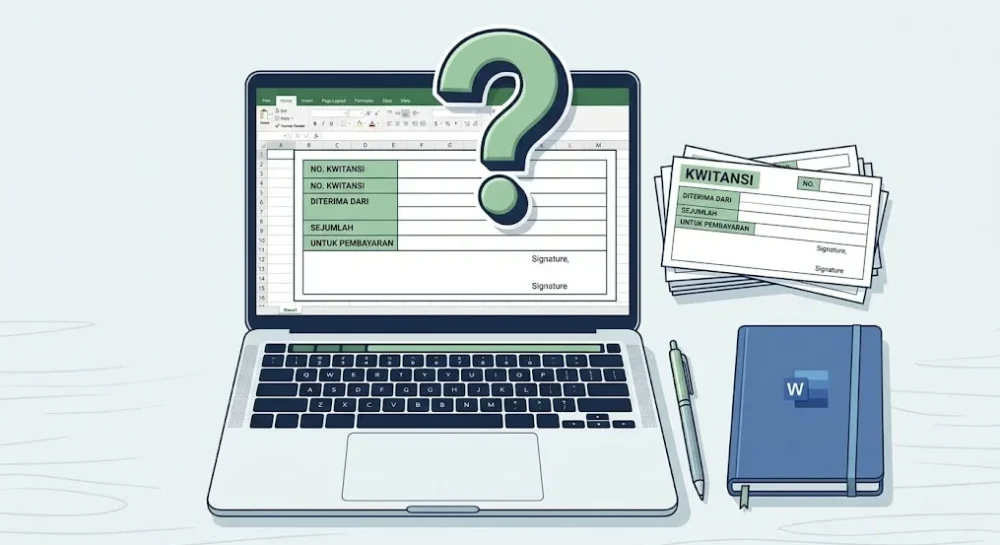
Selain Excel, banyak orang mencari format kwitansi Word yang bisa diedit. Keduanya dapat digunakan untuk membuat bukti pembayaran, tetapi memiliki perbedaan dalam cara pengeditannya.
| Excel | Word |
| Cocok untuk kwitansi yang menggunakan tabel. |
Cocok untuk dokumen dengan susunan teks sederhana.
|
| Mudah mengatur nominal dan kolom. |
Mudah mengubah paragraf dan tata letak.
|
| Bisa dikembangkan menjadi template pembayaran. |
Cocok untuk format surat atau dokumen administrasi.
|
| Mendukung rumus untuk perhitungan nominal. |
Tidak sepraktis Excel untuk perhitungan.
|
Kalau kwitansi hanya berisi nama, nominal, dan keterangan, Word juga sudah cukup. Namun, untuk kebutuhan administrasi yang melibatkan tabel atau perhitungan, Excel lebih fleksibel.
Cara Download Format Kwitansi Excel yang Bisa Diedit
Jika ingin menggunakan template yang sudah jadi, Anda bisa mencari format kwitansi Excel download melalui mesin pencari.
Gunakan kata kunci seperti:
- Format kwitansi Excel yang bisa diedit.
- Kwitansi template Excel.
- Kwitansi kosong Excel.
- Download format kwitansi edit.
- Format kwitansi Word yang bisa diedit.
Perhatikan format file sebelum mengunduh. Jika ingin mengubah isi menggunakan Excel, pilih file .xlsx atau .xls. Sementara itu, dokumen Word biasanya menggunakan format .docx.
Jangan hanya melihat tampilan preview. Pastikan file benar-benar bisa diedit, bukan sekadar gambar kwitansi yang ditempel di dalam dokumen.
Apakah Ada Format Kwitansi Kosong Gratis?
Ada banyak template kwitansi kosong yang bisa digunakan sebagai dasar. Namun, tidak semua file yang tersedia di internet benar-benar gratis atau dapat diedit.
Sebelum menggunakan template, periksa beberapa hal berikut:
- Apakah file dapat dibuka di Microsoft Excel?
- Apakah kolom dan tulisan bisa diubah?
- Apakah ukuran kertas sesuai untuk dicetak?
- Apakah terdapat watermark atau batasan penggunaan?
- Apakah formatnya cocok untuk kebutuhan pembayaran?
Jika hanya membutuhkan kwitansi sederhana, Anda sebenarnya tidak perlu menggunakan template yang rumit. Format dengan beberapa kolom dan tempat tanda tangan sudah cukup untuk kebutuhan administrasi sehari-hari.
Tips Membuat Kwitansi agar Terlihat Profesional
Kwitansi tidak harus penuh warna atau menggunakan desain yang berlebihan. Yang penting adalah informasi pembayaran terlihat jelas.
Gunakan jenis huruf yang mudah dibaca, seperti Arial atau Calibri. Buat judul lebih besar, sementara isi kwitansi menggunakan ukuran huruf yang nyaman saat dicetak.
Selain itu, pastikan nominal angka dan terbilang sesuai. Kesalahan kecil pada bagian ini bisa menimbulkan kebingungan ketika kwitansi digunakan sebagai bukti transaksi.
Jika kwitansi digunakan untuk perusahaan, tambahkan nama usaha, alamat, atau logo agar identitas penerima pembayaran lebih jelas.
FAQ
Apakah kwitansi bisa dibuat di Excel?
Bisa. Excel dapat digunakan untuk membuat kwitansi sederhana dengan kolom nama pembayar, nominal, terbilang, keterangan, tanggal, dan tanda tangan.
Apakah format kwitansi Excel bisa diedit?
Bisa, selama file tersebut berupa workbook Excel yang dapat diubah. File dengan ekstensi .xlsx atau .xls umumnya dapat dibuka dan diedit melalui Microsoft Excel.
Apa bedanya kwitansi Excel dan Word?
Excel lebih cocok untuk format berbasis tabel dan perhitungan, sedangkan Word lebih cocok untuk dokumen dengan susunan teks dan paragraf.
Apakah kwitansi kosong Excel bisa dibuat sendiri?
Bisa. Anda dapat membuat template kosong di Excel, kemudian menyimpannya untuk digunakan kembali setiap kali ada pembayaran.