Mengelola jadwal menjadi semakin penting, terutama ketika aktivitas kerja, rapat, tugas pribadi, dan berbagai agenda lainnya harus berjalan secara bersamaan. Salah satu aplikasi yang banyak digunakan untuk membantu mengatur jadwal adalah Google Calendar.
Layanan milik Google ini memungkinkan pengguna membuat agenda, mengatur pengingat, menjadwalkan rapat, hingga berbagi kalender dengan orang lain. Baik digunakan untuk kebutuhan pribadi maupun bisnis, Google Calendar dapat membantu aktivitas menjadi lebih terorganisir.
Lalu, bagaimana cara menggunakan Google Calendar dengan benar?
Apa Itu Google Calendar?
Google Calendar atau Google Kalender adalah aplikasi kalender digital yang dikembangkan oleh Google di dalam ekosistem Google Workspace. Aplikasi ini tersedia dalam versi web maupun aplikasi mobile yang dapat digunakan melalui perangkat Android, iPhone, hingga laptop dan komputer.
Melalui aplikasi Google Kalender, pengguna dapat membuat jadwal harian, mengatur pengingat otomatis, menjadwalkan meeting online, serta menyinkronkan agenda ke berbagai perangkat yang menggunakan akun Google yang sama.
Karena berbasis cloud, semua perubahan yang dilakukan akan tersimpan secara otomatis dan dapat diakses kapan saja.
Cara Membuat Google Calendar
Sebelum mulai mengatur jadwal, pengguna perlu memiliki akun Google terlebih dahulu.
Berikut langkah-langkah membuat Google Calendar:
1. Masuk ke akun Google.
2. Buka Google Calendar melalui browser: https://calendar.google.com.
3. Pada menu sebelah kiri, pilih Kalender Lainnya.
4. Klik Buat Kalender Baru.
5. Masukkan nama kalender sesuai kebutuhan.
6. Tambahkan deskripsi jika diperlukan.
7. Klik Buat Kalender.
Setelah selesai, kalender baru akan muncul pada daftar kalender yang dimiliki.
Fitur ini sangat berguna bagi pengguna yang ingin memisahkan jadwal pekerjaan, kegiatan pribadi, maupun proyek tertentu dalam kalender yang berbeda.
Cara Membuat Google Kalender di HP
Bagi pengguna smartphone, prosesnya bahkan lebih sederhana.
Cara membuat Google Kalender di HP adalah sebagai berikut:
1. Unduh aplikasi Google Kalender melalui Google Play Store atau App Store.
2. Login menggunakan akun Google.
3. Buka aplikasi Google Kalender.
4. Ketuk ikon “+” di bagian bawah layar.
5. Pilih jenis agenda yang ingin dibuat.
6. Masukkan informasi kegiatan.
7. Simpan agenda.
Setelah tersimpan, agenda akan otomatis tersinkronisasi dengan perangkat lain yang menggunakan akun Google yang sama.
Cara Menggunakan Google Calendar di Laptop
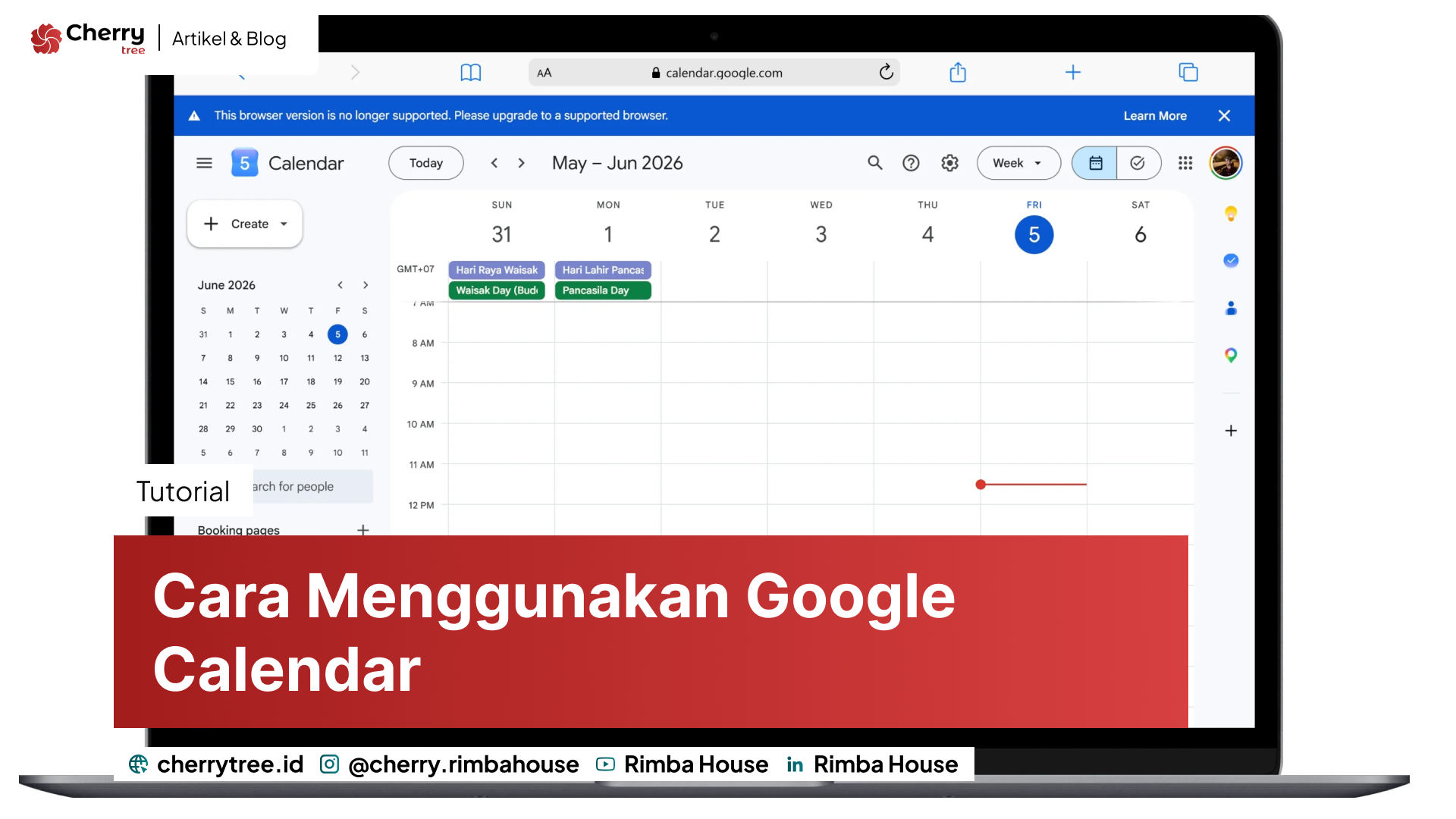
Selain melalui smartphone, banyak pengguna yang lebih nyaman mengelola jadwal menggunakan layar yang lebih besar.
Cara menggunakan Google Calendar di laptop cukup mudah:
1. Buka browser seperti Chrome, Edge, atau Firefox.
2. Kunjungi halaman Google Calendar.
3. Login menggunakan akun Google.
4. Pilih tampilan harian, mingguan, bulanan, atau tahunan.
5. Klik pada tanggal yang ingin digunakan.
6. Tambahkan kegiatan atau agenda baru.
Versi desktop biasanya lebih nyaman digunakan ketika mengatur banyak jadwal sekaligus atau membuat kalender untuk tim dan perusahaan.
Cara Menambahkan Agenda di Google Calendar
Salah satu fitur utama Google Calendar adalah kemampuan membuat agenda dengan detail yang lengkap.
Berikut cara menambahkan agenda di Google Calendar:
1. Klik tombol Buat atau ikon “+”.
2. Masukkan judul kegiatan.
3. Tentukan tanggal dan waktu pelaksanaan.
4. Tambahkan lokasi jika diperlukan.
5. Masukkan deskripsi kegiatan.
6. Atur pengingat atau notifikasi.
7. Klik Simpan.
Setelah agenda dibuat, Google Calendar akan memberikan notifikasi sesuai waktu yang telah ditentukan sehingga pengguna tidak mudah lupa terhadap kegiatan penting.
Menggunakan Google Calendar Bersama Tim
Google Calendar juga dapat digunakan untuk kolaborasi.
Cara menggunakan Google Calendar bersama tim cukup sederhana. Pengguna hanya perlu membagikan kalender kepada anggota lain sehingga seluruh jadwal dapat dilihat secara real-time.
Langkah-langkahnya:
1. Buka pengaturan kalender.
2. Pilih kalender yang ingin dibagikan.
3. Klik menu Bagikan dengan Orang Tertentu.
4. Masukkan alamat email anggota tim.
5. Tentukan hak akses yang diberikan.
6. Kirim undangan.
Dengan fitur ini, seluruh anggota tim dapat mengetahui jadwal rapat, deadline proyek, maupun agenda perusahaan tanpa harus saling bertanya.
Contoh Penggunaan Google Kalendar Sesuai Kebutuhan
Berikut beberapa contoh penggunaan Google Calendar yang lebih dekat dengan kehidupan sehari-hari maupun dunia kerja.
#Contoh 1: Mengatur Jadwal Kerja Harian
Bayangkan seorang staf administrasi memiliki banyak tugas setiap hari, mulai dari membuat laporan, menghadiri rapat, hingga menghubungi klien.
Dengan Google Calendar, ia dapat membuat jadwal seperti berikut:
- 08.00 – 09.00: Mengecek email dan tugas masuk
- 09.00 – 10.00: Meeting mingguan tim
- 10.00 – 12.00: Menyusun laporan bulanan
- 13.00 – 14.00: Follow up klien
- 15.00 – 16.00: Evaluasi pekerjaan harian
Sebelum setiap agenda dimulai, Google Calendar akan mengirimkan notifikasi sehingga risiko lupa jadwal menjadi lebih kecil.
#Contoh 2: Menjadwalkan Meeting Perusahaan
Misalnya seorang manajer ingin mengadakan rapat dengan lima anggota tim pada hari Jumat pukul 10 pagi.
Alih-alih mengirim pesan satu per satu, ia cukup membuat agenda baru di Google Calendar lalu menambahkan email seluruh peserta.
Setelah undangan dikirim:
- Peserta menerima notifikasi otomatis.
- Jadwal rapat langsung masuk ke kalender masing-masing.
- Peserta dapat menerima atau menolak undangan.
- Pengingat rapat akan muncul secara otomatis sebelum acara dimulai.
Cara ini sangat membantu mengurangi miskomunikasi terkait jadwal rapat.
#Contoh 3: Mengelola Deadline Proyek
Sebuah tim marketing sedang mengerjakan kampanye promosi selama satu bulan.
Tim dapat membuat kalender bersama yang berisi:
- Deadline pembuatan desain
- Jadwal publikasi konten
- Jadwal evaluasi kampanye
- Tenggat laporan hasil promosi
Karena semua anggota memiliki akses ke kalender yang sama, setiap orang dapat mengetahui progres proyek tanpa harus bertanya kepada rekan kerja setiap saat.
Keunggulan Aplikasi Google Kalender
Ada beberapa alasan mengapa aplikasi Google Kalender menjadi salah satu kalender digital paling populer di dunia.
Pertama, integrasinya sangat baik dengan layanan Google lainnya seperti Gmail, Google Meet, dan Google Drive.
Kedua, seluruh data tersimpan secara otomatis di cloud sehingga lebih aman dan mudah diakses dari berbagai perangkat.
Ketiga, pengguna dapat membuat kalender terpisah untuk berbagai kebutuhan tanpa harus menggunakan aplikasi tambahan.
Keempat, fitur kolaborasi memungkinkan perusahaan dan tim kerja mengatur jadwal secara lebih efisien.
Apakah Google Calendar Bisa Digunakan untuk Melihat Kalender Tahun 2026?
Ya, pengguna dapat melihat jadwal hingga beberapa tahun ke depan melalui Google Calendar.
Jika Anda mencari Google Kalender 2026, cukup ubah tampilan kalender ke tahun yang diinginkan. Semua tanggal, hari libur, dan agenda yang telah dibuat akan tetap tersedia selama tersimpan di akun Google.
Fitur ini sangat membantu untuk perencanaan proyek jangka panjang, target bisnis tahunan, maupun pengaturan agenda pribadi yang sudah direncanakan jauh hari sebelumnya.
Google Calendar merupakan salah satu alat produktivitas yang sangat berguna untuk mengatur kegiatan sehari-hari, baik untuk kebutuhan pribadi maupun pekerjaan.
Dengan tutorial terkait cara membuat Google Calendar, cara membuat Google Kalender di HP, cara menambahkan agenda di Google Calendar, hingga cara menggunakan Google Calendar bersama tim, pengguna dapat mengelola waktu secara lebih efektif.
🚀 Tingkatkan Produktivitas Tim dengan Google Workspace!
Migrasi email bisnis, pengelolaan penyimpanan cloud aman, dan kolaborasi tanpa batas bersama Partner Resmi Google Workspace Indonesia.
Konsultasi IT Sekarang »