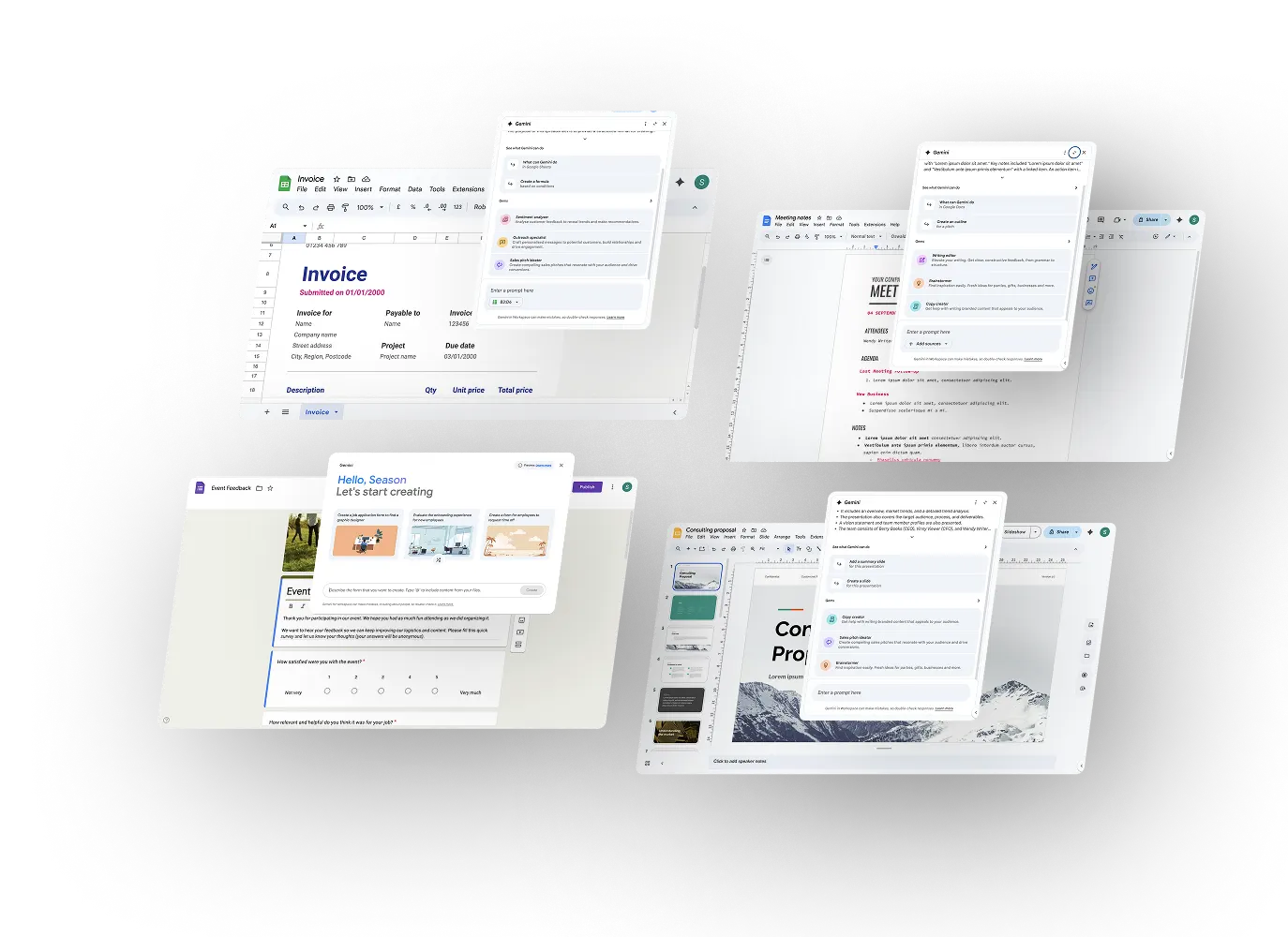
Membuat dokumen kini tidak harus selalu menggunakan Microsoft Word yang terpasang di komputer. Berkat layanan berbasis cloud, pengguna dapat membuat, mengedit, dan membagikan dokumen secara online melalui Google Docs.
Google Docs menjadi salah satu aplikasi yang banyak digunakan oleh pelajar, mahasiswa, freelancer, hingga perusahaan karena memungkinkan banyak orang mengerjakan dokumen yang sama secara bersamaan tanpa perlu mengirim file bolak-balik.
Lalu, bagaimana cara menggunakan Google Docs dengan benar?
Apa Itu Google Docs?
Google Docs atau Google Dokumen adalah aplikasi pengolah kata berbasis cloud yang dikembangkan oleh Google. Fungsinya mirip dengan Microsoft Word, sehingga banyak orang menyebutnya sebagai alternatif Google Docs Word.
Dengan Google Docs, pengguna dapat membuat dokumen baru, mengedit dokumen yang sudah ada, menambahkan gambar, tabel, hingga membagikan dokumen kepada orang lain untuk dikerjakan bersama.
Karena tersimpan secara online, setiap perubahan akan disimpan otomatis tanpa perlu menekan tombol Save.
Cara Login Google Docs
Sebelum menggunakan Google Docs, pengguna perlu masuk ke akun Google terlebih dahulu.
Langkah-langkah login Google Docs cukup sederhana:
- Buka browser di laptop atau komputer.
- Masuk ke akun Google.
- Kunjungi halaman Google Docs: https://docs.google.com/document/create.
- Pilih dokumen yang ingin dibuka atau buat dokumen baru.
Setelah berhasil login Google Docs, seluruh dokumen yang tersimpan di Google Drive akan dapat diakses dari perangkat mana pun.
Cara Membuat Google Docs di Laptop
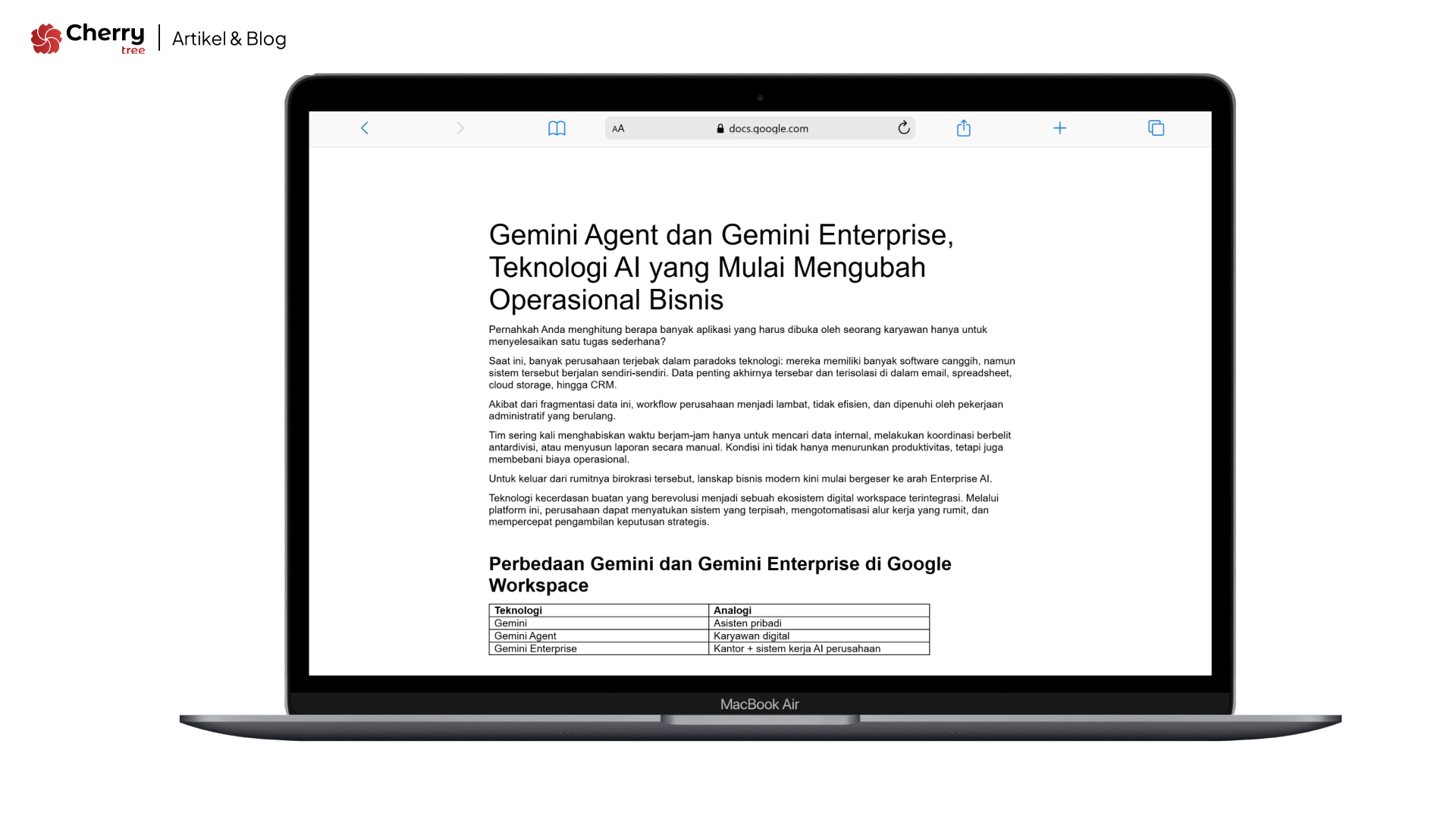
Banyak pengguna lebih nyaman membuat dokumen menggunakan laptop karena layar yang lebih besar dan keyboard yang lebih lengkap.
Cara membuat Google Docs di laptop adalah sebagai berikut:
- Login ke akun Google.
- Buka Google Docs.
- Klik tombol Blank Document atau Dokumen Kosong.
- Mulai mengetik isi dokumen.
- Beri nama dokumen pada bagian atas halaman.
Setelah itu, dokumen akan tersimpan secara otomatis di Google Drive tanpa perlu menyimpannya secara manual.
Fitur ini sangat membantu ketika koneksi internet terputus atau laptop tiba-tiba mati karena sebagian besar perubahan telah tersimpan secara otomatis.
Cara Menggunakan Google Docs di HP
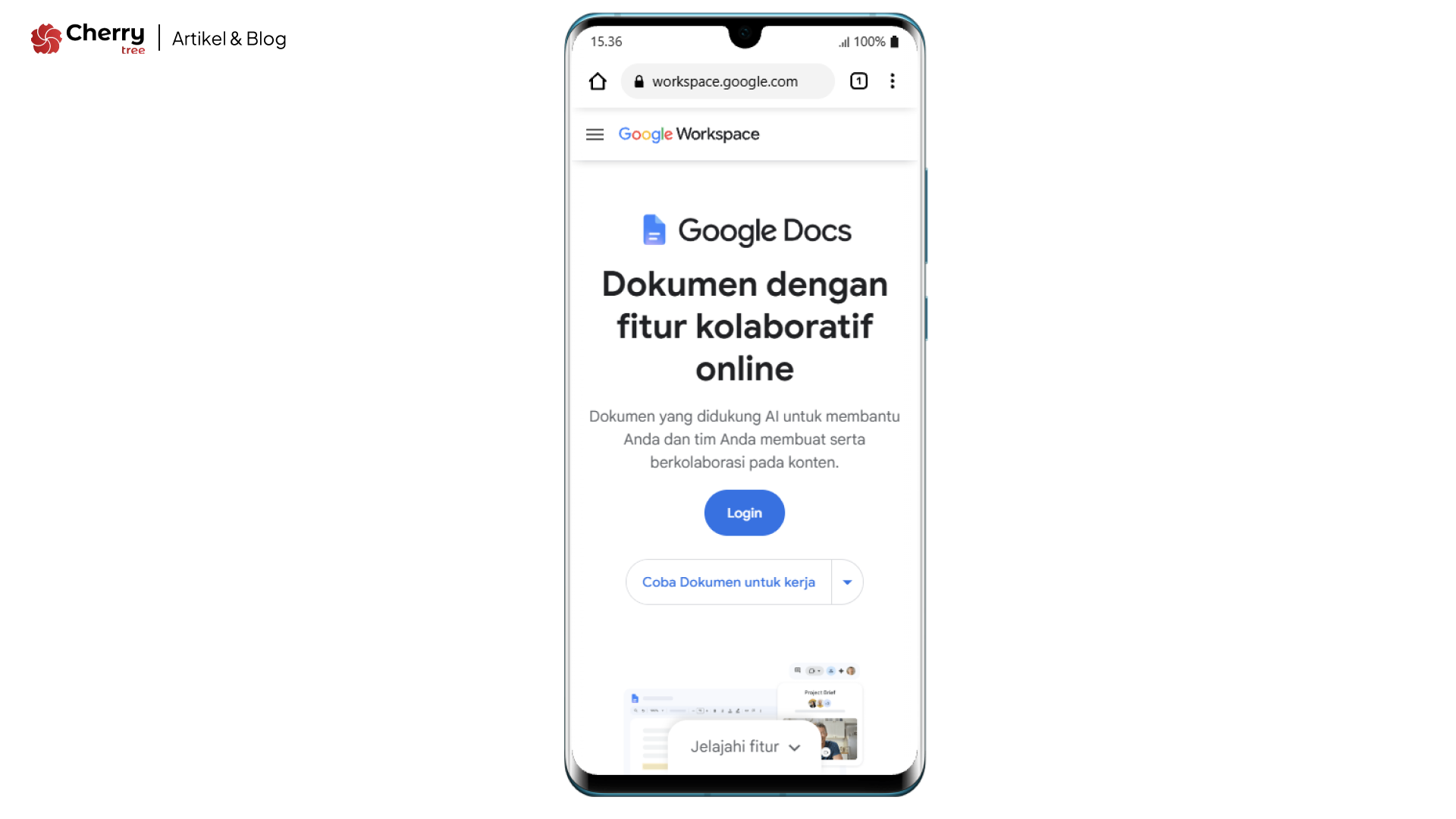
Selain melalui laptop, Google Docs juga dapat digunakan melalui smartphone Android maupun iPhone.
Cara menggunakan Google Docs di HP cukup mudah:
- Unduh aplikasi Google Docs dari Play Store atau App Store.
- Login menggunakan akun Google.
- Tekan ikon “+” untuk membuat dokumen baru.
- Mulai mengetik atau mengedit dokumen.
- Perubahan akan tersimpan secara otomatis.
Dengan aplikasi mobile, pengguna tetap dapat bekerja meskipun sedang berada di luar kantor atau dalam perjalanan.
Cara Edit Google Docs di HP
Salah satu keunggulan Google Dokumen adalah kemampuan mengedit dokumen kapan saja melalui smartphone.
Misalnya seorang karyawan menerima revisi proposal dari klien saat sedang berada di luar kantor. Ia tidak perlu menunggu sampai kembali ke laptop.
Cukup buka dokumen melalui aplikasi Google Docs, lakukan perubahan yang diperlukan, lalu simpan. Seluruh anggota tim dapat langsung melihat hasil revisi tersebut secara real-time.
Inilah alasan mengapa banyak perusahaan mulai beralih ke sistem dokumen berbasis cloud.
Cara Membuat Google Docs Bisa Diedit Semua Orang
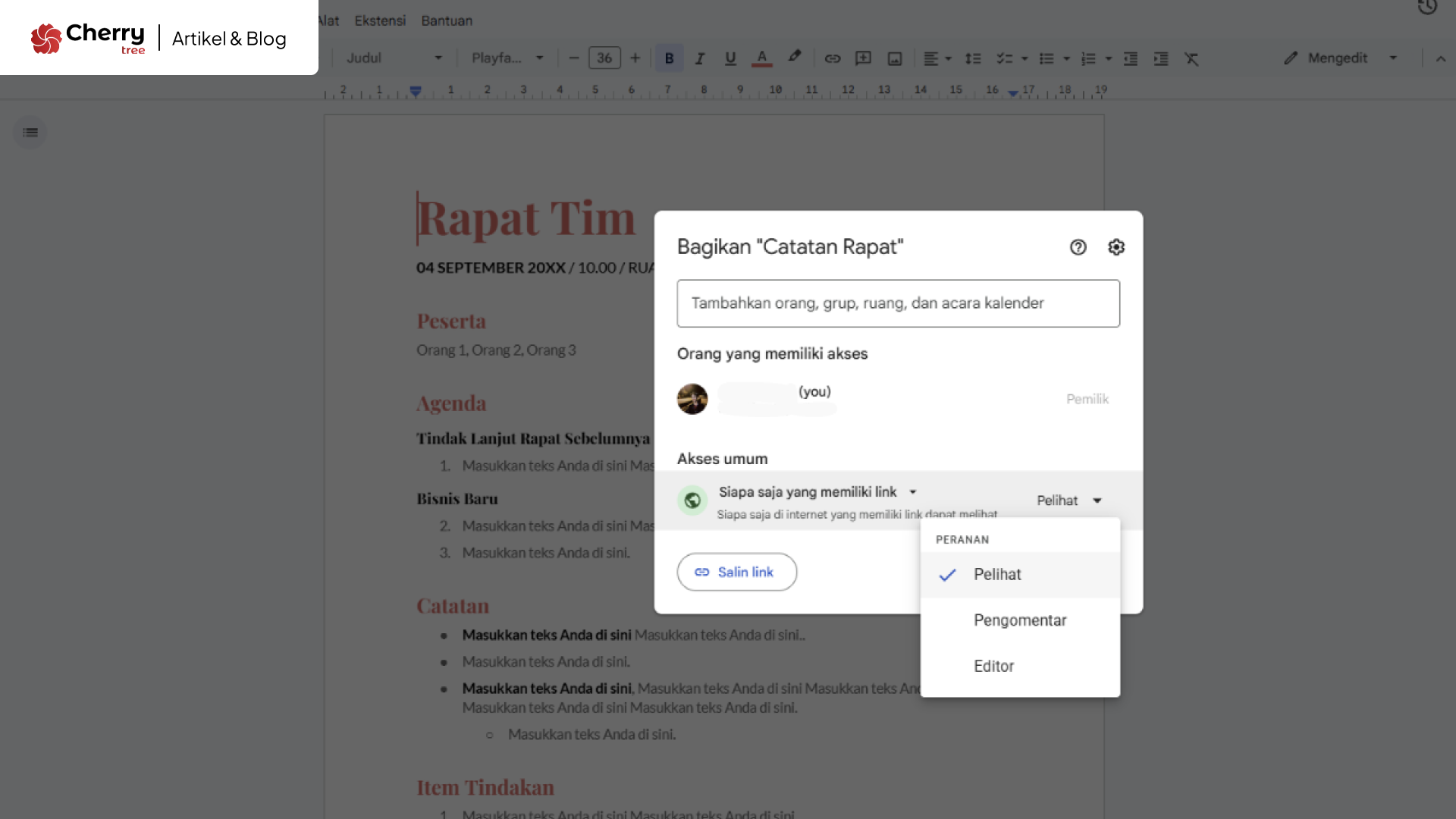
Fitur kolaborasi merupakan salah satu alasan utama mengapa Google Docs sangat populer.
Pengguna dapat memberikan akses kepada orang lain untuk melihat, memberikan komentar, atau mengedit dokumen secara langsung.
Cara membuat Google Docs bisa diedit semua orang adalah:
- Buka dokumen yang ingin dibagikan.
- Klik tombol Bagikan di pojok kanan atas.
- Pilih opsi Siapa saja yang memiliki link.
- Ubah hak akses menjadi Editor.
- Salin dan bagikan link kepada orang yang diinginkan.
Setelah itu, semua orang yang memiliki link dapat mengedit dokumen sesuai izin yang diberikan.
Fitur ini sangat berguna ketika tim sedang menyusun laporan, proposal bisnis, atau dokumen proyek bersama.
Google Docs PDF dan Microsoft Word
Selain digunakan secara online, Google Docs juga mendukung berbagai format file.
Pengguna dapat membuka dokumen Microsoft Word, melakukan pengeditan, lalu menyimpannya kembali dalam format DOCX.
Sebaliknya, dokumen yang dibuat di Google Docs juga dapat diunduh menjadi berbagai format seperti:
- Microsoft Word (.docx)
- PDF (.pdf)
- Rich Text Format (.rtf)
- Plain Text (.txt)
Fitur Google Docs PDF ini sangat membantu ketika pengguna perlu mengirim dokumen resmi kepada klien atau pihak eksternal yang tidak menggunakan Google Docs.
Contoh Nyata Penggunaan Google Docs dalam Dunia Kerja
Bayangkan sebuah tim marketing sedang menyusun proposal kerja sama untuk calon klien.
Jika menggunakan cara tradisional, setiap anggota tim harus mengirim file Word melalui email. Akibatnya akan muncul banyak versi dokumen seperti:
- Proposal Final.docx
- Proposal Final Revisi.docx
- Proposal Final Revisi Terbaru.docx
- Proposal Final Revisi Terbaru Fix.docx
Situasi seperti ini sering menyebabkan kebingungan karena anggota tim tidak tahu file mana yang paling baru.
Dengan Google Docs, seluruh anggota tim dapat mengerjakan satu dokumen yang sama secara bersamaan.
Tim desain dapat menambahkan materi visual, tim sales dapat memperbarui penawaran harga, sedangkan manajer dapat memberikan komentar langsung pada bagian yang perlu direvisi.
Semua perubahan terlihat secara real-time tanpa perlu mengirim file berulang kali.
Hasilnya, proses penyusunan dokumen menjadi lebih cepat, efisien, dan minim kesalahan.
Google Docs Menjadi Bagian dari Ekosistem Google Workspace
Salah satu keunggulan layanan ini dibanding aplikasi pengolah kata “kuno” lainnya adalah integrasinya dengan berbagai layanan dalam ekosistem Google Workspace.
Karena berada dalam satu platform yang saling terhubung, pengguna tidak perlu berpindah-pindah aplikasi untuk menyelesaikan pekerjaan sehari-hari.
Misalnya, ketika menerima dokumen melalui Gmail, pengguna dapat langsung membukanya di Google Docs tanpa perlu mengunduh file terlebih dahulu. Dokumen yang dibuat juga akan otomatis tersimpan di Google Drive sehingga lebih mudah diakses dari berbagai perangkat.
Selain itu, Google Docs dapat digunakan bersama layanan Google Workspace lainnya seperti:
- Google Drive untuk menyimpan dan mengelola dokumen secara terpusat.
- Google Sheets untuk mengolah data dan laporan dalam bentuk spreadsheet.
- Google Slides untuk membuat presentasi.
- Google Calendar untuk mengatur jadwal rapat dan tenggat pekerjaan.
- Google Meet untuk melakukan rapat online sambil membahas dokumen secara langsung.
- Gmail untuk berbagi dan berkolaborasi melalui email perusahaan.
Sebagai contoh, sebuah tim pemasaran dapat menyusun proposal di Google Docs, menyimpan file di Google Drive, menjadwalkan rapat melalui Google Calendar, lalu membahas revisi dokumen bersama klien menggunakan Google Meet.
Seluruh proses tersebut dapat dilakukan tanpa harus keluar dari ekosistem Google Workspace.
Integrasi inilah yang membuatnya menjadi bagian penting dari sistem kolaborasi modern yang membantu tim bekerja lebih cepat dan efisien.