💡 Jawaban Singkat
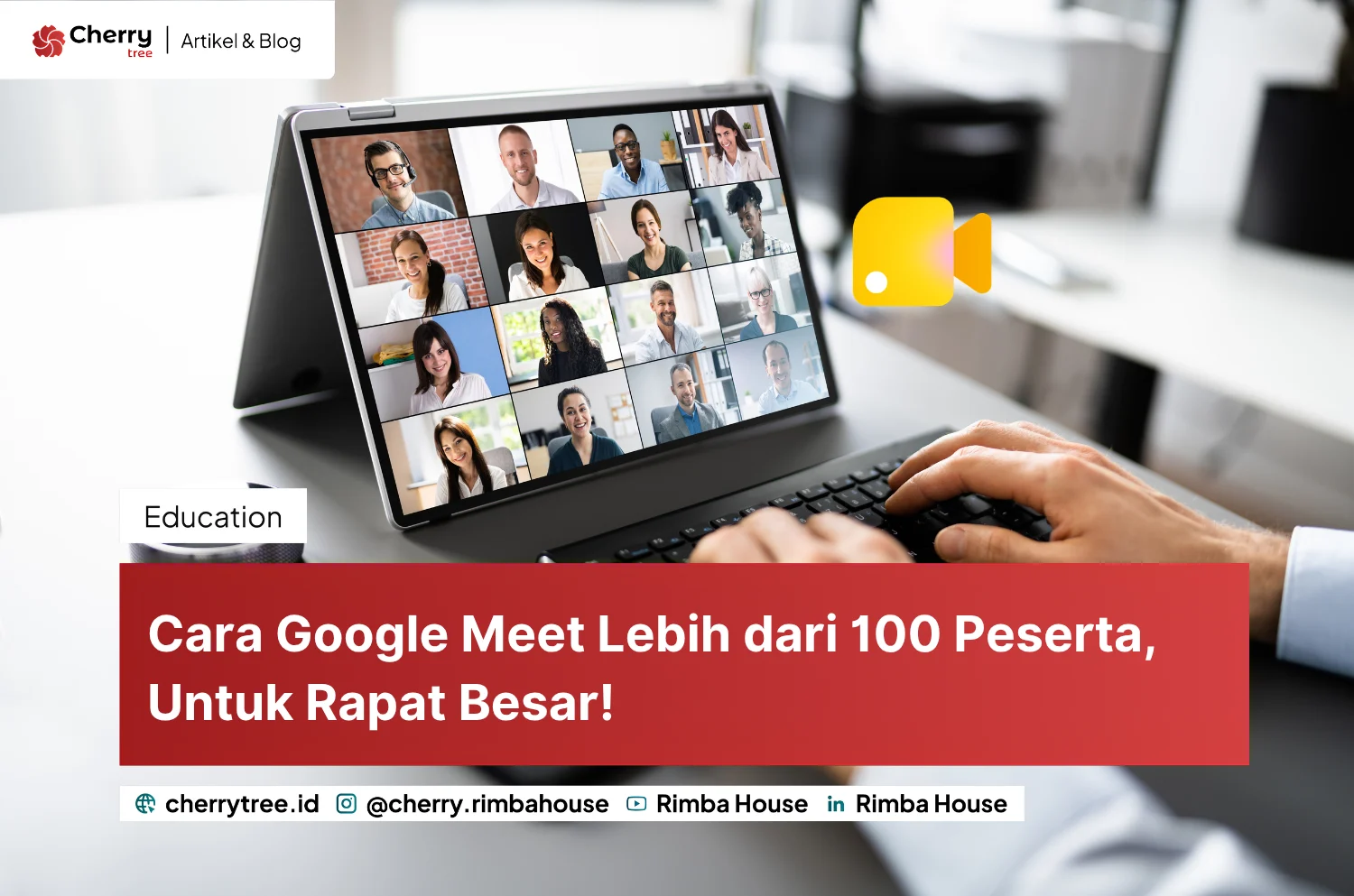
Tahukah Anda Bagaimana cara menggunakan Google Meet lebih dari 100 peserta? Ternyata caranya adalah Anda perlu meningkatkan lisensi Google Workspace ke edisi yang mendukung hingga 250 atau 1.000 peserta, atau memanfaatkan fitur live streaming. Pengaturan kontrol host, penunjukan co-host, dan optimalisasi fitur interaktif sangat penting untuk menjaga kelancaran rapat skala besar.
Blog.cherrytree.id – Seiring dengan pertumbuhan perusahaan dan penerapan pola kerja hibrida, kebutuhan untuk menyelenggarakan rapat berskala besar semakin meningkat. Kegiatan seperti town hall, rapat umum pemegang saham, peluncuran produk internal, hingga sesi pelatihan korporat sering kali melibatkan ratusan hingga ribuan karyawan sekaligus. Dalam skenario ini, keandalan platform komunikasi video menjadi kunci utama agar pesan manajemen tersampaikan dengan jernih tanpa gangguan teknis.
Google Meet telah menjadi salah satu solusi komunikasi utama bagi banyak organisasi di Indonesia. Namun, tidak sedikit manajer IT dan pimpinan divisi yang belum memahami secara menyeluruh mengenai cara memakai Google Meet untuk rapat lebih dari 100 peserta secara efektif. Artikel ini akan membahas secara mendalam mengenai penyesuaian lisensi, fitur-fitur teknis, serta praktik terbaik dalam mengelola rapat video skala besar di lingkungan enterprise.
Memahami Batas Kapasitas Peserta Google Meet Berdasarkan Lisensi
Langkah pertama dalam merencanakan rapat besar adalah memastikan bahwa jenis lisensi Google Workspace yang digunakan oleh penyelenggara rapat memiliki kapasitas yang mencukupi. Google menetapkan batas jumlah peserta interaktif yaitu peserta yang dapat berbicara, menyalakan video, dan berbagi layar berdasarkan edisi langganan yang dimiliki perusahaan Anda.
Jika akun penyelenggara masih menggunakan edisi dasar, rapat secara otomatis akan menolak peserta tambahan setelah batas 100 orang tercapai. Oleh karena itu, penting bagi tim IT untuk memahami pemetaan kapasitas berikut sebelum jadwal acara berlangsung.
| Edisi Google Workspace | Kapasitas Peserta Interaktif | Fitur Live Stream Internal |
|---|---|---|
| Business Starter | Hingga 100 peserta | Tidak Tersedia |
| Business Standard | Hingga 150 peserta | Tidak Tersedia |
| Business Plus | Hingga 500 peserta | Tidak Tersedia |
| Enterprise Essentials / Standard / Plus | Hingga 500 – 1.000 peserta | Hingga 10.000 – 100.000 penonton |
Apabila jumlah peserta rapat Anda diperkirakan melebihi 100 orang, perusahaan Anda perlu melakukan penyesuaian lisensi pada akun penyelenggara atau memanfaatkan opsi penyiaran yang sesuai dengan skala acara.
Opsi Utama Menyelenggarakan Rapat Lebih dari 100 Peserta
Terdapat dua pendekatan utama dalam menggunakan Google Meet untuk audiens skala besar. Pemilihan pendekatan ini bergantung pada tingkat interaksi yang Anda harapkan dari para peserta rapat.
1. Mengagendakan Rapat Interaktif Skala Besar
Pendekatan ini cocok untuk rapat yang membutuhkan diskusi dua arah, seperti sesi tanya jawab manajemen atau lokakarya interaktif. Untuk mengizinkan lebih dari 100 orang bergabung secara interaktif, penyelenggara rapat (host) harus memiliki lisensi Google Workspace edisi Business Standard, Business Plus, atau Enterprise.
Dengan lisensi yang tepat, hingga 500 atau 1.000 peserta dapat masuk ke dalam ruang rapat yang sama. Seluruh peserta memiliki potensi untuk menyalakan mikrofon dan kamera, sehingga diperlukan kontrol moderasi yang ketat dari pihak penyelenggara agar lalu lintas suara tetap terkendali.
2. Memanfaatkan Fitur Live Streaming Google Meet
Jika rapat bertujuan untuk menyampaikan informasi satu arah seperti pengarahan direksi atau pengumuman triwulanan fitur live streaming adalah solusi paling efisien. Fitur ini memungkinkan penyelenggara memancarkan rapat utama kepada ribuan karyawan lain di dalam organisasi tanpa membebani interaksi di dalam ruang rapat utama.
Dalam skenario live stream, hanya pembicara utama dan tamu undangan khusus yang masuk ke ruang rapat interaktif. Peserta lainnya menyaksikan siaran melalui tautan siaran langsung khusus. Hal ini tidak hanya menghemat bandwidth jaringan perusahaan, tetapi juga mencegah potensi gangguan mikrofon yang tidak sengaja terdefinisi oleh peserta.
Panduan Teknis Menyelenggarakan Rapat Skala Besar
Kelancaran rapat dengan ratusan peserta sangat bergantung pada persiapan teknis sebelum dan selama acara berlangsung. Berikut adalah langkah-langkah terstruktur yang wajib diterapkan oleh tim penyelenggara dan manajer IT.
Persiapan Sebelum Rapat Berlangsung
Sebelum menyebarkan undangan rapat, pastikan Anda telah mengonfigurasi pengaturan keamanan dan peran pengelolaan. Buka item kalender di Google Calendar, lalu masuk ke pengaturan rapat Google Meet untuk melakukan beberapa penyesuaian penting:
- Aktifkan Kontrol Host (Host Controls): Fitur ini memberikan hak penuh kepada penyelenggara untuk membatasi siapa saja yang dapat berbagi layar, mengirim pesan obrolan, atau menyalakan mikrofon.
- Tunjuk Co-Host Tambahan: Jangan mengelola rapat skala besar seorang diri. Tetapkan beberapa rekan kerja sebagai co-host agar mereka dapat membantu menerima peserta masuk, mematikan suara (mute) peserta yang bising, dan memantau kolom obrolan.
- Siapkan Fitur Interaktif: Aktifkan fitur Tanya Jawab (Q&A) dan Jajak Pendapat (Polls) terlebih dahulu agar peserta dapat menyampaikan pertanyaan secara terstruktur tanpa memotong pembicara.
Pengelolaan Saat Rapat Berlangsung
Pada hari pelaksanaan, alokasikan waktu setidaknya 15 menit sebelum acara dimulai untuk melakukan pemeriksaan akhir bersama seluruh pembicara dan co-host.
Gunakan opsi Mute All untuk memastikan ruang rapat tenang sebelum sesi utama dimulai. Imbau peserta untuk menggunakan fitur angkat tangan (Raise Hand) jika ingin berbicara secara langsung, atau mengarahkan pertanyaan kompleks ke panel Q&A yang telah disediakan.
Untuk mengoptimalkan tampilan visual pada layar peserta, sarankan penggunaan tata letak Spotlight atau Sidebar. Pengaturan ini memastikan bahwa wajah pembicara atau materi presentasi utama tetap menjadi fokus di layar, meskipun ada ratusan peserta lain yang terhubung.
Praktik Terbaik untuk Menjaga Performa dan Keamanan Rapat
Menjalankan sesi video konferensi dengan beban peserta yang tinggi membutuhkan perhatian ekstra terhadap aspek infrastruktur dan tata kelola IT perusahaan.
- Manajemen Bandwidth Jaringan: Jika sebagian besar peserta mengakses rapat dari lokasi kantor fisik yang sama, pastikan jaringan Wi-Fi lokal mampu menangani beban beban data secara bersamaan. Menggunakan fitur live stream internal sangat direkomendasikan untuk menekan penggunaan kapasitas bandwidth lokal.
- Pengamanan Akses Rapat: Batasi akses rapat hanya untuk pengguna terautentikasi di dalam domain perusahaan Anda guna mencegah masuknya pihak luar yang tidak berkepentingan (meeting bombing).
- Dokumentasi dan Transkripsi: Manfaatkan fitur rekaman otomatis yang tersimpan di Google Drive, serta fitur transkripsi berbasis kecerdasan buatan untuk memudahkan pendokumentasian risalah rapat.
Optimalkan Kolaborasi Google Workspace Bersama Cherrytree
Mengelola transisi lisensi, konfigurasi teknis rapat skala besar, hingga penerapan keamanan informasi dalam ekosistem Google Workspace memerlukan perencanaan yang matang. Cherrytree hadir sebagai mitra strategis untuk membantu perusahaan Anda mengatasi berbagai tantangan teknis tersebut.
Sebagai partner resmi Google di Indonesia yang beroperasi di bawah naungan Rimba House, Cherrytree menyediakan solusi end-to-end yang mencakup penyediaan lisensi Google Workspace resmi, analisis kebutuhan infrastruktur IT, hingga migrasi data yang aman dan terstruktur.
Tidak hanya berfokus pada sisi teknis, Cherrytree juga menyediakan layanan managed service dengan Perjanjian Tingkat Layanan (SLA) yang andal, serta program pelatihan komprehensif yang disampaikan dalam bahasa Indonesia. Hal ini memastikan seluruh jajaran manajemen dan staf perusahaan Anda dapat memanfaatkan seluruh fitur Google Meet dan Google Workspace secara maksimal untuk mendukung produktivitas bisnis.
📌 Poin Utama
- Kapasitas peserta Google Meet ditentukan oleh jenis edisi lisensi Google Workspace yang digunakan perusahaan.
- Fitur Live Streaming memungkinkan penyiaran acara besar hingga puluhan ribu penonton dalam domain perusahaan.
- Manajemen rapat skala besar memerlukan persiapan kontrol host, tata letak tampilan, dan pembagian peran co-host.
- Cherrytree menyediakan layanan konsultasi, lisensi, dan pelatihan Google Workspace berbahasa Indonesia untuk perusahaan Anda.
Pertanyaan yang Sering Diajukan
Berapa batas maksimal peserta interaktif dalam satu panggilan Google Meet?
Batas maksimal peserta interaktif bergantung pada edisi Google Workspace Anda. Edisi Business Starter mendukung hingga 100 peserta, Business Standard hingga 150 peserta, sedangkan Business Plus dan Enterprise dapat menampung hingga 500 sampai 1.000 peserta interaktif.
Apa perbedaan antara rapat interaktif biasa dan live streaming di Google Meet?
Rapat interaktif memungkinkan semua peserta untuk berbicara, menyalakan kamera, dan berbagi layar. Sementara itu, live streaming dirancang untuk audiens besar di mana peserta hanya menjadi penonton pasif tanpa dapat menginterupsi jalannya acara secara langsung.
Apakah peserta dari luar organisasi bisa bergabung dalam rapat skala besar?
Ya, peserta eksternal dapat bergabung dalam rapat interaktif jika diizinkan oleh admin dan penyelenggara rapat. Namun, untuk fitur live stream internal, penonton biasanya dibatasi hanya untuk akun yang berada dalam domain Google Workspace perusahaan Anda.
Bagaimana cara merekam rapat Google Meet yang diikuti ratusan peserta?
Fitur perekaman tersedia pada edisi Google Workspace tertentu seperti Business Standard, Business Plus, dan Enterprise. Host atau co-host dapat memicu perekaman melalui menu aktivitas, dan hasil rekaman akan tersimpan secara otomatis di Google Drive penyelenggara.
Bagaimana Cherrytree dapat membantu perusahaan mengelola kebutuhan Google Meet skala besar?
Cherrytree dapat membantu menganalisis kebutuhan lisensi perusahaan Anda, mengonfigurasi pengaturan keamanan dan jaringan, serta memberikan pelatihan komprehensif dalam bahasa Indonesia untuk memastikan seluruh tim dapat mengoperasikan Google Meet secara optimal.
Ingin membenahi kolaborasi tim dengan Google Workspace?
Cherrytree adalah partner resmi Google di Indonesia. Kami bantu dari pemilihan lisensi, migrasi data, integrasi, sampai pelatihan tim dan dukungan teknis berbasis SLA.
Konsultasi Gratis via WhatsApp
One Pacific Place Level 11, SCBD · Jakarta Selatan