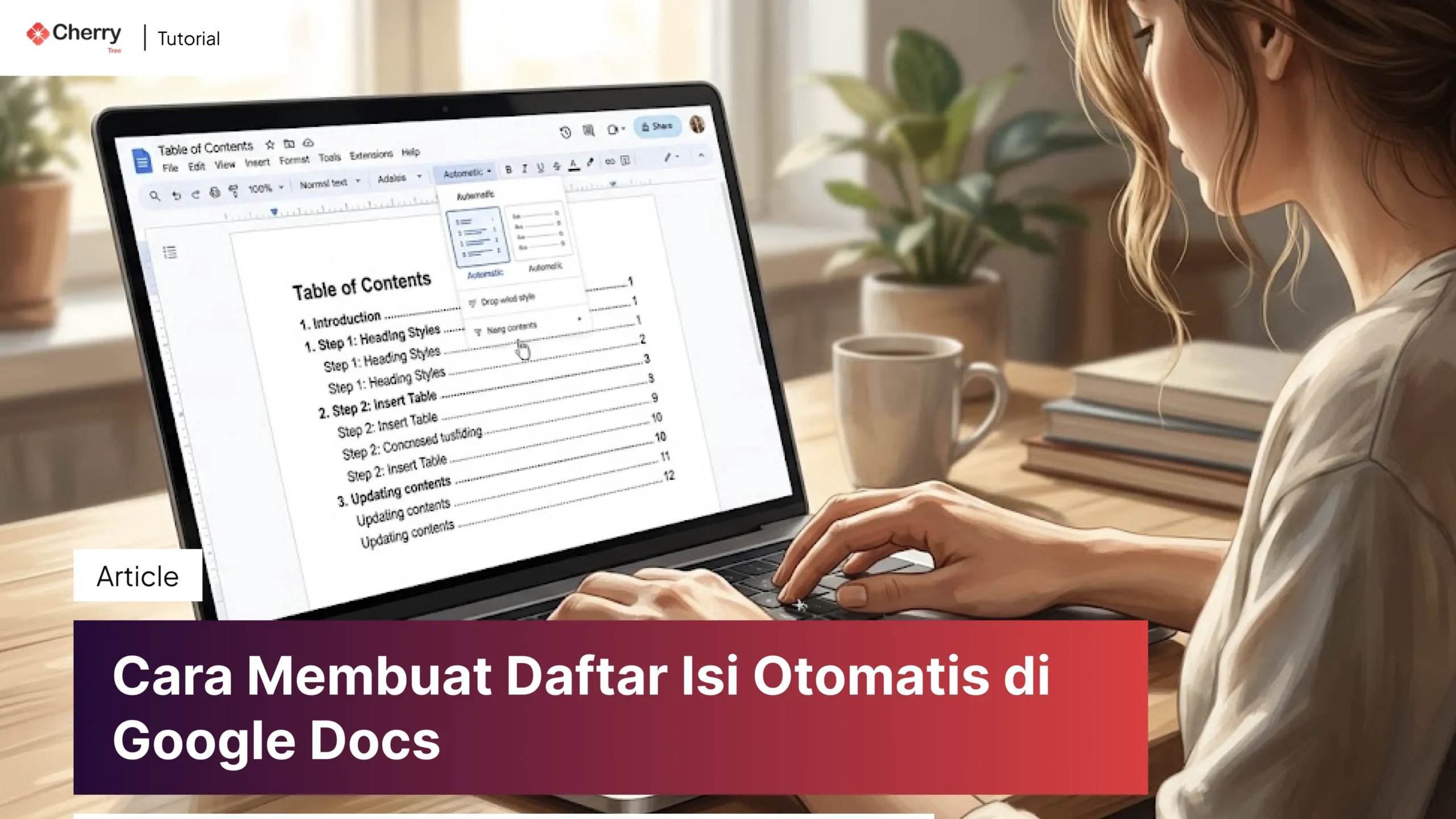
Cara membuat daftar isi otomatis di Google Docs cukup dilakukan dengan memanfaatkan fitur Heading dan Table of Contents. Anda tidak perlu mengetik judul bab satu per satu atau membuat titik-titik secara manual.
Caranya adalah memberikan format Heading pada setiap judul dan subjudul, kemudian memasukkan daftar isi melalui menu Insert > Table of contents.
Metode ini cocok untuk makalah, laporan, proposal, skripsi, dokumen kerja, maupun dokumen panjang lainnya.
Cara Membuat Daftar Isi Otomatis di Google Docs
Sebelum membuat daftar isi, pastikan setiap judul dalam dokumen sudah menggunakan format heading.
1. Tandai judul dengan Heading
Blok judul bab atau subbab yang ingin dimasukkan ke daftar isi.
Kemudian pada toolbar Google Docs, buka pilihan gaya paragraf yang biasanya bertuliskan Normal text.
Pilih sesuai tingkat judul:
- Heading 1 untuk judul bab utama.
- Heading 2 untuk subbab.
- Heading 3 untuk bagian di bawah subbab.
Misalnya struktur dokumen seperti ini:
- Heading 1: Judul utama dokumen
- Heading 2: BAB I Pendahuluan
- Heading 3: Latar Belakang
- Heading 3: Rumusan Masalah
- Heading 2: BAB II Pembahasan
- Heading 3: Pengertian
- Heading 3: Pembahasan Utama
- Heading 2: BAB I Pendahuluan
Penggunaan heading inilah yang membuat Google Docs dapat mengenali struktur dokumen.
2. Letakkan kursor di tempat daftar isi
Biasanya daftar isi ditempatkan setelah halaman sampul atau halaman judul.
Klik bagian dokumen yang akan digunakan untuk menampilkan daftar isi.
3. Masukkan daftar isi
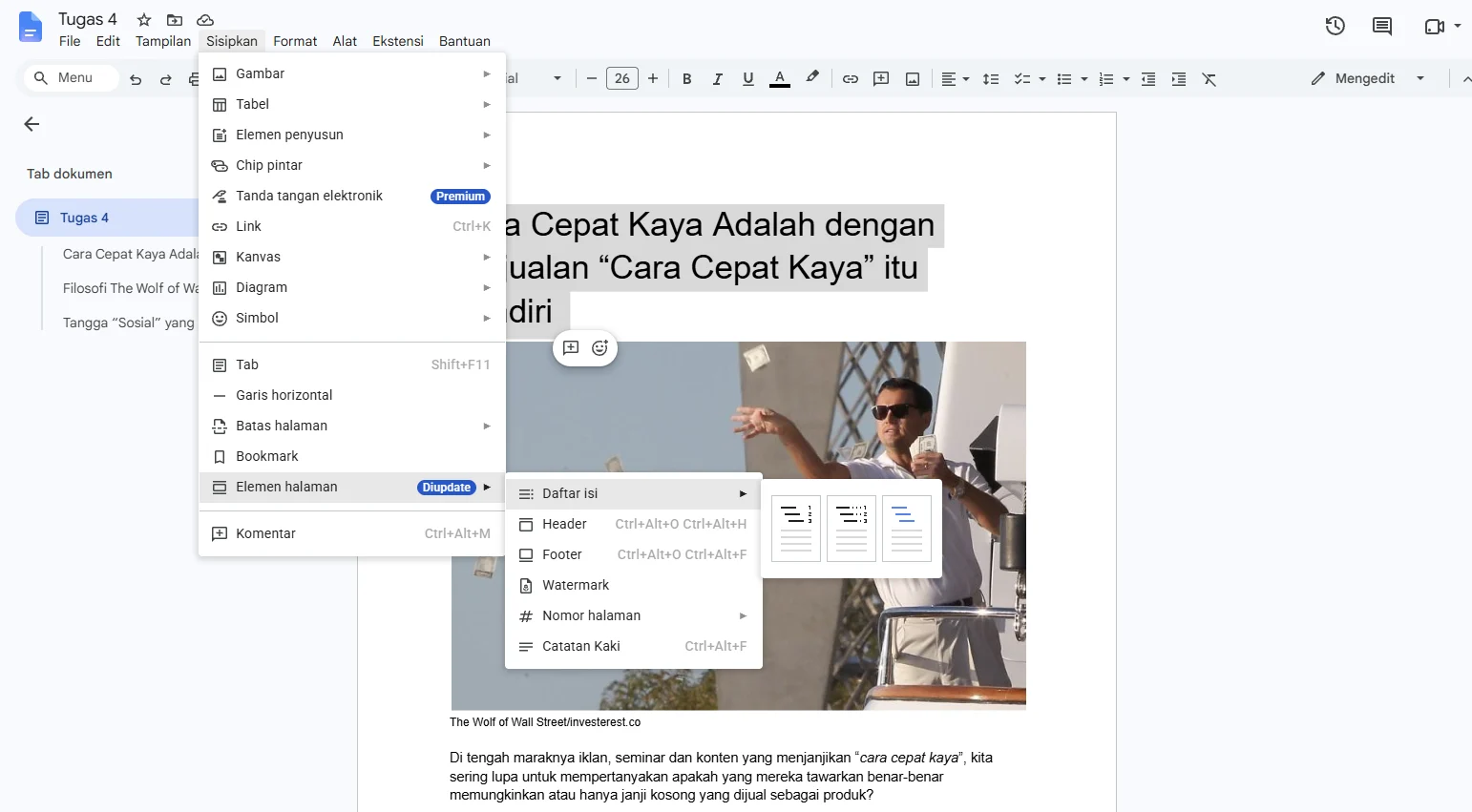
Pada menu bagian atas, pilih:
Insert → Table of contents
Google Docs akan memberikan beberapa pilihan tampilan daftar isi.
Pilih salah satu format yang tersedia. Google Docs kemudian akan mengambil judul dan subjudul yang sebelumnya sudah ditandai sebagai heading.
Daftar isi akan muncul secara otomatis berdasarkan struktur dokumen tersebut.
Bagaimana Cara Menambahkan Tajuk di Google Docs?
Dalam Google Docs, istilah yang digunakan untuk struktur judul adalah Heading. Jika Anda menemukan panduan yang menggunakan istilah “tajuk”, maksudnya biasanya adalah format judul atau heading.
Caranya:
- Pilih teks yang ingin dijadikan judul.
- Klik menu Normal text pada toolbar.
- Pilih Heading 1, Heading 2, atau Heading 3.
- Ulangi untuk judul dan subjudul lainnya.
Jangan menggunakan ukuran font besar secara manual jika teks tersebut memang merupakan judul bab atau subbab. Gunakan Heading agar Google Docs dapat membacanya sebagai bagian dari struktur dokumen.
Bagaimana Cara Membuat Titik Daftar Isi Secara Otomatis?
Jika yang dimaksud adalah titik-titik antara judul dan nomor halaman seperti:
Pendahuluan ……………….. 1
Anda tidak perlu mengetik titik tersebut satu per satu.
Google Docs dapat membuat format daftar isi dengan leader dots melalui pilihan tampilan daftar isi yang menyediakan titik penghubung.
Setelah memilih Insert → Table of contents, pilih format yang menggunakan titik antara judul dan nomor halaman.
Dengan demikian, ketika isi dokumen berubah, Anda tidak perlu mengatur posisi titik secara manual.
Bagaimana Cara Merapikan Daftar Isi di Google Dokumen?
Daftar isi akan lebih mudah dirapikan jika struktur heading sudah benar sejak awal.
Beberapa hal yang perlu diperhatikan:
- Gunakan tingkat heading secara berurutan. Misalnya Heading 1 untuk bab, Heading 2 untuk subbab, dan Heading 3 untuk sub-subbab.
- Jangan menggunakan spasi atau titik secara manual. Biarkan Google Docs mengatur struktur dan nomor halaman.
- Periksa judul yang masuk ke daftar isi. Jika ada judul yang tidak seharusnya muncul, kemungkinan judul tersebut menggunakan Heading padahal hanya dimaksudkan sebagai teks biasa.
- Gunakan satu format heading secara konsisten. Hal ini membuat struktur dokumen lebih mudah dibaca.
Jika daftar isi terlihat berantakan, masalahnya sering kali bukan pada daftar isinya, melainkan pada format heading di dalam dokumen.
Cara Memperbarui Daftar Isi di Google Docs
Salah satu keuntungan menggunakan daftar isi otomatis adalah Anda dapat memperbaruinya ketika dokumen mengalami perubahan.
Misalnya Anda:
- menambahkan bab baru,
- mengubah judul,
- menambahkan subbab,
- menghapus bagian,
- atau membuat halaman menjadi bertambah.
Setelah melakukan perubahan, klik bagian daftar isi. Kemudian klik ikon Refresh/Perbarui yang muncul pada daftar isi.
Google Docs akan memperbarui daftar berdasarkan struktur terbaru dokumen.
Ini jauh lebih praktis dibandingkan membuat daftar isi secara manual karena Anda tidak perlu mengecek nomor halaman satu per satu.
Cara Membuat Daftar Isi Otomatis di Google Docs di HP
Google Docs juga dapat digunakan melalui aplikasi di smartphone. Namun, tampilan dan ketersediaan beberapa fitur dapat berbeda dibandingkan versi desktop.
Untuk dokumen yang panjang, membuat struktur heading dan daftar isi biasanya lebih nyaman dilakukan melalui komputer karena ruang kerja dan toolbar lebih lengkap.
Jika menggunakan HP, pastikan dokumen sudah memiliki struktur heading yang benar. Setelah itu, gunakan fitur daftar isi yang tersedia pada aplikasi Google Docs versi yang Anda gunakan.
Untuk pekerjaan seperti skripsi atau laporan puluhan halaman, Google Docs versi desktop lebih praktis karena pengaturan dokumen dapat dilakukan dengan lebih leluasa.
Template Daftar Isi Google Docs
Anda sebenarnya tidak memerlukan template khusus untuk membuat daftar isi otomatis. Yang paling penting adalah struktur dokumen.
Contoh struktur yang dapat digunakan:
DAFTAR ISI
BAB I PENDAHULUAN
1.1 Latar Belakang
1.2 Rumusan Masalah
1.3 Tujuan
BAB II PEMBAHASAN
2.1 Pengertian
2.2 Pembahasan
2.3 Contoh
BAB III PENUTUP
3.1 Kesimpulan
3.2 Saran
Setiap bagian tersebut kemudian diberikan tingkat Heading yang sesuai. Setelah itu, Google Docs dapat menghasilkan daftar isi berdasarkan struktur tersebut.
Jadi, template hanya membantu menyediakan kerangka awal. Fitur Heading dan Table of contents-lah yang membuat daftar isi menjadi otomatis.
Kenapa Daftar Isi Tidak Muncul?
Jika judul atau subjudul tidak muncul di daftar isi, periksa formatnya terlebih dahulu.
Kemungkinan penyebabnya adalah teks masih menggunakan Normal text, bukan Heading.
Misalnya Anda memiliki judul:
Metode Penelitian
Jika teks tersebut hanya dibuat tebal dan diperbesar ukurannya, Google Docs belum tentu menganggapnya sebagai bagian dari struktur dokumen.
Ubah menjadi Heading 1 atau Heading 2, sesuai tingkatnya. Setelah itu, perbarui daftar isi.
Jika nomor halaman belum berubah setelah dokumen diedit, klik daftar isi lalu gunakan tombol Refresh/Perbarui.
Kapan Sebaiknya Menggunakan Daftar Isi Otomatis?
Fitur ini paling berguna ketika dokumen memiliki banyak bagian dan kemungkinan masih mengalami perubahan.
Contohnya:
- skripsi dan tugas akhir,
- makalah,
- laporan penelitian,
- proposal,
- laporan perusahaan,
- buku atau modul,
- dokumentasi proyek.
Untuk dokumen satu atau dua halaman, membuat daftar isi biasanya tidak diperlukan. Namun, semakin panjang dokumennya, semakin besar manfaat penggunaan daftar isi otomatis.
Cara membuat daftar isi otomatis di Google Docs dimulai dari penggunaan Heading pada setiap judul dan subjudul, kemudian memasukkan Table of contents melalui menu Insert.
Setelah dibuat, daftar isi dapat diperbarui ketika struktur atau halaman dokumen berubah. Anda juga tidak perlu mengetik titik-titik secara manual karena Google Docs dapat mengatur format daftar isi sesuai pilihan yang tersedia.
Kuncinya sederhana: rapikan struktur Heading terlebih dahulu, lalu biarkan Google Docs mengelola daftar isinya.