Dalam dunia bisnis modern, komunikasi yang profesional menjadi kunci kepercayaan. Salah satu cara termudah untuk meningkatkan kepercayaan adalah menggunakan email dengan domain sendiri, misalnya nama@sokatree.id.
Email jenis ini menunjukkan kredibilitas seseorang maupun perusahaan, meningkatkan kepercayaan klien, dan memudahkan koordinasi internal.
Apa Itu Email Bisnis dengan Domain Sendiri?
Email bisnis adalah layanan email khusus yang menggunakan domain brand Anda sendiri. Misalnya, jika perusahaan Anda bernama “BisnisKu”, alamat email dapat berupa admin@bisnisku.com atau keuangan@bisnisku.com.
Berbeda dengan email pribadi seperti Gmail atau Yahoo, email bisnis memberikan tampilan profesional dan memiliki fitur yang lebih lengkap, termasuk keamanan data, kapasitas penyimpanan lebih besar, dan dukungan teknologi AI.
Dengan email bisnis, perusahaan terlihat lebih profesional sekaligus memiliki kendali penuh atas identitas digital brand, memudahkan penyimpanan data, dan meningkatkan kepercayaan pelanggan atau calon mitra bisnis.
Mengapa Harus Memiliki Email Bisnis?
Beberapa keuntungan memiliki email bisnis dengan domain sendiri antara lain:
#Profesionalitas Tinggi
Email dengan domain brand memperkuat citra perusahaan. Penerima email cenderung lebih percaya pada email yang menggunakan domain resmi daripada email gratis seperti Gmail atau Yahoo.
Keamanan dan Penyimpanan Lebih Baik
Layanan email bisnis menyediakan autentikasi dua langkah, perlindungan dari phishing, dan kapasitas penyimpanan yang lebih besar. Misalnya, Gmail bisnis menyediakan storage hingga 30 GB atau lebih, berbasis cloud, sehingga data tetap aman dan mudah diakses dari perangkat apa pun.
#Kontrol dan Kelola Email Lebih Mudah
Anda dapat menambahkan beberapa pengguna, membuat alamat email karyawan, dan mengelola semuanya dari satu platform. Hal ini membuat alur komunikasi internal dan eksternal lebih efisien.
#Data dan Lalu Lintas Email Terarah
Email bisnis tidak bercampur dengan jutaan pengguna email gratis lainnya. Hal ini membuat pengiriman dan penerimaan email lebih cepat, aman, dan dapat dipantau dengan baik.
Cara Membuat Email Bisnis dengan Domain Sendiri
Salah satu cara paling populer dan mudah adalah menggunakan Google Workspace (sebelumnya G Suite). Layanan ini memungkinkan Anda membuat email profesional tanpa harus menyewa web hosting secara terpisah.
Perbedaan Antara Gmail Pribadi dan Gmail Bisnis
| Fitur | Gmail Pribadi | Gmail Bisnis |
|---|---|---|
| Biaya | Gratis | Mulai $3,60/bulan |
| Kapasitas Penyimpanan | 15 GB | 30 GB hingga 5 TB |
| Domain | gmail.com | Domain brand sendiri |
| Penggunaan | Pribadi | Bisnis, internal dan eksternal |
| Keamanan | Standar | Proteksi phishing, autentikasi 2 langkah |
| Tingkat Kepercayaan | Rendah | Tinggi, lebih profesional |
Dengan perbedaan ini, terlihat jelas bahwa email bisnis lebih cocok untuk kegiatan profesional, kampanye pemasaran, komunikasi internal, hingga layanan pelanggan.
Langkah-Langkah Membuat Email Bisnis di Google Workspace
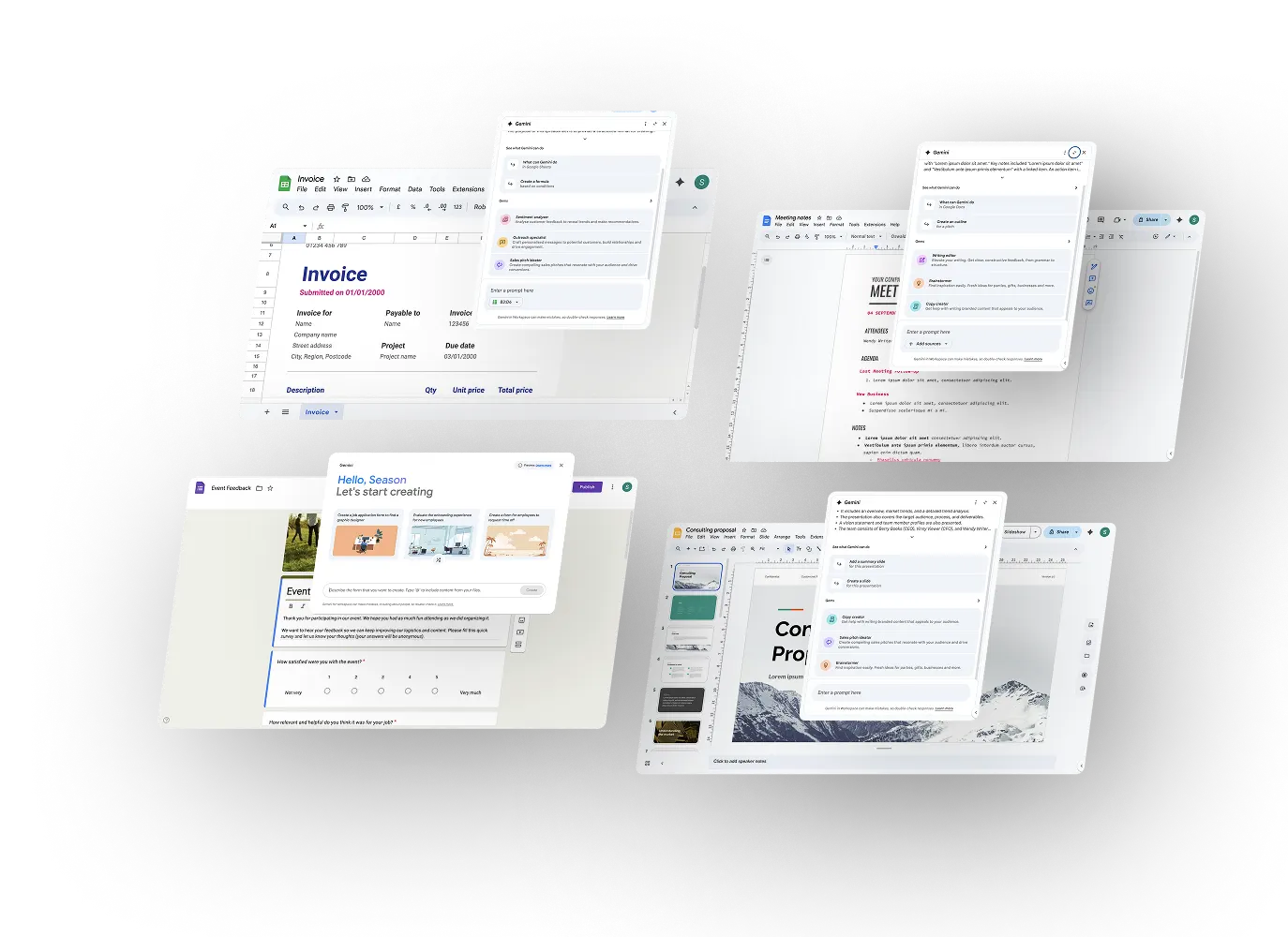
Salah satu cara paling populer untuk membuat email bisnis adalah menggunakan Google Workspace. Layanan ini menyediakan berbagai fitur lengkap, mulai dari Gmail bisnis dengan domain sendiri, penyimpanan cloud, keamanan tingkat tinggi, hingga integrasi dengan berbagai aplikasi produktivitas Google. Berikut panduan lengkapnya.
1. Pilih Paket Google Workspace yang Tepat
Sebelum mulai mendaftar, pastikan Anda memilih paket yang sesuai dengan kebutuhan bisnis. Di halaman utama Google Workspace, secara default Anda mungkin diarahkan ke paket Standar, yang harganya lebih tinggi.
Jika ingin lebih hemat, kunjungi halaman Pricing dan pilih paket Starter untuk memulai trial gratis.
Beberapa paket yang tersedia antara lain:
- Starter
- Business Standard
- Business Plus
- Enterprise
Memilih paket yang tepat akan membantu Anda menyesuaikan jumlah pengguna, kapasitas penyimpanan, dan fitur tambahan sesuai kebutuhan bisnis.
2. Masukkan Informasi Dasar Bisnis
Setelah memilih paket, Anda perlu mengisi beberapa data dasar:
- Nama bisnis Anda
- Jumlah karyawan yang akan menggunakan email
- Wilayah bisnis Anda
Selanjutnya, masukkan nama dan email pribadi Anda. Email ini akan digunakan sebagai akun admin untuk mengelola seluruh akun Google Workspace di perusahaan Anda.
3. Siapkan Domain untuk Email Bisnis
Email bisnis membutuhkan domain sendiri, misalnya bisnisanda.com. Ada dua skenario:
#Jika sudah memiliki domain: Anda bisa langsung menghubungkannya ke Google Workspace.
#Jika belum memiliki domain: Disarankan membeli domain melalui penyedia terpercaya seperti Spaceship.com. Mereka menawarkan harga kompetitif, proteksi privasi gratis, dan layanan pelanggan yang baik.
Memiliki domain sendiri penting karena menentukan alamat email resmi perusahaan dan menjaga identitas brand.
4. Membuat Alamat Email Pertama
Setelah domain siap, saatnya membuat email pertama Anda. Ini bisa berupa email umum seperti hello@bisnisanda.com atau email untuk customer support. Anda akan diminta membuat password dan menyetujui syarat dan ketentuan Google Workspace.
Email pertama ini juga akan menjadi akun admin yang mengatur seluruh pengguna dan alias email di perusahaan.
5. Konfirmasi Paket dan Pengaturan Pembayaran
Google Workspace akan meminta Anda untuk mengonfirmasi paket yang dipilih. Anda juga bisa membandingkan paket lain jika ragu.
Setelah itu, atur profil pembayaran:
- Masukkan nama organisasi, nama Anda, dan alamat.
- Tambahkan metode pembayaran, bisa menggunakan kartu kredit atau rekening bank.
- Simpan informasi dan klik Agree & Continue untuk melanjutkan.
Jika Anda ingin membuat beberapa akun pengguna, Anda bisa menambahkannya sekarang. Biaya tambahan akan dikenakan per akun. Alternatifnya, Anda bisa membuat alias email gratis, misalnya sales@bisnisanda.com atau accounting@bisnisanda.com, yang tetap masuk ke inbox utama dan bisa diatur untuk membalas dari alamat berbeda.
6. Verifikasi Kepemilikan Domain
Langkah penting berikutnya adalah verifikasi domain. Ini memastikan hanya Anda yang bisa menggunakan domain tersebut.
Prosesnya:
- Klik Get Started pada verifikasi domain.
- Jika penyedia domain Anda ada dalam daftar Google, cukup login dan domain akan otomatis terhubung.
- Jika domain menggunakan penyedia lain, pilih opsi “My domain uses a different host” dan klik Continue.
- Google akan memberikan record TXT yang harus ditambahkan ke DNS settings domain Anda.
- Masuk ke akun penyedia domain, tambahkan TXT record, dan simpan.
- Kembali ke Google Workspace, centang kotak dan klik Confirm.
Setelah langkah ini, domain Anda resmi terverifikasi.
7. Aktivasi Gmail Bisnis
Selanjutnya, aktifkan Gmail untuk domain Anda:
- Klik tombol Activate Gmail.
- Tambahkan MX record ke DNS domain untuk memastikan email dapat dikirim dan diterima dengan benar. Google akan memberikan nilai yang perlu di-copy ke DNS.
- Setelah MX record ditambahkan dan diverifikasi, Gmail bisnis siap digunakan.
Sekarang Anda bisa membuat email tambahan, menambahkan alias, atau menambah pengguna melalui admin.google.com kapan saja.
8.Selesai: Mulai Menggunakan Google Workspace
Setelah semua pengaturan selesai, Anda dapat mulai menggunakan email bisnis:
- Masuk ke mail.google.com
- Gunakan alamat email dan password yang sudah dibuat
- Kirim dan terima email profesional
- Gunakan Google Meet, Drive, Docs, Sheets, Slides, dan aplikasi lainnya untuk kolaborasi dan produktivitas
Selain itu, Google Workspace menawarkan fitur tambahan seperti two-step verification untuk keamanan ekstra dan integrasi AI untuk membantu pekerjaan sehari-hari.
Membuat email bisnis dengan domain sendiri sebagai strategi untuk membangun profesionalitas, meningkatkan kepercayaan, dan mengamankan komunikasi perusahaan.
Layanan seperti Google Workspace memudahkan proses pembuatan dan pengelolaan email bisnis, sekaligus memberikan fitur tambahan yang mendukung produktivitas dan keamanan.
Memiliki email bisnis berarti Anda siap untuk berkomunikasi dengan klien, karyawan, dan mitra dengan cara yang lebih profesional dan aman. Mulailah dengan domain brand sendiri dan optimalkan tata letak serta fitur yang ada untuk menciptakan pengalaman komunikasi yang lebih efektif.