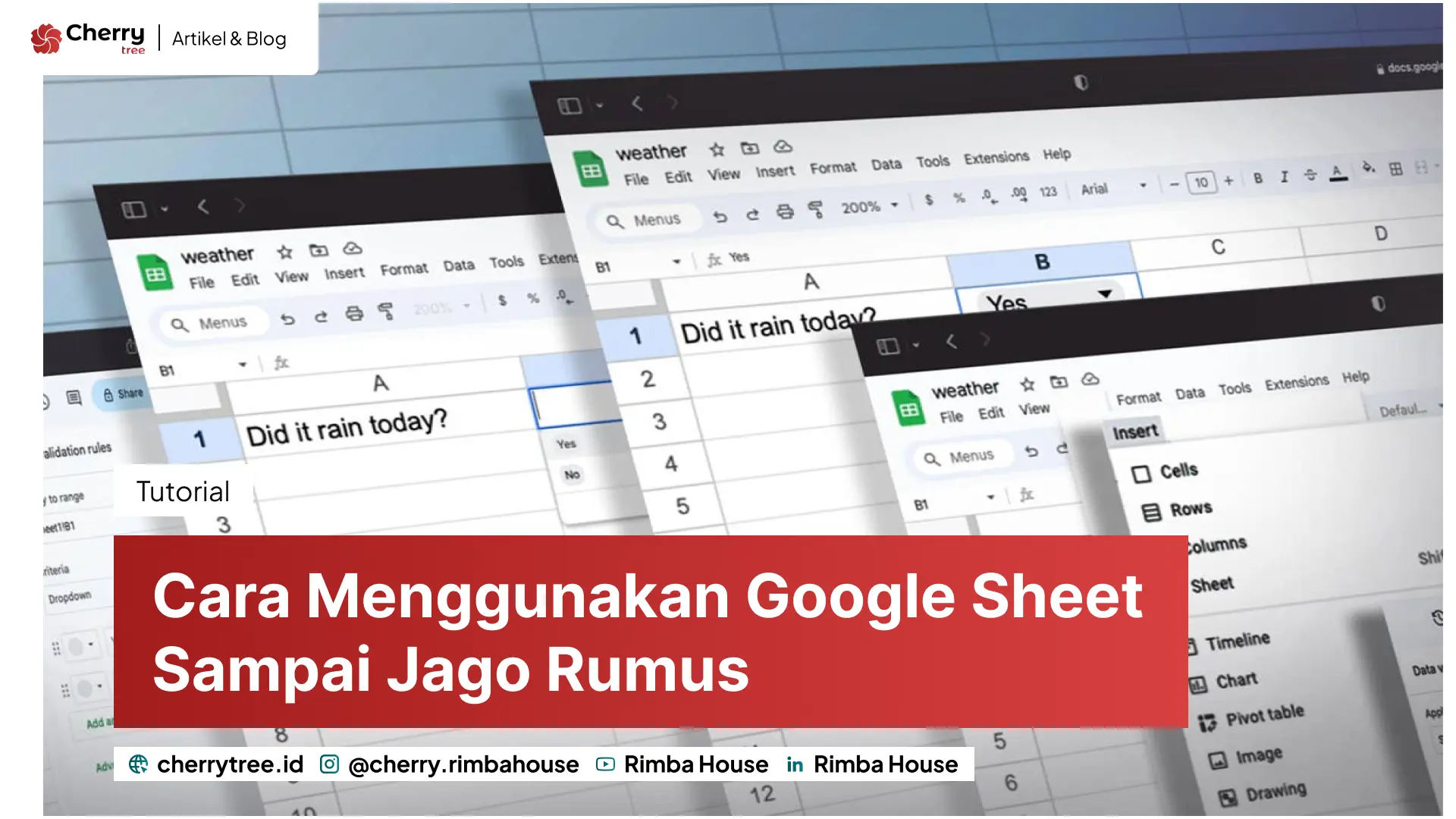
Mengolah data tidak lagi harus menggunakan Microsoft Excel yang terpasang di komputer. Saat ini, banyak orang beralih ke Google Sheet karena lebih praktis, gratis, dan dapat diakses dari berbagai perangkat.
Bagi yang baru pertama kali menggunakannya, mungkin masih bertanya-tanya bagaimana cara membuat tabel, memasukkan rumus, atau membagikan file kepada orang lain. Oleh karena itu, artikel ini akan membahas cara menggunakan Google Sheet secara lengkap dan mudah dipahami oleh pemula.
Apa Itu Google Sheet?
Google Sheet adalah aplikasi spreadsheet berbasis cloud yang dikembangkan oleh Google Sheets.
Pada awal peluncurannya sudah bisa membuat kebiasaan pengguna berubah karena mereka tidak perlu lagi menginstal aplikasi seperti Microsoft Exel. Hanya bermodal internet kita bisa membuat spreadsheet dan berbagai rumus di dalamnya.
Layanan ini juga termasuk dalam ekosistem Google Workspace, dimana setiap layanan dari Google saling terhubung sehingga sangat memudahkan pengguna.
Fungsinya hampir sama dengan Microsoft Excel, yaitu untuk:
- Mengolah data
- Membuat tabel
- Menghitung angka secara otomatis
- Membuat laporan
- Mengelola daftar inventaris
- Membuat absensi
- Mengatur anggaran keuangan
Perbedaannya, Google Sheet dapat diakses langsung melalui browser tanpa perlu menginstal software tambahan. Semua data juga tersimpan secara otomatis di Google Drive sehingga risiko kehilangan file menjadi lebih kecil.
Kelebihan Google Sheet Dibanding Excel
Sebelum membahas cara penggunaannya, ada baiknya memahami beberapa kelebihan Google Sheet.
1. Gratis Digunakan
Siapa pun yang memiliki akun Google dapat menggunakan Google Sheet tanpa biaya tambahan.
2. Bisa Diakses dari Mana Saja
Karena berbasis cloud, file dapat dibuka melalui:
- Laptop
- Komputer
- Smartphone Android
- iPhone
- Tablet
3. Kolaborasi Real-Time
Beberapa orang dapat mengedit dokumen yang sama secara bersamaan tanpa harus mengirim file bolak-balik.
4. Tersimpan Otomatis
Setiap perubahan akan disimpan secara otomatis sehingga pengguna tidak perlu khawatir lupa menekan tombol Save.
5. Terintegrasi dengan Produk Google
Google Sheet dapat digunakan bersama Gmail, Google Drive, Google Forms, dan berbagai layanan Google lainnya.
Cara Menggunakan Google Sheet di Laptop atau PC
Bagi pemula, langkah pertama adalah mengetahui cara membuka Google Sheet melalui browser.
1. Login ke Akun Google
Masuk menggunakan akun Gmail melalui:
Jika belum memiliki akun Google, buat akun terlebih dahulu.
2. Buka Google Sheet
Setelah login, buka:
Halaman tersebut akan menampilkan daftar spreadsheet yang pernah dibuat.
3. Buat Spreadsheet Baru
Klik tombol:
Blank Spreadsheet
atau ikon +
Lembar kerja baru akan langsung terbuka.
4. Mulai Mengisi Data
Setiap kotak disebut sel (cell).
Contoh:
| Nama | Umur |
|---|---|
| Andi | 25 |
| Budi | 30 |
Kolom ditandai dengan huruf:
- A
- B
- C
- D
Sedangkan baris ditandai dengan angka:
- 1
- 2
- 3
- 4
Jika ingin memasukkan data, cukup klik salah satu sel lalu ketik informasi yang diinginkan.
Cara Menggunakan Spreadsheet di HP
Selain melalui komputer, Google Sheet juga dapat digunakan melalui smartphone.
Langkah-langkahnya:
1. Instal Aplikasi Google Sheets
Unduh aplikasi resmi Google Sheets melalui toko aplikasi perangkat Anda.
2. Login Akun Google
Masukkan akun Gmail yang digunakan.
3. Buat Dokumen Baru
Tekan ikon + pada bagian bawah layar.
Pilih:
Spreadsheet Baru
4. Mulai Mengisi Data
Ketuk salah satu sel lalu masukkan data yang diperlukan.
Fitur pada aplikasi memang sedikit lebih sederhana dibanding versi desktop, tetapi sudah cukup untuk kebutuhan sehari-hari.
Cara Membuat Google Spreadsheet
Membuat spreadsheet baru sebenarnya sangat mudah.
Langkah singkatnya:
- Login akun Google.
- Buka Google Sheets.
- Klik Blank Spreadsheet.
- Beri nama dokumen.
- Masukkan data sesuai kebutuhan.
Misalnya untuk membuat daftar kehadiran:
| Nama | Status |
|---|---|
| Andi | Hadir |
| Budi | Izin |
| Sinta | Hadir |
File akan tersimpan otomatis tanpa perlu menekan tombol Save.
Cara Membuat Google Spreadsheet yang Bisa Diakses Semua Orang
Salah satu fitur yang paling sering digunakan adalah berbagi file kepada orang lain.
Langkah-langkahnya:
1. Klik Tombol Share
Posisinya berada di pojok kanan atas.
2. Ubah Pengaturan Akses
Pilih:
Anyone with the link
atau
Siapa saja yang memiliki link
3. Tentukan Hak Akses
Tersedia beberapa pilihan:
- Viewer (hanya melihat)
- Commenter (memberi komentar)
- Editor (mengedit)
4. Salin Link
Klik Copy Link lalu bagikan kepada siapa saja yang membutuhkan akses.
Dengan cara ini, spreadsheet dapat diakses banyak orang tanpa harus menambahkan alamat email satu per satu.
Contoh Google Sheet untuk Kebutuhan Sehari-hari
Google Sheet dapat digunakan untuk berbagai keperluan.
| Absensi Karyawan | ||
| Nama | Tanggal | Status |
| Andi | 1 Juli | Hadir |
| Catatan Keuangan | ||
| Tanggal | Keterangan | Nominal |
| 1 Juli | Gaji | 5.000.000 |
| Inventaris Barang | ||
| Barang | Stok | |
| Printer | 5 | |
| Laptop | 10 | |
| Jadwal Konten | ||
| Tanggal | Judul Artikel | |
| 5 Juli | Cara Menggunakan Google Sheet | |
Karena fleksibel, Google Sheet dapat disesuaikan dengan hampir semua kebutuhan pencatatan data.
Rumus Google Sheet yang Wajib Diketahui
Salah satu alasan banyak orang menggunakan spreadsheet adalah kemampuan melakukan perhitungan otomatis.
Berikut beberapa rumus Google Sheet yang paling sering digunakan.
SUM
Menjumlahkan angka.
Contoh: =SUM(A1:A10)
AVERAGE
Menghitung nilai rata-rata.
=AVERAGE(A1:A10)
Mencari angka terbesar.
=MAX(A1:A10)
MIN
Mencari angka terkecil.
=MIN(A1:A10)
COUNT
Menghitung jumlah data.
=COUNT(A1:A10)
IF
Membuat logika kondisi tertentu.
=IF(A1>=75,”Lulus”,”Tidak Lulus”)
Rumus-rumus tersebut merupakan dasar yang sangat sering digunakan dalam pekerjaan administrasi maupun analisis data.
Google Sheet dan Excel, Apa Bedanya?
Banyak pengguna membandingkan Google Sheet dengan Microsoft Excel.
Secara umum keduanya memiliki fungsi yang sama, yaitu mengolah data dalam bentuk spreadsheet.
Namun terdapat beberapa perbedaan utama.
| Google Sheet | Microsoft Excel |
|---|---|
| Berbasis cloud | Berbasis aplikasi desktop |
| Gratis | Sebagian fitur berbayar |
| Kolaborasi real-time | Kolaborasi terbatas |
| Otomatis tersimpan | Harus disimpan manual |
| Membutuhkan internet untuk fitur penuh | Bisa digunakan offline |
Jika kebutuhan Anda lebih banyak berkolaborasi dengan tim, Google Sheet biasanya menjadi pilihan yang lebih praktis.
Tips Menggunakan Google Sheet Lebih Efisien
Agar pekerjaan lebih cepat selesai, beberapa tips berikut bisa diterapkan.
Gunakan Freeze Header
Menu ini membuat baris judul tetap terlihat saat menggulir data yang panjang.
Gunakan Filter
Filter membantu menampilkan data tertentu tanpa harus menghapus data lainnya.
Manfaatkan Conditional Formatting
Fitur ini dapat memberi warna otomatis pada data sesuai kondisi tertentu.
Contoh:
- Nilai di atas 80 berwarna hijau.
- Nilai di bawah 60 berwarna merah.
- Gunakan Shortcut Keyboard
Beberapa shortcut yang sering digunakan:
- Ctrl + C = Copy
- Ctrl + V = Paste
- Ctrl + Z = Undo
- Ctrl + F = Cari data
Cara menggunakan Google Sheet sebenarnya tidak sulit, bahkan untuk pengguna yang belum pernah menggunakan spreadsheet sekalipun. Cukup login menggunakan akun Google, membuat spreadsheet baru, lalu mulai memasukkan data sesuai kebutuhan.
Selain gratis, Google Sheet menawarkan berbagai keunggulan seperti penyimpanan otomatis, akses dari berbagai perangkat, serta kemampuan kolaborasi secara real-time.